Cum să convertiți PDF în JPG
1. Încărcați fișierele PDF pentru conversie
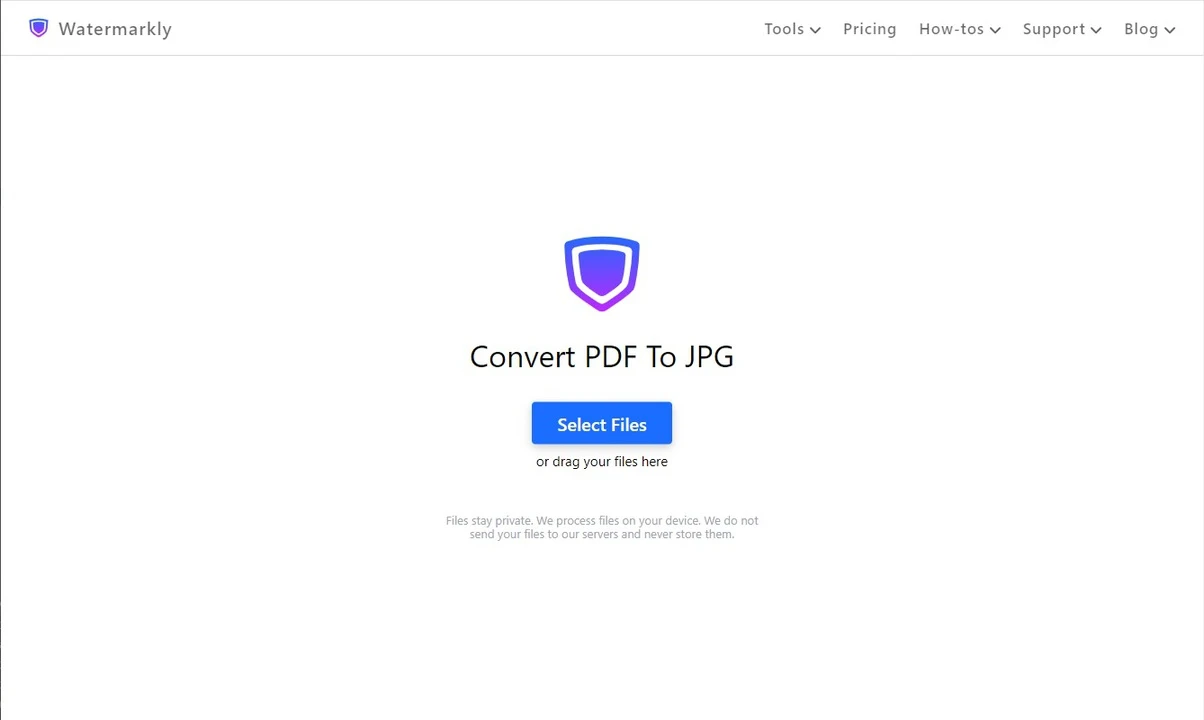
Odată ce sunteți pe site-ul nostru, mergeți la fila „Instrumente” și selectați opțiunea „Convertește în JPG”. Aceasta va deschide instrumentul pentru conversie.
Apoi, importați unul sau mai multe fișiere făcând clic pe butonul „Alegeți fișierele” sau pur și simplu trageți fișierele dorite în convertorul PDF în JPG de la Watermarkly. De asemenea, puteți încărca PDF-uri din serviciile de stocare în cloud acceptate, cum ar fi Google Drive, Google Photos și Dropbox.
2. Specificați setările
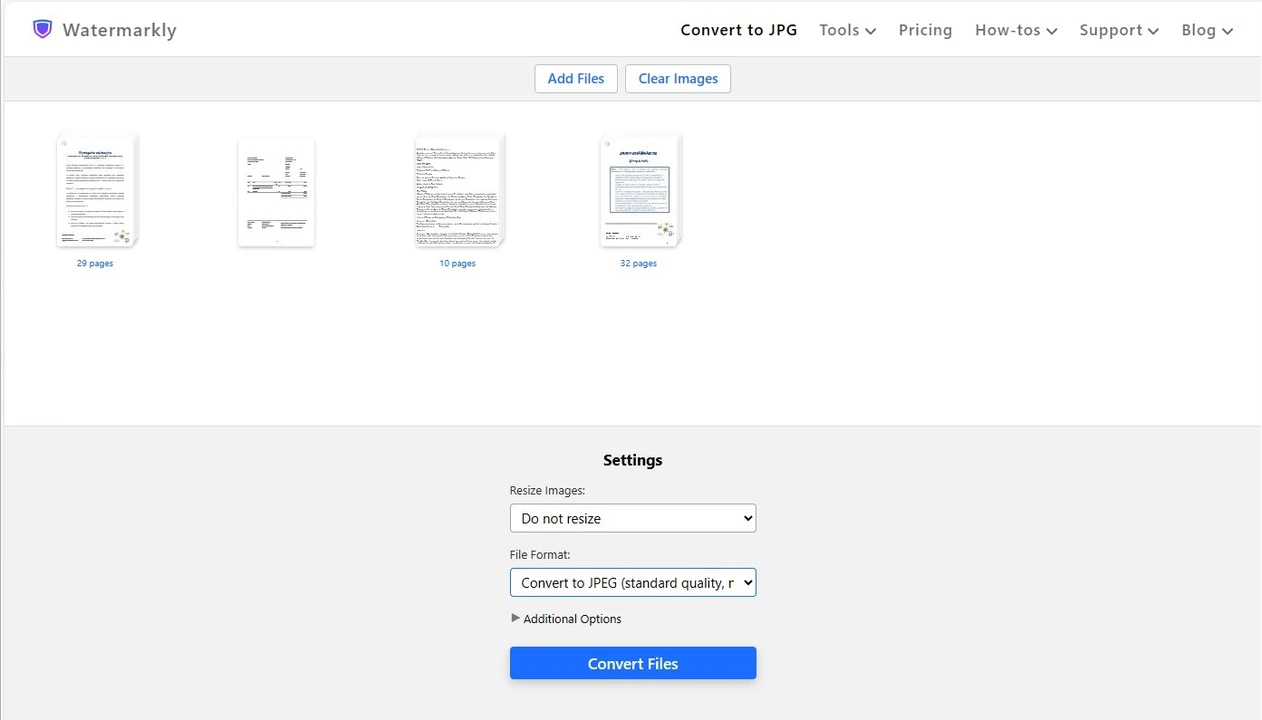
Dacă trebuie să importați mai multe fișiere în convertor, adăugați-le făcând clic pe butonul „Adăugă fișiere”. Acum, este timpul să specificați setările pentru a converti PDF în JPG.
Mai întâi, va trebui să decideți dacă doriți să redimensionați imaginile pe care le veți obține odată ce fișierele dvs. sunt convertite din PDF în JPG. Iată opțiunile din care puteți alege:
- „Nu redimensiona”
- „Lățime exactă”
- „Înălțime exactă”
- „Înălțime și lățime exactă”
- „Nu mai mare de”
- „Procent”.
Mai jos veți afla mai multe despre ce include fiecare dintre aceste opțiuni. Apoi selectați noul format pentru fișierele dvs. – JPG – și calitatea dorită pentru imagini. Redenumiți fișierele dacă este necesar.
3. Salvați rezultatul
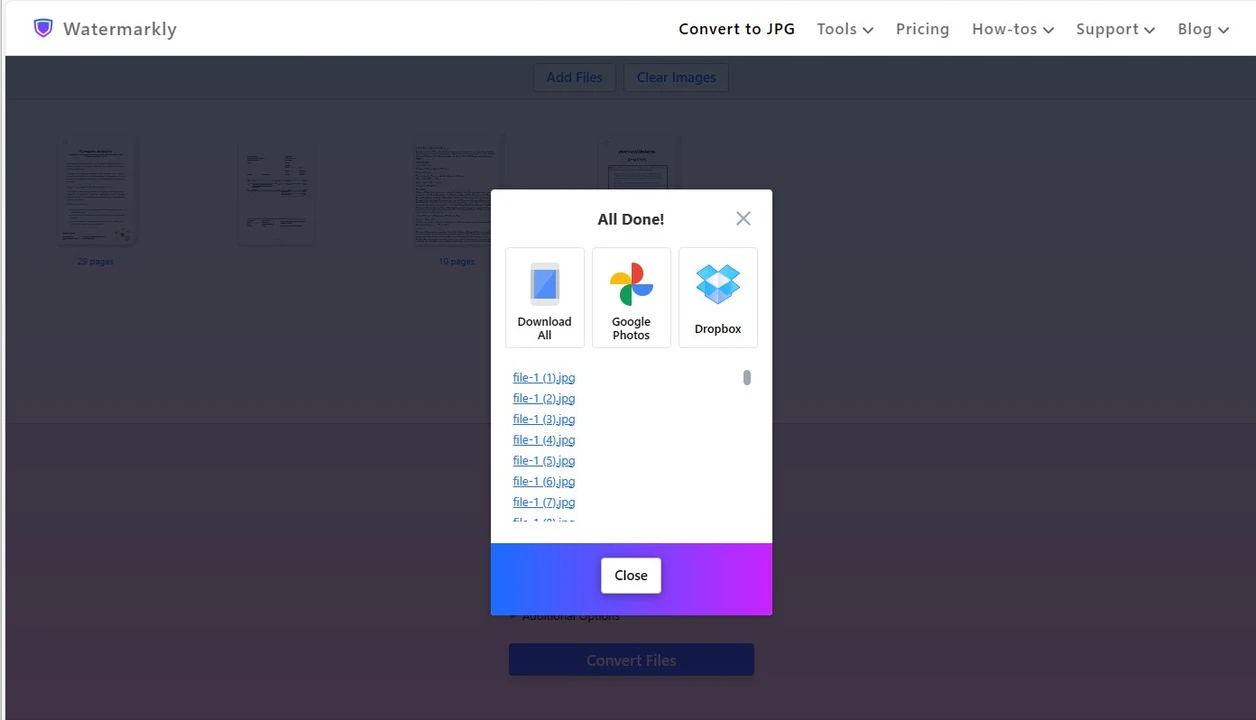
După ce ați terminat cu setările, faceți clic pe butonul „Convertește fișiere”. Aplicația va începe automat convertirea fișierelor PDF în format JPG. Va trebui doar să așteptați să se termine.
Odată ce conversia este finalizată, descărcați imaginile pe dispozitiv. Există, de asemenea, o opțiune de a le importa direct într-una dintre stocările în cloud acceptate.
Dacă vă întrebați cât timp va lua aplicației să convertească PDF în JPG, răspunsul este că depinde de dimensiunea fișierelor originale și de opțiunile pe care le selectați în setări. De exemplu, dacă aveți fișiere PDF de mari dimensiuni și doriți ca imaginile convertite să aibă o calitate excelentă, ar putea dura ceva timp – câteva minute – pentru ca aplicația să le proceseze.
Nu este nevoie să vă faceți griji că ceva ar putea merge prost în timpul conversiei PDF în JPG. Chiar dacă obțineți rezultate de care nu sunteți mulțumit, veți putea întotdeauna să procesați din nou fișierele originale, deoarece Watermarkly creează copii ale fișierelor dvs. și lucrează doar cu ele. Fișierele originale vor fi întotdeauna păstrate în siguranță.
Ce calitate poate avea o imagine după conversia PDF în JPG?
Convertorul PDF în JPG de la Watermarkly vă permite să alegeți calitatea imaginilor pe care le veți obține după conversie. Totul depinde de rezultatele pe care doriți să le obțineți. Puteți obține imagini de înaltă calitate sau puteți reduce dramatic dimensiunea fișierului imaginii. Să vedem ce opțiuni există și ce rezultate puteți obține cu fiecare dintre ele.
Calitate standard și dimensiune medie
Odată ce fișierele dvs. sunt convertite din PDF în JPG, veți obține imagini care nu au cea mai bună calitate posibilă, dar nici nu va fi prea scăzută. În același timp, dimensiunea fișierului lor nu va fi nici prea mare, nici prea mică. Vă rugăm să rețineți că nu veți obține imagini de exact aceeași calitate ca fișierele PDF. Dar va fi totuși suficient de bună.
Mai simplu spus, această opțiune oferă tot ce este mai bun din ambele lumi. Veți obține un echilibru între o calitate bună a imaginii și o dimensiune gestionabilă a fișierului. Dacă vă întrebați cât timp va dura, atunci acest lucru depinde de dimensiunea PDF-urilor originale. Dar, în general, convertirea fișierelor din PDF în JPG cu această opțiune nu va dura prea mult.
Calitate maximă și dimensiune mare a fișierului
Aici, instrumentul nostru pentru a converti PDF în JPG va face tot ce poate pentru a menține calitatea imaginii la cel mai înalt nivel. Mai simplu spus, odată ce conversia este finalizată, veți obține imagini JPG de cea mai bună calitate posibilă.
Rețineți că, cu cât calitatea imaginii este mai mare, cu atât dimensiunea fișierului va fi mai mare. Astfel, dacă alegeți această opțiune, imaginile dvs. JPG vor avea o dimensiune mare a fișierului. Nu va fi incredibil de mare, dar mai mare decât cu celelalte două opțiuni. Un alt lucru de reținut este că aplicației îi va lua mai mult timp să vă convertească fișierele din PDF în JPG, deoarece va trebui să se asigure că veți obține o calitate excelentă a imaginii.
Calitate standard și dimensiune mică a fișierului
Aici, spre deosebire de opțiunea anterioară, convertorul nostru gratuit PDF în JPG nu numai că vă va converti imaginile, ci le va și comprima. Înseamnă că unele informații vor fi eliminate din ele. Acest lucru va duce la faptul că imaginile dvs. JPG vor avea o dimensiune mică a fișierului.
De fapt, această opțiune vă va oferi JPG-uri de o dimensiune mult mai mică în comparație cu celelalte două opțiuni. Dar rețineți că, deoarece aplicația noastră va face tot posibilul pentru a reduce drastic dimensiunea fișierului, calitatea JPG-urilor dvs. va fi destul de modestă. Dacă sunteți de acord cu acest lucru și aveți nevoie de o dimensiune mică a fișierului, atunci alegeți această opțiune.
Redimensionați imaginile în convertorul nostru PDF în JPG
Aplicația noastră oferă o funcție care ar putea fi destul de utilă pentru dvs. Puteți nu numai să convertiți PDF în JPG, ci și să alegeți o dimensiune diferită pentru imaginile pe care le veți obține. Înseamnă că veți avea o înțelegere mai clară a dimensiunilor în pixeli pe care le vor avea imaginile dvs. odată ce conversia este finalizată.
Aruncați o privire la ce opțiuni puteți alege:
- Nu redimensiona. Odată ce aplicația a terminat convertirea fișierelor din PDF în JPG, veți obține imagini JPG de o dimensiune similară cu fișierele PDF originale. Nu vor fi practic nicio modificare.
- Lățime exactă. Puteți introduce o valoare specifică pentru lățimea pe care o vor avea imaginile convertite.
- Înălțime exactă. Această opțiune este similară cu cea anterioară. Dar aici, puteți introduce o valoare specifică pentru înălțime.
- Înălțime și lățime exactă. Această opțiune le combină pe cele două anterioare. Veți putea introduce un număr specific de pixeli atât pentru înălțime, cât și pentru lățime pe care le vor avea imaginile dvs. după ce conversia PDF în JPG este gata.
- Nu mai mare de. Aici, veți avea control, de asemenea, asupra înălțimii și lățimii, dar va trebui să setați valori maxime. Cu alte cuvinte, dimensiunile în pixeli ale imaginilor dvs. JPG nu vor fi mai mari decât valorile pe care le introduceți.
- Procent. Această opțiune diferă de celelalte. Aici, nu va trebui să vă ocupați de dimensiunile în pixeli. În schimb, va trebui să introduceți un număr specific de procente. Implicit, fișierul original este 100%. După ce schimbați PDF în JPG, puteți obține imagini care sunt, de exemplu, mai mici cu 25%.
De ce ar trebui să folosiți convertorul nostru gratuit PDF în JPG
Există mai multe motive pentru care ar trebui să folosiți Watermarkly dacă trebuie să schimbați PDF în JPG. Principalul avantaj pe care îl are convertorul nostru este că funcționează direct în browserul dvs.; nu este nevoie să îl descărcați sau să îl instalați pe dispozitivul dvs. Ca urmare, puteți converti PDF în JPG pe practic orice dispozitiv. Puteți procesa fișiere nu numai pe computer, ci și pe tabletă sau smartphone.
Nu este nevoie de pregătire – pur și simplu lansați convertorul PDF în JPG, încărcați un singur fișier sau un lot de documente, apoi selectați opțiunile necesare în setări. În final, spuneți aplicației să vă convertească fișierele și, după ce conversia este gata, descărcați imaginile convertite. Să aruncăm o privire mai atentă la alte beneficii ale aplicației noastre pe care ar trebui să le luați în considerare.
Interfață ușor de utilizat
Nu trebuie să fiți expert în editarea imaginilor pentru a folosi Watermarkly. Convertorul nostru PDF în JPG este potrivit pentru începători, amatori și profesioniști. Nu veți avea absolut nicio problemă în a vă converti fișierele din PDF în JPG chiar dacă nu ați mai convertit imagini niciodată.
Interfața aplicației noastre este intuitivă, directă și aerisită. Nu există o sumedenie de butoane și funcții care să vă inducă în eroare. Aplicația noastră constă doar în ceea ce este cu adevărat necesar. Puteți lucra cu fișierele dvs. pe Mac, Windows sau orice alt sistem de operare. Tot ce aveți nevoie este o conexiune stabilă la internet.
Securitate și siguranță totală
Pentru a schimba PDF în JPG, nu trebuie să vă creați un cont pe site-ul nostru sau să furnizați informații personale sau confidențiale despre dvs. Întregul proces de conversie are loc direct în browser.
Nu vom stoca niciodată niciunul dintre fișierele dvs. pe serverele noastre. Nici măcar nu vom avea acces la ele de la bun început. Un alt avantaj este că, din moment ce nu trebuie să descărcați nimic, veți evita riscul de a vă infecta dispozitivul cu software rău intenționat.
Lucrați cu alte formate
Pe site-ul nostru, puteți nu numai să schimbați formatul fișierelor dvs. din PDF în JPG, ci și să încărcați fișiere de alte formate și să le convertiți în JPG. De exemplu, puteți converti din PNG în JPG.
Un alt beneficiu al Watermarkly este că nu trebuie să procesați documentele unul câte unul – puteți lucra cu oricâte fișiere doriți. Puteți încărca doar un singur fișier și să îl convertiți. Sau puteți importa un lot mare de fișiere și să le convertiți în JPG dintr-o singură mișcare. Procesarea în lot este o funcție extrem de utilă, deoarece cu siguranță vă va face fluxul de lucru mai rapid și mai eficient.
Acces gratuit
Așa este. Convertorul nostru PDF în JPG are o versiune gratuită. Aceasta oferă toate instrumentele și funcțiile de bază de care ați putea avea nevoie. Este mai mult decât suficient pentru a converti câteva fișiere.
Limitările sunt atât de minore încât nu vă vor deranja cu adevărat. Procesul de conversie nu va fi perturbat de nicio reclamă sau bannere enervante. De asemenea, nu va trebui să vă abonați la niciun buletin informativ.
Dacă la un moment dat vă dați seama că versiunea gratuită nu este suficientă pentru dvs., veți avea două opțiuni din care să alegeți. Puteți cumpăra un acces pe viață sau, dacă nu sunteți sigur că veți folosi Watermarkly des, puteți alege un acces pe 1 an și să reînnoiți abonamentul în viitor.
Numeroase instrumente suplimentare
Unul dintre cele mai bune lucruri la Watermarkly este că nu puteți doar să convertiți fișiere în JPG, PNG sau WEBP ci și să folosiți alte instrumente utile pentru editarea imaginilor. De exemplu, puteți adăuga un watermark pe o imagine după ce o convertiți pentru a vă asigura că nimeni nu va putea să o copieze și să o folosească fără permisiunea dvs.
Pe site-ul nostru, este de asemenea posibil să redimensionați o imagine, să decupați imagini, să comprimați imagini și multe altele. Toate aceste instrumente funcționează direct în browserul dvs., deci le puteți folosi oriunde și pe orice dispozitiv.
Întrebări frecvente
Pot converti PDF în JPG pe telefonul meu mobil?
Da, puteți! Este perfect posibil să convertiți PDF în JPG pe smartphone-uri, tablete, precum și pe un computer sau un laptop. Acest lucru se datorează faptului că convertorul nostru gratuit PDF în JPG este bazat pe web și funcționează direct în browser, deci îl puteți folosi pe orice dispozitiv sau sistem de operare. În plus, nu va trebui să instalați niciun software pe dispozitivul dvs.
Ce se va întâmpla cu calitatea după ce schimb PDF în JPG?
Acest lucru depinde de alegerea opțiunilor din setări. Aplicația noastră oferă trei opțiuni pentru conversia PDF în JPG. Imaginile dvs. JPG pot avea o dimensiune medie cu calitate standard, o dimensiune mare cu calitate maximă sau o dimensiune mică cu calitate decentă. Dacă este necesar, puteți încerca să procesați PDF-urile cu fiecare dintre aceste opțiuni pentru a vedea care dintre ele vă va oferi rezultatele de care veți fi mulțumit.
Pot importa fișiere dintr-o stocare în cloud pentru a le converti?
Probabil că da. Acest lucru depinde de ce stocare în cloud folosiți. Convertorul nostru gratuit PDF în JPG vă permite să importați fișiere din Google Drive, Google Photos și Dropbox. Dacă folosiți oricare dintre acestea, aveți noroc! Dar dacă folosiți o altă stocare în cloud, există o opțiune pe care o puteți folosi. Aplicația noastră vă permite să furnizați un link către un fișier de pe internet. Fișierul va fi importat în aplicația noastră și îl veți putea converti.
Există și alte instrumente gratuite disponibile pe site-ul Watermarkly?
Da, majoritatea instrumentelor noastre (comprimare JPEG, blurare fețe, blurare plăcuțe de înmatriculare și altele) sunt disponibile gratuit. Există totuși câteva mici limitări. De exemplu, watermark-ul nostru ar putea fi adăugat pe imaginile dvs. sau va exista o limită pentru numărul de fișiere pe care le puteți procesa pe zi. Dacă doriți să scăpați de aceste limitări, puteți achiziționa un acces pe viață sau o licență valabilă doar un an.
Ce ar trebui să fac dacă am întrebări despre utilizarea convertorului PDF în JPG?
Puteți solicita asistență de la serviciul nostru de suport – vă vom ajuta să rezolvați orice problemă întâmpinați. Pentru a face acest lucru, mergeți la fila „Suport” din meniul site-ului nostru de sus, apoi selectați „Contactați-ne”. Vom încerca să răspundem cererii dvs. cât mai repede posibil.
Ce se întâmplă dacă am schimbat PDF în JPG și nu-mi place rezultatul?
Convertorul nostru creează automat copii ale fișierelor dvs. și le convertește. Deci, puteți reîncărca fișierele originale în aplicație și să le procesați din nou folosind o combinație diferită de opțiuni în setări.