Cum să comprimi imagini PNG online
Watermarkly te ajută să reduci dimensiunea fișierelor PNG online în doar câțiva pași. Încarcă fișierele, alege modul de comprimare potrivit scopului tău și descarcă imaginile PNG optimizate după finalizarea procesării.
- Deschide compresorul PNG. Mergi în fereastra aplicației pentru a începe comprimarea imaginilor PNG.
- Încarcă fișierele PNG. Apasă butonul albastru Selectați imagini pentru a încărca fișiere PNG de pe dispozitiv, Dropbox, Google Drive sau Google Photos. Poți, de asemenea, să tragi și să plasezi imaginile dintr-un folder de pe computer. Dacă imporți fișiere din stocarea în cloud, permite Watermarkly să acceseze fișierele selectate. Pentru a încărca mai multe imagini, apasă Adaugă imagini. Pentru a elimina din aplicație toate fișierele importate, apasă Șterge imagini.
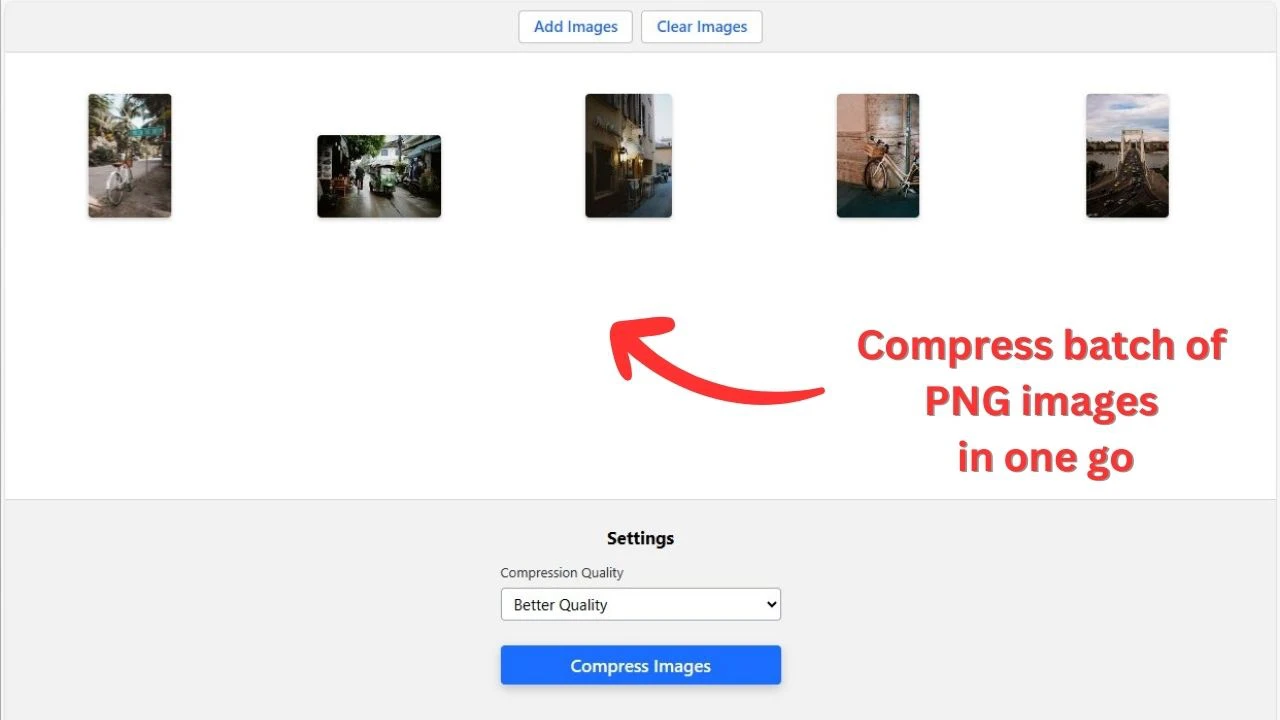
- Alege setările de comprimare. După ce fișierele PNG sunt încărcate, setările de comprimare vor apărea automat. Alege cum vrei să reduci dimensiunea fișierelor PNG.
- Alege una dintre cele trei opțiuni de comprimare PNG:
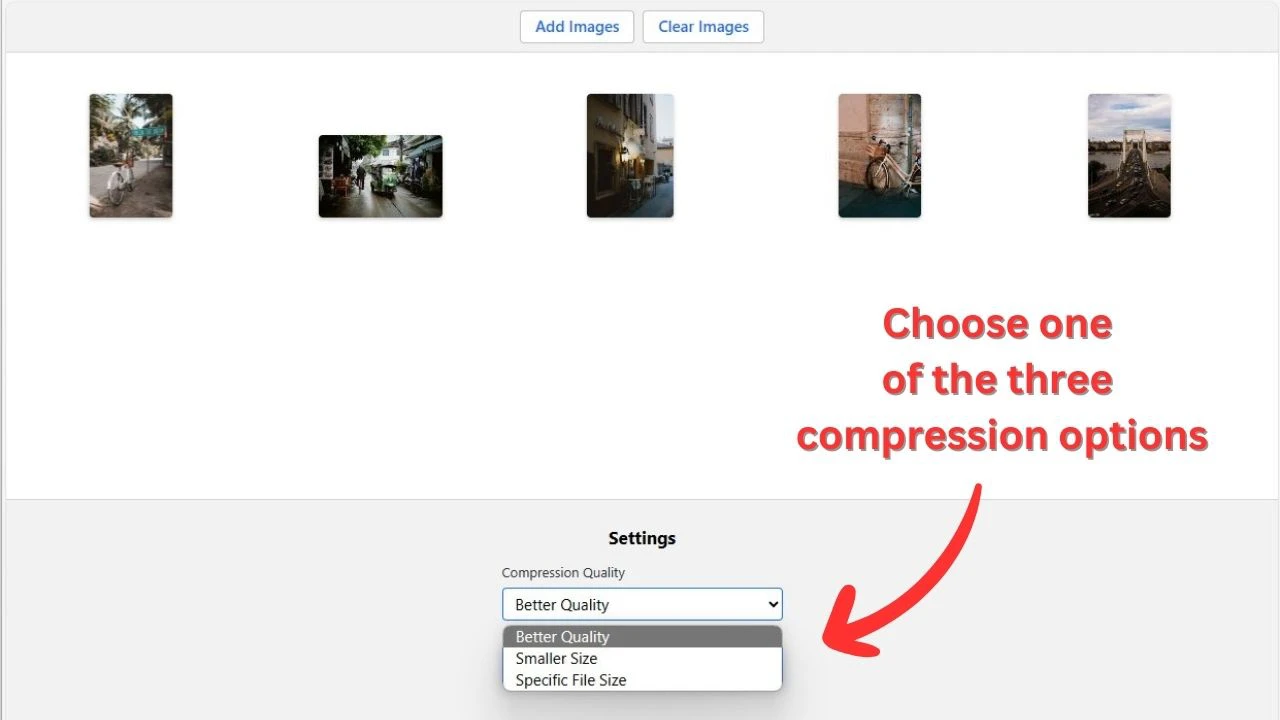
- Calitate mai bună. Alege această opțiune dacă prioritatea ta este calitatea imaginii. Folosește comprimare PNG fără pierderi pentru a reduce dimensiunea fișierului fără să modifice datele imaginii. PNG-ul comprimat arată de obicei identic cu fișierul sursă, deși reducerea dimensiunii poate fi moderată.
- Dimensiune mai mică. Alege această opțiune dacă vrei să faci fișierele PNG mult mai mici. Acest mod folosește comprimare PNG cu pierderi prin reducerea numărului de culori din imagine. De exemplu, un PNG RGB pe 24 de biți sau un PNG RGBA pe 32 de biți cu transparență poate conține milioane de culori posibile, în timp ce versiunea comprimată poate folosi o paletă redusă de până la 256 de culori. Aceasta poate reduce vizibil dimensiunea fișierului PNG, păstrând în același timp zonele transparente intacte.
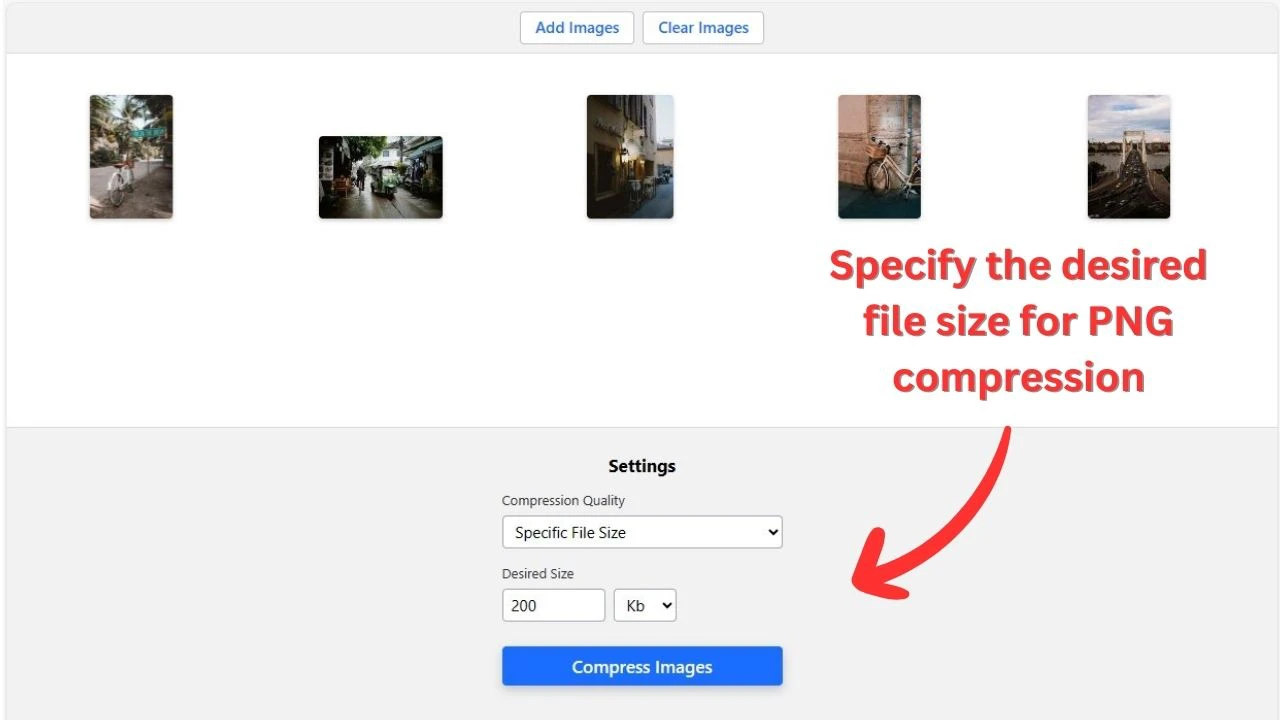
- Dimensiune fișier specifică. Alege această opțiune dacă trebuie să reduci PNG la o anumită dimensiune în KB sau MB. Introdu dimensiunea țintă a fișierului, iar Watermarkly va încerca să creeze un PNG comprimat care se apropie cât mai mult de acea limită. Este util atunci când trebuie să respecți cerințe de încărcare pentru site-uri, formulare, atașamente de e-mail, marketplace-uri sau platforme online.
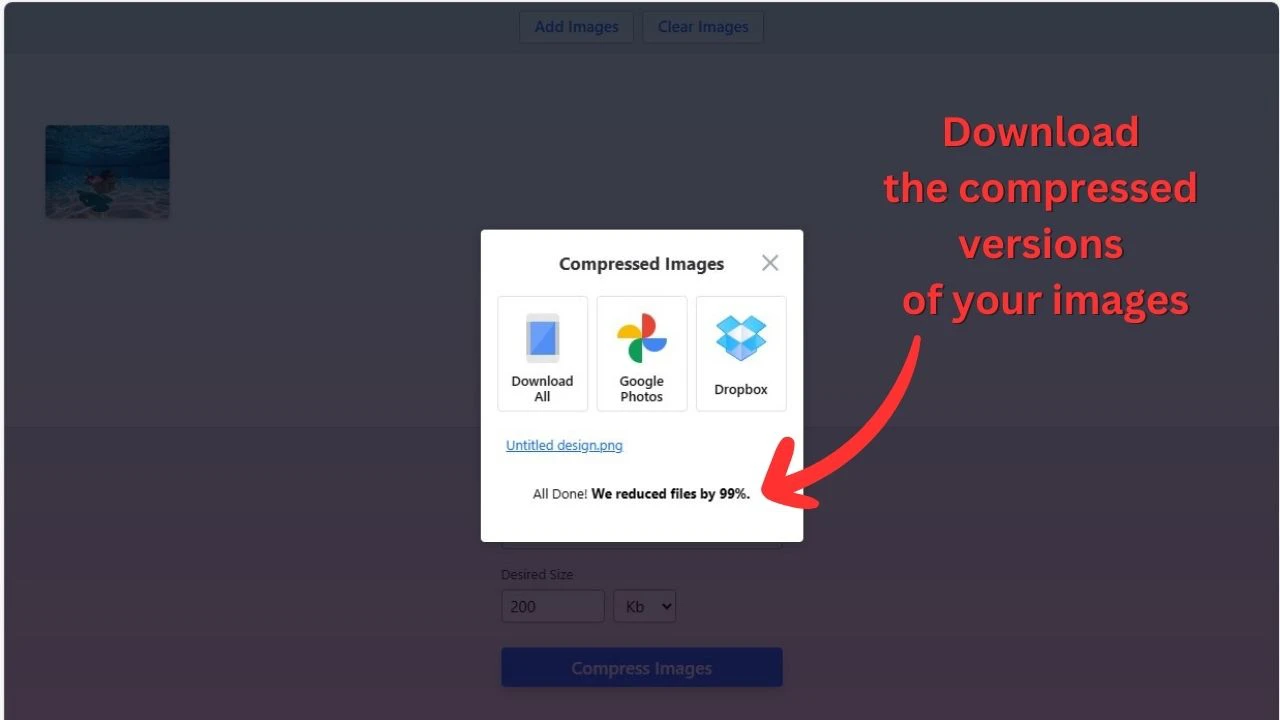
- Comprimă și descarcă PNG-urile. Apasă butonul Comprimă imagini. Watermarkly va procesa fișierele PNG și îți va arăta cât spațiu ai economisit în procente și kilobyți. După finalizarea comprimării, descarcă imaginile PNG optimizate pe dispozitiv sau în stocarea cloud.
De ce să folosești compresorul PNG Watermarkly?
Watermarkly te ajută să reduci dimensiunea fișierelor PNG cu setări flexibile de comprimare, procesare în lot și import comod din cloud.
Încărcări și descărcări în lot
Fișierele PNG sunt adesea folosite în seturi: pictograme de produs, elemente de interfață, logo-uri, capturi de ecran sau grafică pentru site-uri. Watermarkly îți permite să comprimi mai multe imagini PNG simultan, ca să nu fie nevoie să le procesezi una câte una.
Dacă PNG-urile tale sunt deja stocate în cloud, nu trebuie să le descarci mai întâi pe computer. Adaugă fișierele direct în compresorul PNG, procesează-le împreună și descarcă PNG-urile optimizate individual sau ca lot.
Nu există reclame pe care să le aștepți, pași inutili de înregistrare sau taxe ascunse.
Fără limite de dimensiune și fără watermark
Watermarkly nu limitează dimensiunea fișierelor PNG pe care le încarci și nici numărul de imagini pe care le poți procesa într-o sesiune. Acest lucru este util atunci când trebuie să comprimi capturi de ecran PNG mari, exporturi de design sau mai multe grafice transparente în același timp.
Fișierele PNG comprimate nu primesc watermark, așa că le poți folosi imediat pe site-ul tău, într-un magazin online, într-un formular, într-o prezentare sau oriunde ai nevoie de fișiere imagine mai mici.
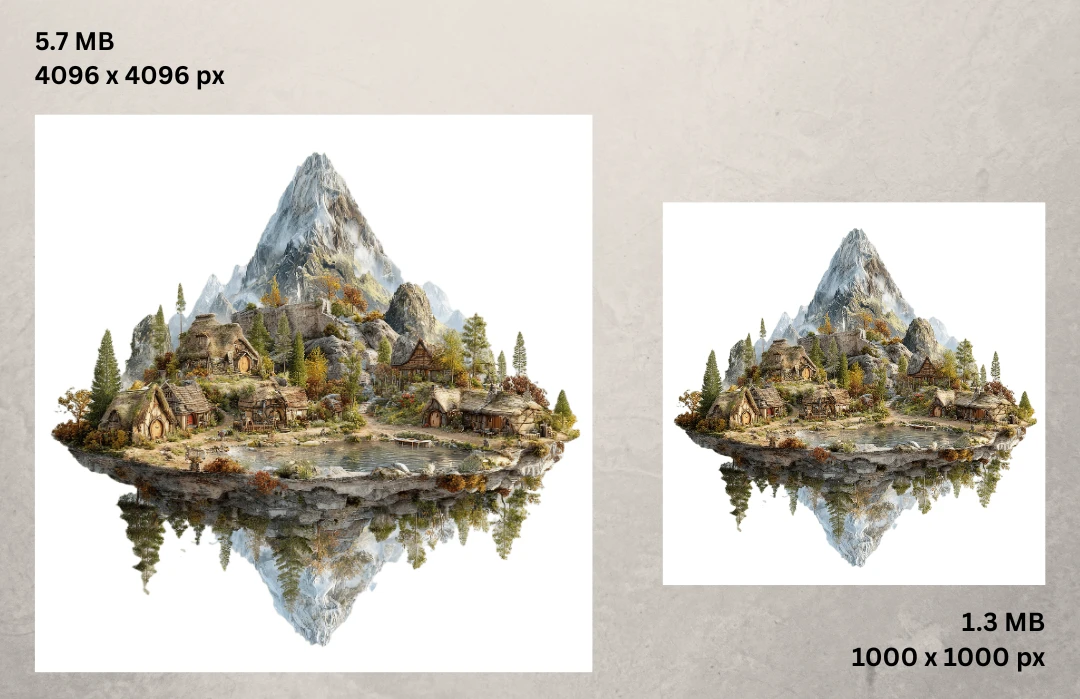
Control asupra calității comprimării PNG
Compresorul PNG Watermarkly acceptă atât comprimare PNG fără pierderi, cât și cu pierderi, astfel încât poți alege cât de mult vrei să reduci dimensiunea fișierului și cât de aproape să rămână rezultatul de imaginea sursă.
Folosește comprimarea fără pierderi atunci când calitatea contează cel mai mult și vrei ca PNG-ul comprimat să arate aproape neschimbat. Alege comprimarea cu pierderi când prioritatea ta este să faci fișierul PNG mult mai mic, chiar dacă asta înseamnă simplificarea paletei de culori. Astfel ai control flexibil asupra echilibrului dintre calitatea imaginii și dimensiunea fișierului înainte de începerea comprimării.
Procesare privată în browser
Imaginile tale PNG sunt procesate local în browser. Asta înseamnă că nu sunt încărcate pe serverele Watermarkly în timpul comprimării și nimeni din partea noastră nu le poate vedea sau accesa.
Imaginile sursă rămân, de asemenea, neschimbate. Watermarkly creează copii comprimate ale fișierelor tale PNG, astfel încât poți compara rezultatele și salva versiunile optimizate lângă originalele tale.
Alte moduri de a reduce dimensiunea fișierelor PNG
Dacă fișierul PNG este încă prea mare după comprimare, poți încerca și alte metode pentru a-l micșora, păstrând imaginea utilizabilă. De exemplu, poți redimensiona PNG pentru a-i reduce dimensiunile sau poți converti PNG în WebP, un format mai ușor și potrivit pentru web, cu instrumentele gratuite Watermarkly pentru optimizarea imaginilor.
Cum funcționează comprimarea PNG?
Comprimarea PNG funcționează diferit de comprimarea JPEG. JPEG este folosit mai ales pentru fotografii și, de obicei, micșorează fișierele prin eliminarea unor detalii vizuale.
PNG este conceput pentru imagini în care contează marginile curate, textul lizibil, culorile plate și transparența. De aceea, obiectivul este diferit: un fișier mai ușor, fără ca imaginea să arate dezordonat.
Un fișier PNG stochează datele imaginii într-un mod care permite comprimarea fără a schimba felul în care arată imaginea. Înainte de salvarea fișierului, PNG pregătește datele pixelilor astfel încât tiparele repetate să fie mai ușor de găsit. Apoi aplică o metodă de comprimare similară cu cea folosită în fișierele ZIP.
Unii compresori PNG pot merge mai departe prin simplificarea informațiilor despre culori înainte ca fișierul să fie salvat. În loc să păstreze fiecare diferență minusculă de culoare, compresorul grupează culorile similare și le păstrează pe cele mai importante vizual. Acest proces se numește cuantizare a culorilor. El poate face fișierele PNG mult mai mici, mai ales atunci când imaginea conține logo-uri, elemente de interfață, text sau grafică în culori plate.
Instrumentele de comprimare pot, de asemenea, să elimine metadatele inutile, cum ar fi informațiile despre software, marcajele temporale sau alte date ascunse care nu sunt necesare pentru afișarea imaginii. Acest lucru reduce dimensiunea fișierului fără a afecta imaginea vizibilă.
Pe scurt, comprimarea PNG micșorează fișierul prin găsirea tiparelor, stocarea mai eficientă a informațiilor despre culori și eliminarea datelor de care imaginea nu are nevoie. Rezultatul este un PNG mai ușor, mai simplu de încărcat, distribuit și folosit online.
Cum să alegi cea mai bună metodă pentru reducerea dimensiunii PNG
Imagini PNG diferite au nevoie de metode diferite de optimizare. Un logo, o captură de ecran și o grafică mare pentru site nu ar trebui comprimate întotdeauna în același fel.
Pentru cel mai bun rezultat, alege metoda care reduce dimensiunea fișierului fără să deterioreze imaginea mai mult decât este necesar.
Pentru logo-uri, pictograme, elemente UI și capturi de ecran, începe cu comprimarea PNG fără pierderi. Aceste imagini conțin adesea linii clare, text mic și culori plate, așa că o comprimare cu pierderi prea agresivă poate face marginile neclare sau poate crea benzi vizibile de culoare.
Pentru ilustrații mari sau grafică decorativă pentru site, comprimarea PNG cu pierderi poate funcționa bine dacă diferența vizuală este greu de observat. Aceasta poate reduce semnificativ dimensiunea fișierului PNG, păstrând imaginea potrivită pentru pagini web, landing page-uri și magazine online.
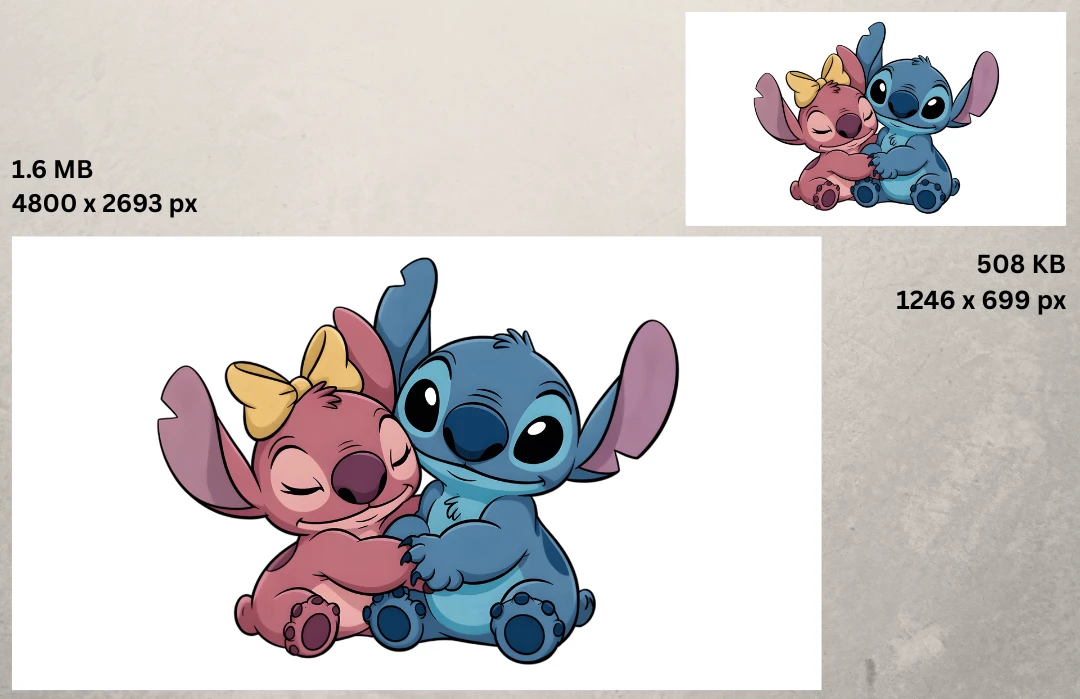
Pentru fotografii, PNG nu este, de obicei, cel mai bun format. Fișierele PNG pentru fotografii sunt adesea mult mai mari decât este necesar. Dacă imaginea nu are nevoie de transparență, convertește-o în JPEG, WebP sau AVIF.
Pentru imagini transparente, păstrează PNG dacă ai nevoie de compatibilitate largă și transparență curată. Poți lua în calcul și WebP sau AVIF dacă site-ul tău le acceptă, dar evită JPEG, deoarece nu acceptă fundaluri transparente.
Pentru performanțe mai bune ale site-ului, nu te baza doar pe comprimare. Redimensionează imaginile PNG prea mari și creează versiuni diferite pentru lățimi diferite ale ecranului, astfel încât utilizatorii de pe mobil să nu fie nevoiți să încarce același fișier mare ca utilizatorii de desktop.
Întrebări frecvente
Aici găsești răspunsuri la întrebări frecvente despre comprimarea PNG, calitatea imaginilor, fundalurile transparente și reducerea dimensiunii fișierelor PNG online.
Comprimarea PNG afectează calitatea imaginii?
Depinde de modul de comprimare pe care îl alegi. Comprimarea PNG fără pierderi reduce dimensiunea fișierului fără să modifice datele imaginii, astfel că PNG-ul comprimat arată de obicei identic cu fișierul sursă. Comprimarea PNG cu pierderi poate face fișierul mult mai mic, dar poate modifica ușor culorile sau detaliile fine, deoarece datele imaginii sunt simplificate înainte de salvare.
Pot reduce dimensiunea PNG fără să pierd transparența?
Da. Compresorul PNG Watermarkly păstrează fundalurile transparente intacte. Acest lucru este important pentru logo-uri, pictograme, imagini de produs, stickere, elemente de interfață și alte fișiere PNG care trebuie să afișeze corect zonele transparente.
Cum pot face o imagine PNG mai mică?
Poți face o imagine PNG mai mică prin comprimare, redimensionare sau conversie într-un format mai ușor. Începe cu compresorul PNG Watermarkly pentru a reduce dimensiunea fișierului online. Încarcă fișierele PNG de pe dispozitiv sau din stocarea cloud, alege opțiunea de comprimare potrivită scopului tău și descarcă imaginile optimizate după finalizarea procesării.
Pot reduce gratuit dimensiunea unui fișier PNG?
Da. Compresorul PNG Watermarkly este gratuit. Poți comprima mai multe imagini PNG în același timp, iar fișierele optimizate nu vor avea watermarkuri adăugate, text sau logo-uri.
De ce este fișierul meu PNG atât de mare?
Fișierele PNG pot fi mari deoarece stochează adesea date detaliate ale imaginii, zone transparente și multe culori. Capturile de ecran, exporturile de design, grafica mare și imaginile la rezoluție înaltă pot deveni deosebit de grele. Comprimarea, redimensionarea și optimizarea culorilor pot ajuta la reducerea dimensiunii fișierului PNG.
Este PNG mai bun decât JPEG pentru comprimare?
PNG și JPEG sunt potrivite pentru nevoi diferite. PNG este de obicei mai bun pentru grafică, capturi de ecran, logo-uri, pictograme și imagini care au nevoie de transparență. JPEG este de obicei mai bun pentru fotografii, deoarece poate face imaginile fotografice mult mai mici. Dacă imaginea nu are nevoie de transparență, WebP sau AVIF pot fi, de asemenea, opțiuni bune pentru web.
Comprimarea PNG elimină metadatele?
Unele metode de comprimare PNG pot elimina metadatele inutile, cum ar fi informațiile despre software, marcajele temporale sau datele tehnice ascunse care nu sunt necesare pentru afișarea imaginii. Eliminarea metadatelor poate reduce dimensiunea fișierului fără să schimbe imaginea vizibilă.
În compresorul PNG Watermarkly, poți alege dacă păstrezi sau elimini metadatele înainte de comprimare. Păstrează metadatele dacă ai nevoie ca informațiile fișierului să rămână atașate imaginii sau elimină-le dacă prioritatea ta este un fișier PNG mai mic și un rezultat mai curat.