Cum să comprimi GIF-uri online în Watermarkly
- Deschide instrumentul Watermarkly Comprimă GIF.
- Adaugă fișierele GIF pe care vrei să le comprimi. Importă-le dintr-un folder local, trage-le și plasează-le în aplicație sau încarcă-le din stocarea în cloud. Este deosebit de comod dacă fișierele sunt deja stocate online sau dacă vrei să eliberezi spațiu pe computer ori telefon.
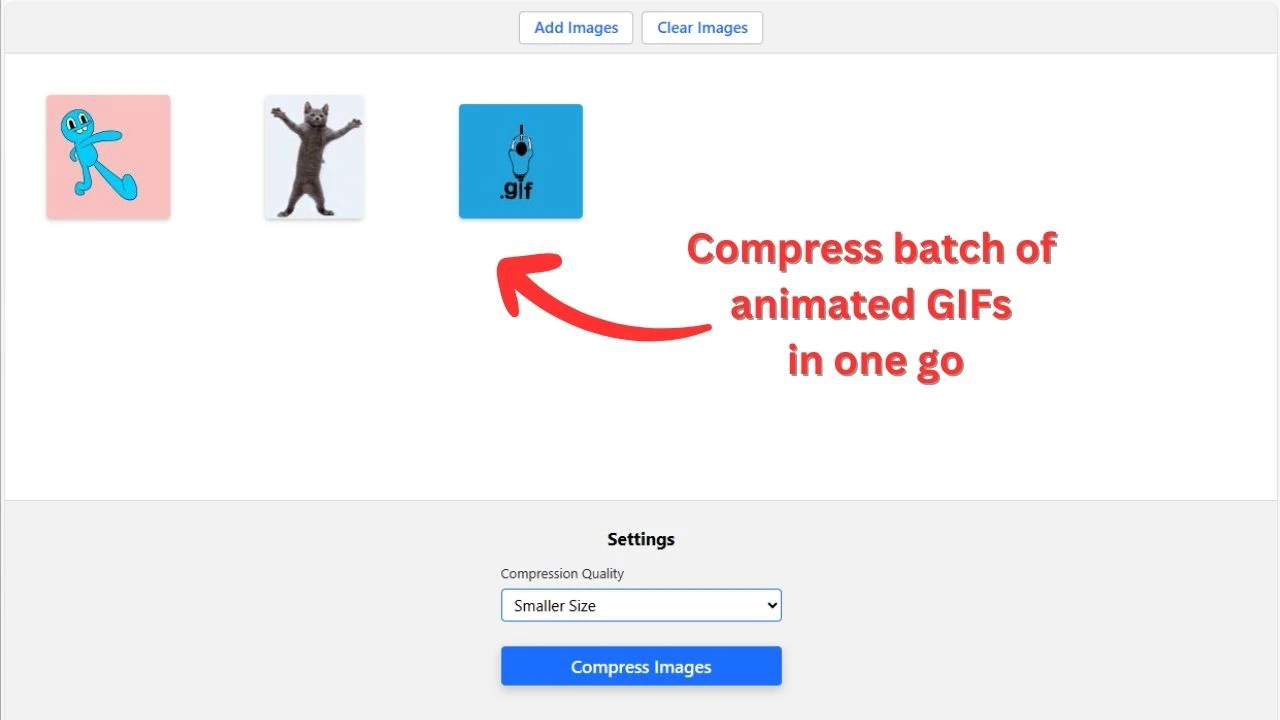
- Alege opțiunea de comprimare potrivită scopului tău:
- Calitate mai bună - comprimă GIF-uri cu pierdere minimă de calitate.
- Dimensiune mai mică - redu dimensiunea fișierului GIF mai agresiv.
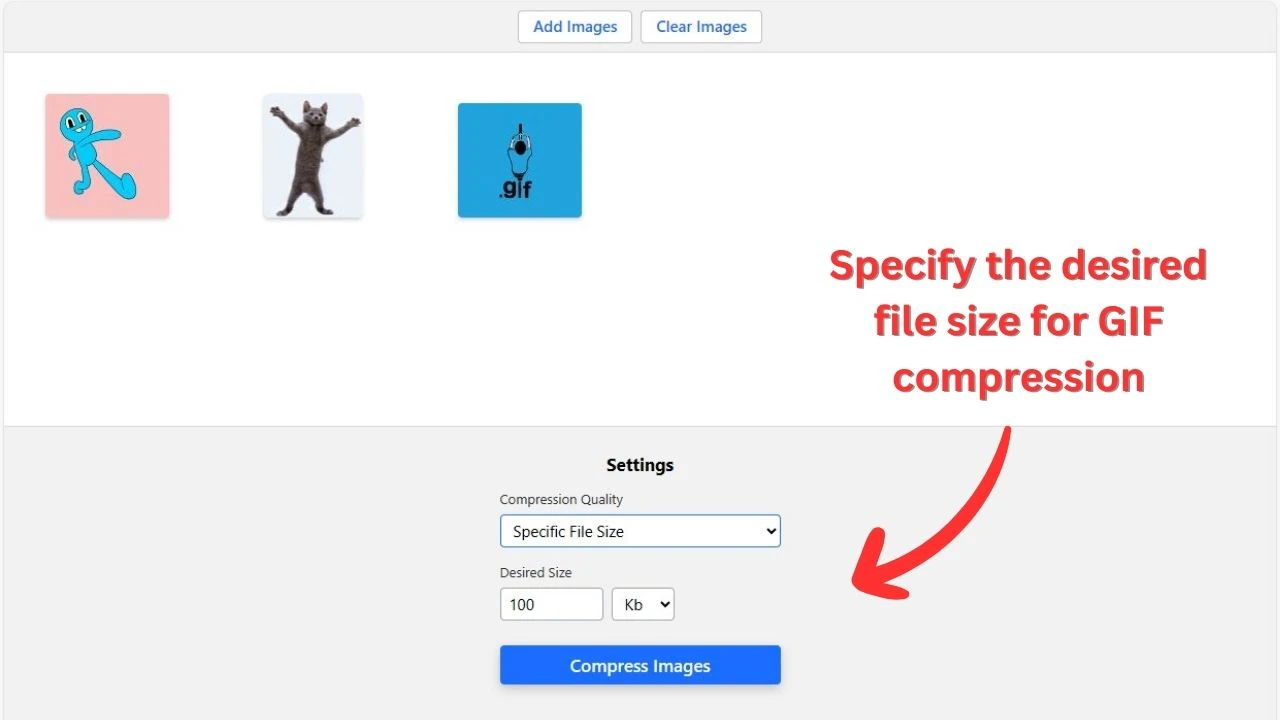
- Dimensiune fișier specifică - setează o dimensiune maximă, iar instrumentul va reduce GIF-urile astfel încât fișierele finale să nu depășească limita.
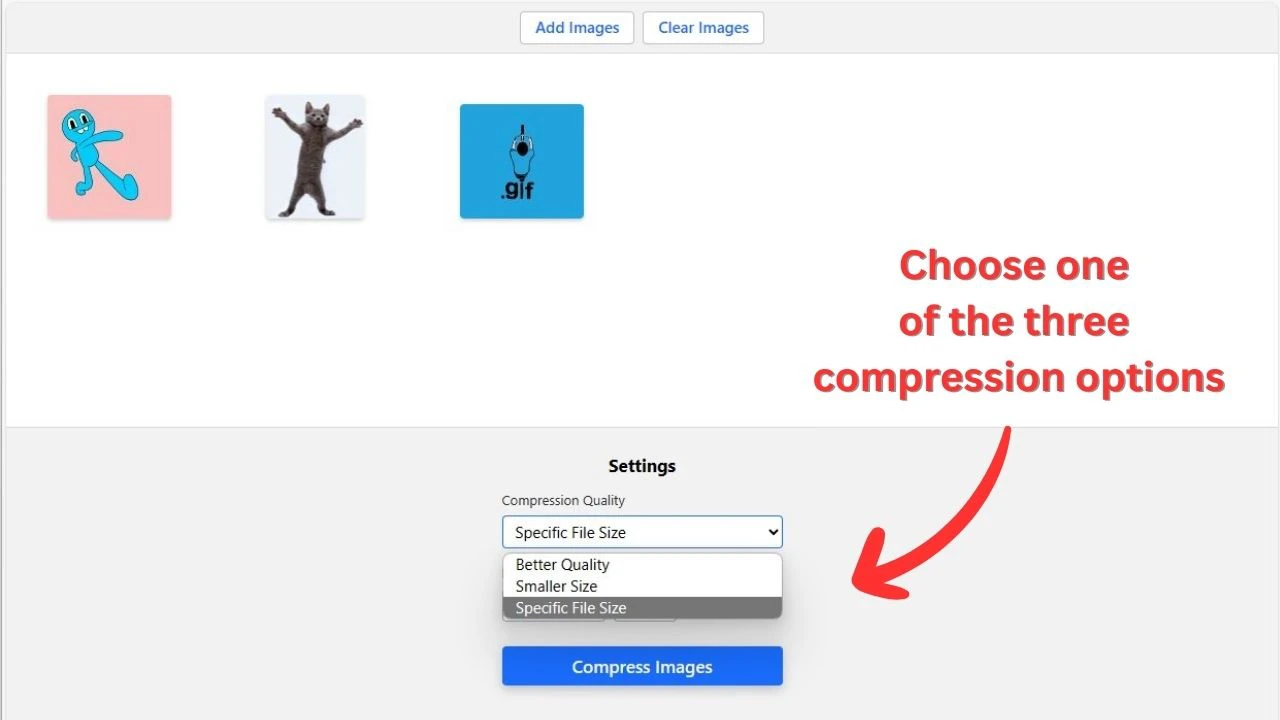
- Alege dacă vrei să folosești opțiunile Redenumește fișierele și Păstrează metadatele imaginii.
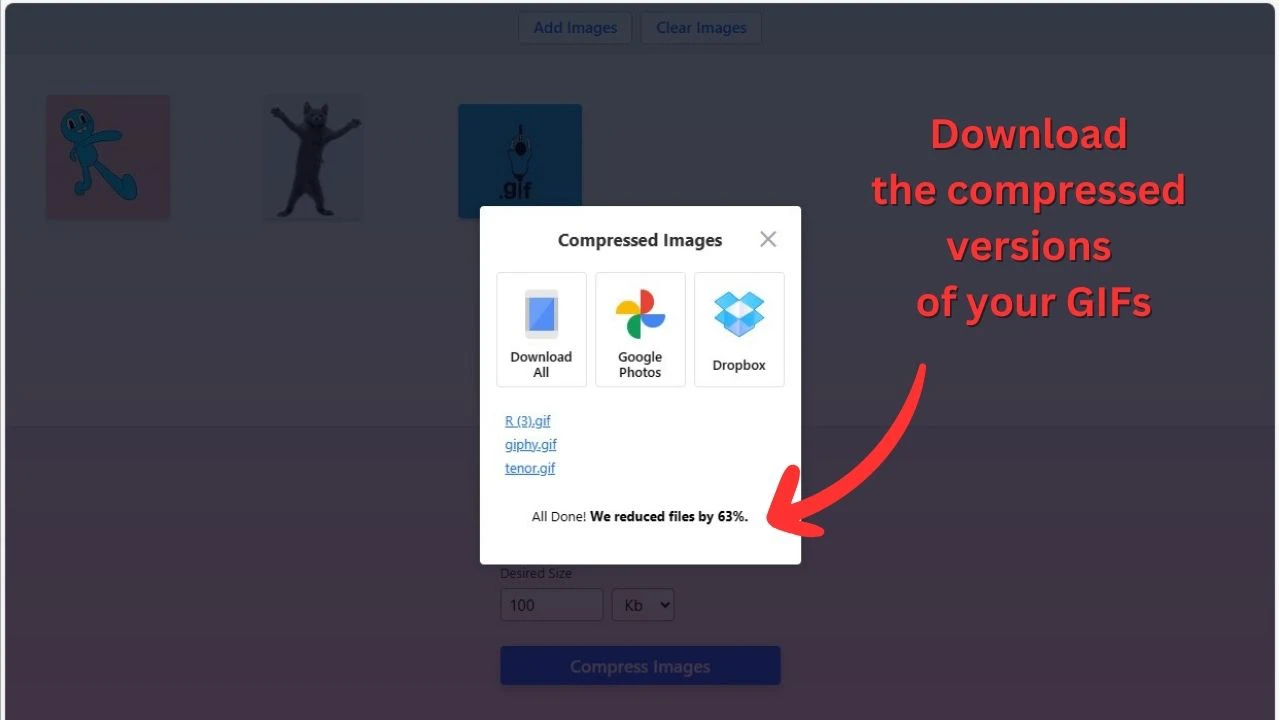
- Apasă pe Comprimă imagini. Procesul durează de obicei doar câteva secunde. După finalizarea comprimării, vei vedea cât s-a redus fiecare GIF, în procente și în KB.
- Descarcă rezultatele. Poți salva GIF-urile mai mici pe dispozitiv sau le poți exporta direct în stocarea în cloud.
Principalele motive pentru a folosi instrumentul Watermarkly
Comprimă GIF-uri în lot
Nu trebuie să reduci dimensiunea GIF-urilor unul câte unul. Cu Watermarkly, poți încărca mai multe GIF-uri simultan și le poți comprima într-un singur lot. Instrumentul este gratuit, nu adaugă watermarkuri pe fișierele rezultate și îți permite să procesezi GIF-urile rapid, fără pași inutili.
Gratuit, online și sigur
Instrumentul Watermarkly funcționează direct în browser, deci nu trebuie să descarci sau să instalezi software. Îl poți folosi pe orice dispozitiv și sistem de operare, fie că lucrezi pe computer, tabletă sau telefon.
Fișierele tale rămân private. Nu încărcăm GIF-urile sau alte date pe serverele noastre, astfel încât persoanele neautorizate nu pot accesa fișierele.
Simplu pentru orice utilizator
Nu trebuie să ajustezi manual setări tehnice, cum ar fi numărul de culori, cadrele care trebuie eliminate sau procentul de comprimare cu pierderi. Totul se face automat, așa că poți reduce dimensiunea unui GIF cu ușurință chiar dacă nu ai experiență tehnică.
Alege pur și simplu una dintre cele trei opțiuni de comprimare și compară rezultatele pentru a găsi cel mai bun echilibru între dimensiunea fișierului și calitatea vizuală.
Mai multe instrumente de optimizare GIF într-un singur loc
Dacă GIF-ul comprimat este încă prea mare sau dacă nivelul de calitate s-a schimbat mai mult decât te așteptai, poți încerca și alte moduri de a reduce dimensiunea GIF-ului. De exemplu, redimensionarea unui GIF sau decuparea zonelor inutile poate micșora fișierul cu o pierdere vizibilă de calitate mai mică.
Watermarkly îți oferă acces la mai multe instrumente de optimizare GIF într-un singur loc, inclusiv redimensionarea GIF și decuparea GIF, fără plăți suplimentare.
Cum funcționează instrumentul pentru comprimarea GIF
Instrumentul Watermarkly folosește optimizarea Gifsicle pentru a reduce automat dimensiunea fișierului GIF. Combină recodarea LZW eficientă, optimizarea diferențelor dintre cadre, optimizarea transparenței, reducerea tabelului de culori, eliminarea metadatelor și comprimarea cu pierderi opțională. Nu trebuie să ajustezi manual aceste setări; instrumentul aplică metodele potrivite de optimizare pentru tine.
Recodarea mai eficientă a datelor GIF
Fișierele GIF folosesc comprimarea LZW pentru a stoca datele pixelilor. Unele GIF-uri nu sunt codate atât de eficient pe cât ar putea fi, mai ales dacă au fost exportate din programe de înregistrare a ecranului, instrumente de design sau convertoare video. Instrumentul Watermarkly recodează datele LZW, astfel încât același conținut vizual poate fi adesea stocat cu mai puțini octeți.
Salvarea doar a părților din cadre care se schimbă
GIF-urile animate conțin adesea zone repetate de la un cadru la altul. În loc să salveze fiecare cadru ca imagine completă, instrumentul poate detecta cea mai mică zonă schimbată și poate salva doar acea parte. Pixelii neschimbați sunt reutilizați din cadrul anterior.
La niveluri mai puternice de optimizare, optimizarea transparenței poate marca pixelii identici din zona schimbată ca transparenți. Acest lucru nu face ca GIF-ul să arate transparent. Doar permite fișierului să reutilizeze pixeli existenți, ceea ce ajută comprimarea LZW să funcționeze mai eficient.
Reducerea culorilor și eliminarea datelor suplimentare
GIF-urile pot conține până la 256 de culori, dar multe fișiere folosesc mai puține. Instrumentul poate reduce tabelul de culori și poate păstra doar culorile de care GIF-ul are nevoie. De asemenea, poate elimina metadatele neesențiale, cum ar fi comentariile sau datele suplimentare ale aplicației, care măresc dimensiunea fișierului fără să schimbe animația.
Notă: Instrumentul Watermarkly nu modifică dimensiunile în pixeli ale GIF-urilor și nu reduce numărul de cadre. Reduce dimensiunea fișierului GIF folosind metodele de optimizare descrise mai sus.
Cum să comprimi GIF-uri cu pierdere minimă de calitate
Comprimarea GIF nu provoacă întotdeauna o pierdere vizibilă de calitate. Unele optimizări pot reduce dimensiunea fișierului prin eliminarea datelor inutile, îmbunătățirea modului în care sunt stocate cadrele sau recodarea mai eficientă a GIF-ului. În aceste cazuri, GIF-ul comprimat poate arăta aproape la fel ca originalul.
Totuși, cu cât vrei să reduci mai mult dimensiunea fișierului, cu atât este mai probabil să apară unele schimbări vizuale. Dacă un GIF este deja optimizat, instrumentul îl poate reduce doar puțin fără să afecteze calitatea. Pentru a face fișierul mult mai mic, poate fi necesară simplificarea culorilor, pixelilor sau datelor cadrelor, ceea ce poate produce ușoară dithering, zgomot, detalii mai moi sau mici schimbări de culoare.
Pentru cel mai bun echilibru între dimensiunea fișierului GIF și calitate:
- Începe cu o comprimare ușoară. Folosește mai întâi opțiunea cea mai puțin agresivă, apoi compară rezultatul cu originalul înainte de a încerca o comprimare mai puternică.
- Nu seta limita prea jos. Reducerea unui GIF de 10 MB la 5 MB este mult mai ușoară decât reducerea lui la 500 KB. O dimensiune țintă foarte mică cere de obicei un compromis mai mare de calitate.
- Redimensionează sau decupează GIF-ul dacă este încă prea mare. Un GIF puțin mai mic arată adesea mai bine decât un GIF la dimensiune completă comprimat prea agresiv. Decuparea zonelor goale sau inutile reduce și cantitatea de date din fiecare cadru.
- Scurtează animația atunci când este posibil. Eliminarea momentelor inutile sau a cadrelor repetate poate reduce dimensiunea fișierului GIF fără a schimba calitatea cadrelor rămase.
- Folosește GIF-ul original. Recomprimarea aceluiași fișier de mai multe ori poate face artefactele mai vizibile. Pentru cel mai curat rezultat, pornește din nou de la fișierul original ori de câte ori este posibil.
GIF-urile simple, cu fundaluri statice, text, înregistrări de interfață, stickere și culori limitate, se comprimă de obicei cu mai puțină pierdere vizibilă de calitate. GIF-urile asemănătoare videoclipurilor, animațiile detaliate, gradientele și imaginile cu mult zgomot sunt mai greu de redus semnificativ fără a afecta imaginea.
Limite și recomandări pentru dimensiunea fișierelor GIF
Folosește comprimarea atunci când GIF-ul trebuie să respecte limita unei platforme sau să se încarce mai repede:
- Postări X / Twitter - GIF-urile animate pot avea până la 15 MB, deci comprimă GIF-urile mai mari înainte de publicare.
- Mesaje Discord - conturile gratuite acceptă încărcări de până la 10 MB, iar Nitro permite fișiere mai mari, până la 500 MB.
- Emoji personalizate Slack - emoji-urile GIF ar trebui să fie mici: Slack recomandă imagini pătrate sub 128 KB, iar GIF-urile animate pot include până la 50 de cadre.
- Atașamente e-mail - Gmail permite atașamente de până la 25 MB, dar păstrarea GIF-urilor în jur de 1-2 MB este mai practică pentru trimitere și descărcare rapidă.
- Pagini web - GIF-urile mari pot încetini încărcarea, mai ales pe mobil. Pentru web, urmărește fișiere GIF ușoare, sub 1-2 MB, atunci când este posibil.
- Partajare pe mobil - pentru aplicații de mesagerie, rețele sociale sau linkuri cloud, GIF-urile mai mici se încarcă, se previzualizează și se descarcă mai repede. Dacă GIF-ul este destinat în principal vizualizării pe mobil, o lățime de aproximativ 320-480 px este adesea suficientă.
Întrebări frecvente
Comprimarea GIF reduce calitatea vizuală?
Depinde de cât de mult vrei să reduci dimensiunea fișierului GIF. O optimizare ușoară poate face fișierul mai mic cu schimbări vizibile reduse sau inexistente. Comprimarea mai puternică poate afecta culorile, detaliile sau fluiditatea, mai ales dacă ai nevoie de un fișier mult mai mic.
Pentru cel mai bun rezultat, începe cu o opțiune de comprimare mai puțin agresivă, compară GIF-ul comprimat cu originalul și crește comprimarea doar dacă fișierul este încă prea mare.
Pot comprima mai multe fișiere GIF în același timp?
Da. Încarcă toate fișierele GIF pe care vrei să le comprimi, alege una dintre opțiunile disponibile de comprimare și pornește procesul. După ce comprimarea se termină, poți descărca fișierele procesate sau le poți exporta direct în stocarea în cloud.
Pot comprima un GIF la o anumită dimensiune a fișierului?
Poți seta o dimensiune maximă a fișierului, iar Watermarkly va comprima GIF-ul astfel încât fișierul final să rămână sub acea limită. Este util când GIF-ul trebuie să rămână sub o anumită dimensiune, cum ar fi 100 KB, 200 KB, 1 MB sau 5 MB.
GIF-ul meu rămâne animat după comprimare?
Da. Watermarkly comprimă GIF-urile animate fără să le transforme în imagini statice. Animația, sincronizarea și numărul de cadre sunt păstrate.
Pot comprima un fișier GIF pe smartphone?
Da. Poți comprima GIF-uri pe smartphone, tabletă sau computer. Instrumentul funcționează în browser, așa că nu trebuie să instalezi software. Ai nevoie doar de fișierul GIF și de o conexiune stabilă la internet.
Instrumentul Watermarkly pentru comprimarea GIF este gratuit?
Da. Poți comprima fișiere GIF gratuit, fără înregistrare, reclame sau watermarkuri.
Fișierele mele GIF sunt în siguranță?
Da. Fișierele tale rămân private în timp ce le comprimi. Instrumentul Watermarkly nu face GIF-urile disponibile pentru terți.