De ce Instagram strică calitatea fotografiilor și videoclipurilor și cum să repari
de  Lina Thorne • Actualizat · Postat în Editare foto
Ai petrecut timp să surprinzi acea fotografie frumoasă și să o editezi până la perfecțiune. O încarci pe Instagram cu entuziasm, apoi verifici postarea… și arată puțin neclară și pixelată. Ce s-a întâmplat?
Vezi tu, sute de mii de oameni încarcă zilnic conținut vizual pe Instagram. Toate acestea trebuie stocate pe serverele lor, afișate pe o mare varietate de dispozitive, încărcate rapid și să consume mai puțină lățime de bandă. Pentru a atinge aceste obiective, Instagram procesează conținutul tău în diferite moduri după încărcare. Iar asta are un anumit efect asupra calității imaginilor și videoclipurilor tale.
Asta nu înseamnă că nu poți face nimic. Poți. Trebuie doar să faci câțiva pași suplimentari pentru a pregăti conținutul înainte de publicarea online. În acest ghid îți vom arăta exact cum să faci asta și ce setări să folosești când exporți conținutul vizual.
De ce Instagram strică calitatea?
Hai să vedem mai atent ce anume strică de fapt calitatea conținutului tău vizual.
1. Compresie și recodare automată
Cu peste 3 miliarde de utilizatori activi, cantitatea de date vizuale încărcate în fiecare minut este uriașă. Dacă toată lumea ar încărca fișiere necomprimate la rezoluție maximă direct de pe camerele și smartphone-urile lor de top, platforma probabil s-ar bloca. Nu ar fi suficient spațiu pe servere pentru a stoca toate datele, timpii de încărcare ar fi exasperant de lenți, iar utilizatorii și-ar consuma datele mobile în câteva zile, dacă nu ore.
Compresia ajută la rezolvarea acestor probleme. Când un fișier este comprimat, informațiile redundante sunt eliminate, iar dimensiunea fișierului scade. Instagram folosește compresie cu pierderi, adică elimină permanent datele pe care le consideră “mai puțin importante” pentru percepția umană. Algoritmii analizează imaginea sau videoclipul și elimină variațiile subtile de culoare, detaliile fine și texturile complexe. Reducerea dimensiunii fișierului este un lucru bun, dar compresia poate duce la estompare, pixelare și benzi de culoare.
Platforma îți recodează și conținutul vizual. Asta înseamnă că materialul este procesat și convertit în formatele proprii Instagram pentru afișare pe platformă. Acest lucru se face pentru a optimiza performanța, a asigura compatibilitatea între dispozitive și a crea mai multe versiuni ale unui videoclip pentru diferite lățimi de bandă.
2. Rezoluție sau format greșit
Instagram are cerințe specifice de dimensiune. De exemplu, latura cea mai scurtă trebuie să fie 1080 px atât pentru imagini, cât și pentru videoclipuri. Când încarci un fișier cu alte dimensiuni în pixeli, Instagram îl redimensionează automat, iar asta afectează negativ și calitatea.
Dacă încerci să încarci un format care nu este acceptat de Instagram, platforma fie nu va putea încărca fișierul, fie îl va converti automat în JPEG. Și această a doua variantă poate duce la pierdere de calitate, pentru că convertorul Instagram nu este foarte bun.
3. Editare în aplicație
Acesta este probabil cel mai mare greșeală făcută de utilizatori. Când imporți un videoclip și apoi adaugi text, stickere, filtre sau chiar doar decupezi clipuri în editorul Reels sau Stories de la Instagram, aplicația nu doar suprapune aceste elemente. Re-randează și recomprimă întregul videoclip.
Exact, conținutul tău este comprimat în timpul încărcării și apoi, dacă folosești editorul din aplicație, este comprimat din nou, adesea cu un bitrate mai mic (cantitatea de date procesată pe secundă), ceea ce duce la o calitate mult mai slabă. Așa că nu adăuga nimic în Instagram dacă vrei cea mai bună calitate.
4. Opțiunea “Upload at Highest Quality” nu este activată
Mulți utilizatori presupun că această setare este activă implicit. Nu este. Când este dezactivată, Instagram poate aplica un nivel mai mare de compresie pentru a economisi date la încărcare, chiar dacă dispozitivul este conectat la Wi-Fi.
5. Conexiunea la internet contează
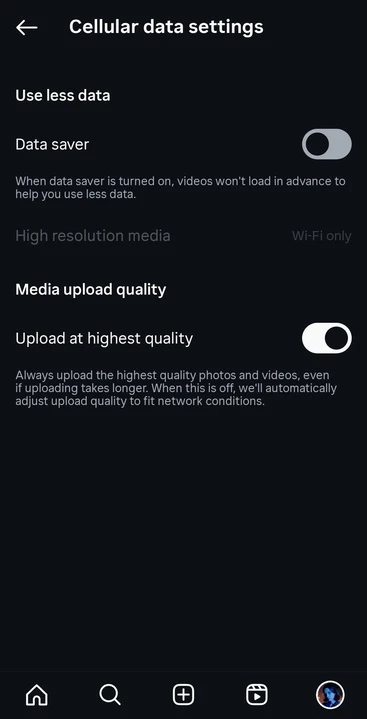
Asigură-te că modul “Use Less Data” este dezactivat. De asemenea, nu este o idee bună să încarci conținut când conexiunea la internet este slabă sau instabilă. În caz contrar, Instagram poate alege o versiune cu rezoluție sau bitrate mai mici.
Un alt lucru de reținut este că, dacă conexiunea este slabă, Instagram poate afișa conținutul tău și orice alt conținut la o rezoluție sau bitrate mai mici. Așa că, dacă totul pe Instagram arată neclar, verifică mai întâi conexiunea la internet.
6. Profil sau spațiu de culoare greșit
Fotografia sau videoclipul exportat poate folosi un profil sau un spațiu de culoare pe care Instagram nu îl acceptă. De exemplu, material log, wide gamut sau high dynamic-range. Dacă încarci acest tip de conținut, zonele luminoase pot fi arse sau culorile pot părea șterse.
7. Engagement scăzut sau puține vizualizări
Poate părea surprinzător, dar comportamentul Instagram după ce încarci conținutul poate influența și calitatea finală. În octombrie 2024, The Verge a raportat că Adam Mosseri, șeful Instagram, a spus că calitatea video pentru Stories și Reels poate fi redusă sau crescută în funcție de câte vizualizări sau cât engagement primește clipul:
În octombrie 2024, The Verge a relatat că Adam Mosseri a spus că, dacă un clip nu este urmărit mult timp, Instagram îl mută la o calitate mai mică. A adăugat și că cei mai populari creatori tind să aibă videoclipurile cu cel mai bun aspect.
Așadar, chiar dacă ai redimensionat și comprimat videoclipul, calitatea lui poate scădea dacă nu este suficient de popular.
Ce poți face pentru a evita pierderea calității?
Este important să spunem de la început: zero pierdere de calitate este imposibil. Scopul tău este să eviți pierderea vizibilă a calității. Cu alte cuvinte, trebuie să te asiguri că imaginile și videoclipurile arată bine și relativ clare pe Instagram.
1. Calitatea trebuie să fie excelentă chiar înainte să începi editarea:
- Înregistrează în cea mai bună calitate posibilă. Folosește întotdeauna cea mai mare rezoluție și cea mai mare rată de cadre oferite de camera sau telefonul tău. Este mai ușor să micșorezi o imagine sau un videoclip de calitate bună decât să încerci să mărești unul de calitate slabă.
- Stabilizează materialul. Un videoclip tremurat este mai greu de comprimat într-un mod curat. Folosește un gimbal sau stabilizarea integrată a telefonului pentru mișcări mai line. Unele editoare video, de exemplu Adobe Premiere Pro și CapCut pentru desktop, permit stabilizarea digitală, dar această opțiune nu funcționează întotdeauna.
2. Activează opțiunea “Upload at Highest Quality”.
Iată cum poți face asta:
- Deschide aplicația Instagram pe telefon.
- Mergi la profilul tău.
- Apasă pe meniul cu trei linii din dreapta sus pentru a intra în setări.
- Caută Mobile data use sau Data usage and media quality. Apasă pe ea.
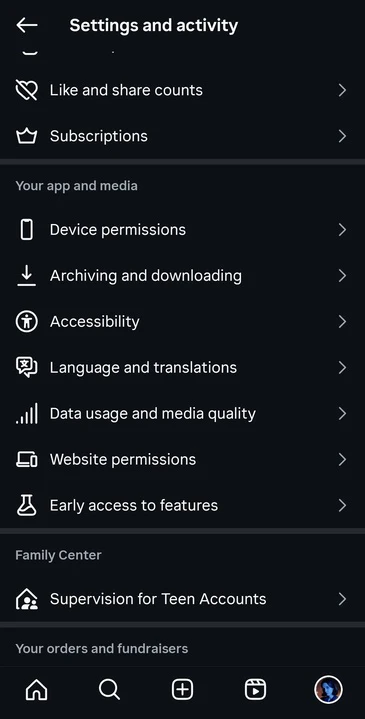
- Activează Upload at highest quality sau setează Media quality pe High. Asigură-te că Use Less Data (Data Saver) este DEZACTIVAT.
- Repornește aplicația.
Ține cont că textul din interfața Instagram variază în funcție de versiune.
De asemenea, amintește-ți că este mai bine să încarci conținutul când ești conectat la Wi-Fi și conexiunea este stabilă.
3. Evită să folosești editorul în aplicație de la Instagram.
- Pentru fotografii, folosește aplicații precum Adobe Lightroom Mobile, VSCO sau Snapseed pentru corecții de culoare și ajustări. Dacă lucrezi pe desktop, folosește software de editare foto precum Adobe Lightroom, Photoshop sau GIMP. Poți adăuga text sau elemente grafice în aplicații online precum Canva sau Watermarkly.
- Pentru videoclipuri, folosește editoare video mobile precum CapCut, InShot, VN sau Adobe Premiere Rush. Pentru utilizatorii de desktop, Adobe Premiere Pro, Final Cut Pro sau DaVinci Resolve sunt standarde în industrie. Dacă vrei să adaugi text videoclipului, fă asta în aplicația de editare video. Textul trebuie să fie încorporat în videoclip.
Aceste instrumente profesionale te ajută să obții tot ce e mai bun din conținutul tău vizual. În plus, îți permit să specifici setările de export, ceea ce este exact ce îți trebuie.
Iată un sfat
Dacă nu vrei să editezi foarte mult videoclipul, dar trebuie să adaugi text sau să suprapui o imagine, poți face asta ușor în aplicația mobilă Watermarkly disponibilă pentru iOS și Android.
- Deschide aplicația și importă videoclipurile.
- Apasă Add Text dacă vrei să adaugi text. Dacă vrei să suprapui o imagine, apasă Add Logo și apoi încarcă imaginea.
- Personalizează textul sau imaginea după gust. Repoziționează și redimensionează dacă este nevoie.
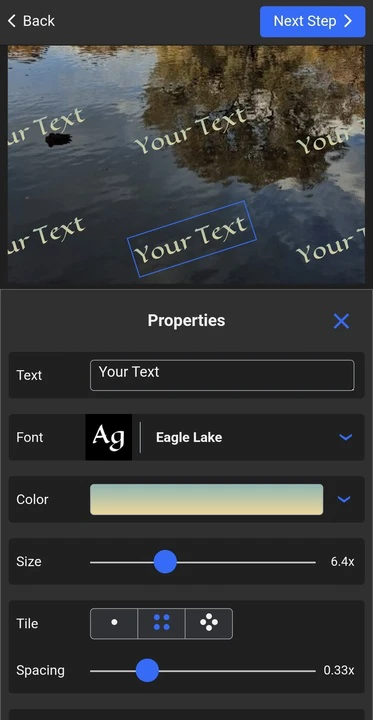
- Apasă Next și specifică setările de export. Apoi pornește procesul de watermarking.
După ce aplicația termină procesarea fișierelor, acestea vor fi salvate în galerie ca copii, pe care le poți apoi încărca pe Instagram.
4. Optimizează conținutul pentru Instagram
Trebuie să încarci un fișier optimizat pentru ecosistemul Instagram. Dacă faci asta, platforma va avea puțin de procesat și, prin urmare, nu va strica atât de mult calitatea.
Poți verifica specificațiile fotografiei sau videoclipului în proprietățile fișierului pe telefon sau desktop.
Specificații foto:
- Rezoluție: 1080 pixeli lățime. Indiferent de raportul de aspect ales. Unii utilizatori au testat latura scurtă la 1440 px. Rezultatele variază, așa că le poți încerca pe amândouă și vezi care funcționează mai bine pentru tine.
- Raport de aspect: 4:5 (portret), 1:1 (pătrat) sau 1.91:1 (landscape) pentru postări. 9:16 este pentru Stories.
- Format fișier: JPEG salvat la calitate “High” sau “Maximum” (aproximativ 80-95%).
- Profil de culoare: sRGB.
Specificații video:
- Rezoluție: 1080p (1920x1080 pixeli). Nu posta niciodată videoclipuri în 4k! Vor fi comprimate puternic.
- Format fișier: MP4.
- Codec: H.264 este acceptat universal.
- Rată de cadre: 30 fps.
- Spațiu de culoare: Rec.709.
- Audio: AAC 48kHz ~256 kbps.
- Bitrate: 6-12 Mbps VBR (bitrate variabil). Mulți recomandă în jur de 15 Mbps ca echilibru ideal între calitate și dimensiune gestionabilă a fișierului. Dar este mai bine să experimentezi cu diferite bitrate-uri și să vezi care funcționează cel mai bine pentru tine.
Este de la sine înțeles, dar toate modificările ar trebui făcute pe o copie a fișierului final. Cu alte cuvinte, fă toată corecția de culoare, editarea, retușarea și salvează fișierul la rezoluție mare. Apoi, când optimizezi conținutul pentru Instagram, creează o copie sau salvează versiunea modificată ca copie.
Iată un sfat
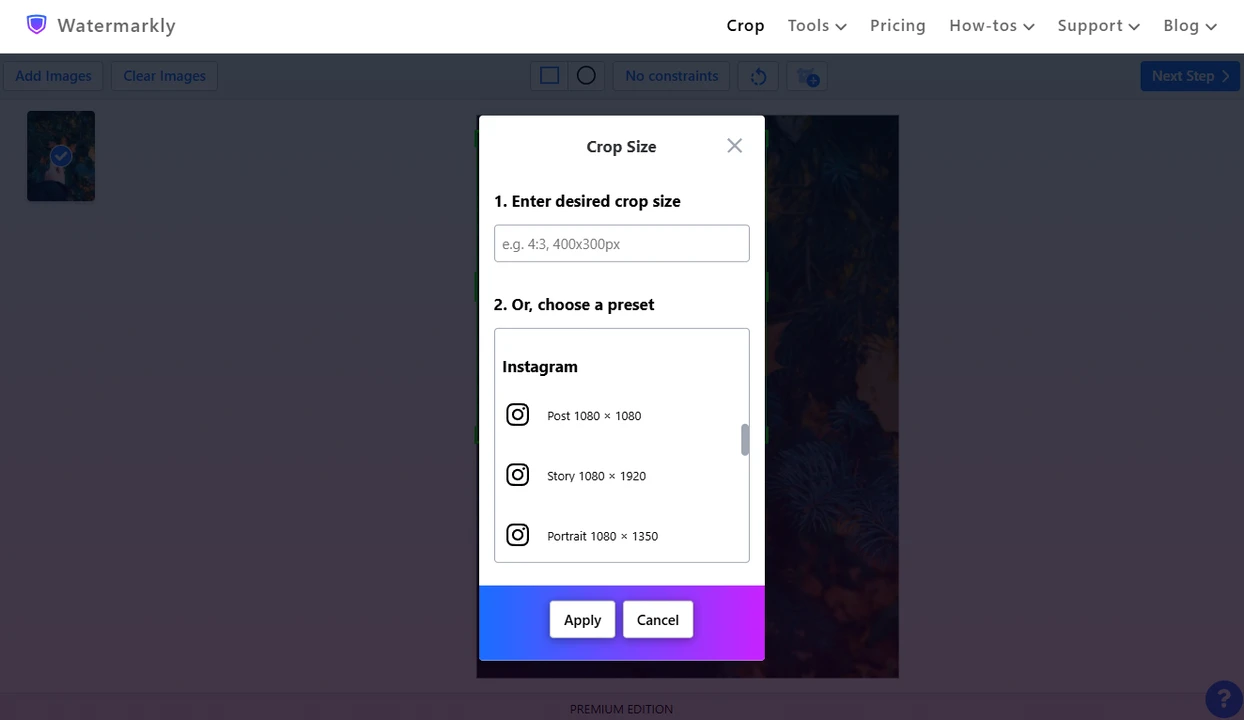
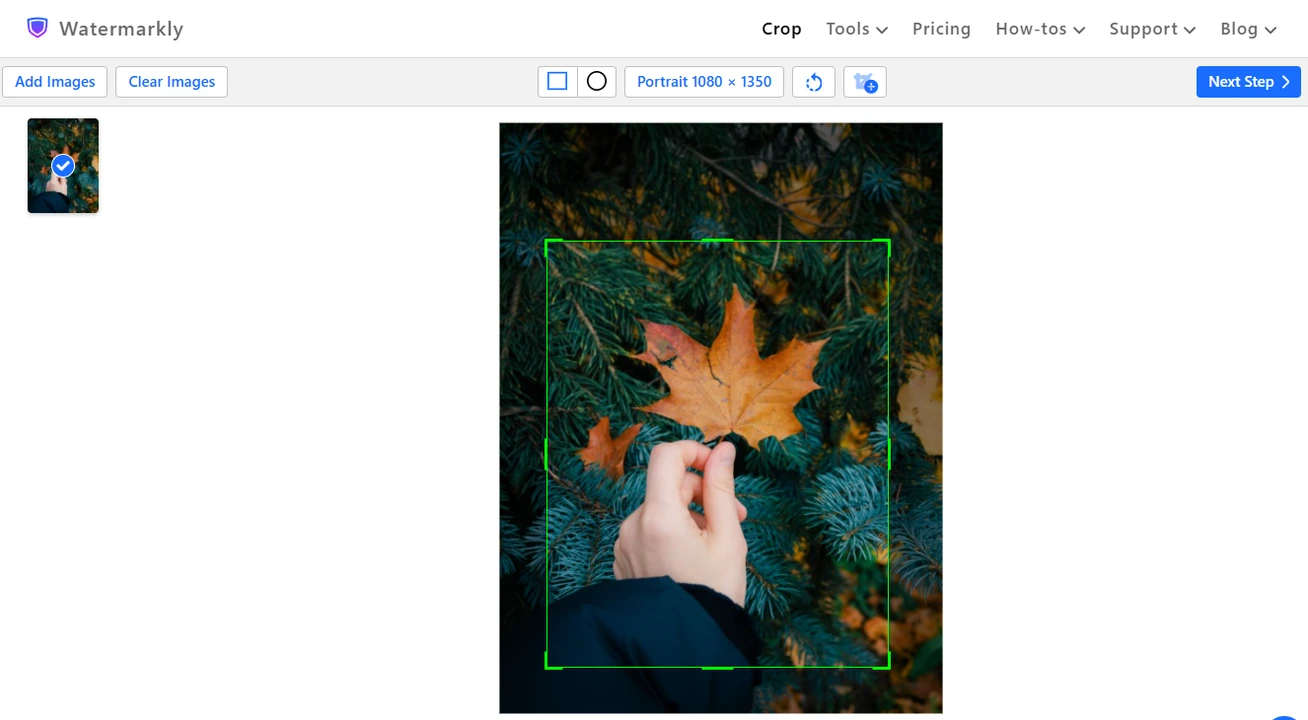
Watermarkly face redimensionarea imaginilor super rapidă și ușoară pentru că oferă preseturi de decupare special pentru Instagram. Asta înseamnă că, în câteva clicuri, imaginile tale vor avea dimensiunile în pixeli și raportul de aspect corecte.
Ce trebuie să faci:
- Deschide Watermarkly online Image Cropper și încarcă imaginile.
- Deschide meniul de preseturi de decupare făcând clic pe No Constraints, apoi derulează în jos și alege unul dintre preseturile pentru Instagram.
- Ajustează zona de decupare pentru fiecare imagine din lot.
- Apasă Next și specifică setările de export.
- Procesează și descarcă imaginile.
Și gata! Poți trece la încărcarea imaginilor pe Instagram.
5. Ești gata să încarci pe Instagram?
Mai sunt câteva lucruri de făcut.
- Dacă ai editat fotografia sau videoclipul pe desktop, transferă fișierul exportat pe dispozitivul mobil (prin AirDrop, Dropbox etc.).
- Deschide Instagram și selectează imaginea sau videoclipul optimizat din galerie.
- Dacă faci un Reel, vei fi dus în editor. NU FACE NIMIC AICI. Nu adăuga text, stickere sau filtre. Nu modifica durata clipului.
- Merită menționat că adăugarea de audio poate afecta și calitatea video, dar în același timp audio poate ajuta la engagement. Așa că poți adăuga audio din când în când.
- Dacă încarci imagini, evită să adaugi filtre sau să faci modificări în editorul de imagini integrat al Instagram.
- Scrie legenda, adaugă hashtag-uri și apasă Share. După ce conținutul este publicat, uită-te la el. Arată mai bine acum?
Sfaturi suplimentare
- Dacă videoclipul sau fotografia au zgomot vizibil, mai ales în umbre sau la lumină slabă, aplică o reducere ușoară a zgomotului înainte de export. Deoarece compresia Instagram țintește detaliile de înaltă frecvență, zgomotul poate înrăutăți rezultatul (blocuri, artefacte).
- Un pic de claritate sau contrast în plus poate ajuta detaliile să supraviețuiască compresiei. Dar nu exagera.
- Dimensiunea fișierului pentru imaginea optimizată ar trebui să fie sub aproximativ 2-8 MB. Un clip de 30-60 s ar trebui să fie sub aproximativ 100 MB.
- Dacă ai versiunea desktop a Instagram (prin web), poți încerca să încarci de pe desktop. Unii utilizatori spun că încărcările de pe desktop au uneori o calitate puțin mai bună.
- Dacă folosești iPhone, nu încărca fotografiile HDR. Probabil vor părea plate. De asemenea, este mai bine să convertești imaginile HEIC în JPEG înainte să le încarci pe IG.
Concluzie
Acum știi de ce Instagram strică calitatea fotografiilor și videoclipurilor. Știi și că, pentru a evita pierderea vizibilă a calității, trebuie să-ți optimizezi conținutul înainte de încărcare. Este nevoie de puțin timp în plus, dar din fericire nu este o sarcină deosebit de complicată.
Asigură-te că Highest Quality Upload este activat. Evită să folosești editorul integrat al Instagram pe cât posibil. Experimentează cu diferite setări de export și apoi păstrează-le pe cele care funcționează cel mai bine pentru contul tău. Toate acestea te vor ajuta să menții o bună calitate a imaginii și video după publicarea pe Instagram.