Cum să inserezi un filigran în MS Word
de  Lina Thorne • Actualizat · Postat în Sfaturi pentru watermark
Ai nevoie să inserezi un filigran într-un document Microsoft Word? Word îți permite să adaugi un filigran text sau imagine, semi-transparent, în spatele conținutului, astfel încât să rămână vizibil fără să distragă de la text.
Poți aplica un șablon de filigran integrat sau poți crea unul personalizat folosind propriul text sau propria imagine. Procesul este rapid și funcționează bine pentru cazuri obișnuite precum „Draft”, „Confidential” sau documente de brand.
Mai jos vei găsi instrucțiuni pas cu pas pentru adăugarea unui filigran text și a unui filigran imagine în Microsoft Word, împreună cu note practice despre limitările Word și cum le poți ocoli.
De ce ar trebui să inserezi un filigran în Microsoft Word
Adăugarea unui filigran în Microsoft Word poate fi utilă pentru documente personale, academice sau de business. Poate vrei să:
Protejezi proprietatea intelectuală
Din păcate, nu este neobișnuit ca oamenii să copieze și să distribuie documente fără permisiune sau fără credit corespunzător. Un filigran (de exemplu, numele sau logo-ul tău) ajută la indicarea proprietății și poate descuraja distribuirea neautorizată. Acest lucru este deosebit de util pentru manuscrise, rapoarte, propuneri și alte documente pe care le partajezi extern.
Indici starea
Un filigran poate comunica clar starea documentului. De exemplu, „Confidential” semnalează că documentul nu ar trebui partajat, iar „Draft” arată că materialul nu este final.
Clarifici scopul
Filigranele pot spune și cum ar trebui gestionat fișierul. De exemplu, „For Review” sau „Urgent”.
Respecți reglementările
În unele industrii, documentele sensibile sau proprietare trebuie marcate clar. Filigrane precum „Attorney-Client Privileged” sau „Confidential” pot ajuta la conformitate și întăresc utilizarea intenționată a documentului.
Consolidezi identitatea de brand
Adăugarea unui logo sau a numelui companiei la propuneri, liste de prețuri și alte documente orientate către clienți le poate face să arate mai formal și mai ușor de recunoscut.
Faci ușor să fii contactat
În unele cazuri, poți folosi un filigran pentru a include detalii de contact, cum ar fi adresa unui site web — util când documentele sunt redirecționate sau tipărite.
Acum, să vedem cum să inserezi un filigran text sau imagine în Microsoft Word.
Cum să adaugi un filigran text în Microsoft Word
Iată cum să adaugi un filigran text în Word — de exemplu, „Draft”, „Confidential” sau numele unei companii.
1. Deschide documentul și mergi la meniul Watermark.
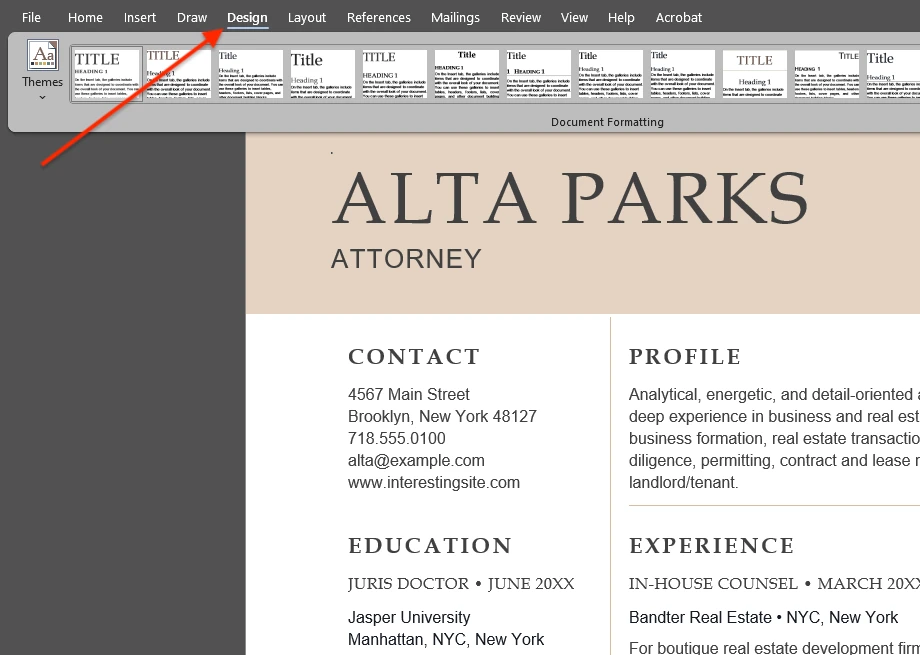
În Microsoft Word, deschide fișierul și mergi la fila Design, apoi apasă Watermark în partea dreaptă a panglicii. În unele versiuni mai vechi de Word, această opțiune poate fi sub Page Layout.
2. Alege un șablon integrat (opțional).
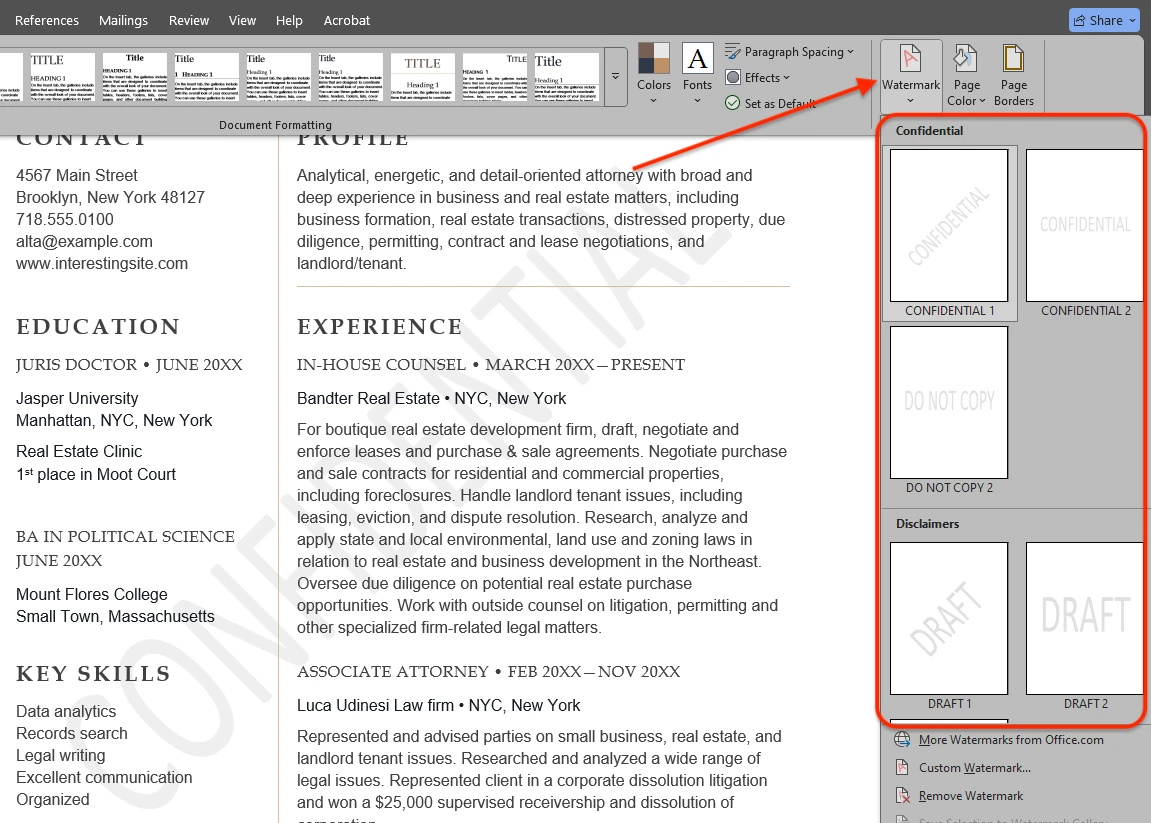
Vei vedea un meniu drop-down cu șabloane de filigran integrate, precum Draft, Confidential și ASAP. Apasă pe orice șablon pentru a-l aplica documentului.
Notă: filigranele din șabloane au personalizare limitată — nu vei putea schimba opacitatea sau culoarea.
3. Creează un filigran text personalizat.
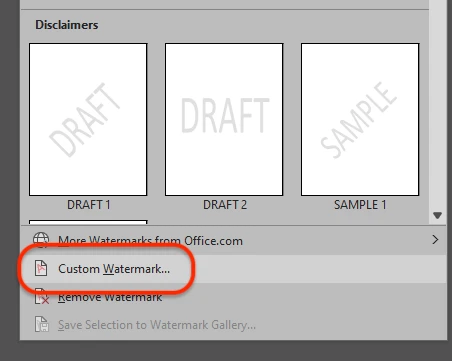
Pentru a-ți crea propriul filigran, apasă Custom Watermark în partea de jos a meniului.
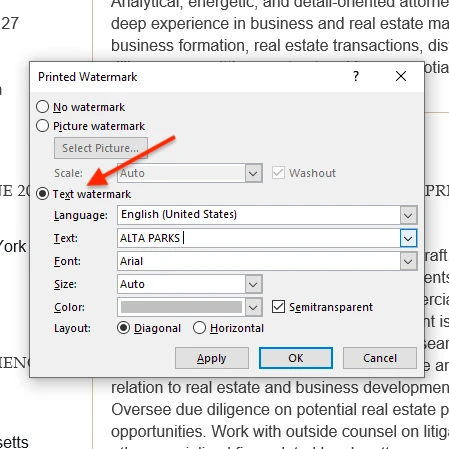
4. Introdu textul și alege setările de bază.
În fereastra de dialog, selectează Text watermark. Alege limba, introdu textul în câmpul Text, apoi setează fontul, dimensiunea, culoarea și aspectul (diagonal sau orizontal).
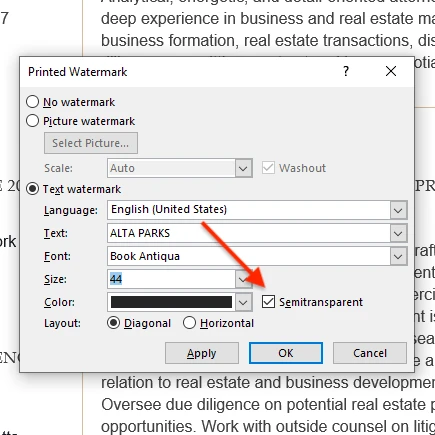
5. Folosește „Semitransparent” pentru lizibilitate.
Activează Semitransparent astfel încât filigranul să rămână vizibil fără să facă documentul greu de citit. Word nu îți permite să setezi o valoare exactă a transparenței, așa că, dacă filigranul încă pare prea puternic, încearcă să treci la o culoare mai deschisă.
6. Aplică și verifică rezultatul.
Nu există o previzualizare completă în timp real în fereastra de dialog, dar poți apăsa Apply ca să vezi filigranul apărând în timp ce fereastra rămâne deschisă. Ajustează setările dacă este nevoie și apasă Apply din nou.
7. Finalizează și salvează.
Apasă OK când ai terminat. Apoi salvează documentul prin File → Save sau Ctrl/Cmd + S.
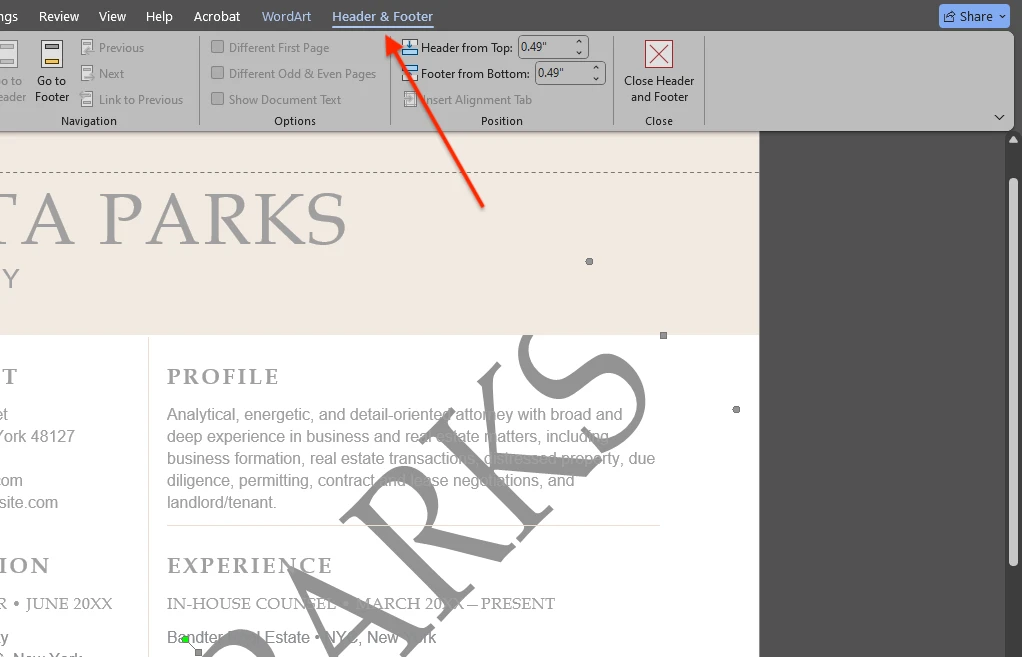
8. Opțional: ajustează fin poziția și dimensiunea.
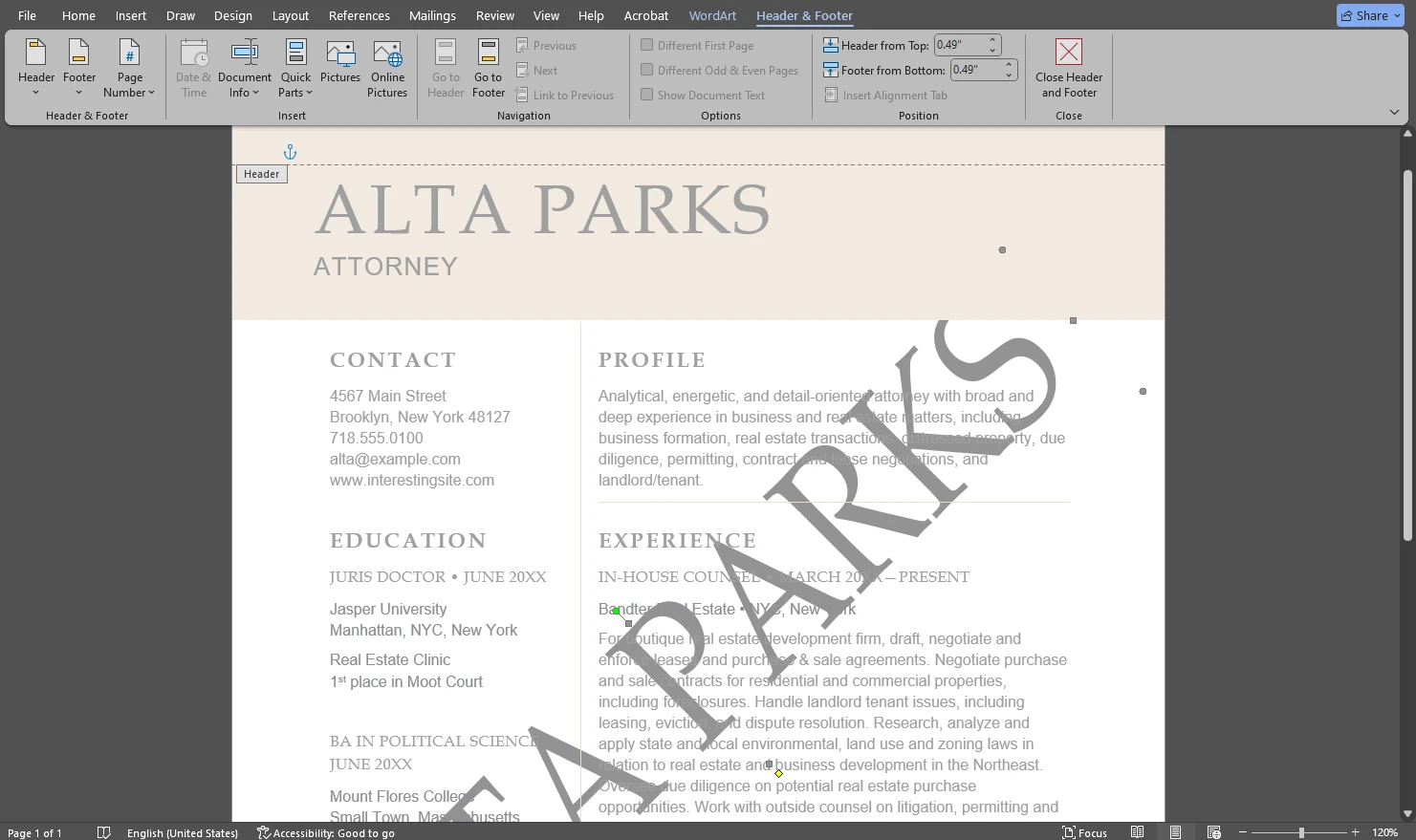
Dacă ai nevoie de ajustări suplimentare, dă dublu click în zona de sus a paginii pentru a deschide Header & Footer mode, selectează filigranul și repoziționează-l sau redimensionează-l.
Cum să adaugi un filigran imagine în Microsoft Word
Poți folosi și o imagine (de exemplu, un logo) ca filigran într-un document Word. Iată cum să inserezi un filigran imagine:
1. Deschide setările Custom Watermark.
În Microsoft Word, mergi la Design → Watermark → Custom Watermark.
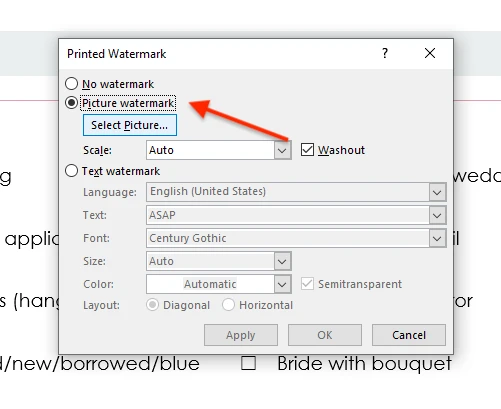
2. Alege „Picture watermark” și selectează o imagine.
În fereastra de dialog Printed Watermark, selectează Picture watermark, apoi apasă Select Picture…. Alege de unde vrei să imporți imaginea (de exemplu, From a File) și selectează imaginea pe care vrei să o folosești.
Notă: nu vei vedea imaginea apărând pe pagină imediat după ce o selectezi — este normal.
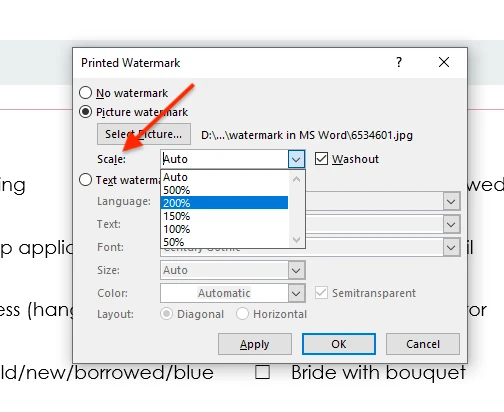
3. Setează scara filigranului.
Folosește meniul Scale pentru a alege cât de mare sau mic ar trebui să fie filigranul imagine.
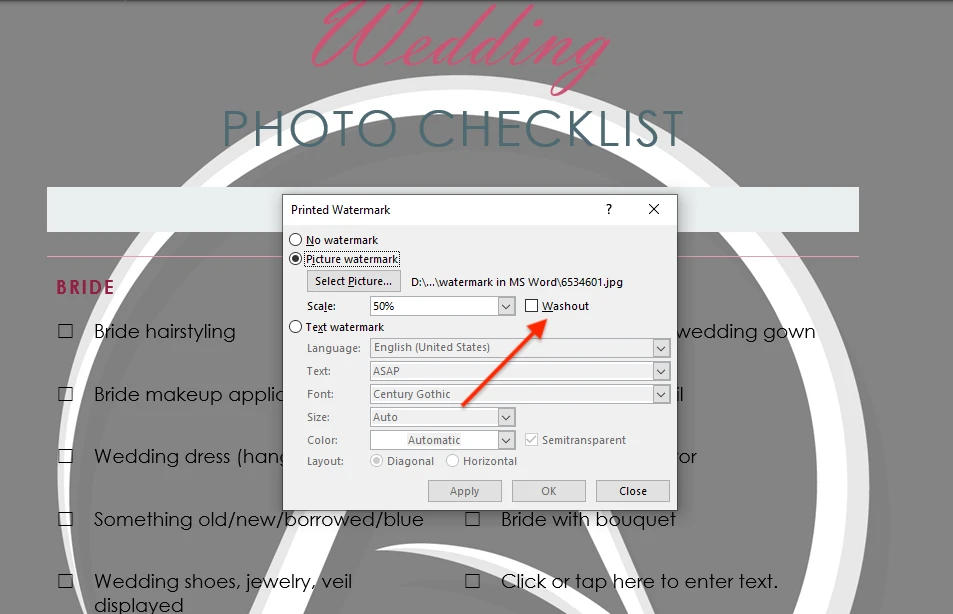
4. Activează „Washout” pentru lizibilitate (recomandat).
Activează Washout pentru a face imaginea semi-transparentă astfel încât să nu distragă de la textul documentului.
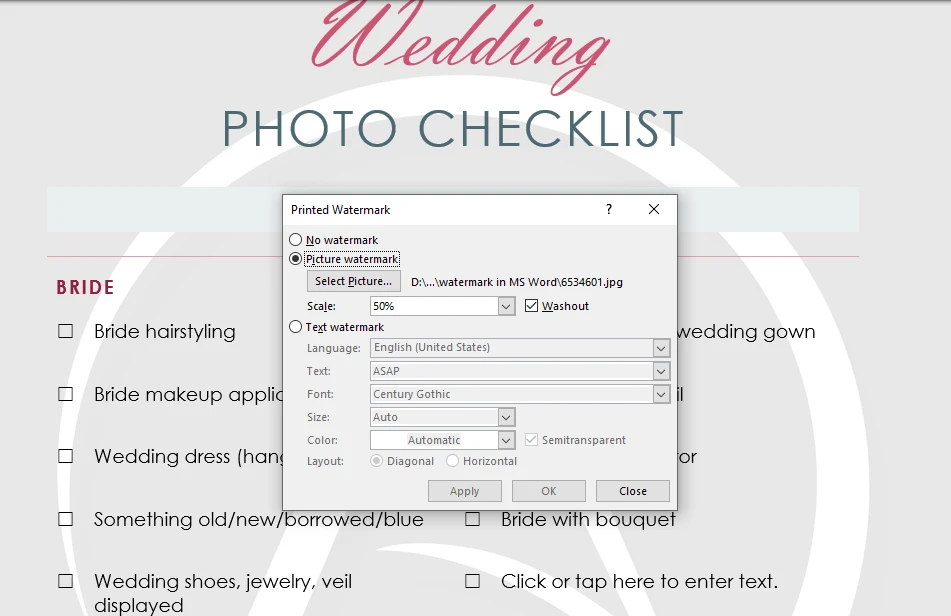
5. Previzualizează și aplică.
Apasă Apply pentru a previzualiza filigranul pe pagină. Dacă totul arată bine, apasă OK.
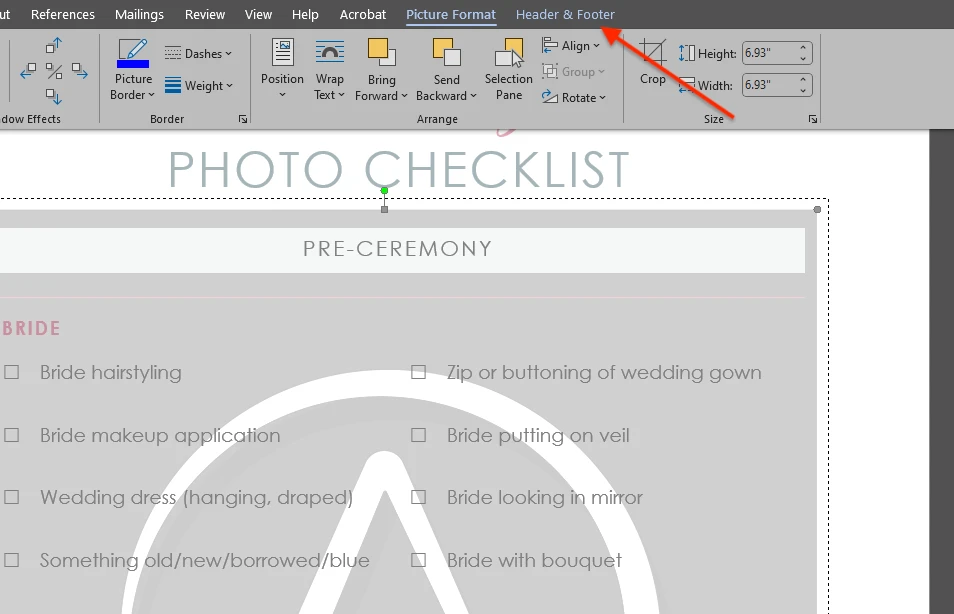
6. Opțional: ajustează fin poziția și dimensiunea.
Dacă ai nevoie de poziționare sau dimensionare mai precise, dă dublu click în zona de sus a paginii pentru a deschide modul Header & Footer, selectează filigranul și repoziționează-l. De asemenea, îl poți redimensiona manual dacă opțiunea Scale nu îți oferă exact dimensiunea dorită.
Avantaje și dezavantaje ale adăugării unui filigran în Microsoft Word
Avantaje:
- Este simplu. Poți adăuga un filigran în timp ce editezi documentul Word și durează doar câteva click-uri. Chiar dacă nu ai mai făcut asta înainte. Dacă vrei să economisești timp, poți alege și unul dintre șabloanele de filigran integrate.
- Nu este necesar niciun software suplimentar. Dacă ai deja Microsoft Word, nu trebuie să instalezi o altă aplicație doar ca să adaugi un filigran de bază într-un document.
Dezavantaje și limitări:
- Un filigran din Word poate fi eliminat. Dacă trimiți un fișier Word cu un filigran, destinatarul îl poate elimina în Word prin Design → Watermark → Remove Watermark. Dacă vrei să fie mai greu de eliminat, salvează documentul ca PDF și pune filigran pe PDF în schimb. Poți face asta online cu instrumentul Watermarkly pentru filigran PDF.
- Control limitat al designului. Word este un procesor de text, nu un editor dedicat pentru filigrane. Crearea unui filigran text sau imagine este ușoară, dar Word oferă instrumente limitate dacă vrei un rezultat mai complex sau mai bine finisat vizual.
- Fără selecție pentru interval de pagini. Word aplică filigranul pe toate paginile documentului. Nu poți alege un anumit interval de pagini sau să selectezi doar anumite pagini.
- Doar un singur filigran o dată. În Word nu poți suprapune mai multe filigrane. De exemplu, dacă adaugi un filigran imagine și apoi adaugi un filigran text, Word va înlocui imaginea cu textul. Dacă ai nevoie de un filigran care include atât o imagine, cât și text, va trebui să pregătești mai întâi imaginea (de exemplu, să-i adaugi text) și apoi să o inserezi ca filigran imagine.
Concluzie
Acum știi cum să inserezi un filigran în Microsoft Word. Pentru etichete simple precum „Draft” sau „Confidential”, șabloanele de filigran integrate din Word sunt o opțiune rapidă și convenabilă.
Folosește pașii de mai sus pentru a adăuga fie un filigran text, fie un filigran imagine și ajustează rezultatul astfel încât să rămână vizibil fără să interfereze cu conținutul documentului.
Mai multe tutoriale Word & Office
Cum să inserezi un filigran în Microsoft Excel