
Cum să inserezi un watermark în Microsoft Excel: ghid complet
de  Lina Thorne • Actualizat · Postat în Sfaturi pentru watermark
Fișierele Excel pot conține adesea date financiare sensibile, informații despre clienți, rapoarte interne sau drafturi care nu sunt încă finalizate. De aceea, poate fi o idee bună să le adaugi un watermark. Poți pune logo-ul brandului tău — util atât pentru protecție, cât și pentru promovare — sau un text precum „Sample” ori „Do Not Copy”, pentru a transmite informații importante despre document.
După cum probabil știi, inserarea unui watermark în Microsoft Word este destul de simplă, deoarece Word are o funcție specială pentru watermark. Din păcate, în Excel nu este la fel de simplu, pentru că nu există un buton Watermark. Dar nu-ți face griji: poți adăuga un watermark și în Excel. Mai mult, există mai multe metode. Nu ai nevoie de experiență sau abilități speciale.
În acest ghid detaliat, îți explicăm de ce este util să pui watermark pe foile Excel și îți arătăm cum să inserezi un watermark în Excel folosind metode simple.
De ce ar trebui să inserezi un watermark în Microsoft Excel
Iată cele mai comune motive pentru a pune watermark pe documentele Excel:
- Protecția drepturilor de autor și a proprietății. Scopul principal al watermark-urilor este să protejeze împotriva utilizării și distribuirii neautorizate. Dacă ai nevoie de un mijloc eficient de descurajare a plagiatului, folosirea logo-ului ca watermark este cea mai bună alegere. Dacă cineva încearcă să refolosească sau să distribuie fișierul tău fără permisiune, watermark-ul va arăta clar cine este creatorul original.
- Confidențialitate și securitate. Dacă fișierul conține informații sensibile sau doar pentru uz intern, poți folosi un watermark cu textul „Confidential” pentru a arăta clar că documentul nu este destinat altcuiva decât destinatarului. Acest lucru este deosebit de important pentru rapoarte tipărite sau documente trimise pe email.
- Identitatea brandului. Adăugarea logo-ului ca watermark poate crește recunoașterea brandului. De asemenea, oferă un plus de profesionalism și face documentele să arate oficiale și bine finisate, ceea ce este util când le trimiți clienților sau stakeholderilor.
- Indicarea statusului documentului. Inserează cuvântul „Draft” astfel încât oricine îl revizuiește să înțeleagă că nu este încă versiunea finală. Asta ajută la evitarea neînțelegerilor sau a folosirii premature a unor date incomplete.
Cum să inserezi un watermark în Excel (Metoda 1)
Să începem cu cea mai comună metodă. Este eficientă și necesită minim de efort și timp.
Înainte să începem, însă, trebuie să știi ceva despre inserarea unui watermark în MS Excel. Poți avea impresia că, la fel ca în MS Word, watermark-ul va fi mereu vizibil după ce îl inserezi. În Excel, lucrurile stau altfel.
Important de reținut: watermark-ul nu este niciodată vizibil în modul Normal. Așadar, nu te panica atunci când schimbi modul de vizualizare și watermark-ul pare că a dispărut. În Excel, watermark-ul este vizibil doar în modul Page Layout sau în fereastra Print Preview.
Acum că știi această particularitate, iată cum poți insera un watermark în MS Excel:
- Deschide documentul necesar în Excel, apoi mergi la tab-ul View și apasă Page Layout.
 Așa poți trece în modul de vizualizare Page Layout.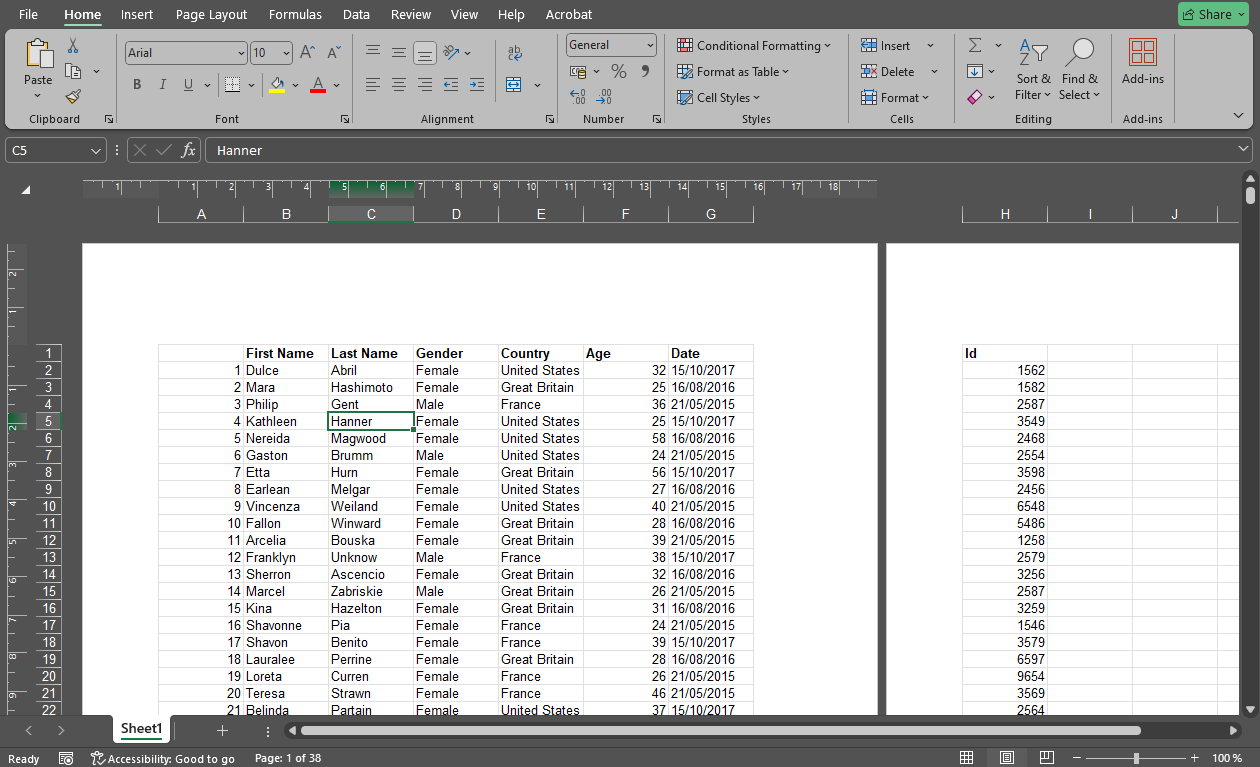
- Apoi fă clic în partea de sus a foii pentru a activa secțiunea de antet (header). Dacă vrei watermark-ul în partea de jos, activează subsolul (footer).

- Alege secțiunea din centru, stânga sau dreapta. Cea din centru este cea mai folosită.
- Acum poți scrie textul necesar în antet. De exemplu, „DO NOT COPY”.

- Pentru a ajusta stilul textului, selectează-l mai întâi cu cursorul. Apoi redimensionează-l, alege fontul și culoarea. Folosește Space sau Enter pentru a repoziționa textul.

- Dacă vrei să inserezi o imagine în loc de text, mergi la tab-ul Header & Footer din ribbon și apasă Picture.

- Alege de unde vrei să imporți imaginea, apoi încarc-o. Ține minte că fișierul trebuie să fie JPEG sau PNG. Sfat. Nu vei găsi șabloane de watermark în MS Excel. Ca alternativă, poți crea o imagine semi-transparentă cu text (de exemplu, “DRAFT” sau “Confidential”) într-un editor precum Canva sau Photoshop. Dacă nu ai un logo, îl poți crea și în Canva sau poți folosi un alt generator online de logo-uri.
- Excel va insera codul &[Picture] în antet.
 Totuși, nu vei vedea încă imaginea. Trebuie să faci clic undeva în afara antetului. Abia atunci watermark-ul va fi vizibil.
- Dacă vrei să muți watermark-ul puțin într-o parte, în antet pune cursorul înainte de codul &[Picture] și apasă Space de câte ori ai nevoie. Dacă vrei să cobori imaginea, adaugă rânduri noi înainte de &[Picture] apăsând Enter.

- Pentru a face ajustări imaginii, mergi la tab-ul Header & Footer din ribbon și apasă Format Picture.

- În fereastra Format Picture, poți redimensiona imaginea în tab-ul Size. Asigură-te că opțiunea Lock Aspect Ratio este activată, ca să eviți deformarea imaginii.

- Dacă vrei să schimbi transparența watermark-ului, mergi la tab-ul Picture > secțiunea Image Control > Color și alege Washout. Asta va face watermark-ul semi-transparent. Din păcate, aici nu poți alege un alt nivel de transparență.

- În acest tab poți și decupa imaginea și ajusta luminozitatea și contrastul. Important: trebuie să aplici modificările ca să le vezi. Cu alte cuvinte, dacă schimbi transparența, trebuie să apeși OK și abia apoi vei vedea watermark-ul mai transparent. Asta poate fi destul de incomod.
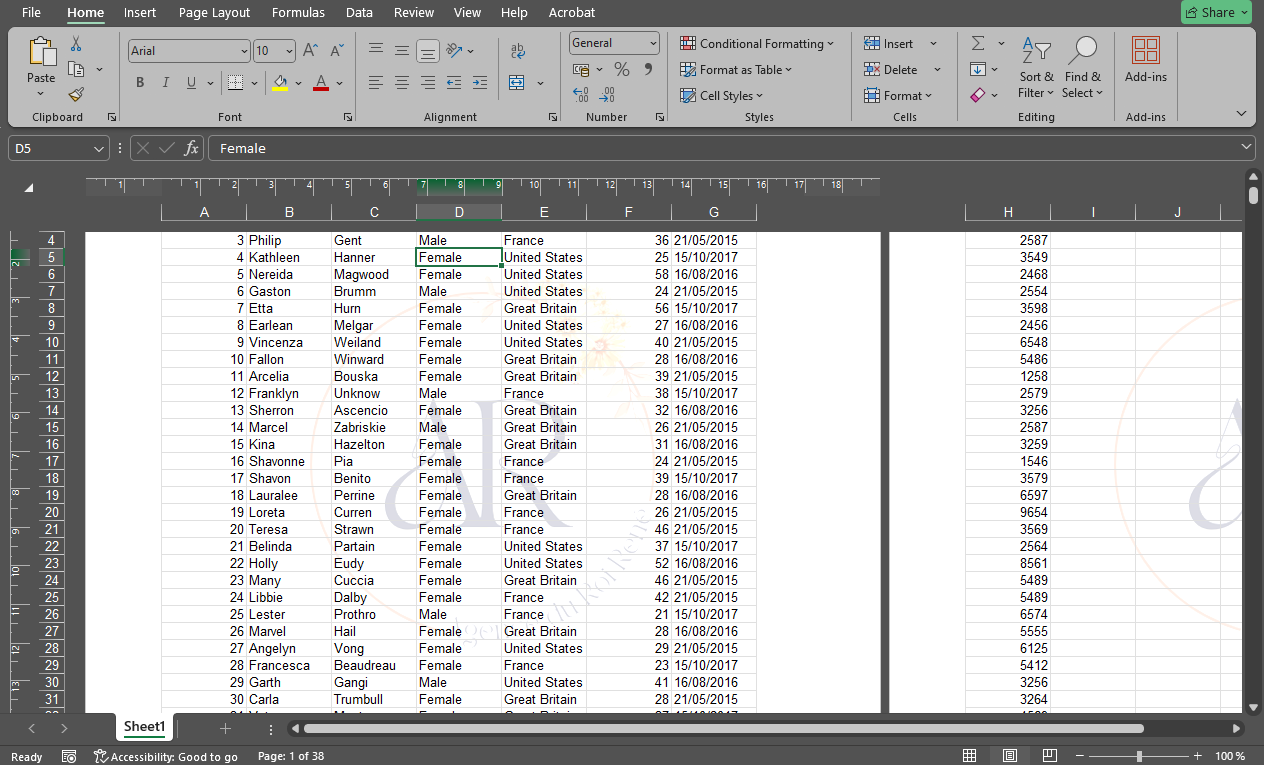
- Când ai terminat de creat watermark-ul, revino la tab-ul View și întoarce-te la modul Normal.

Și gata — așa poți adăuga text sau insera o imagine ca watermark în Excel. După cum vezi, este destul de ușor — poate face asta și un începător!
Cum să rotești un watermark în Excel
Poate ai observat că secțiunea de rotire nu este disponibilă în Format Picture. Din păcate, nu este posibil să rotești o imagine în antet sau subsol.
Dar există o soluție! Trebuie doar să adaugi o imagine deja rotită. Urmează pașii de mai jos:
- Deschide un document gol în Excel și mergi la Insert > Pictures.

- Inserează imaginea necesară în spreadsheet.
- Fă clic pe mânerul de rotire și mută cursorul la stânga sau la dreapta. Din păcate, nu poți introduce manual unghiul.

- Aici poți alege nivelul de transparență dorit. În tab-ul Picture Format mergi la Transparency > Picture Transparency Options. Apoi setează transparența folosind sliderul.

- Când ești gata, fă clic dreapta pe imagine și alege Save as Picture pentru a o salva ca fișier.

- Revino la documentul necesar în Excel și inserează imaginea în antet sau subsol folosind instrucțiunile de mai sus.

Gata!
Cum să inserezi watermark-uri repetate în Excel
Când inserezi o imagine în antet sau subsol, aceasta se adaugă pe fiecare pagină a documentului. Dar prin această metodă poți adăuga doar un singur watermark. Chiar dacă încerci să pui un watermark în antet și altul în subsol, pe pagină va apărea de fapt doar unul.
Dacă vrei să umpli o pagină întreagă cu watermark-uri repetate, va trebui să folosești o soluție alternativă.
Iată cum:
- Creează un document gol, apoi mergi la tab-ul Insert din ribbon. Apasă WordArt în secțiunea Text și alege stilul care îți place.
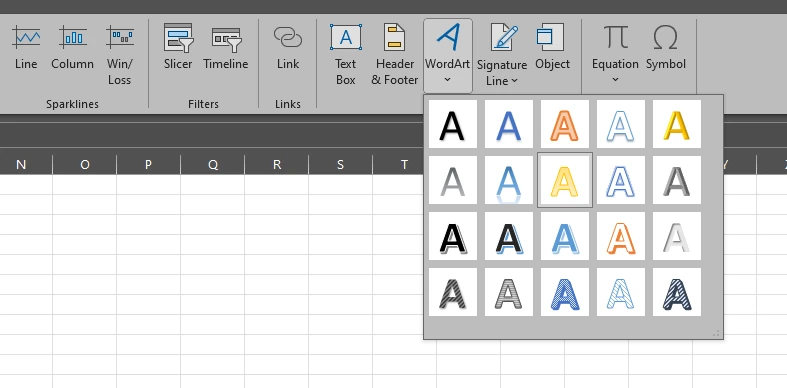
- Șterge textul din casetă și scrie textul tău.
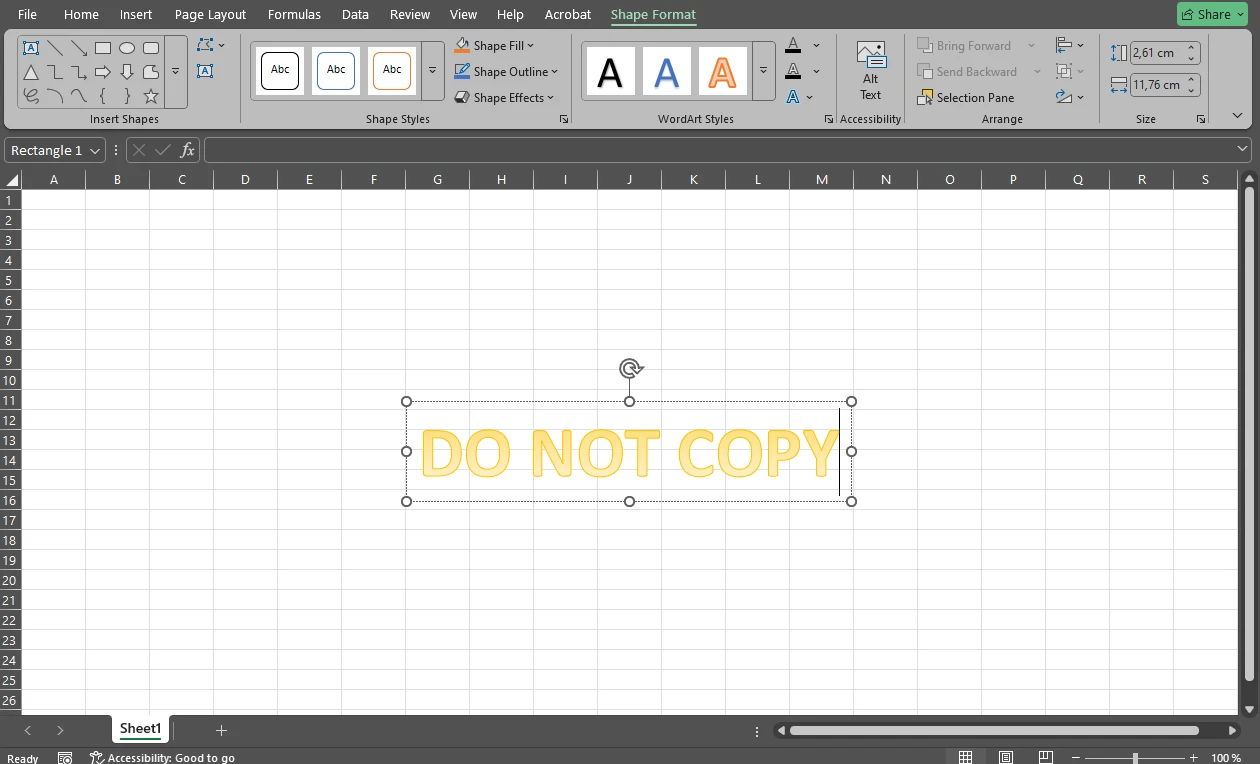
- Personalizează textul. Totuși, nu îl roti încă — asta se va face mai târziu.
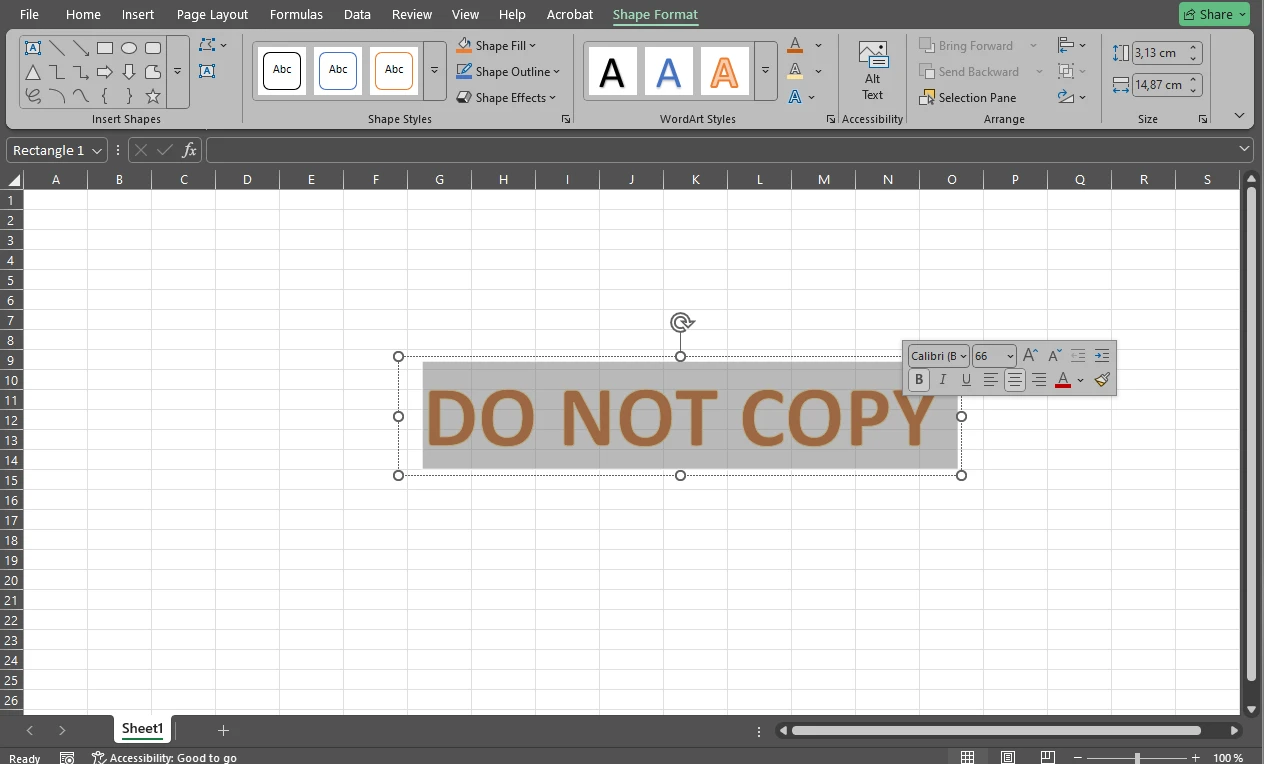
- Când ești gata, selectează textul și apasă CTRL / CMD + C pentru a-l copia.
- Apoi deschide MS Paint, Paint 3D sau o aplicație similară.
- Apasă CTRL / CMD + V pentru a lipi textul copiat pe o pânză goală.
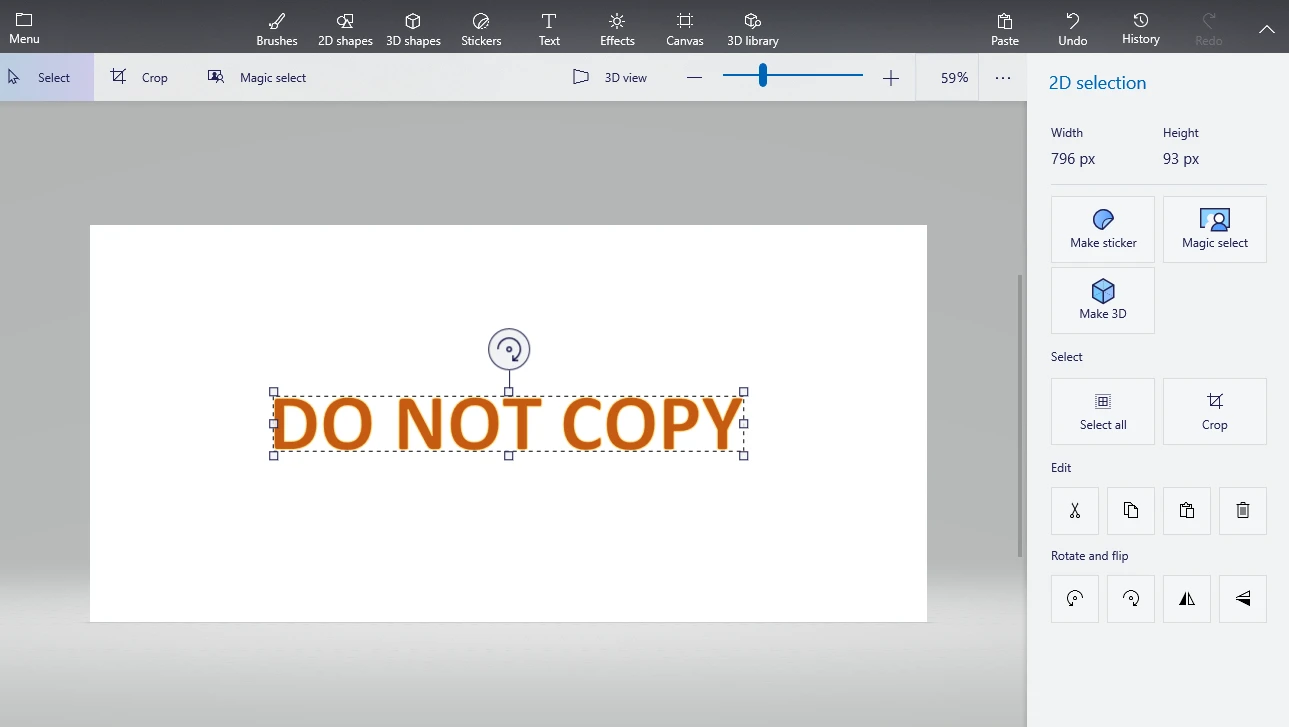
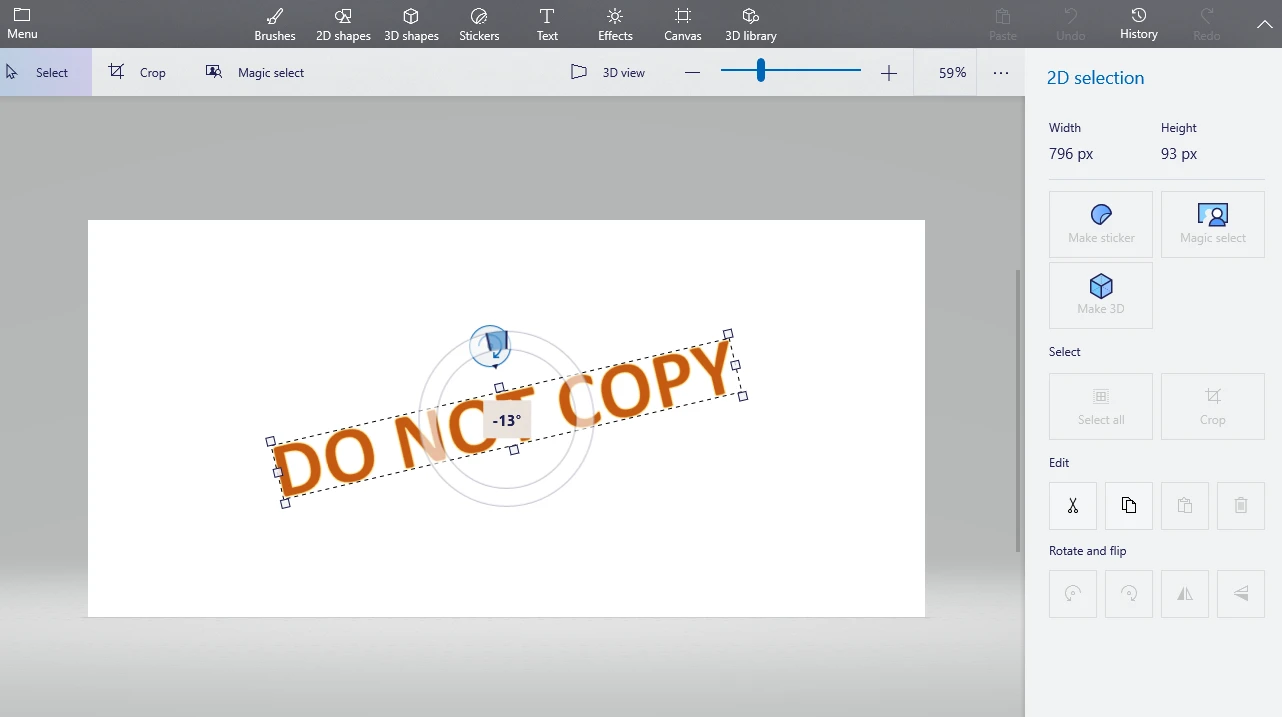
- Dacă este nevoie, rotește textul folosind mânerul de rotire.
- Duplică textul de câte ori ai nevoie și aliniază copiile între ele. Reține că poate dura destul de mult să obții rezultatul dorit.
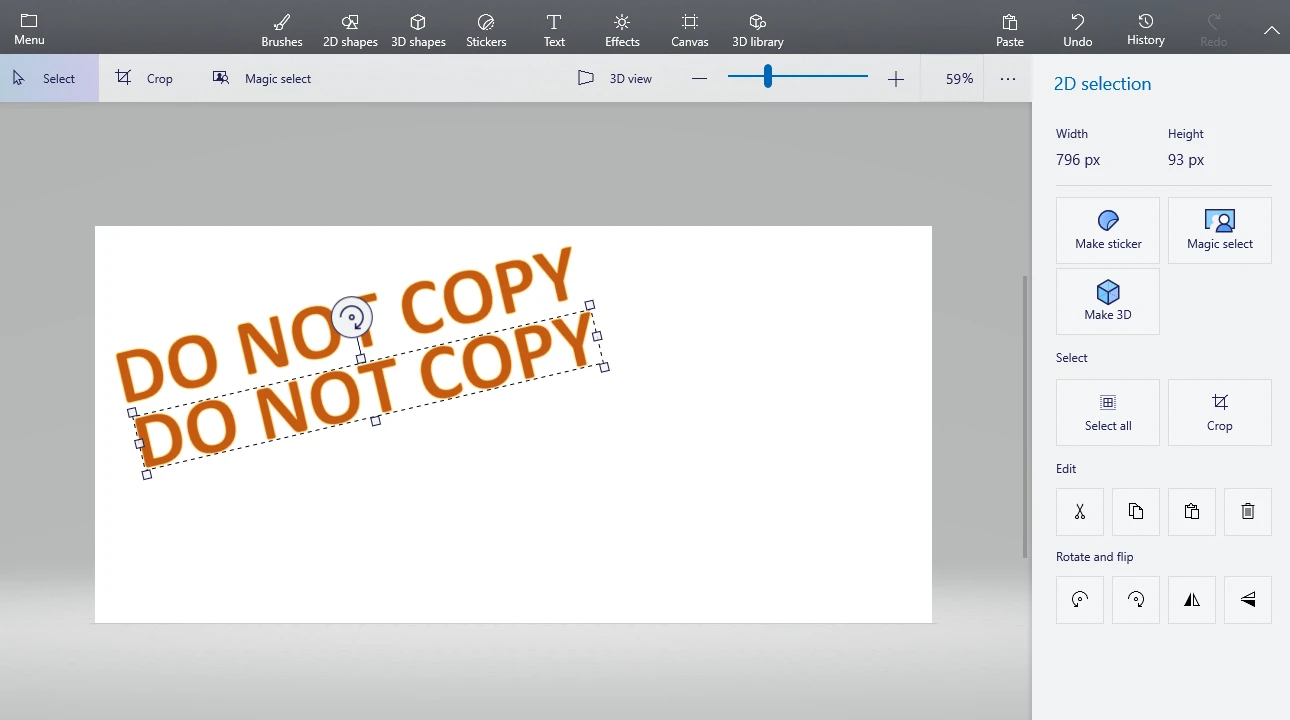
- Decupează tot spațiul în plus folosind instrumentul Crop.

- Mergi la File > Save As sau Menu > Save As pentru a exporta imaginea. Salveaz-o în JPEG sau PNG.
- Tot ce mai rămâne este să deschizi worksheet-ul necesar în Excel și să inserezi imaginea nou creată în antet sau subsol.

Merită menționat că, dacă ai experiență în crearea și designul textului în Paint sau în alt editor de imagini, poți face asta direct acolo, în loc să tot copiezi și să lipești.
Cum să inserezi un watermark în Excel (Metoda 2)
Și această metodă este simplă, dar trebuie să știi că implică adăugarea unui text peste conținutul documentului. Astfel, nu va trebui să treci în modul Print Layout ca să vezi watermark-ul. Dezavantajul este că trebuie să reduci transparența watermark-ului cât mai mult; altfel, va fi foarte greu să citești conținutul.
Iată ce trebuie să faci:
- Selectează WordArt din tab-ul Insert, apoi alege stilul dorit.
- Șterge “Your Text Here” din casetă și scrie textul tău.

- Selectează textul cu cursorul și fă toate ajustările necesare.
- Rotește textul cu ajutorul mânerului de rotire.
- Repoziționează caseta de text.

- Pentru a ajusta transparența, fă clic dreapta pe text și alege Format Shape.

- În panoul Format Shape, mergi la Text Options și ajustează sliderul Transparency. În funcție de stil, poate fi nevoie să ajustezi atât Text Fill, cât și Text Outline.

- Dacă vrei să inserezi o imagine în loc de text, mergi la Insert > Picture, importă imaginea și ajusteaz-o.
- În tab-ul Picture Format, poți reduce transparența imaginii.

Gata!
Cum să elimini un watermark în Excel
Ce se întâmplă dacă nu mai ai nevoie de watermark?
Dacă ai folosit prima metodă, trebuie doar să:
- Revii la modul Page Layout.
- Faci clic în zona de antet sau subsol unde se află watermark-ul.
- Ștergi codul &[Picture] sau textul.
Dacă ai folosit a doua metodă, este și mai simplu: fă clic pe text sau imagine și apasă Delete.
Watermark-ul va dispărea!
Poți seta anumite restricții de editare din File > Info > Protect Workbook.
Dar, din păcate, acest lucru s-ar putea să nu fie suficient pentru a împiedica pe cineva să șteargă watermark-ul. Acesta este un mare dezavantaj. Până la urmă, watermark-urile ar trebui să protejeze documentele. Dar își pot face treaba dacă sunt atât de ușor de eliminat?
O modalitate alternativă de a pune watermark pe foile Excel
În cele mai multe cazuri, documentele în formate Excel sunt destul de ușor de editat, chiar dacă setezi unele restricții. Ca să îngreunezi editarea, trebuie să le convertești într-un alt format — în PDF, mai exact. Asta pentru că este destul de dificil să editezi PDF-uri.
Nu-ți face griji: convertirea unui fișier Excel în PDF este simplă. Deschide documentul necesar în Excel și mergi la File > Save as Adobe PDF. Apoi alege locația pentru fișierul PDF și denumește-l. După aceea vei avea documentul original în Excel și copia lui în PDF.
Dacă ai adăugat deja un watermark folosind oricare dintre cele două metode de mai sus, watermark-ul va fi vizibil în versiunea PDF. Și va fi mai greu de eliminat.
Totuși, dacă vrei mai multă flexibilitate și mai multe opțiuni de editare, poate fi o idee bună să NU inserezi watermark în Excel înainte de conversie. În schimb, poți converti documentul Excel fără watermark în PDF, iar apoi să folosești aplicația online Watermarkly Watermark PDF. Reține, însă, că acest instrument nu suportă formatele Excel.
Iată avantajele Watermarkly:
- Suportă procesarea în batch, astfel încât poți adăuga același watermark — cu mici diferențe de design — pe mai multe PDF-uri. În Excel ar trebui să adaugi watermark-ul în fiecare document, unul câte unul.
- Îți permite să creezi un watermark text de la zero. Nu trebuie să îl creezi într-o altă aplicație precum Canva sau Adobe Photoshop. Poți încărca o imagine sau poți folosi biblioteca de iconițe.
- Poți adăuga câte watermark-uri vrei. De exemplu, poți adăuga și un logo, și un text în același PDF.
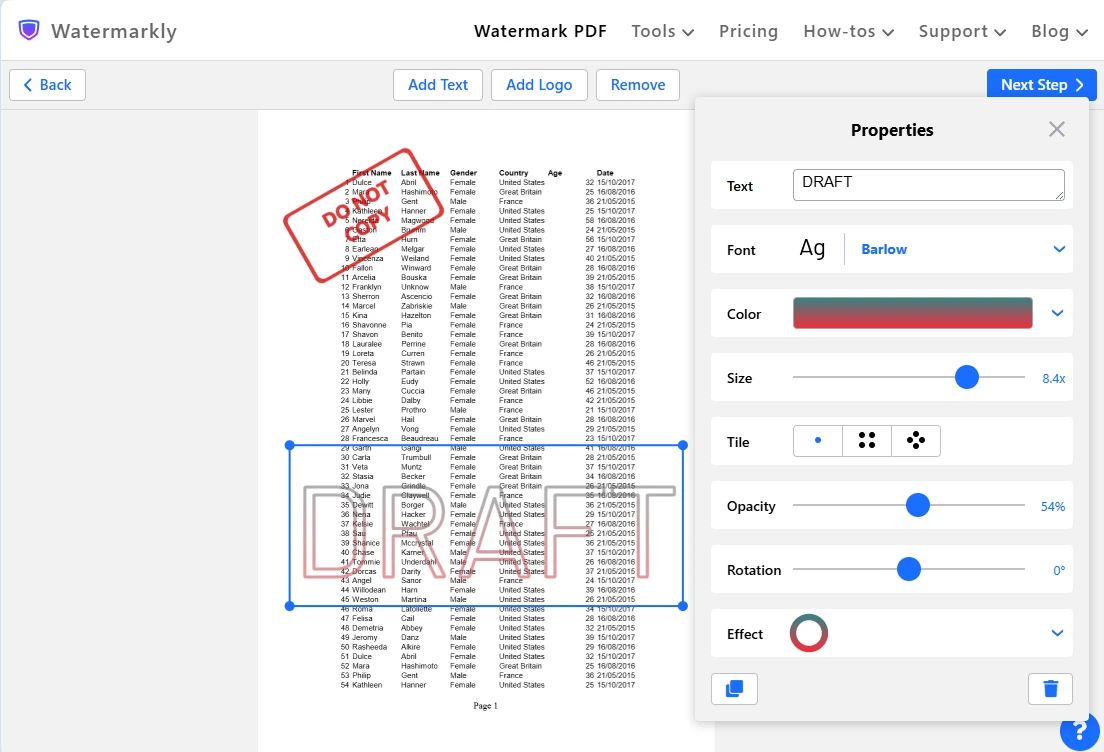
- Are un set de instrumente foarte amplu. Există o selecție excelentă de fonturi, culori și efecte.
- Poți roti watermark-ul ușor cu ajutorul sliderului de rotire, indiferent dacă este watermark text sau imagine. Nu mai este nevoie să creezi înainte o imagine rotită.
- Include funcția Tile, care îți permite să umpli o pagină întreagă cu watermark-uri repetate. Watermark-urile pot fi poziționate paralel sau pe diagonală.
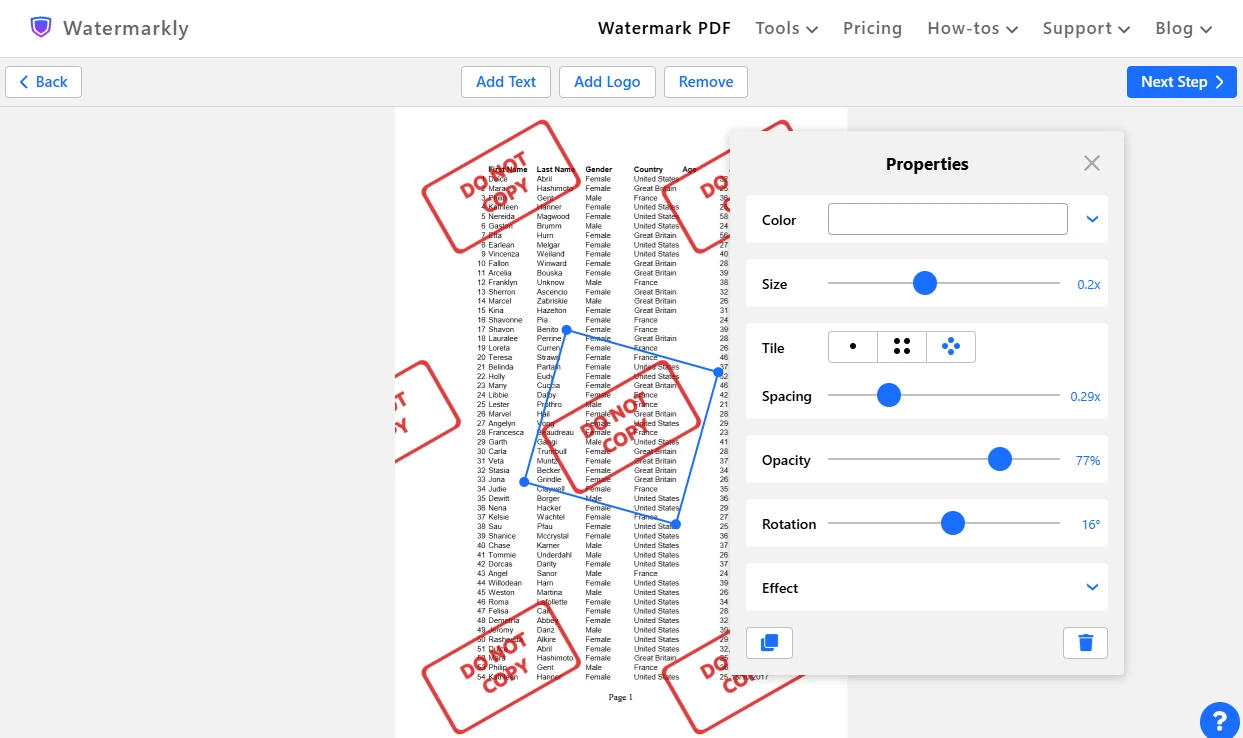 Și poți ajusta ușor distanța dintre ele cu un slider. Este mult mai simplu decât să aliniez copii în MS Paint.
 - Există previzualizare live! Vei vedea fiecare schimbare imediat. Asta îți poate economisi timp și efort.
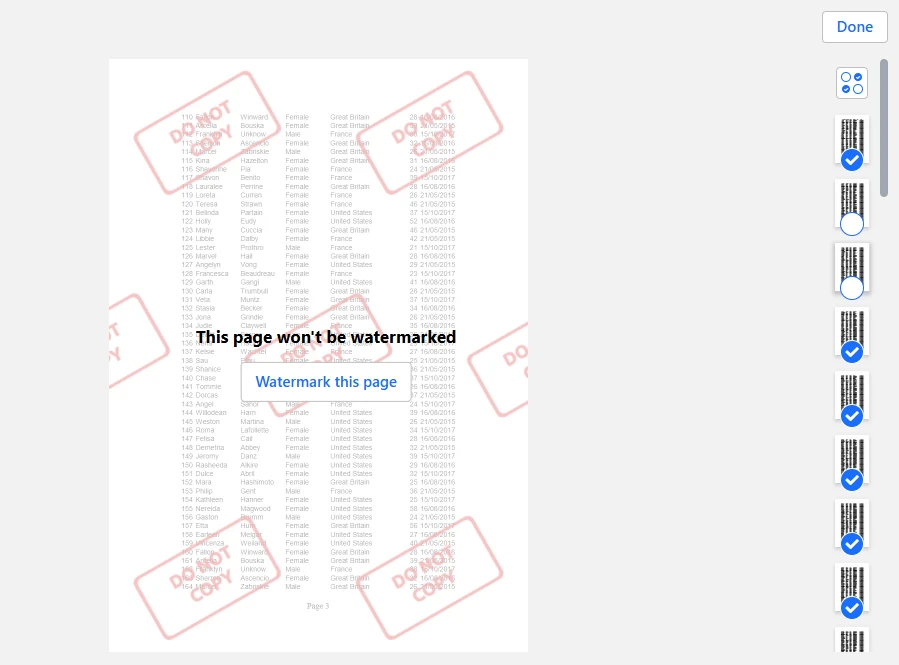
- Watermarkly adaugă watermark pe fiecare pagină în mod implicit. Dar în secțiunea Preview, accesibilă din setările de export, poți selecta paginile care nu trebuie watermark-ate. De asemenea, poți selecta un interval de pagini, dacă este necesar.
Concluzie
Acum știi că nu este greu și nici consumator de timp să inserezi un watermark în Excel. Watermark-urile pot ajuta la comunicarea statusului documentului, la protejarea informațiilor sensibile și la consolidarea identității brandului.
Dacă ai nevoie să inserezi rapid un watermark simplu în documentul Excel, poți face asta direct în Microsoft Excel folosind una dintre metodele din acest ghid. Dar dacă ai nevoie de mai mult control și flexibilitate când creezi watermark-ul și când decizi unde să îl plasezi, ar trebui să convertești documentele în PDF și să folosești Watermarkly. Va fi mai comod și mai eficient, iar întregul proces va fi probabil mult mai plăcut.