Cum să comprimi imaginile fără a pierde calitatea
de  Lina Thorne • Actualizat · Postat în Editare foto
Fotografiile moderne sunt uriașe. O singură imagine capturată cu un smartphone sau cu o cameră profesională poate ocupa cu ușurință câțiva megabyți - și uneori mult mai mult. Nu este deloc surprinzător: dispozitivele de astăzi surprind fotografii la rezoluții extrem de mari, păstrând milioane de pixeli și o cantitate impresionantă de detalii vizuale.
Să luăm, de exemplu, o imagine de 4000 × 3000. Asta înseamnă deja 12 milioane de pixeli, fiecare purtând informații de culoare și tonalitate. În plus, fotografiile originale sunt de obicei salvate cu foarte puțină compresie, ceea ce ajută la păstrarea texturilor fine, a gradientelor subtile și a detaliilor mici precum părul, iarba, textura pielii sau liniile subțiri.
În multe cazuri, fotografii lucrează și cu fișiere RAW. Spre deosebire de formatele standard de imagine, RAW păstrează mult mai multe date de la senzorul camerei, oferindu-ți mai multă flexibilitate atunci când ajustezi expunerea, balansul de alb, umbrele și gama dinamică în timpul editării.
Toate acestea sunt excelente pentru calitate, dar nu și pentru publicarea online.
Imaginile mari îți pot încetini site-ul, pot afecta experiența utilizatorului, pot reduce conversiile și pot influența negativ SEO-ul. Platformele de social media și aplicațiile de mesagerie creează o altă problemă: ele comprimă adesea automat fotografiile încărcate, uneori chiar convertindu-le într-un alt format în proces. Rezultatul poate fi o pierdere vizibilă a calității, inclusiv neclaritate, zgomot, benzi și detalii fine estompate.
De aceea, optimizarea imaginilor este un pas esențial înainte de a publica orice online. Scopul este simplu: să micșorezi dimensiunea fișierului, păstrând imaginile cât mai clare, curate și fidele vizual posibil.
În acest articol vom analiza aspectele cheie ale compresiei imaginilor fără a pierde calitatea.
În special, vei afla:
- de ce imaginile își pierd calitatea în timpul compresiei;
- ce format de imagine păstrează cel mai bine calitatea;
- care sunt metodele practice de a reduce dimensiunea fișierului fără artefacte vizibile.
Să intrăm în detalii.
De ce își pierd imaginile calitatea în timpul compresiei?
Când un fișier imagine este prea mare, algoritmii de compresie încearcă să îi reducă dimensiunea stabilind ce date vizuale sunt mai puțin importante și pot fi eliminate. Rezultatul este că detaliile fine pot fi simplificate, texturile pot deveni mai moi, tranzițiile subtile de culoare pot dispărea, iar artefacte vizibile precum neclaritatea, zgomotul, benzile și pixelizarea pot apărea.
Există două tipuri principale de compresie a imaginilor:
- Compresia fără pierderi reduce dimensiunea fișierului fără a elimina datele originale ale imaginii. Asta înseamnă că calitatea vizuală rămâne aceeași, deși reducerea dimensiunii fișierului este de obicei mai limitată.
- Compresia cu pierderi, pe de altă parte, creează fișiere mult mai mici prin eliminarea permanentă a unei părți din datele imaginii. De aceea, imaginile comprimate pot părea mai puțin clare sau pot pierde detalii fine.
Pierderea de calitate devine mai evidentă atunci când imaginea este comprimată prea agresiv sau când o fotografie deja comprimată este comprimată din nou.
De ce contează formatul imaginii atunci când comprimi o imagine fără a pierde calitatea?
Dacă vrei să comprimi o imagine fără a pierde calitatea, alegerea formatului corect este una dintre cele mai importante decizii. Fiecare format folosește o metodă diferită de compresie, produce o altă dimensiune de fișier și funcționează cel mai bine pentru anumite tipuri de imagini.
Pentru majoritatea scenariilor de publicare online, alegerea se reduce de obicei la trei formate principale: JPEG (JPG), PNG și WebP.
JPEG (JPG)
JPEG rămâne unul dintre cele mai practice formate de imagine pentru publicarea online. Cel mai mare avantaj al său este echilibrul dintre dimensiuni relativ mici ale fișierelor și o calitate vizuală bună.
Deși JPEG folosește compresie cu pierderi, scăderea calității este adesea minimă atunci când este aplicată cu grijă, mai ales în cazul fotografiilor.
JPEG funcționează deosebit de bine cu imagini care conțin lumină naturală, tranziții complexe de culoare și detalii vizuale fine.
Asta îl face o alegere puternică pentru portrete, fotografii de călătorie, imagini lifestyle și alte conținuturi bazate pe fotografie pentru web.
Alege JPEG dacă…
- Ai nevoie de un echilibru bun între dimensiune și calitate. JPEG poate reduce semnificativ dimensiunea fișierului fără să provoace o scădere dramatică a calității vizuale, ceea ce face imaginile de înaltă rezoluție mai ușor de stocat, încărcat și partajat.
- Vrei compatibilitate largă. JPEG funcționează pe aproape toate dispozitivele, browserele, platformele și instrumentele de editare, deci este unul dintre cele mai universale formate de imagine.
- Viteza de încărcare este importantă. Fișierele JPEG mai mici se încarcă rapid pe paginile web, ceea ce îmbunătățește atât experiența utilizatorului, cât și performanța generală a site-ului. În plus, se decodează mai repede pe calculatoarele vizitatorilor.
Nu alege JPEG dacă…
- Trebuie să păstrezi toate datele originale ale imaginii. JPEG folosește compresie cu pierderi, așa că unele informații vizuale sunt eliminate permanent în timpul compresiei și nu pot fi recuperate ulterior.
- Plănuiești să editezi și să salvezi imaginea de mai multe ori. De fiecare dată când un JPEG este editat și salvat din nou, poate pierde puțin din calitate, iar în timp acest lucru poate duce la neclaritate vizibilă, blocuri și alte artefacte de compresie.
- Imaginea ta conține text, logo-uri, capturi de ecran sau grafice cu culori uniforme. JPEG este gândit în primul rând pentru fotografii și nu gestionează la fel de bine muchiile clare și zonele cu culoare solidă. Ca rezultat, astfel de conținuturi pot părea moi, neclare sau ușor pixelate.
- Ai nevoie de fundal transparent. JPEG nu suportă transparența, deci nu este potrivit pentru obiecte decupate, pictograme, logo-uri sau orice alt vizual care trebuie plasat pe un fundal transparent.
- Plănuiești un post-processing intens. În comparație cu fișierele RAW, JPEG stochează de 4 până la 16 ori mai puține date de imagine, ceea ce îți oferă mai puțină flexibilitate atunci când ajustezi expunerea, balansul de alb, umbrele sau gama dinamică după captură.
- Imaginea ta include gradiente fine care trebuie să rămână perfect curate. Deoarece JPEG folosește de obicei o adâncime de culoare de 8 biți, uneori poate produce benzi vizibile, în care tranzițiile de culoare par dungi în loc de amestecuri fluide.
La exportul unei fotografii din Photoshop sau dintr-un software de editare similar, merită să testezi diferite niveluri de calitate a compresiei. În cazul JPEG, artefactele vizibile, mai ales în gradientele și tonurile pielii, încep adesea să apară sub 60% calitate. În majoritatea cazurilor, echilibrul optim între un fișier mai mic și o calitate vizuală bună este în jurul valorii de 80–88%.
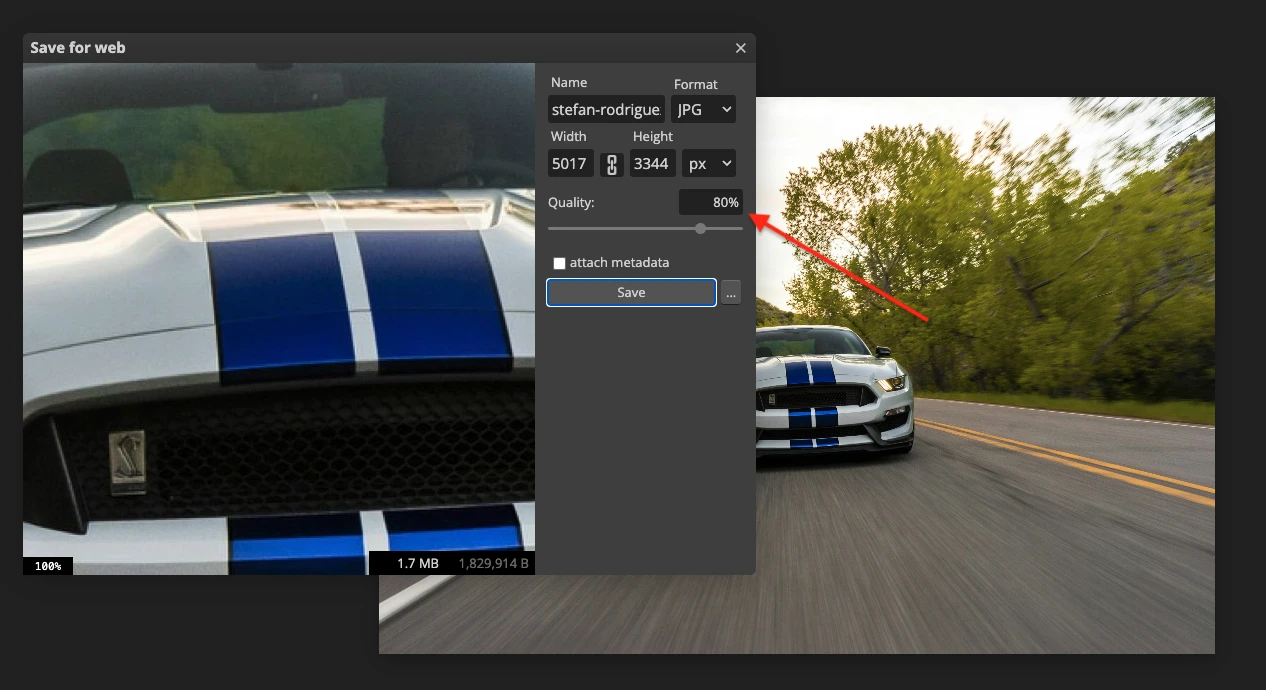
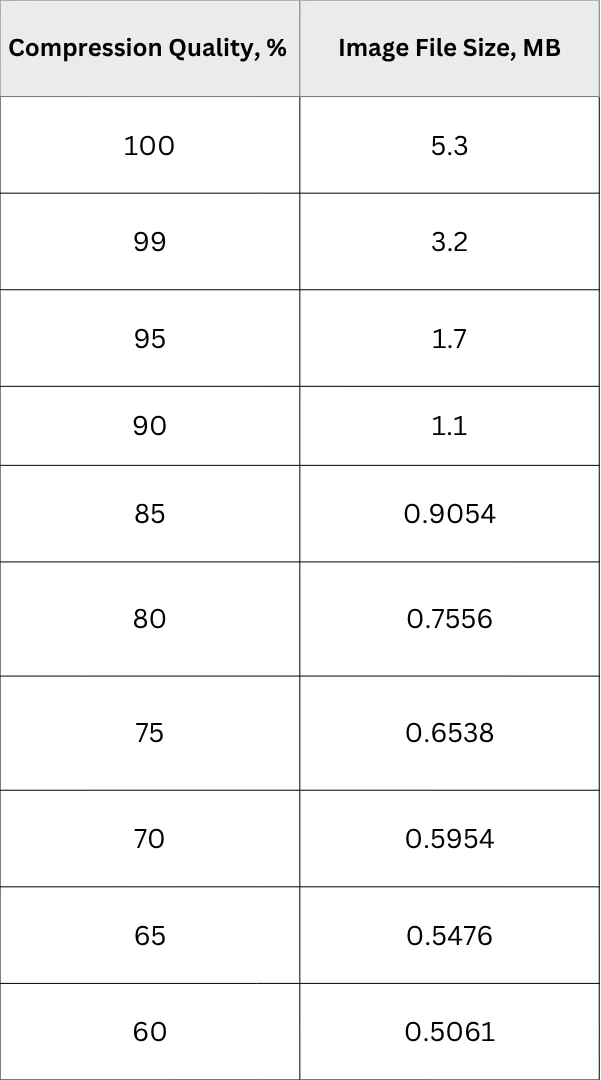
Chiar și fără a scădea calitatea JPEG, convertirea unui fișier PSD sau RAW în JPEG poate reduce dramatic dimensiunea fișierului. În unele cazuri, un fișier sursă poate deveni de peste 40 de ori mai mic chiar și la 100% calitate. Cea mai mare reducere apare însă de obicei atunci când calitatea de export scade de la 100% la 90%.
Dimensiunea unui fișier PSD de 73,2 MB după exportul în JPEG la diferite setări de calitate:
PNG
PNG este un format de imagine fără pierderi, ceea ce înseamnă că păstrează datele originale ale imaginii în timpul compresiei.
PNG este deosebit de util atunci când o imagine trebuie editată, salvată sau comprimată de mai multe ori fără degradarea calității.
Alege PNG dacă…
- Trebuie să păstrezi exact calitatea imaginii. În PNG, nu se elimină nicio dată vizuală în timpul compresiei.
- Plănuiești să editezi și să salvezi imaginea de mai multe ori. PNG nu acumulează pierderi de calitate la salvările repetate, astfel că imaginea nu se degradează treptat.
- Imaginea ta conține text, diagrame, capturi de ecran sau margini clare. PNG este deosebit de potrivit pentru grafice care necesită linii curate și precizie la nivel de pixel. Este adesea una dintre cele mai bune alegeri pentru capturi de ecran, elemente de interfață și alte imagini bogate în text.
- Ai nevoie de transparență sau semi-transparență. PNG suportă transparență alfa completă, deci este ideal pentru logo-uri, elemente de interfață și grafice decupate.
- Ai nevoie de compatibilitate largă. PNG este suportat de browsere, dispozitive și instrumente de editare moderne, așa că funcționează bine în majoritatea fluxurilor de publicare online.
Nu alege PNG dacă…
- Ai nevoie de cea mai mică dimensiune posibilă a fișierului pentru o fotografie. Fișierele PNG pot deveni foarte mari, mai ales pentru fotografiile la rezoluție mare. În majoritatea cazurilor, ele nu pot fi comprimate la fel de eficient ca JPEG.
- Optimizezi pagini web pline de fotografii pentru viteză. Deoarece fișierele PNG sunt adesea mult mai grele decât JPEG sau WebP, folosirea lor pentru fotografii mari poate încetini încărcarea paginii și poate afecta performanța generală a site-ului.
- Imaginea ta este o fotografie detaliată cu tranziții tonale subtile. PNG nu este de obicei cel mai practic format pentru acest tip de conținut. Deși păstrează toate datele, adesea creează fișiere inutil de mari fără să ofere un avantaj vizual semnificativ la vizualizarea online.
- Pregătești fișiere pentru imprimare comercială. PNG folosește modelul de culoare RGB și nu suportă CMYK, deci este o alegere slabă pentru fluxurile de lucru de tipărire.
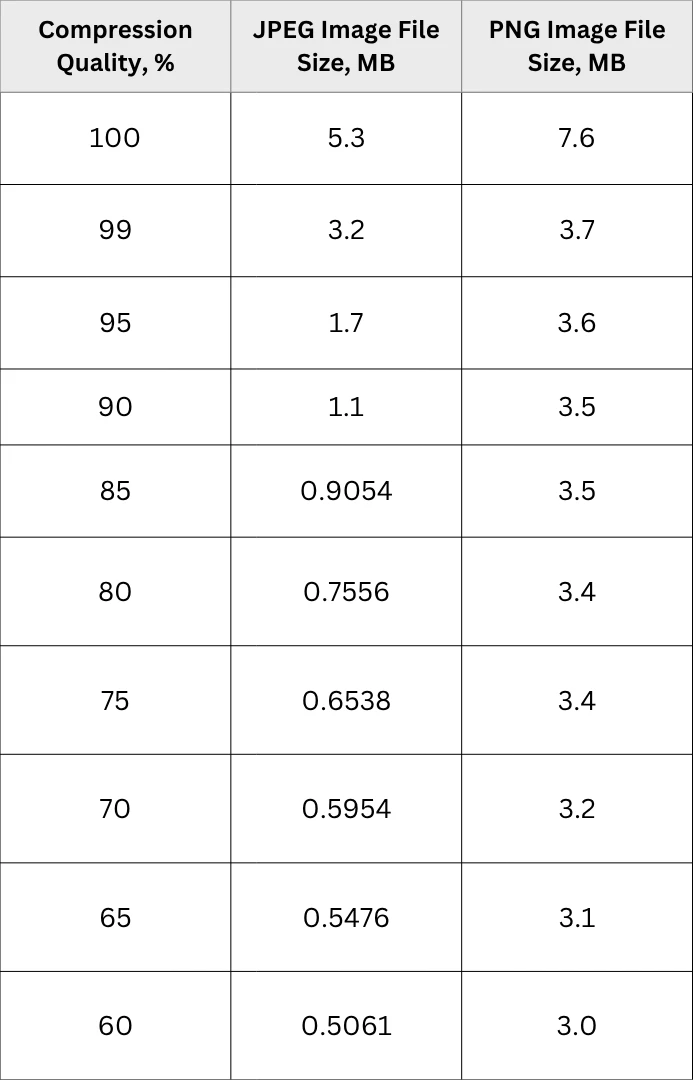
La fel ca JPEG, PNG poate reduce semnificativ fișierul original chiar și la exportul cu 100% calitate. Diferența este că, în cazul PNG, ajustarea suplimentară a compresiei oferă de obicei doar reduceri mici ale dimensiunii.
Dimensiunea unui fișier PSD de 73,2 MB după exportul în JPEG și PNG la diferite setări de calitate:
WebP
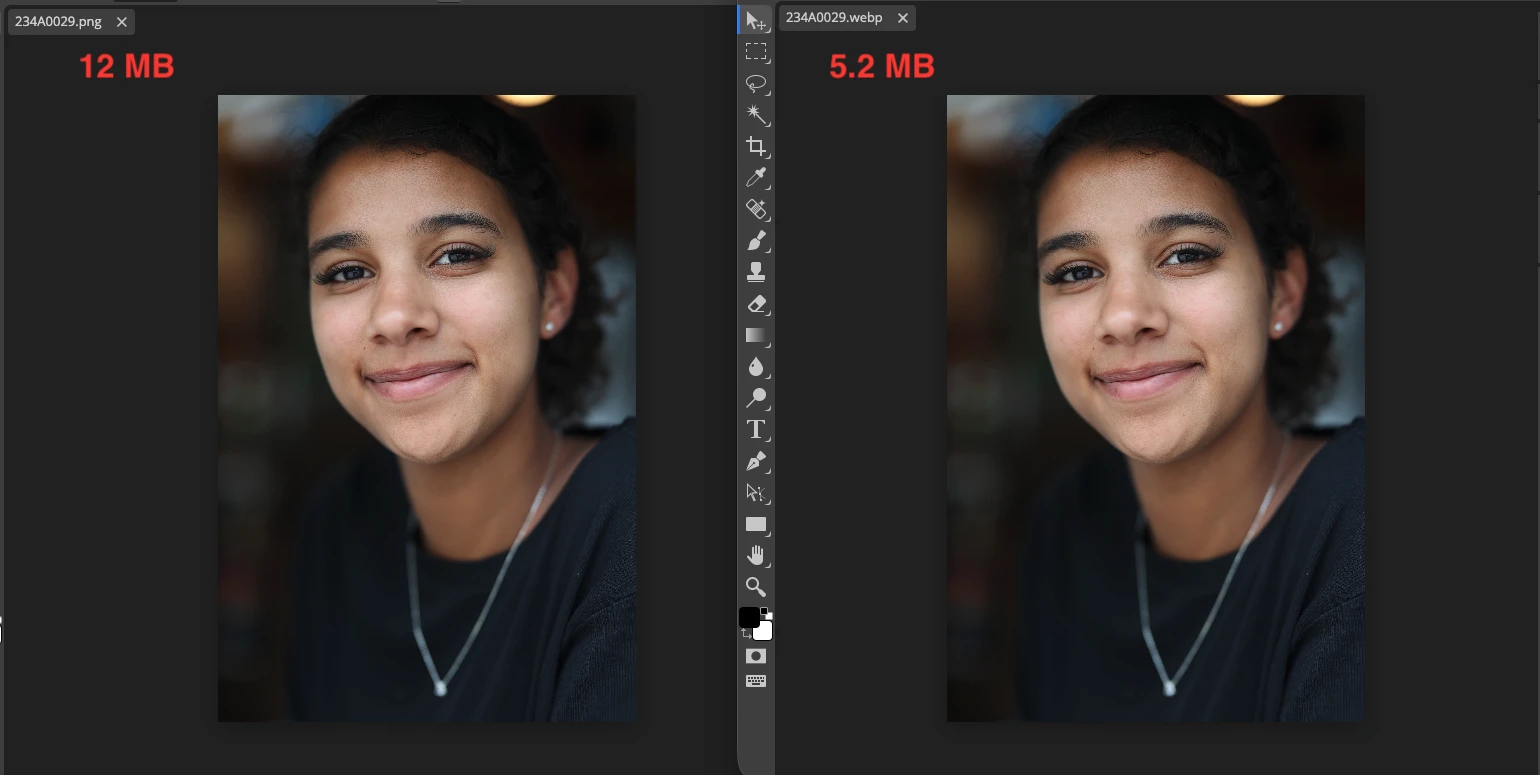
WebP este un format de imagine introdus de Google în 2010 ca alternativă modernă atât la JPEG, cât și la PNG. El combină mai multe avantaje cheie ale acestor formate mai vechi: la fel ca PNG, suportă compresie fără pierderi și transparență alfa, iar la fel ca JPEG, suportă și compresie cu pierderi. În același timp, fișierele WebP sunt adesea semnificativ mai mici decât imaginile JPEG și PNG la o calitate vizuală similară.
Unul dintre principalele puncte forte ale WebP este tehnologia sa de compresie mai avansată.
WebP poate reduce semnificativ dimensiunea fișierului fără să provoace o scădere vizibilă a calității imaginii, ceea ce îl face deosebit de util pentru publicarea online.
Dimensiunea unui fișier PSD de 73,2 MB după exportul în JPEG, PNG și WebP la diferite setări de calitate:
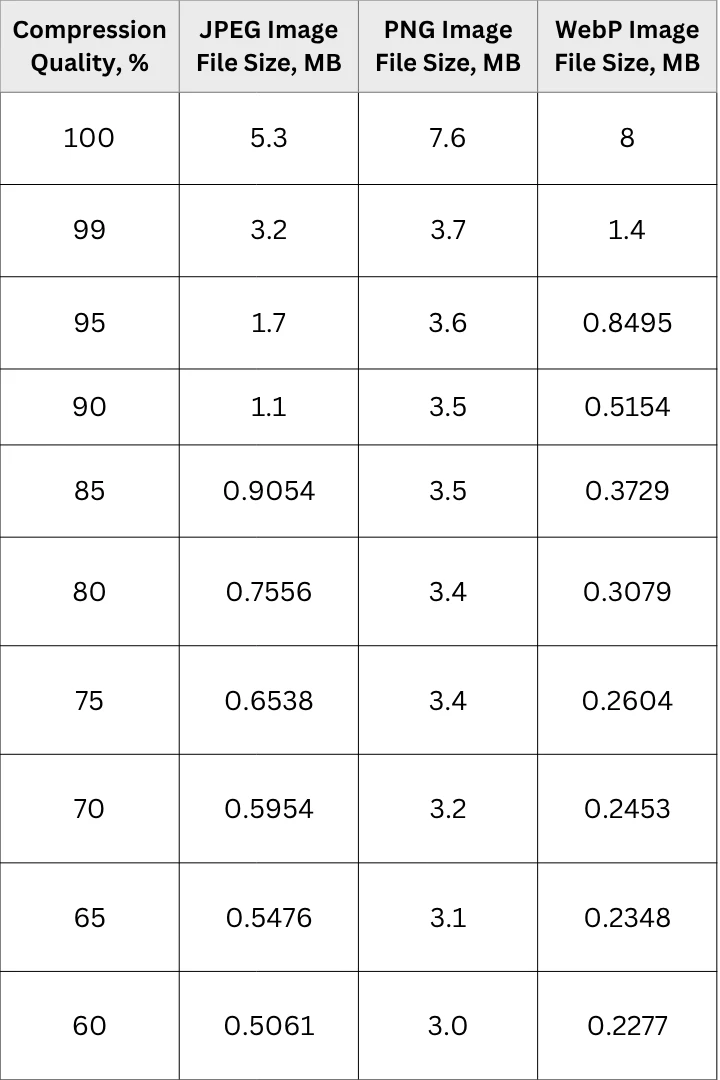
WebP se descurcă foarte bine și cu culorile, gradientele și detaliile fine, așa că este potrivit pentru o gamă largă de elemente vizuale, inclusiv fotografii, grafice web și imagini cu text. În multe cazuri, WebP oferă o eficiență a compresiei mai bună decât formatele mai vechi, păstrând în același timp o calitate generală ridicată a imaginii.
Alege WebP dacă…
- Ai nevoie de cea mai mică dimensiune posibilă a fișierului fără pierderi vizibile de calitate. WebP produce de obicei fișiere mai ușoare decât JPEG și PNG, păstrând un rezultat vizual foarte similar.
- Optimizezi imaginile pentru performanța web. Fișierele mai mici se încarcă mai repede, ceea ce îmbunătățește experiența utilizatorului, viteza paginii și performanța generală a site-ului, mai ales pe dispozitive mobile și conexiuni lente.
- Ai nevoie de suport pentru transparență și compresie eficientă. WebP suportă transparență alfa, deci este potrivit pentru logo-uri, suprapuneri, pictograme și alte grafice cu fundal transparent.
- Vrei un format flexibil pentru diferite tipuri de conținut vizual. WebP funcționează bine cu fotografii, grafice web, ilustrații și chiar imagini bogate în text, fiind o soluție practică all-in-one pentru multe cazuri de utilizare online.
- Ai nevoie de suport pentru animație. Spre deosebire de JPEG și PNG, WebP poate suporta și imagini animate, ceea ce îl face în unele situații o alternativă utilă la GIF.
Nu alege WebP dacă…
- Ai nevoie de compatibilitate maximă pe toate instrumentele și platformele. Deși WebP este suportat pe scară largă de browserele moderne și de multe aplicații, încă nu este la fel de universal ca JPEG sau PNG în toate fluxurile de lucru.
- Lucrezi cu software care s-ar putea să nu suporte complet WebP. Înainte de a alege acest format, merită să te asiguri că instrumentele, platformele sau sistemele de care depinzi pot deschide, edita și exporta fișiere WebP fără probleme.
Sfaturi practice pentru a comprima imaginile fără a pierde calitatea
Dacă vrei să comprimi o imagine fără a pierde calitatea, alegerea formatului potrivit este doar primul pas. Dacă fișierele tale sunt încă prea mari după conversia în JPEG sau PNG, există mai multe alte metode de a reduce dimensiunea fișierului păstrând cea mai bună calitate vizuală posibilă.
Convertește PNG în WebP fără pierderi
Această metodă funcționează cel mai bine doar dacă imaginea originală este salvată într-un format fără pierderi, cum ar fi PNG. În acest caz, conversia într-un fișier WebP fără pierderi poate reduce dimensiunea fișierului cu mai mult de jumătate, fără pierderi vizibile de calitate.
Iată rezultatul obținut cu Convertorul WebP de la Watermarkly:
Convertește PNG în JPEG
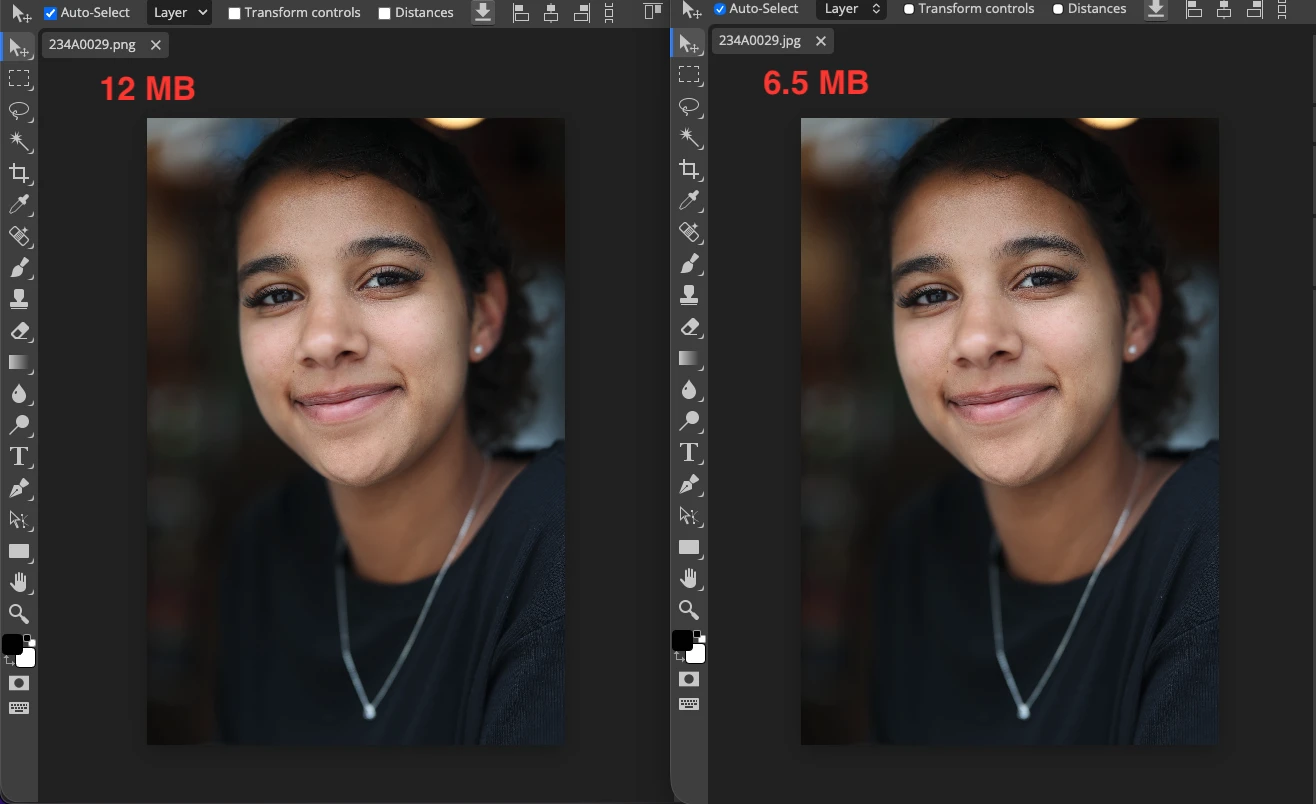
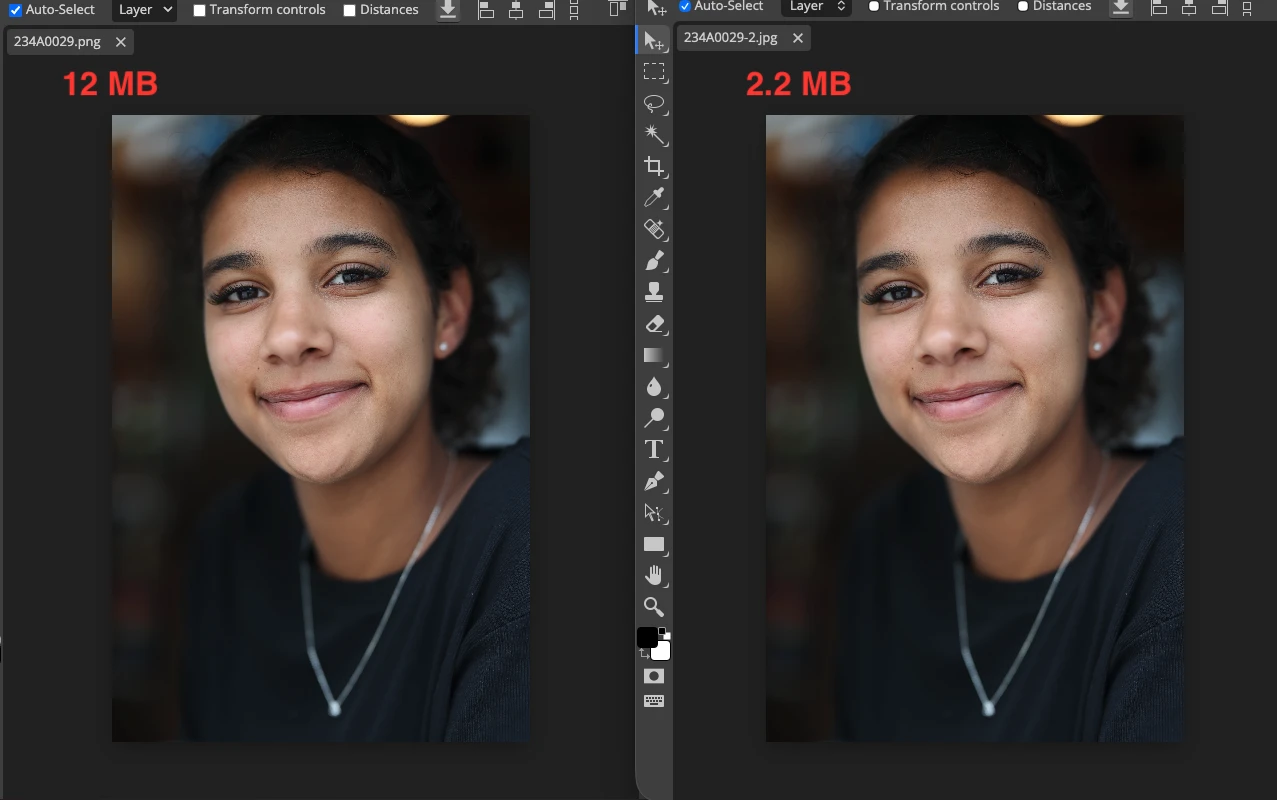
Dacă nu intenționezi să mai editezi imaginea, să adaugi un watermark sau text și imaginea nu are fundal transparent, simpla conversie din PNG în JPEG poate reduce semnificativ dimensiunea fișierului, păstrând în același timp o calitate vizuală foarte bună.
Iată rezultatul obținut cu instrumentul Convert to JPG de la Watermarkly atunci când este selectată opțiunea „Calitate maximă”:
Iată rezultatul obținut cu instrumentul Convert to JPG de la Watermarkly atunci când este selectată opțiunea „Calitate standard”:
Redimensionează imaginile astfel încât să corespundă dimensiunilor necesare
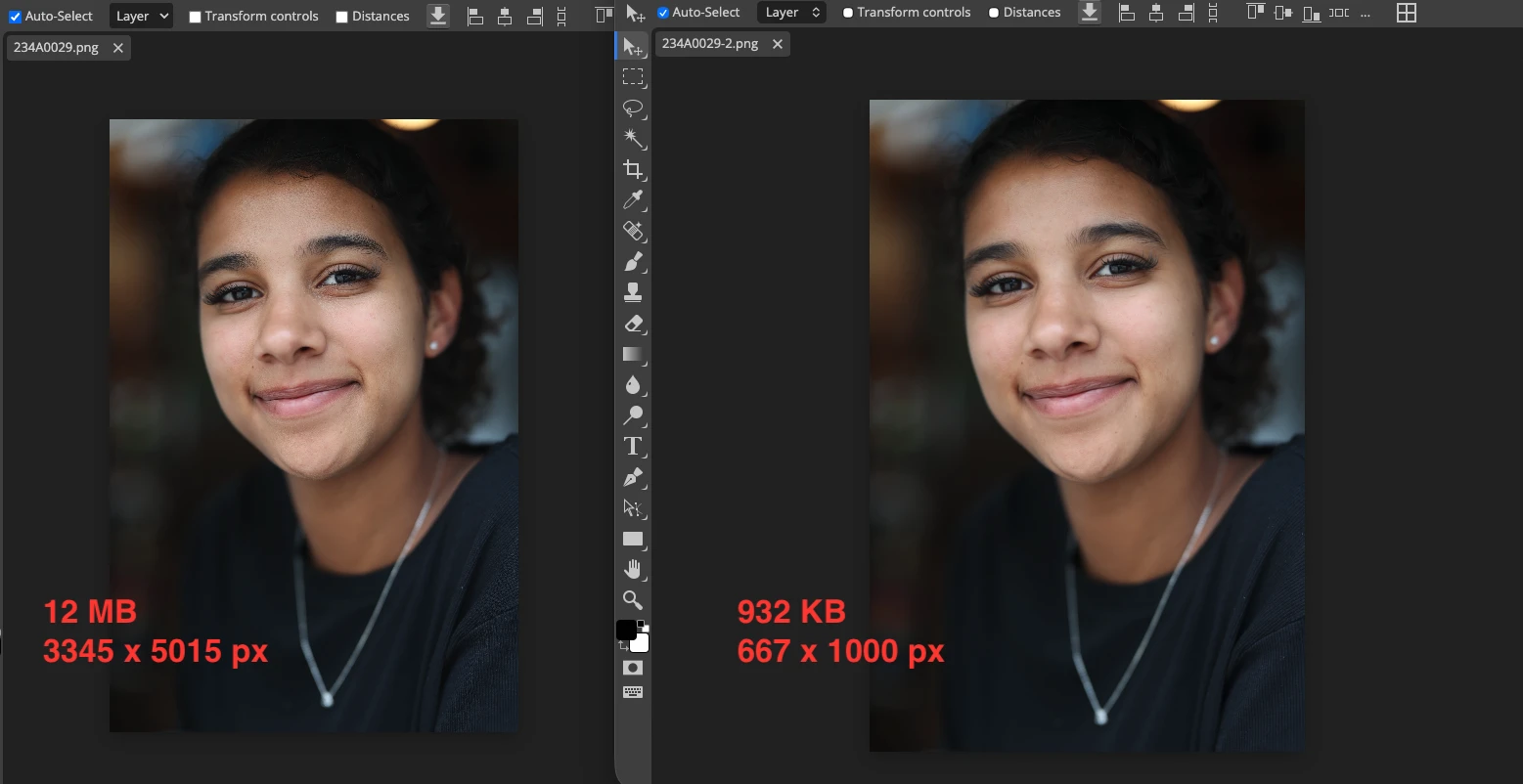
Reducerea dimensiunilor unei imagini este una dintre cele mai eficiente modalități de a micșora dimensiunea fișierului și de a pregăti imaginea pentru afișarea corectă pe site-uri web și platforme de social media. Este important să reții că fiecare platformă are propriile dimensiuni recomandate pentru imagini, în funcție de locul și modul în care acestea vor fi afișate.
De exemplu, dacă majoritatea publicului tău folosește dispozitive mobile, nu prea are sens să îi faci să încarce o imagine de 1600 × 900 px când 800 × 600 px ar fi mai mult decât suficient.
Dacă ai un blog, are sens să potrivești lățimea imaginii cu lățimea maximă a zonei de conținut.
Dacă publici pe rețelele sociale, cel mai bine este să redimensionezi imaginile conform dimensiunilor recomandate de fiecare platformă pentru diferite tipuri de postări.
Redimensionarea imaginilor din timp rezolvă două probleme importante deodată. În primul rând, reduce dimensiunea fișierului fără o scădere semnificativă a calității vizuale. În al doilea rând, te ajută să încarci o imagine care este deja aproape de dimensiunile și rezoluția țintă ale platformei, ceea ce reduce riscul unei compresii agresive suplimentare din partea platformei.
Află mai multe - Cum redimensionezi o imagine fără a pierde calitatea
Alege metoda de compresie potrivită
Dacă vrei să comprimi o imagine fără a pierde calitatea, alege un instrument care îți permite să controlezi setările de compresie, în loc să aplice implicit o optimizare agresivă. În software-ul plătit, acest lucru se poate face în aplicații precum Photoshop sau Lightroom, unde poți ajusta nivelul de calitate pe o scară de la 0 la 100 %. Dintre instrumentele gratuite, poți folosi Image Compressor de la Watermarkly, care oferă mai multe opțiuni de compresie, inclusiv Better Quality.
Chiar dacă algoritmii exacți de compresie diferă de la o aplicație la alta, posibilitatea de a alege setările îți oferă mult mai mult control asupra imaginii finale. În practică, aceasta este una dintre cele mai eficiente metode de a reduce dimensiunea fișierului fără a introduce artefacte vizuale vizibile.
Fă din compresie ultimul pas al editării imaginii
Dacă plănuiești să adaugi text unei fotografii, să estompezi fețe sau alte elemente, ori să ajustezi culorile și umbrele înainte de a publica o imagine online, cel mai bine este să faci toate acestea pe fișierul original la rezoluție înaltă. Compresia ar trebui aplicată doar după ce editarea este complet terminată.
Ideal ar fi ca toate modificările să fie făcute într-o singură aplicație, fără descărcări, încărcări sau reexporturi repetate între instrumente. Fiecare pas suplimentar poate reduce calitatea imaginii, mai ales când lucrezi cu fișiere JPEG.
Compară imaginile comprimate cu originalele
Păstrează întotdeauna fișierele originale și asigură-te că programul de compresie a imaginilor nu le suprascrie. Așa poți testa metode diferite de compresie și poți compara vizual rezultatele.
Compresia imaginilor fără pierderi de calitate înseamnă întotdeauna să găsești echilibrul potrivit între dimensiunea fișierului și calitatea vizuală.
Concluzie
Reducerea dimensiunii unui fișier imagine fără pierderi vizibile de calitate nu înseamnă aplicarea celei mai puternice compresii posibile. Este vorba despre a lua deciziile corecte la fiecare pas: alegerea formatului potrivit, redimensionarea imaginii la dimensiunile necesare, finalizarea tuturor editărilor înainte de export și ajustarea atentă a compresiei.
În majoritatea cazurilor, nu există un singur format sau o singură metodă care să funcționeze cel mai bine pentru fiecare imagine. JPEG este de obicei alegerea potrivită pentru fotografii, PNG funcționează mai bine pentru grafică și imagini cu transparență, iar WebP este adesea opțiunea cea mai eficientă pentru publicarea online atunci când compatibilitatea nu este o problemă critică.
Cheia este să găsești echilibrul potrivit între dimensiunea fișierului și calitatea vizuală. Dacă păstrezi fișierul original, compari versiunile comprimate și optimizezi fiecare imagine pentru platforma pe care va fi publicată, poți comprima imaginile fără pierderi de calitate în majoritatea scenariilor reale.