Cum să comprimi imaginile în PowerPoint
de  Lina Thorne • Actualizat · Postat în Editare foto
Dacă prezentarea ta PowerPoint conține multe imagini, dimensiunea fișierului poate crește rapid și devine greu de gestionat. Fișierele de prezentare mari sunt mai greu de încărcat, trimis prin e-mail, stocat și deschis fără probleme — mai ales dacă conțin fotografii la rezoluție înaltă.
Din fericire, PowerPoint include o funcție integrată de compresie a imaginilor care poate ajuta la reducerea dimensiunii fișierului fără a afecta vizibil calitatea. În acest ghid vei învăța cum să comprimi una sau toate imaginile din PowerPoint, ce opțiune de compresie să alegi și cum să menții prezentarea clară în timp ce reduci dimensiunea fișierului.
De ce ar trebui să comprimi imaginile în PowerPoint
Poate te întrebi dacă comprimarea imaginilor este cu adevărat necesară. Dacă fotografiile tale arată deja clar și bine, de ce să le modifici?
Motivul principal este simplu: imaginile la rezoluție înaltă pot face prezentarea PowerPoint mult mai mare decât este necesar. Iar când un fișier PPT devine prea mare, este mai greu de stocat, încărcat, partajat și redat fără întreruperi.
Iată principalele avantaje ale comprimării imaginilor în PowerPoint:
Reducerea dimensiunii fișierului
Acesta este cel mai frecvent motiv pentru comprimarea imaginilor în PowerPoint. Fotografiile mari la rezoluție înaltă pot crește rapid dimensiunea prezentării, mai ales dacă aceasta conține multe fotografii sau grafice. Comprimarea lor ajută la reducerea dimensiunii totale a fișierului PowerPoint și face prezentarea mai ușor de gestionat.
Partajare mai ușoară
Prezentările mai mici se încarcă și se descarcă mai repede și sunt mai ușor de trimis prin e-mail sau de partajat prin stocare cloud. Dacă lucrezi frecvent cu fișiere de prezentare online, comprimarea imaginilor poate economisi mult timp.
Economisirea spațiului de stocare
Dacă păstrezi prezentările pe laptop, tabletă, telefon sau în cloud, fișierele mai mici ocupă mai puțin spațiu și sunt mai ușor de organizat. Acest lucru este deosebit de util când spațiul de stocare este limitat sau când lucrezi cu mai multe prezentări în același timp.
Îmbunătățirea performanței PowerPoint
Prezentările cu imagini mari și necomprimate se pot încărca mai lent și pot reacționa mai lent, mai ales pe dispozitive mai vechi. Comprimarea imaginilor poate ajuta slide-urile să se deschidă mai repede, să funcționeze mai fluid și să treacă de la unul la altul fără întârzieri.
Cum să comprimi imaginile în PowerPoint
Cel mai comun mod de a comprima imaginile în PowerPoint este următorul:
- Deschide prezentarea.
- Găsește slide-ul care conține imaginile pe care vrei să le comprimi.
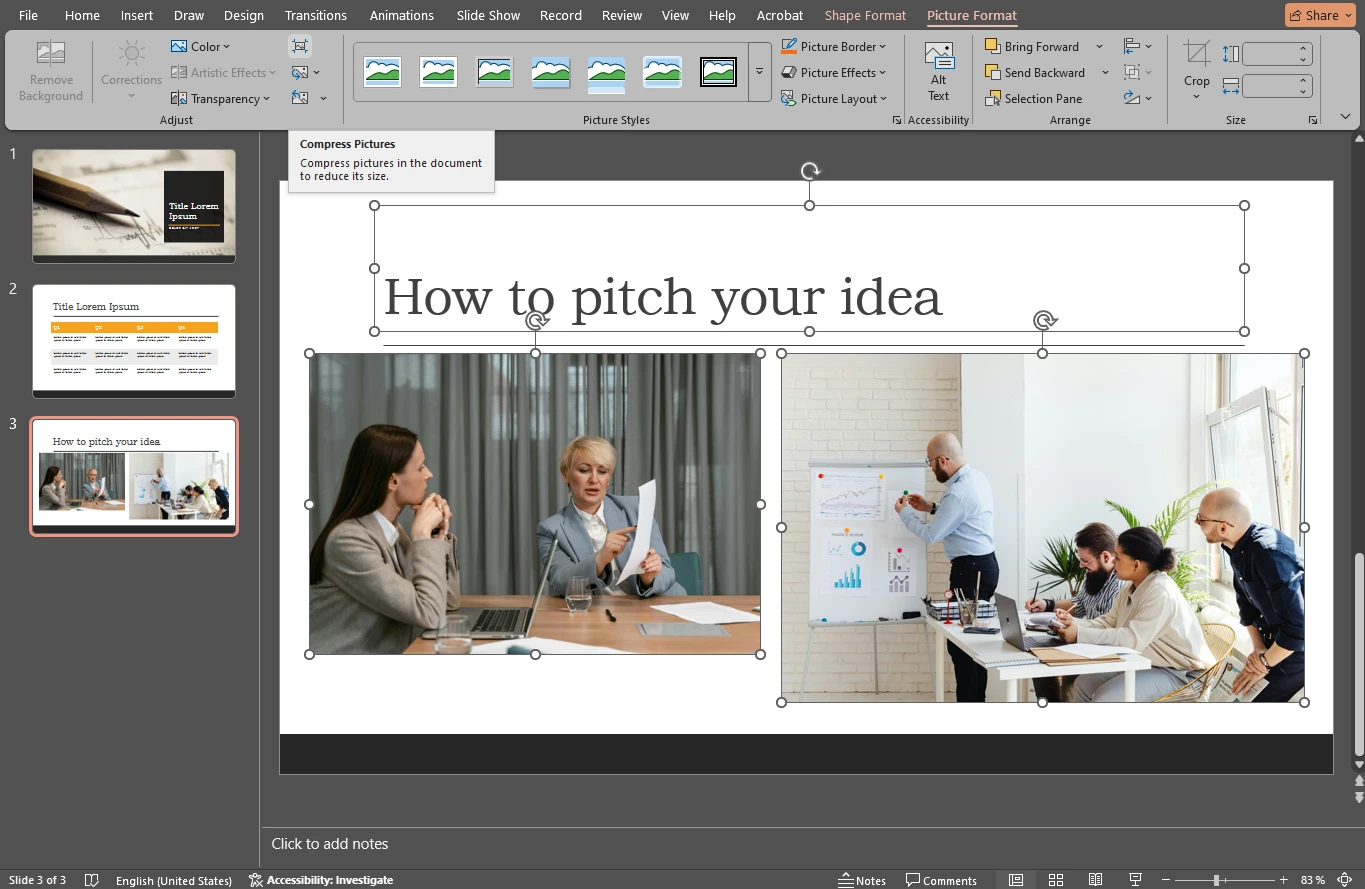
- Selectează imaginea. Dacă trebuie să comprimi mai multe imagini, ține apăsată tasta Shift și dă clic pe fiecare. Alternativ, poți folosi combinația Ctrl/Cmd + A pentru a selecta toate elementele.
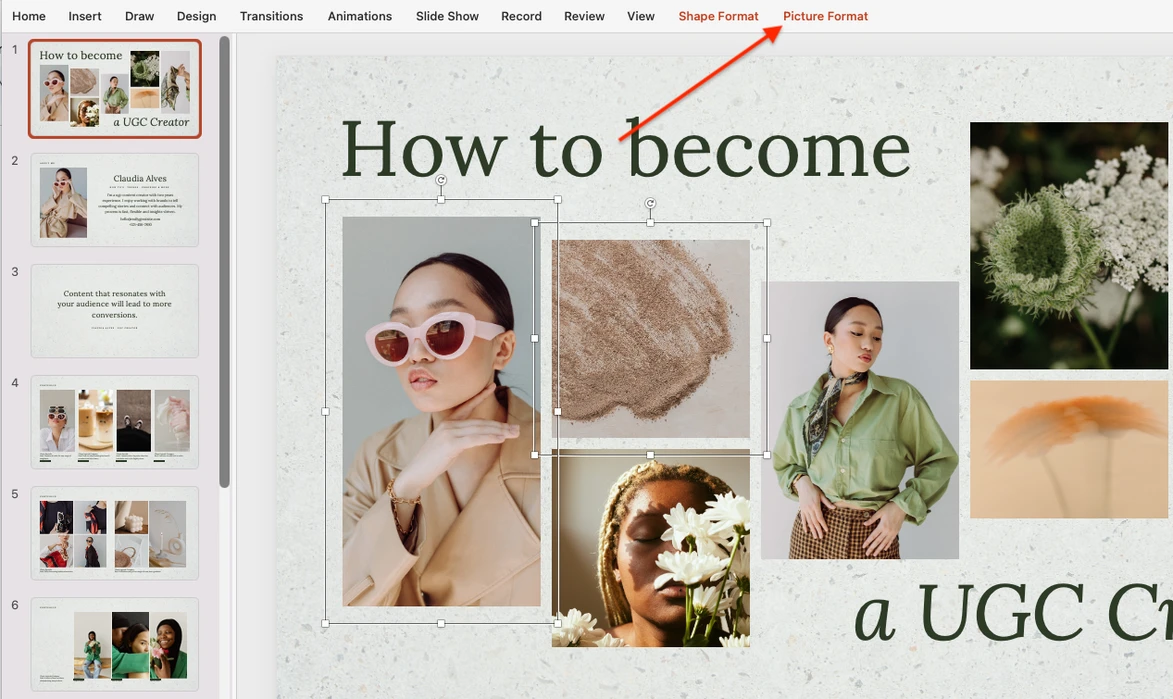
- Dă clic pe fila Picture Format (Format imagine).
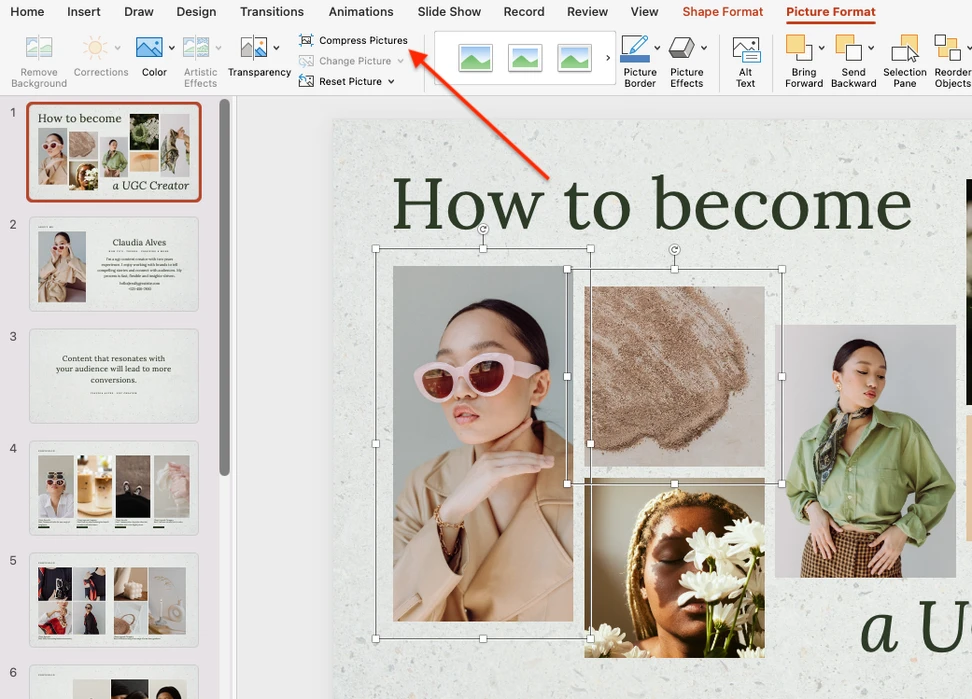
- Găsește și dă clic pe Compress Pictures (Comprimare imagini).
- Alege setările dorite. Acestea pot varia ușor între Mac și Windows.
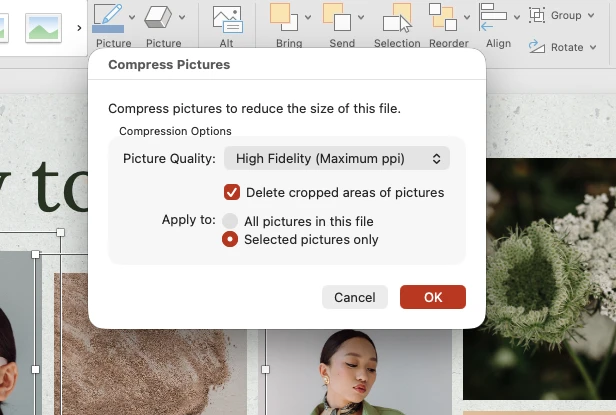
Aici poți decide dacă să comprimi doar imaginile selectate sau toate imaginile din prezentare. La final, dă clic pe OK pentru a reduce dimensiunea fișierului.
Dacă folosești un Mac, există o modalitate mai rapidă de a deschide fereastra de setări pentru compresie. Mergi direct la File > Compress Pictures (Fișier > Comprimare imagini).
Pe Windows, metoda alternativă este puțin mai puțin evidentă. Mergi la fila File (Fișier), găsește Options (Opțiuni) în partea de jos, apoi dă clic pe Advanced (Avansat) și localizează secțiunea Image Size and Quality (Dimensiune și calitate imagine) pentru a modifica rezoluția. Reține că această setare se aplică tuturor imaginilor din prezentare. Dacă vrei să comprimi doar o singură imagine, folosește metoda descrisă mai sus.
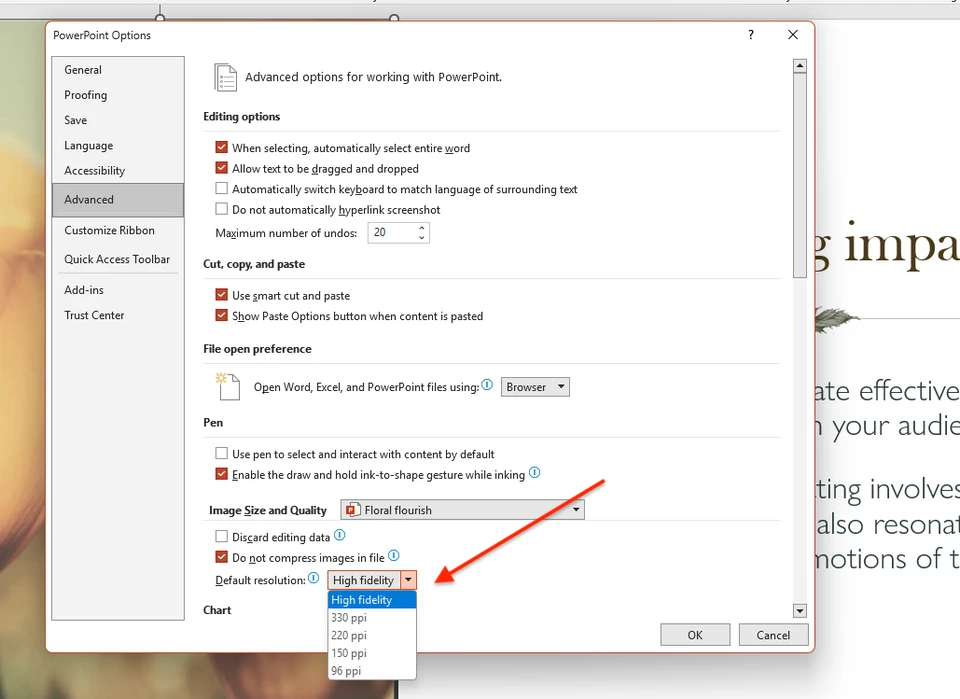
Notă: Funcția de comprimare a imaginilor este disponibilă în versiunea desktop a PowerPoint pentru Windows și Mac. În PowerPoint pentru web, aceste opțiuni de compresie pot fi indisponibile sau limitate.
Setările de compresie din PowerPoint explicate
După cum poți vedea, găsirea instrumentului de compresie a imaginilor în PowerPoint este destul de simplă. Partea esențială a procesului este alegerea calității potrivite a imaginii. PowerPoint oferă șase opțiuni, fiecare determinând rezoluția de ieșire țintă.
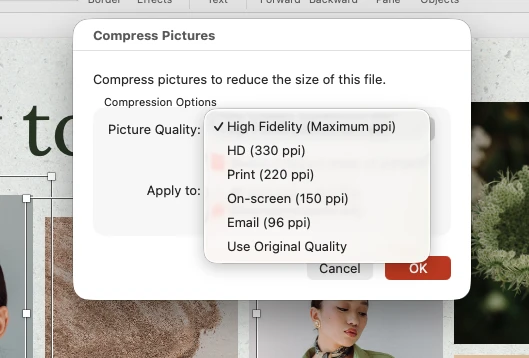
Regula este simplă: cu cât valoarea ppi este mai mică, cu atât fișierul este mai mic și riscul de pierdere vizibilă a calității este mai mare. Cu cât ppi este mai mare, cu atât calitatea imaginii este mai bună și reducerea dimensiunii fișierului este mai mică.
În prezent, PowerPoint folosește High Fidelity (Fidelitate înaltă) ca rezoluție implicită. Acest mod păstrează imaginile la calitate foarte înaltă cu compresie minimă și este optim pentru afișarea pe ecrane cu rezoluție înaltă.
Cealaltă opțiune mai puțin agresivă este Use Original Quality (Folosește calitatea originală). Aceasta înseamnă că PowerPoint încearcă să păstreze rezoluția și calitatea originală a imaginii în loc să o reducă la un nivel mai scăzut. În practică, aceasta oferă puțină sau nicio reducere a dimensiunii comparativ cu opțiunile cu ppi mai mic.
High Fidelity și Use Original Quality sunt cele mai potrivite pentru:
- prezentări afișate pe ecrane mari cu rezoluție înaltă;
- slide-uri cu capturi de ecran detaliate, machete de interfață, grafice sau imagini cu mult text;
- prezentări care ar putea fi exportate, reutilizate sau tipărite profesional ulterior;
- situații în care dimensiunea fișierului nu este o preocupare majoră.
HD (330 ppi) este o opțiune de compresie de înaltă calitate. PowerPoint comprimă imaginile la aproximativ 330 de pixeli pe inch, păstrând o calitate vizuală ridicată.
HD (330 ppi) este cel mai potrivit pentru:
- prezentări vizualizate pe ecran complet pe monitoare bune;
- prezentări pentru clienți unde calitatea imaginii contează;
- prezentări care ar putea fi tipărite la calitate bună;
- portofolii vizuale, materiale de marketing, prezentări de produs.
Print (220 ppi) este o opțiune echilibrată între calitate și dimensiune. Rezoluția de 220 ppi este de obicei suficientă pentru tipărirea standard și pentru majoritatea prezentărilor profesionale.
Print (220 ppi) este cel mai potrivit pentru:
- materiale care vor fi partajate digital și tipărite;
- prezentări cu fotografii unde calitatea încă contează;
- utilizare generală în afaceri când cauți un compromis sigur.
On-screen (150 ppi) este o opțiune bună dacă trebuie să reduci semnificativ dimensiunea fișierului. Cel mai potrivit pentru:
- prezentări afișate pe laptopuri, monitoare de birou, partajare de ecran Zoom/Teams;
- prezentări interne;
- materiale de instruire, webinare, prezentări educaționale.
Email (96 ppi) este cel mai agresiv mod standard de compresie. Poate reduce drastic dimensiunea fișierului, ceea ce înseamnă că imaginile pot apărea neclare sau pixelate pe ecrane mari. Această opțiune este cea mai potrivită pentru:
- prezentări care trebuie să fie suficient de mici pentru a fi trimise rapid prin e-mail;
- materiale cu multe fotografii unde dimensiunea contează mai mult decât calitatea vizuală;
- partajare rapidă, ciorne, versiuni de revizuire sau copii de arhivă.
Iată o comparație a dimensiunilor finale ale fișierului de prezentare după comprimarea imaginilor folosind metodele descrise mai sus:
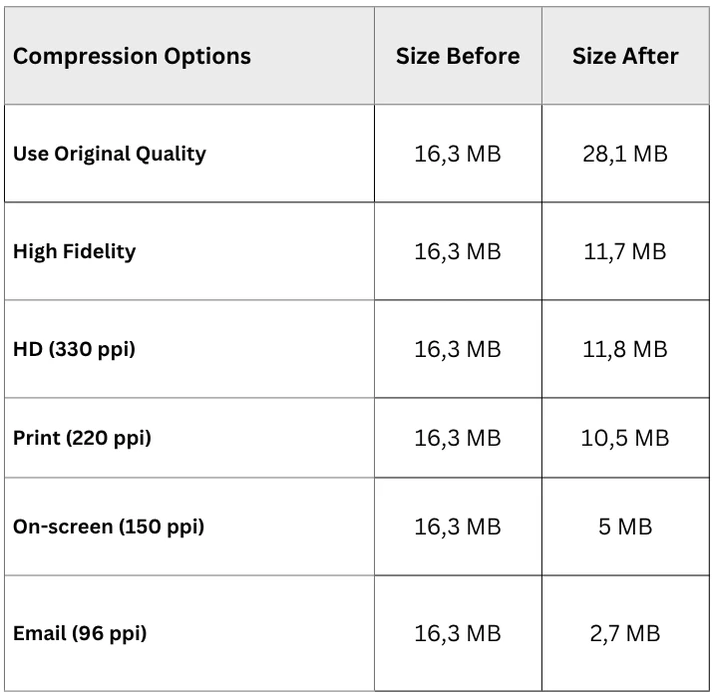
Există câteva aspecte importante de reținut:
- Dacă alegi Use Original Quality, fișierul prezentării poate deveni de fapt mai mare. Acest lucru se poate întâmpla deoarece PowerPoint poate păstra imaginile la o calitate mai ridicată după editare și poate reține și datele de editare.
- O diferență mică între rezultatele High Fidelity și HD poate indica faptul că imaginile din prezentare sunt deja bine optimizate. În acest caz, trecerea de la High Fidelity la HD va avea un efect minim sau nul, iar mica diferență de dimensiune poate rezulta pur și simplu din modul în care fișierul este salvat din nou.
- Cea mai mare reducere a dimensiunii fișierului — adesea mai mult de jumătate — se obține de obicei cu opțiunile de compresie On-screen și Email.
Merită menționat și faptul că setările de compresie ale imaginilor din PowerPoint includ o altă opțiune care poate ajuta la reducerea dimensiunii fișierului: Delete cropped areas of pictures (Șterge zonele decupate ale imaginilor). În mod implicit, când decupezi o imagine în PowerPoint, porțiunea decupată rămâne adesea stocată în fișier, ceea ce menține prezentarea mai mare și permite restaurarea ulterioară a părților ascunse.
Dacă activezi această opțiune, PowerPoint va elimina definitiv părțile imaginii ascunse prin decupare. Ca rezultat, dimensiunea fișierului prezentării va scădea.
Cum să reduci dimensiunea fișierului PowerPoint fără pierderea calității imaginilor
Dacă vrei să reduci dimensiunea fișierului PowerPoint fără ca imaginile să arate neclare sau pixelate, cea mai bună abordare este să le optimizezi înainte de a le insera în prezentare.
Comprimă imaginile înainte de a le adăuga în PowerPoint
În loc să te bazezi doar pe comprimarea integrată din PowerPoint, redu dimensiunea imaginilor în prealabil. Acest lucru îți oferă mai mult control asupra calității finale și poate reduce semnificativ dimensiunea fișierului prezentării. Dacă trebuie să procesezi mai multe imagini simultan, un compresor de imagini în lot poate accelera acest pas.
Redimensionează imaginile la dimensiunile slide-ului
Dacă imaginea ta are 5000 × 3000 pixeli, dar trebuie să apară la 1920 × 1080 sau mai mic pe slide, redimensioneaz-o înainte de a o insera în PowerPoint. Poți folosi un instrument gratuit de redimensionare a imaginilor sau poți urma acest ghid despre cum să redimensionezi o imagine fără pierdere de calitate. Imaginile supradimensionate măresc inutil dimensiunea fișierului fără a îmbunătăți calitatea pe ecran.
Alege formatul de imagine potrivit
Folosește JPEG pentru fotografii, deoarece oferă compresie eficientă și dimensiuni de fișier mai mici. Folosește PNG pentru logouri, pictograme, capturi de ecran și grafice cu fundal transparent, deoarece păstrează mai bine marginile clare și detaliile fine.
Decupează imaginile înainte de inserare
Elimină zonele inutile ale imaginii în prealabil folosind un instrument online de decupare a imaginilor ori de câte ori este posibil. PowerPoint permite decuparea imaginilor, dar zonele decupate ascunse pot rămâne stocate în fișierul prezentării dacă nu sunt șterse în timpul compresiei.
Când imaginile sunt optimizate corect înainte de inserare, PowerPoint poate păstra calitatea lor vizuală mai eficient, menținând în același timp dimensiunea totală a fișierului prezentării mai mică.
Concluzie
Comprimarea imaginilor în PowerPoint este una dintre cele mai simple modalități de a reduce dimensiunea fișierului prezentării și de a face slide-urile mai ușor de stocat, partajat și prezentat. În majoritatea cazurilor, cea mai bună abordare este să folosești instrumentul de compresie integrat al PowerPoint și să alegi rezoluția potrivită modului în care va fi utilizată prezentarea.
Dacă dimensiunea fișierului contează cel mai mult, opțiuni precum On-screen (150 ppi) sau Email (96 ppi) pot reduce semnificativ volumul prezentării. Dacă prioritatea ta este calitatea imaginii, este mai bine să optimizezi fotografiile înainte de a le insera în PowerPoint, redimensionându-le, decupându-le și salvându-le în formatul potrivit.
Cu echilibrul potrivit între compresie și pregătirea imaginilor, poți menține prezentarea PowerPoint mai ușoară fără ca elementele vizuale să arate neclare sau neprofesioniste.
Mai multe ghiduri despre editarea în PowerPoint
Cum să adaugi un watermark în PowerPoint