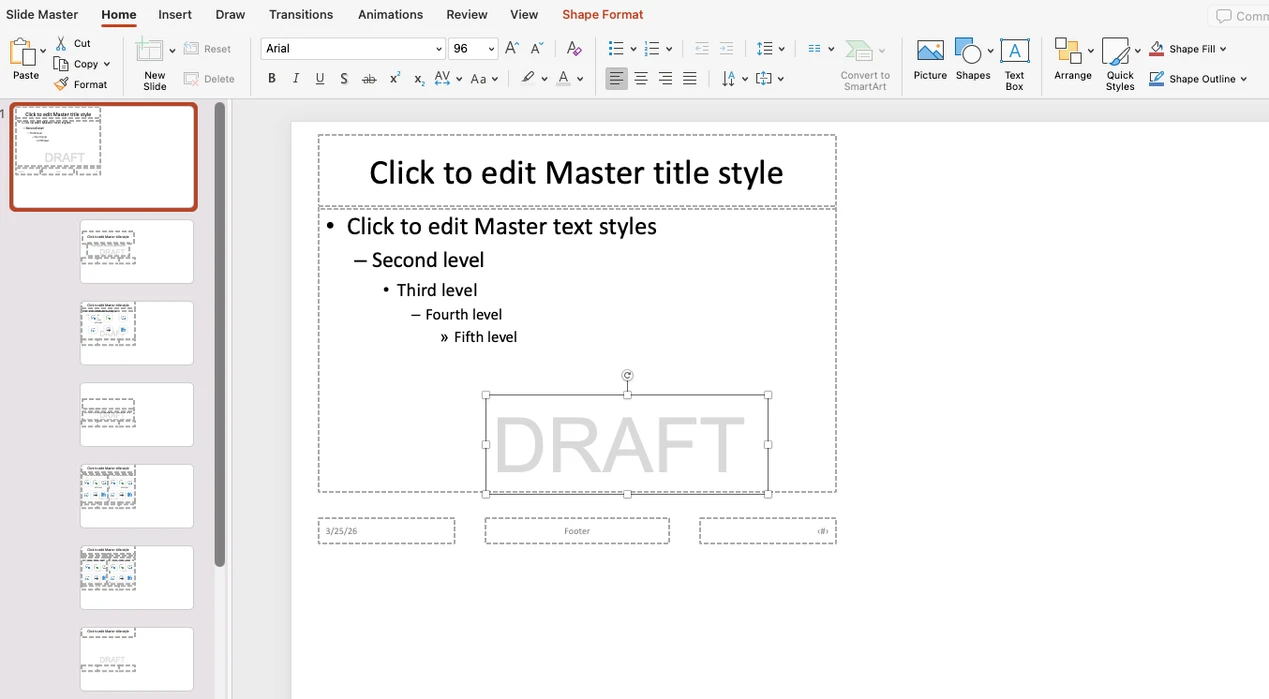
Cum să adaugi un filigran în PowerPoint
de  Lina Thorne • Actualizat · Postat în Sfaturi pentru watermark
Adăugarea unui filigran în PowerPoint presupune de obicei plasarea unui text precum “Draft” sau “Confidential”, a unui logo de companie sau a unei alte imagini în fundalul slide-urilor tale.
Este important de menționat că poți adăuga un filigran doar în versiunea desktop a aplicației, cu un abonament lunar sau anual Microsoft 365 plătit. Nu vei găsi această funcție în versiunea web sau în versiunea de probă gratuită.
Deși pașii exacți și instrumentele folosite pentru a adăuga un filigran în PowerPoint pot varia în funcție de tipul de filigran, în toate cazurile poți:
- pune un filigran pe toate slide-urile din prezentare,
- insera un filigran pe un singur slide,
- insera un filigran pe slide-urile selectate,
- face filigranul semi-transparent,
- plasa filigranul în spatele textului.
Mai jos explicăm aceste opțiuni în detaliu.
Cum să adaugi un filigran text în PowerPoint
Să începem cu un filigran text. În PowerPoint, acesta este de obicei cel mai simplu mod de a marca o prezentare cu Draft, Confidential, numele companiei sau o altă etichetă. Dacă vrei ca filigranul să apară pe fiecare slide, cel mai bun mod de a-l adăuga este în Slide Master.
Cum să inserezi un filigran text în PowerPoint
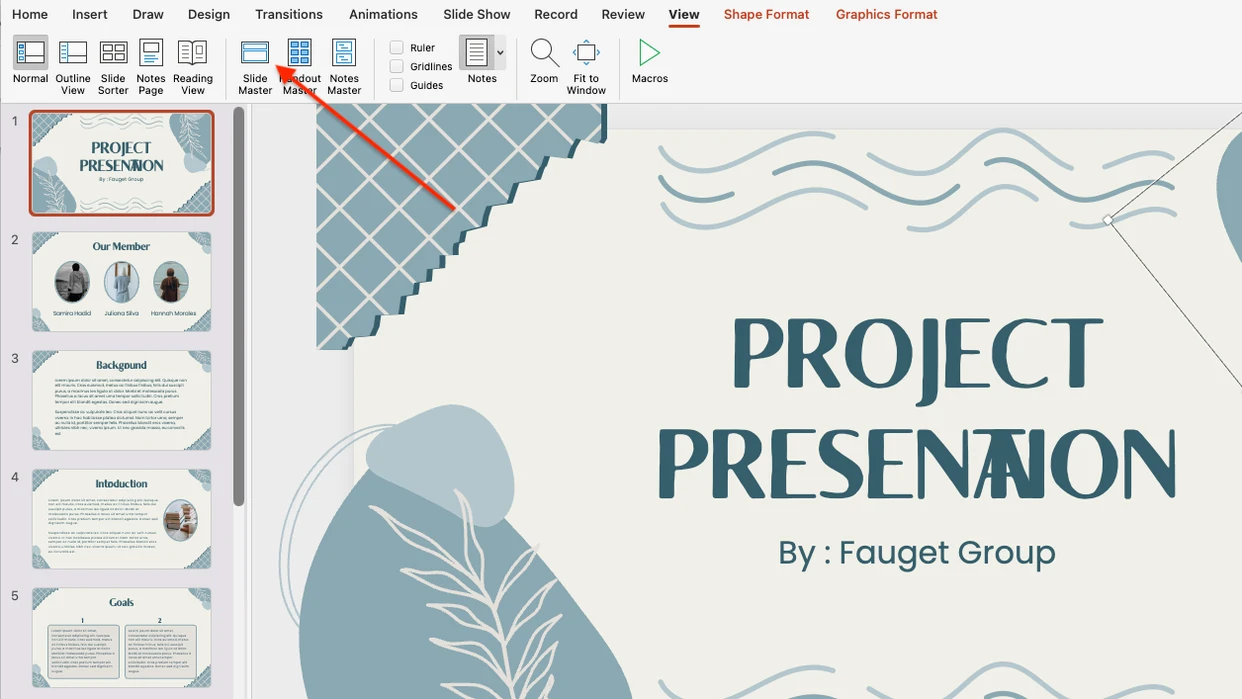
- Deschide prezentarea și mergi la View > Slide Master.
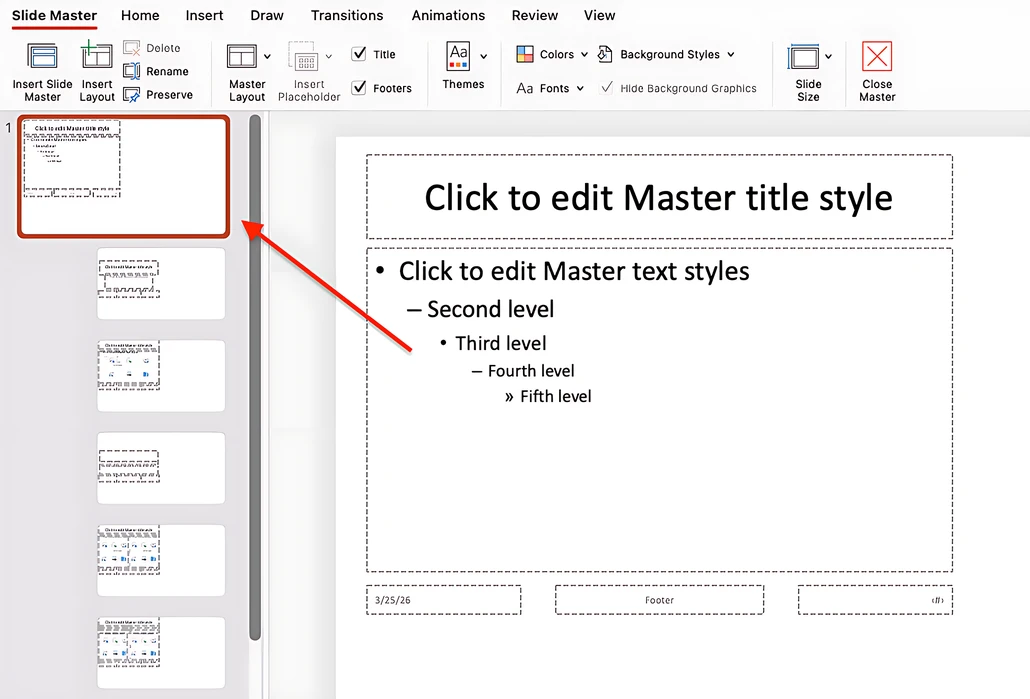
- În panoul de miniaturi din stânga, derulează până sus și selectează primul slide. Acest lucru este important dacă vrei ca filigranul să apară pe fiecare slide, inclusiv pe slide-urile noi pe care le creezi ulterior.
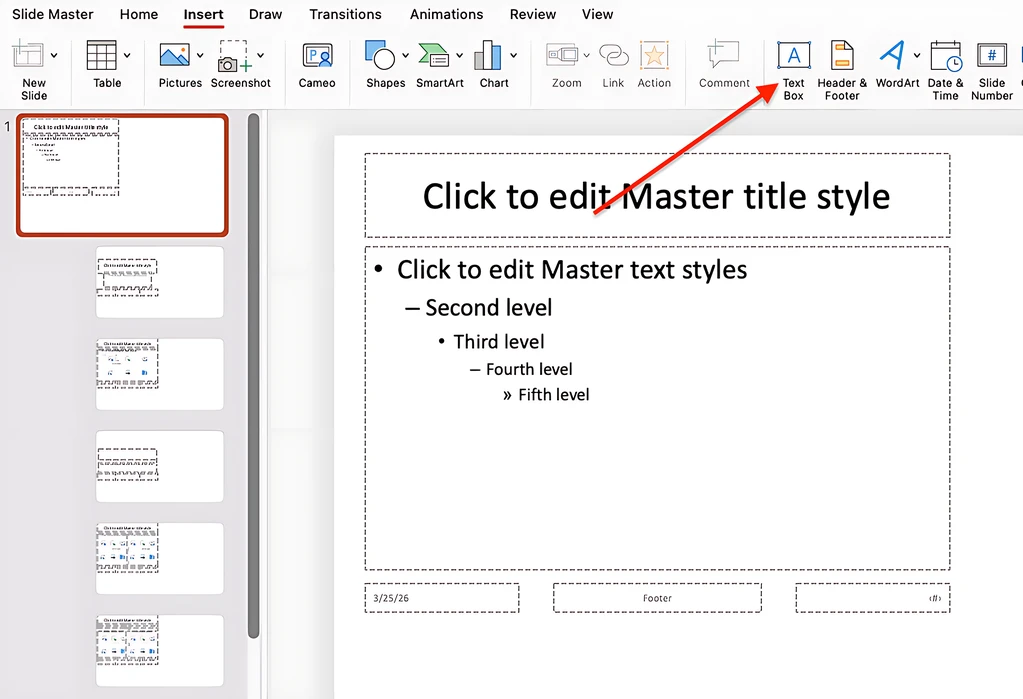
- Mergi la Insert > Text Box.
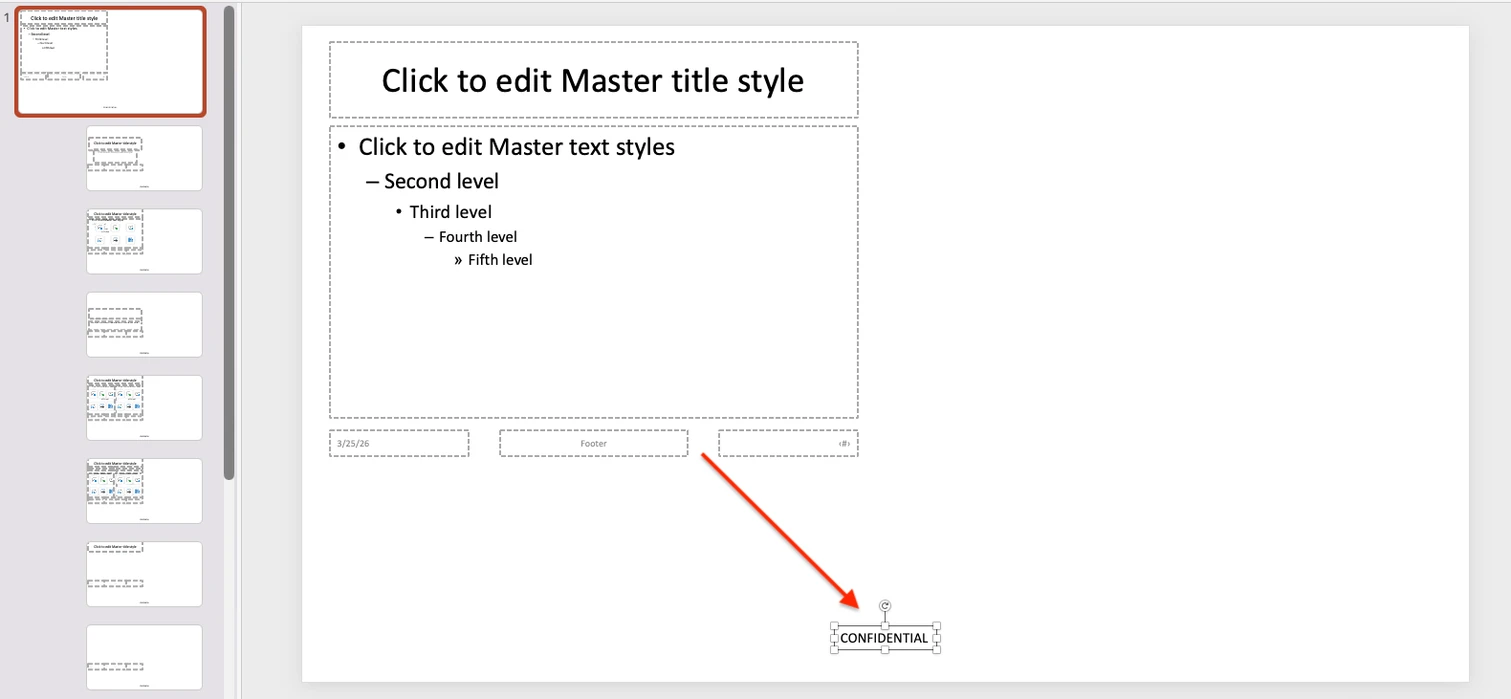
- Desenează o casetă de text pe slide și tastează textul pe care vrei să-l folosești ca filigran.
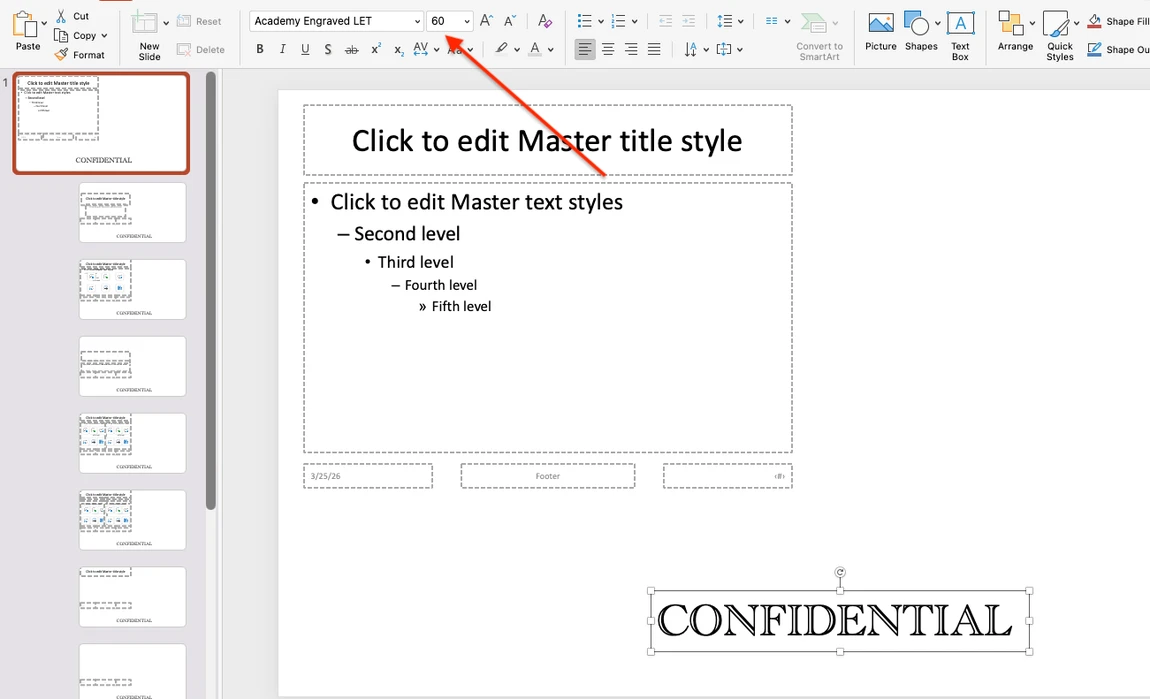
- Pentru a schimba tipul și dimensiunea fontului, trebuie să treci de la Shape Format la Home. Apoi folosește meniurile derulante pentru font și dimensiunea fontului pentru a alege opțiunile dorite.
- Repoziționează caseta de text dacă este necesar. Pentru aceasta, treci cu cursorul peste marginea ei până când cursorul se transformă într-o săgeată cu patru capete, apoi trage-o în locul dorit.
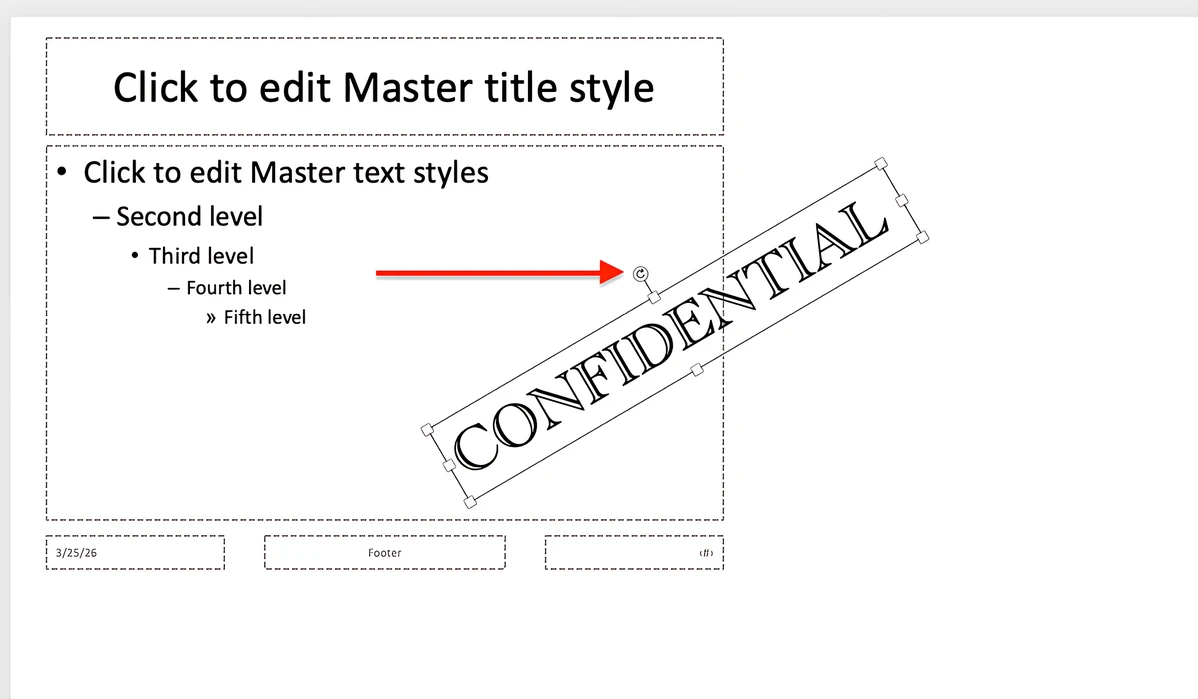
- Folosește mânerul de rotație din partea de sus a casetei de text pentru a schimba unghiul filigranului.
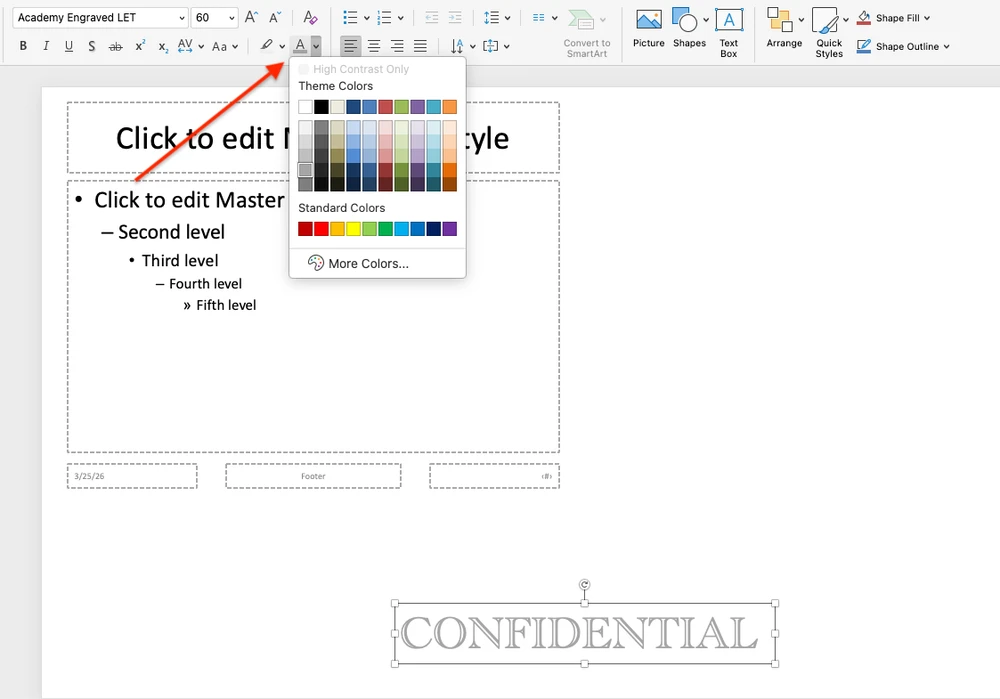
- Dacă este necesar, ajustează culoarea textului. O nuanță deschisă funcționează de obicei mai bine dacă fundalul slide-ului este alb sau de altă culoare deschisă.
Cum să muți filigranul în spatele conținutului slide-ului
După ce plasezi textul pe slide, acesta va sta inițial deasupra conținutului. Pentru a-l face să funcționeze ca un filigran real, trebuie să-l muți în fundal.
- Selectează caseta de text.
- Deschide Shape Format din panglică.
- Mergi la Send Backward > Send to Back.
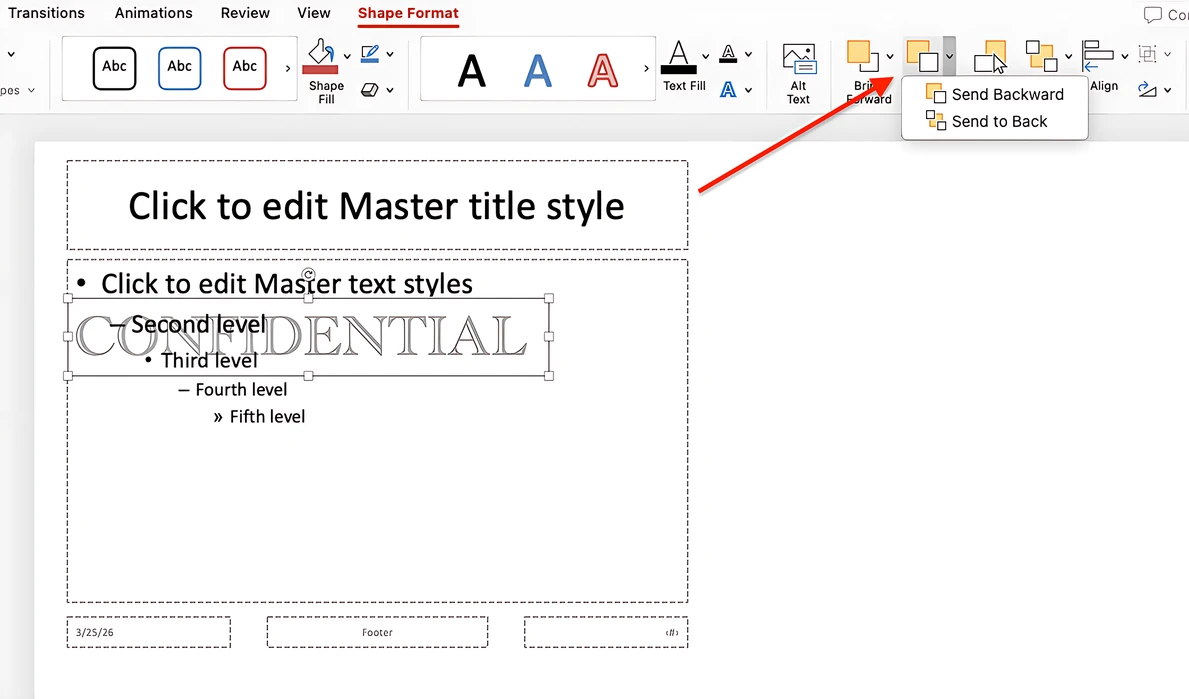 Acum filigranul din prezentarea ta PowerPoint va sta în spatele conținutului în loc să se suprapună peste acesta.
Cum să aplici filigranul pe întreaga prezentare
Când filigranul arată așa cum dorești, mergi la Slide Master > Close Master.
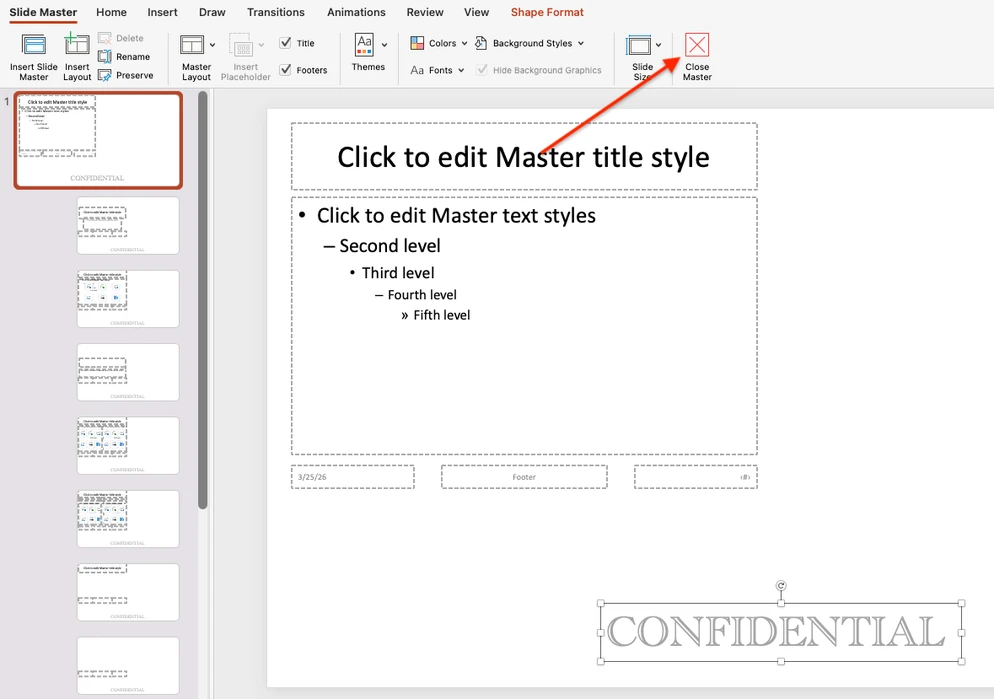
După aceea, filigranul va apărea pe fiecare slide din prezentare. Orice slide-uri noi pe care le adaugi vor conține, de asemenea, filigranul.
Aceeași metodă poate fi folosită pentru a crea un filigran Draft în PowerPoint. Pur și simplu tastează DRAFT în caseta de text, apoi ajustează dimensiunea fontului, unghiul și culoarea pentru a-l face să arate mai degrabă ca un semn de fundal decât ca text obișnuit de slide. Deși eticheta “DRAFT” este folosită frecvent în prezentările PowerPoint, aplicația nu oferă șabloane integrate pentru acest tip de filigran, așa că trebuie să-l creezi de la zero de fiecare dată.
Dacă nu ești mulțumit de rezultat și vrei să elimini filigranul, dă clic pe caseta de text a filigranului astfel încât să apară mânerele de margine, apoi apasă Delete pe tastatură.
Există o altă modalitate de a adăuga un filigran text pe toate slide-urile dintr-o prezentare PowerPoint: prin folosirea instrumentului Header & Footer. Totuși, această metodă nu funcționează întotdeauna fiabil. În plus, după adăugarea textului, este posibil să fie nevoie să ajustezi dimensiunea și poziția manual pe fiecare slide, ceea ce nu este foarte convenabil.
Pentru a încerca această metodă, urmează acești pași:
- Selectează Insert > Header & Footer.
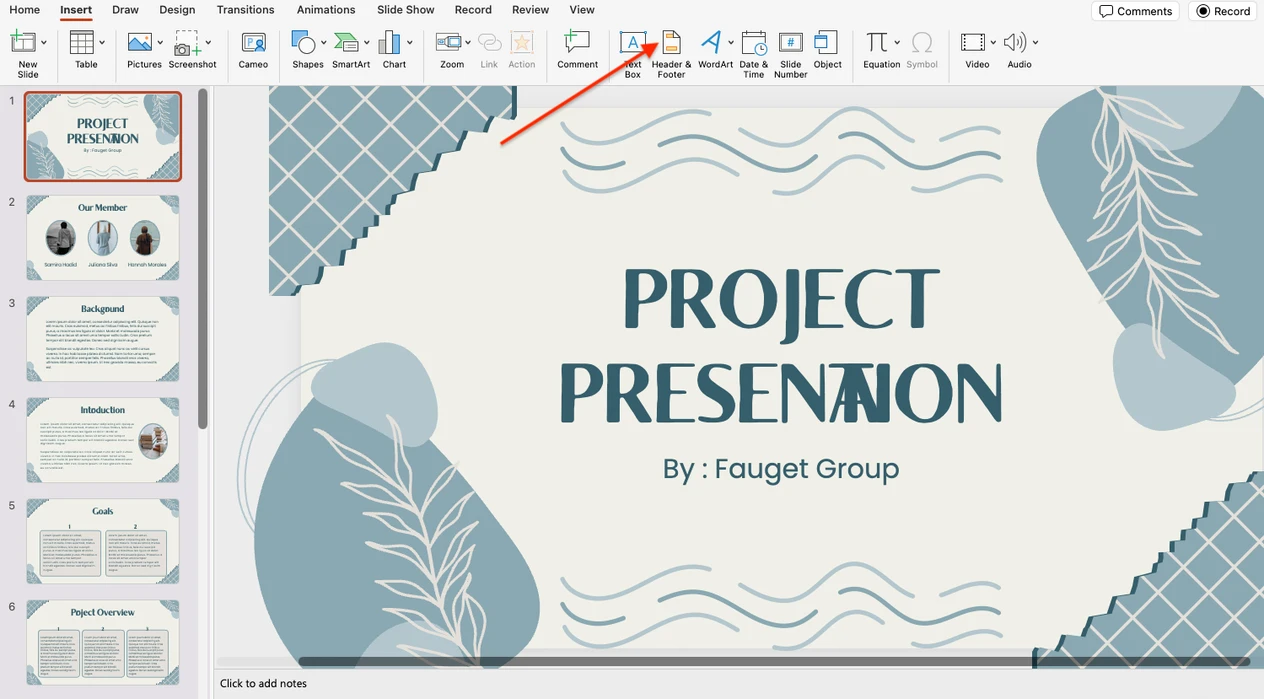
- Mergi la fila Slide, bifează caseta Footer și introdu textul dorit.
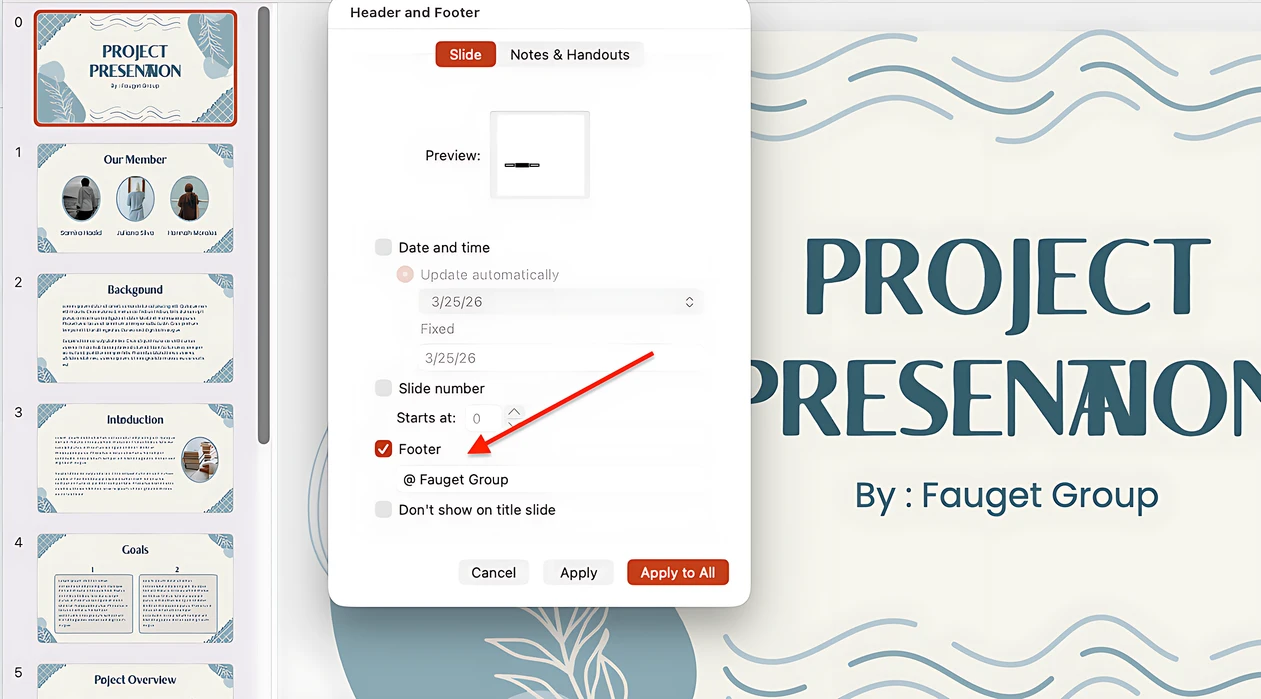
- Dă clic pe Apply to All. Filigranul text va apărea pe toate slide-urile din prezentare.
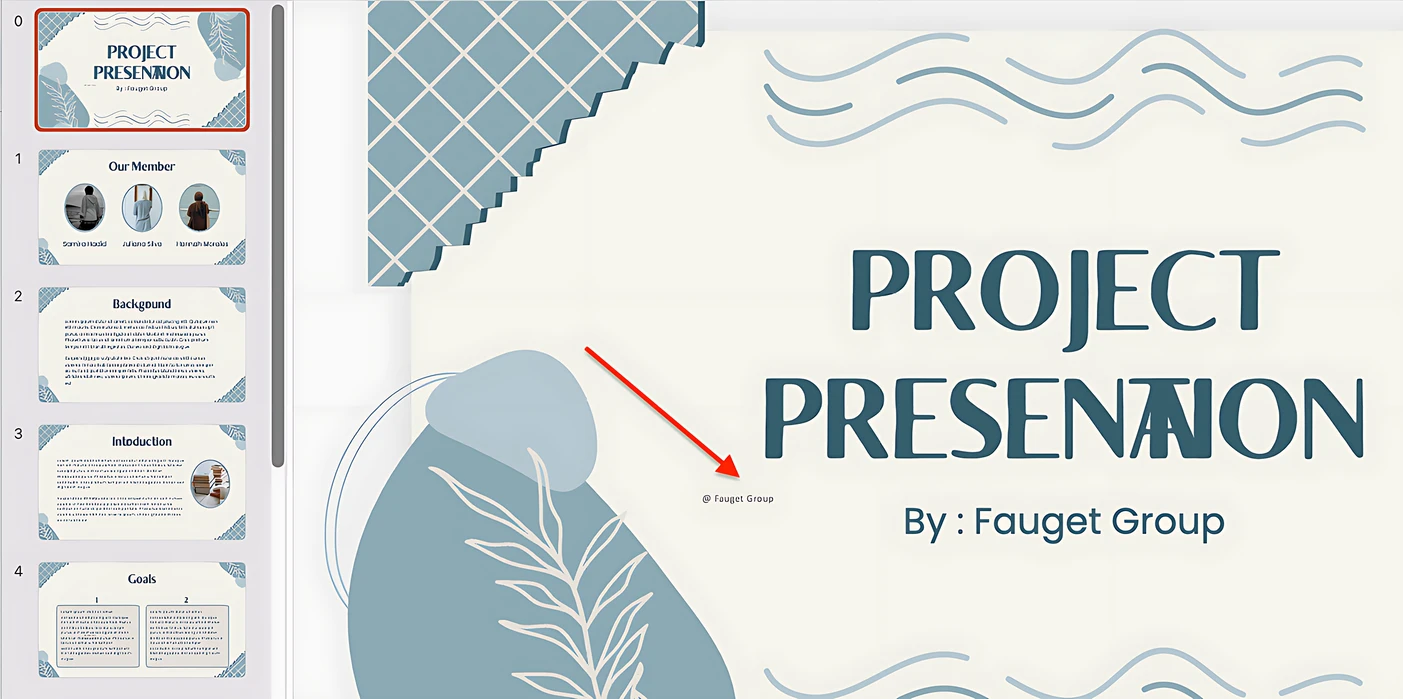
- Acum poți muta filigranul și ajusta fontul și dimensiunea pe fiecare slide folosind fila Home.
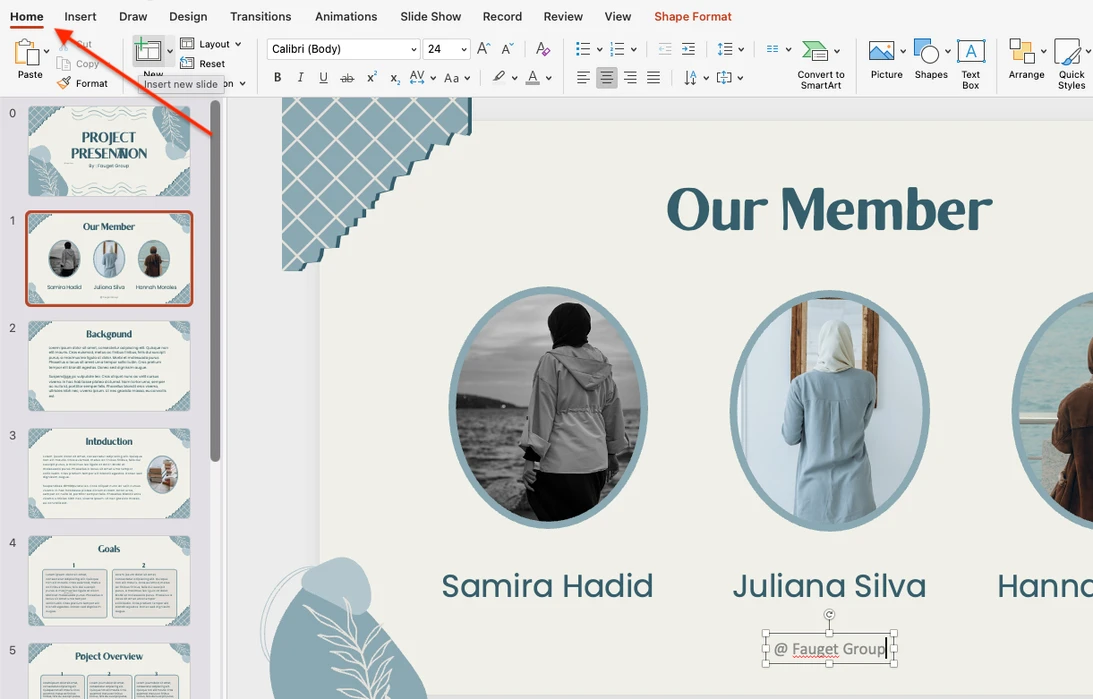
La final, poți fie să salvezi prezentarea cu modificările tale, fie să elimini acest tip de filigran deschizând din nou instrumentul Header & Footer și ștergând textul introdus.
Cum să adaugi un filigran cu logo în PowerPoint
Dacă vrei să plasezi un logo de brand ca filigran în fundalul slide-urilor tale, poți face acest lucru tot în Slide Master.
Cum să inserezi un logo ca filigran
- Deschide prezentarea și mergi la View > Slide Master.
- În panoul de miniaturi din stânga, selectează primul slide.
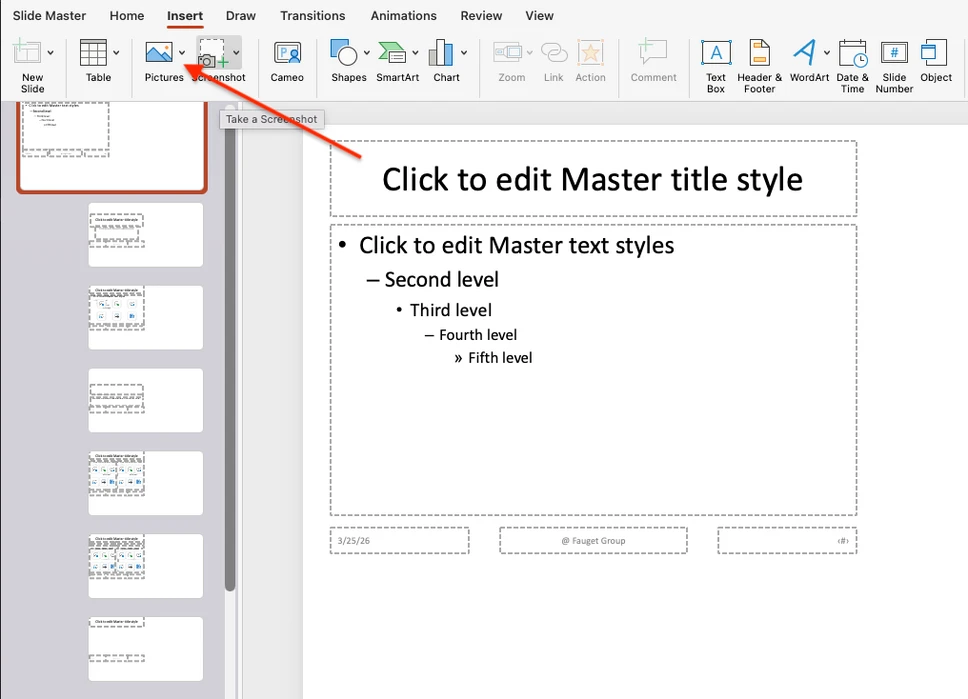
- Mergi la Insert > Pictures și alege de unde vrei să încarci fișierul cu logo-ul.
- Pentru a redimensiona imaginea, selectează-o și trage unul dintre mânerele de colț. De asemenea, o poți muta în orice poziție pe slide.
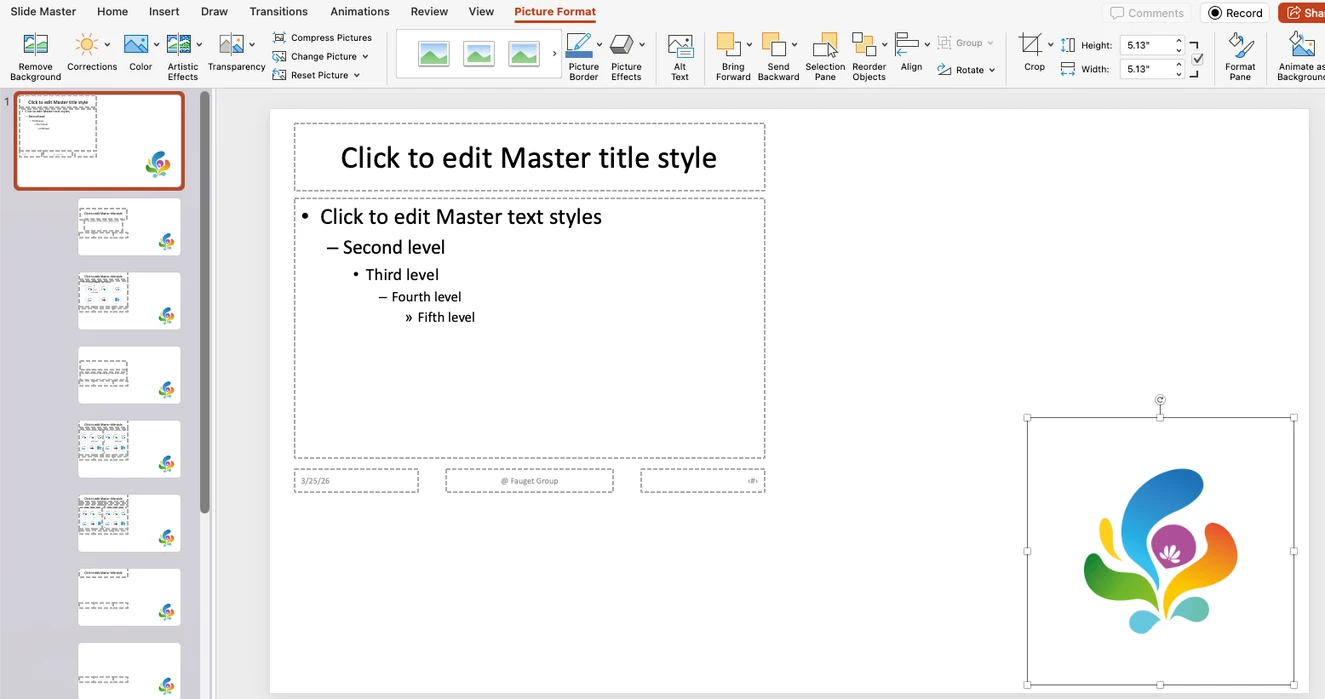
- Dacă este necesar, plasează filigranul în spatele textului selectând imaginea și dând clic pe Send Backward.
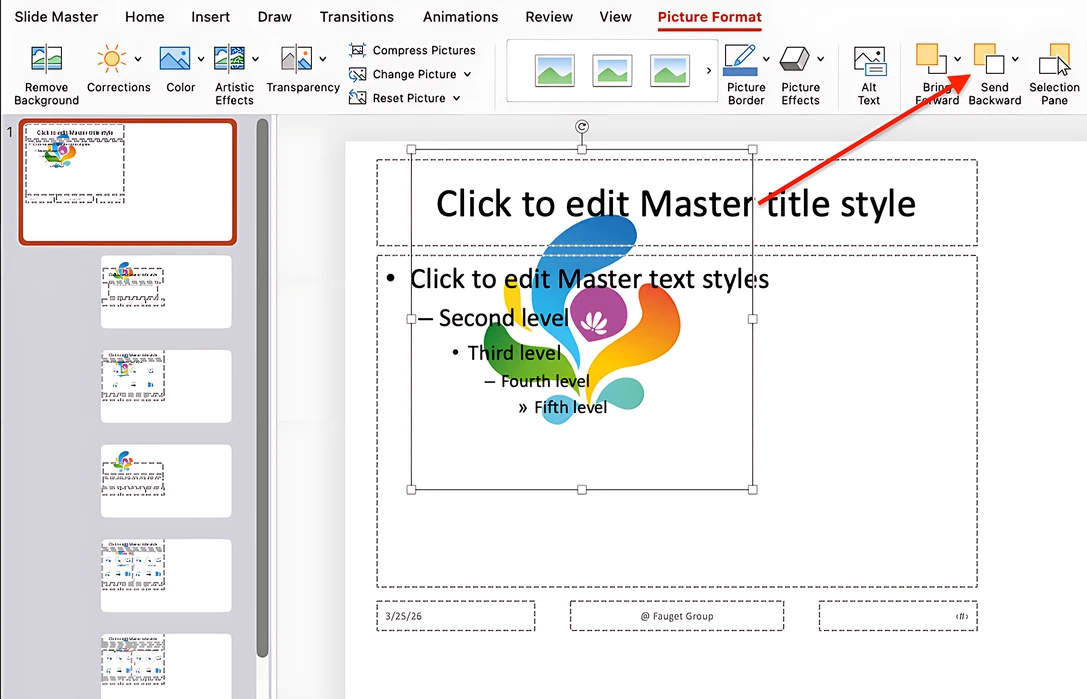
- Dă clic pe Close Master View din fila Slide Master pentru a aplica filigranul pe toate slide-urile.
Cum să faci filigranul transparent în PowerPoint
Indiferent dacă folosești text sau un logo ca filigran în PowerPoint, este întotdeauna recomandat să-i crești transparența, astfel încât să nu distragă prea mult atenția de la conținutul prezentării.
Dacă ai adăugat un filigran DRAFT sau CONFIDENTIAL pe slide-uri, fă următoarele:
- Selectează textul din filigran.
- Dă clic dreapta și alege Format Text Effects.
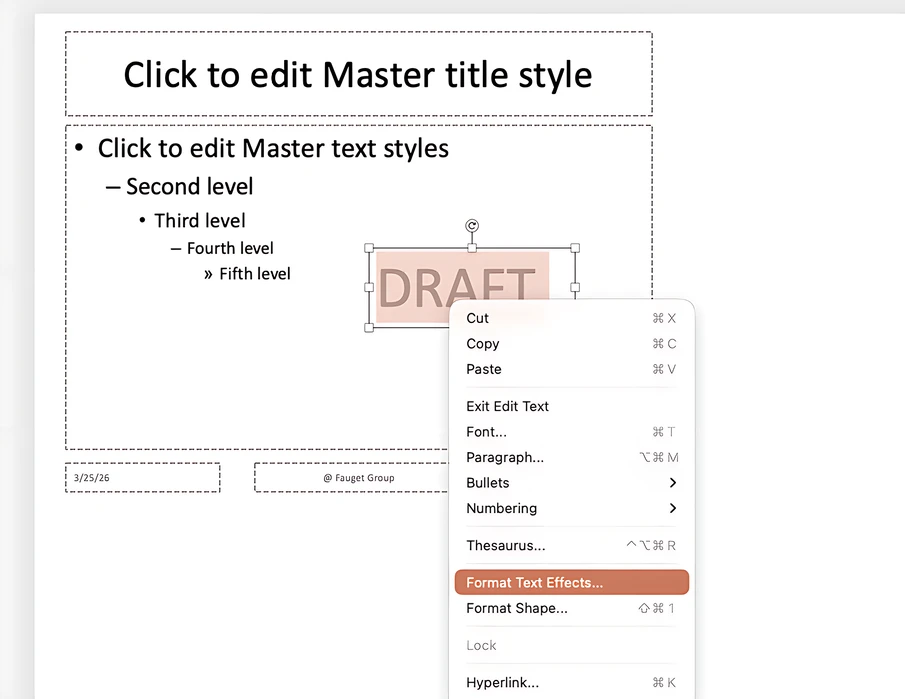
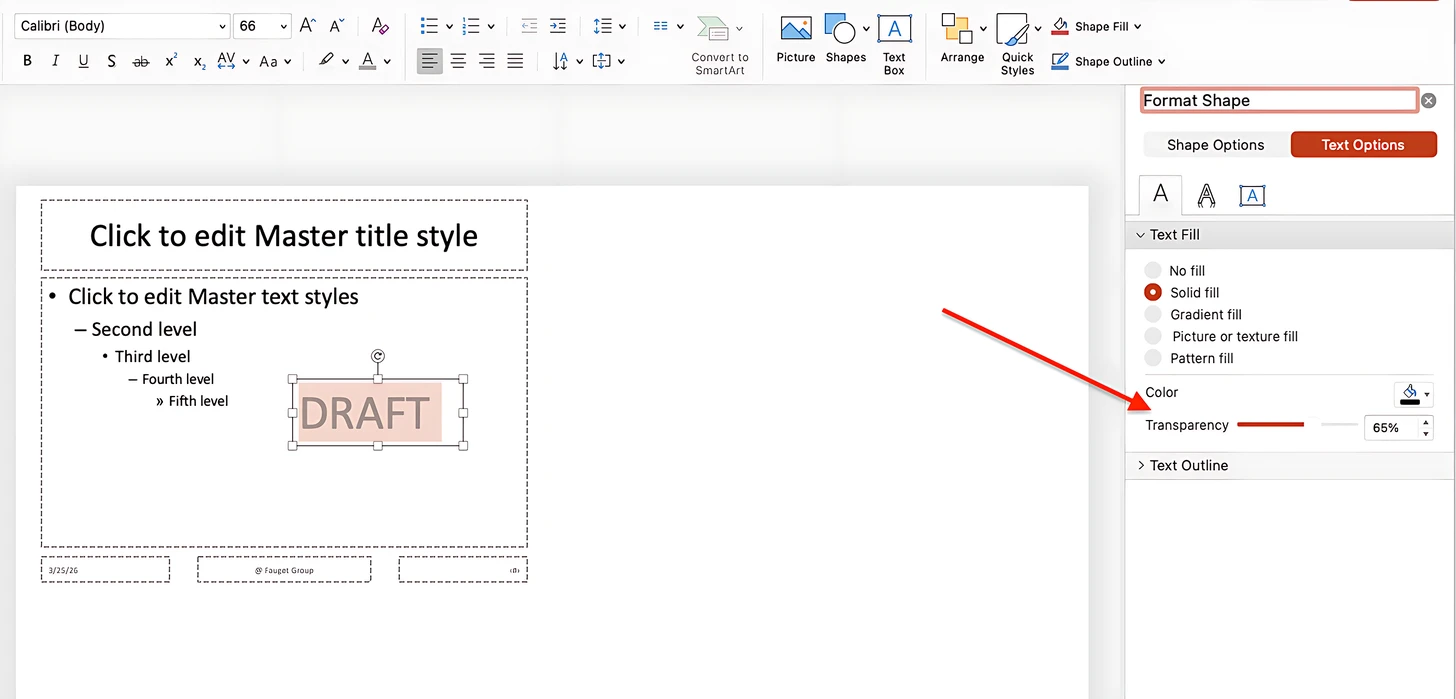
- Panoul de formatare a textului se va deschide în dreapta.
- Mergi la Text Options > Text Fill > Transparency și ajustează nivelul de transparență.
Dacă filigranul tău din PowerPoint este un logo sau o imagine, urmează acești pași:
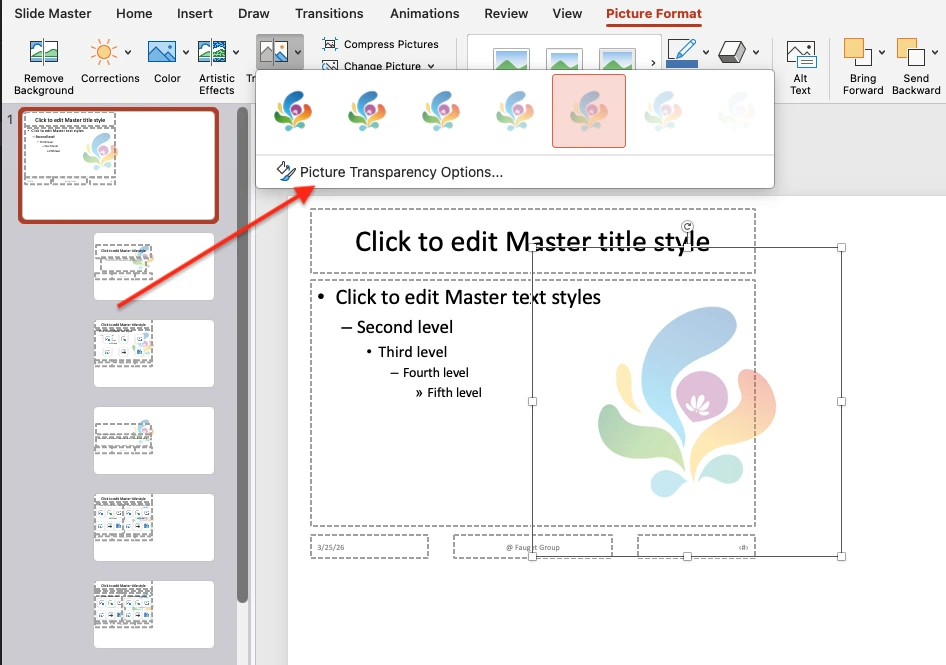
- Selectează filigranul și alege Picture Format din meniu.
- Găsește opțiunea Transparency din stânga.
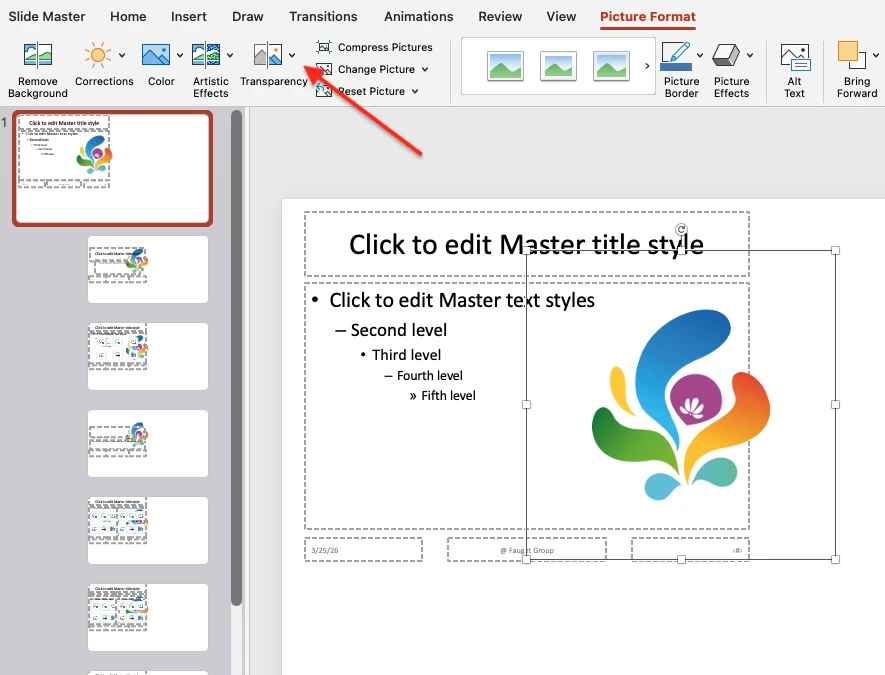
- Alege una dintre opțiunile prestabilite sau ajustează transparența manual dând clic pe Picture Transparency Options.
Cum să adaugi un filigran pe un singur slide în PowerPoint
Un filigran nu trebuie neapărat să apară pe fiecare slide. În PowerPoint, este posibil să-l aplici doar pe anumite tipuri de slide-uri din Slide Master.
Iată cum procedezi:
- În Slide Master, dă clic dreapta pe filigran și copiază-l.
- Elimină filigranul de pe primul slide apăsând Delete.
- În panoul de miniaturi, selectează aspectul de slide pe care vrei să apară filigranul.
- Lipește filigranul copiat în acel aspect.
- Repetă acest lucru și pe alte aspecte dacă este necesar.
- Când ai terminat, ieși din Slide Master.
Acum doar tipurile de slide-uri selectate vor include filigranul, iar restul prezentării PowerPoint va rămâne neschimbat. Cu această abordare, poți ajusta dimensiunea, poziția și aspectul filigranului pe fiecare slide în parte.
Cel mai bun mod de a adăuga un filigran într-o prezentare PowerPoint
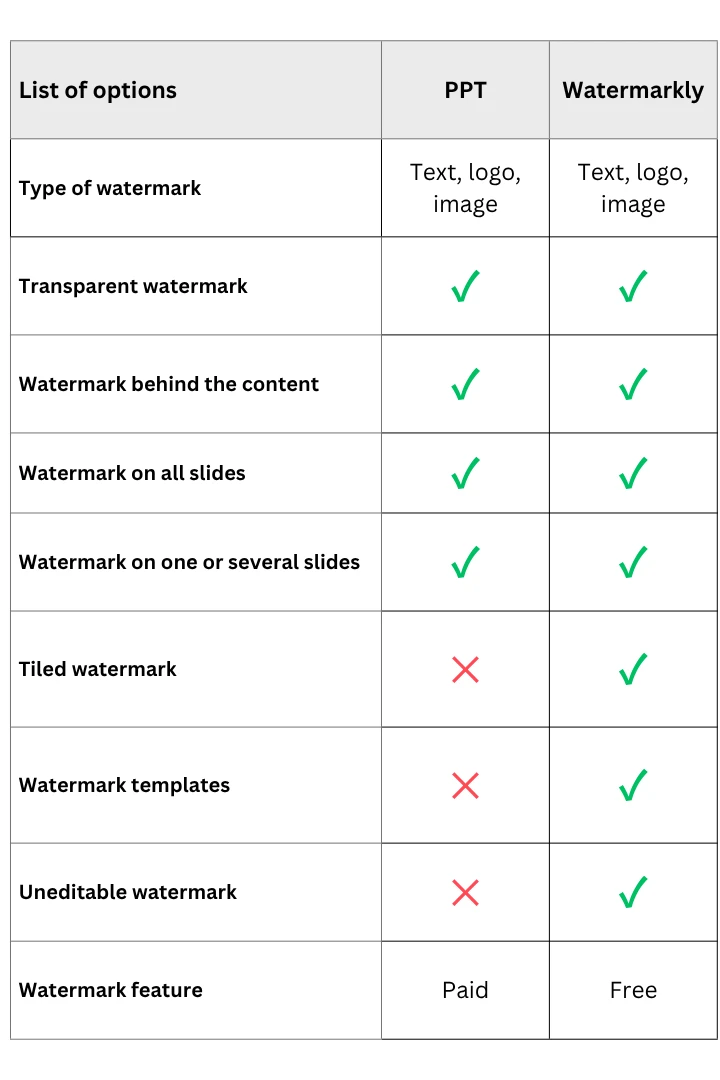
Deși Microsoft PowerPoint oferă mai multe instrumente integrate pentru adăugarea diferitelor tipuri de filigrane pe unul sau mai multe slide-uri, metodele descrise mai sus au o serie de dezavantaje.
Iată doar câteva dintre ele:
- Interfața poate fi dificilă pentru utilizatorii mai puțin experimentați.
- Filigranele sunt adesea editate în modul de previzualizare și nu în contextul prezentării propriu-zise, așa că rezultatul final poate să nu corespundă așteptărilor tale.
- Nu există o opțiune integrată pentru repetarea filigranelor în vederea unei protecții mai bune.
- Nu există șabloane de filigran integrate.
- Oricine poate deschide cu ușurință prezentarea, edita filigranul sau îl poate elimina complet.
Dacă ai deja o prezentare finalizată și tot ce trebuie să faci este să inserezi un filigran, nu are rost să faci asta în PowerPoint. În schimb, poți converti prezentarea în PDF și o poți încărca în instrumentul Adăugare filigran la PDF de la Watermarkly. Interfața este mult mai simplă și mai intuitivă, permițându-ți în continuare să adaugi text, un logo sau o imagine ca filigran, să-l aplici pe toate paginile sau doar pe cele selectate, să-l faci transparent sau să-l plasezi în spatele textului.
Mai mult, beneficiezi de avantaje suplimentare precum șabloane de filigran reutilizabile, filigrane tip mozaic și editare în timp real direct pe paginile prezentării.
Principalele avantaje ale acestui instrument sunt:
- Este gratuit, funcționează online și nu necesită instalare sau înregistrare.
- Îți permite să creezi un filigran needitabil, mai greu de eliminat.
Iată un tabel comparativ care prezintă avantajele și dezavantajele celor două aplicații pentru adăugarea de filigrane pe prezentări:
Întrebări frecvente
Cum adaugi un filigran Draft în PowerPoint?
Pentru a adăuga un filigran Draft în PowerPoint, deschide View > Slide Master, inserează o Text Box, tastează DRAFT, apoi ajustează fontul, dimensiunea și culoarea. Rotește-l dacă este necesar. Nu uita să reduci opacitatea și să-l plasezi în spatele conținutului slide-ului, astfel încât să arate ca un filigran și nu ca un element de text obișnuit.
Cum adaugi un filigran pe o imagine în PowerPoint?
Pentru a adăuga un filigran pe o imagine în PowerPoint, inserează imaginea pe un slide gol, apoi adaugă un filigran text folosind Insert > WordArt. Personalizează textul, ajustează-i transparența din Format Shape și poziționează-l peste imagine. După ce totul arată bine, selectează atât imaginea, cât și filigranul, grupează-le și salvează rezultatul ca imagine. Astfel, obții o singură imagine cu filigran pe care o poți reutiliza în prezentare sau exporta pe dispozitiv.
Cum inserezi un logo în PowerPoint fără fundal?
Dacă logo-ul tău are un fundal solid, elimină-l înainte de a importa imaginea, pentru ca filigranul să arate mai curat pe slide. Poți face asta cu un instrument de eliminare a fundalului. Apoi inserează-l în Slide Master, ajustează transparența dacă este necesar și trimite-l în spate pentru a apărea ca filigran în PowerPoint.
Cum adaugi o imagine de fundal pe un slide PPT?
Pentru a adăuga o imagine de fundal pe un slide PowerPoint, deschide Slide Master, inserează imaginea, redimensionează-o pentru a se potrivi slide-ului și folosește Send to Back pentru a o plasa în spatele conținutului. Dacă este necesar, redu transparența pentru ca textul slide-ului să rămână ușor de citit.
Concluzie
În PowerPoint, poți adăuga un filigran în mai multe moduri, fie că vrei să folosești text, un logo sau o imagine. Instrumentele integrate permit plasarea unui filigran pe toate slide-urile, pe slide-urile selectate sau chiar pe o singură imagine, precum și ajustarea transparenței și a poziționării sale.
În același timp, aceste metode pot fi oarecum limitate și nu întotdeauna convenabile, mai ales dacă ai nevoie de mai mult control sau de o protecție mai puternică.
Dacă scopul tău este pur și simplu să adaugi un filigran clar și cu aspect profesional pe o prezentare finalizată, convertirea în PDF și utilizarea unui instrument gratuit de filigranare dedicat poate fi o soluție mai rapidă și mai practică.