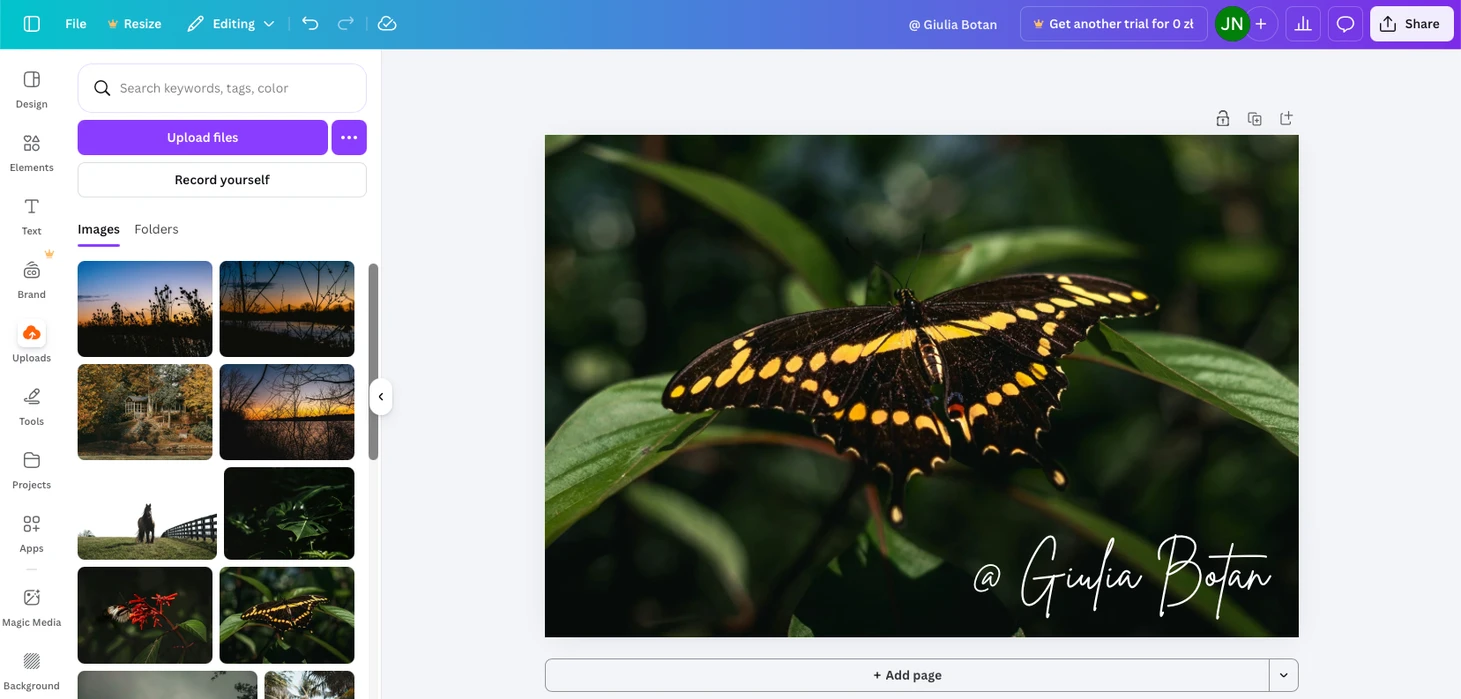
Cum să adaugi un filigran în Canva (conturi gratuite și Pro)
de  Lina Thorne • Actualizat · Postat în Sfaturi pentru watermark
Canva este o platformă de design grafic bazată pe cloud care permite oricui să creeze designuri profesionale, chiar și fără experiență anterioară în design. Oferă o gamă largă de șabloane, fonturi și alte elemente de design, deosebit de utile pentru crearea conținutului vizual pentru rețelele sociale, prezentări, diapozitive, postere și multe altele.
Canva poate fi folosit și pentru a adăuga filigrane pe fotografiile tale. Mai jos, explicăm cum să adaugi un filigran în Canva folosind conturi gratuite și Pro. Ghidul include instrucțiuni pas cu pas pentru crearea filigranelor de text și logo, aplicarea lor pe una sau mai multe imagini și crearea filigranelor în mozaic pentru o protecție mai bună.
De asemenea, sunt evidențiate principalele avantaje și limitări ale Canva ca instrument de filigranare, ajutându-te să decizi când este o opțiune bună și când o aplicație dedicată poate fi mai eficientă.
Cum să adaugi gratuit un filigran în Canva
Dacă folosești Canva gratuit și nu planifici să faci upgrade la un cont Pro, singura modalitate de a adăuga un filigran pe fotografia ta este să folosești instrumentul Text. Practic, adaugi text pe imagine și apoi îi ajustezi dimensiunea, transparența, poziția și așa mai departe.
Pas cu pas, procesul arată astfel:
- Accesează Canva.com.
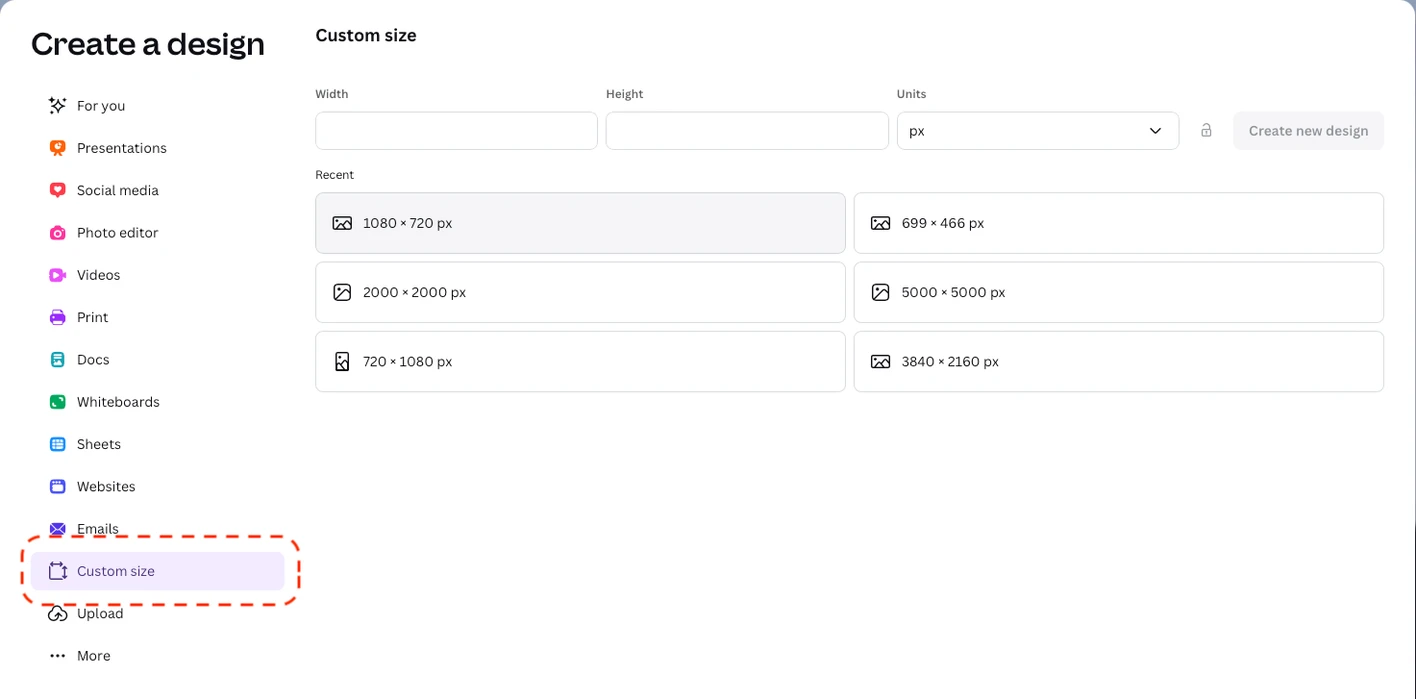
- Dă clic pe Creează un design și introdu dimensiunea imaginii dorite. Va apărea o pânză goală de dimensiunea selectată.
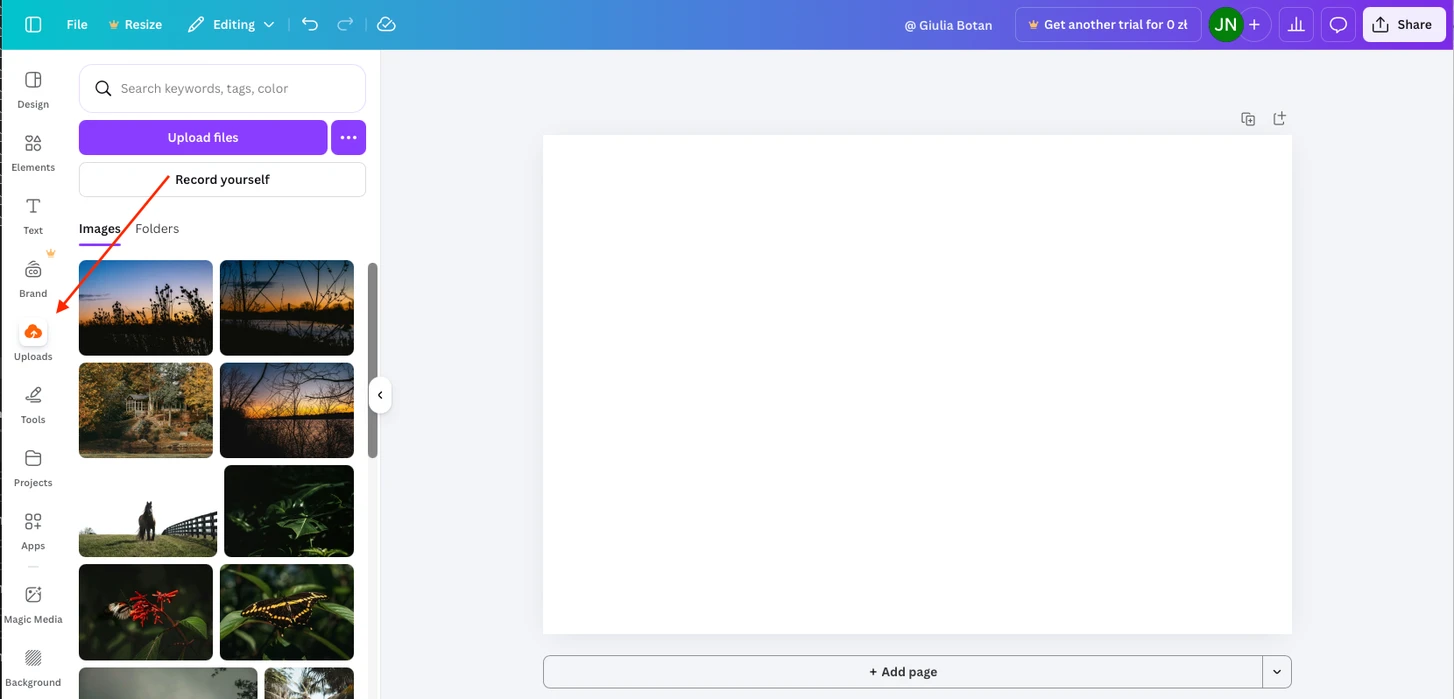
- Mergi la Încărcări și selectează fotografia pe care vrei să adaugi filigranul. Dacă imaginea nu a fost încărcată încă, dă clic pe Încarcă fișiere pentru a o adăuga.
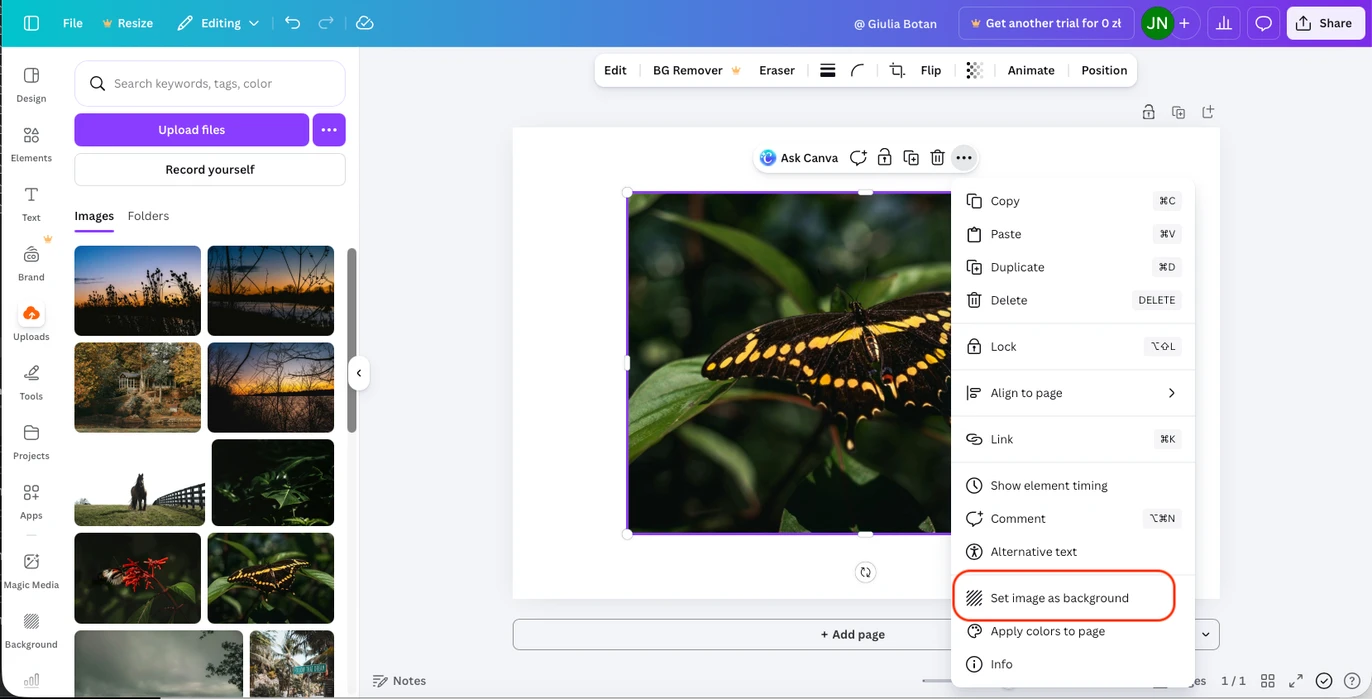
- Redimensionează imaginea astfel încât să acopere întreaga pânză. Poți face asta manual sau pur și simplu dă clic pe Setează imaginea ca fundal.
- Acum adaugă filigranul. Mergi la instrumentul Text, alege un stil de text și scrie-ți numele sau orice alt text.
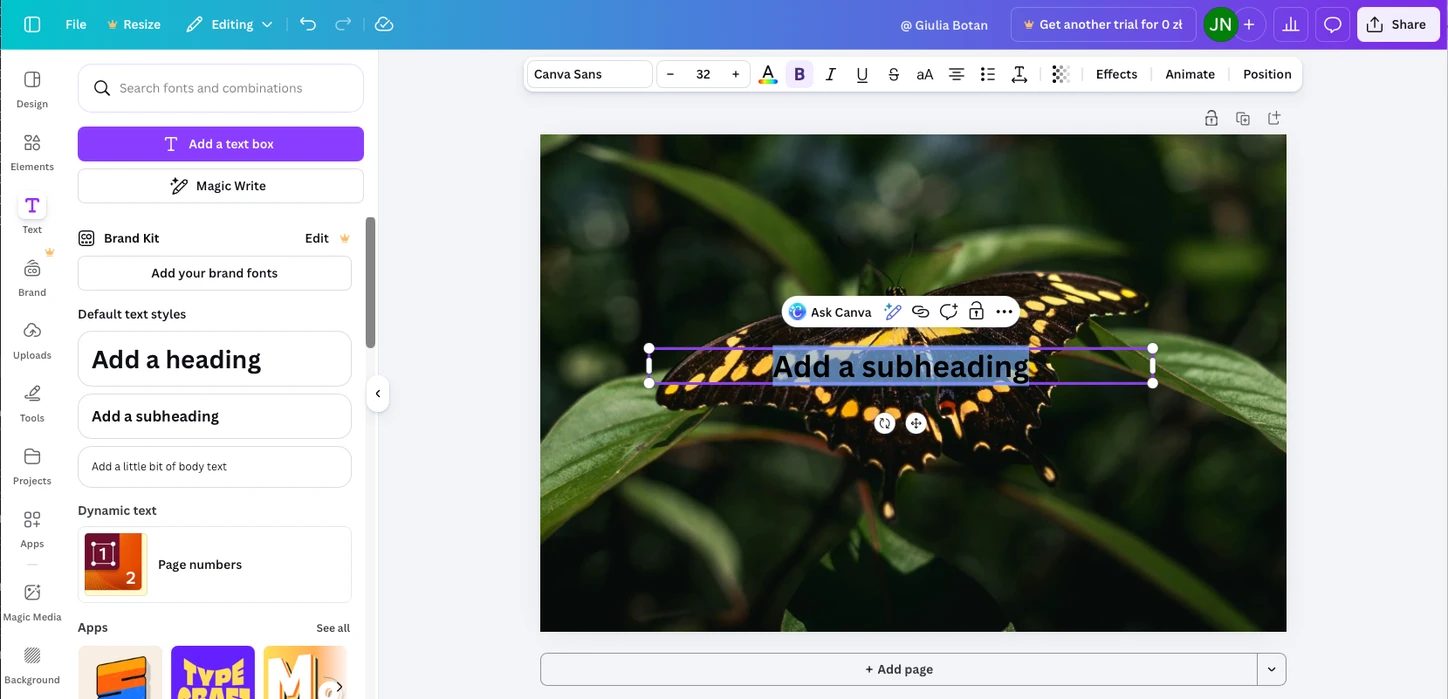
- Ajustează fontul și dimensiunea.
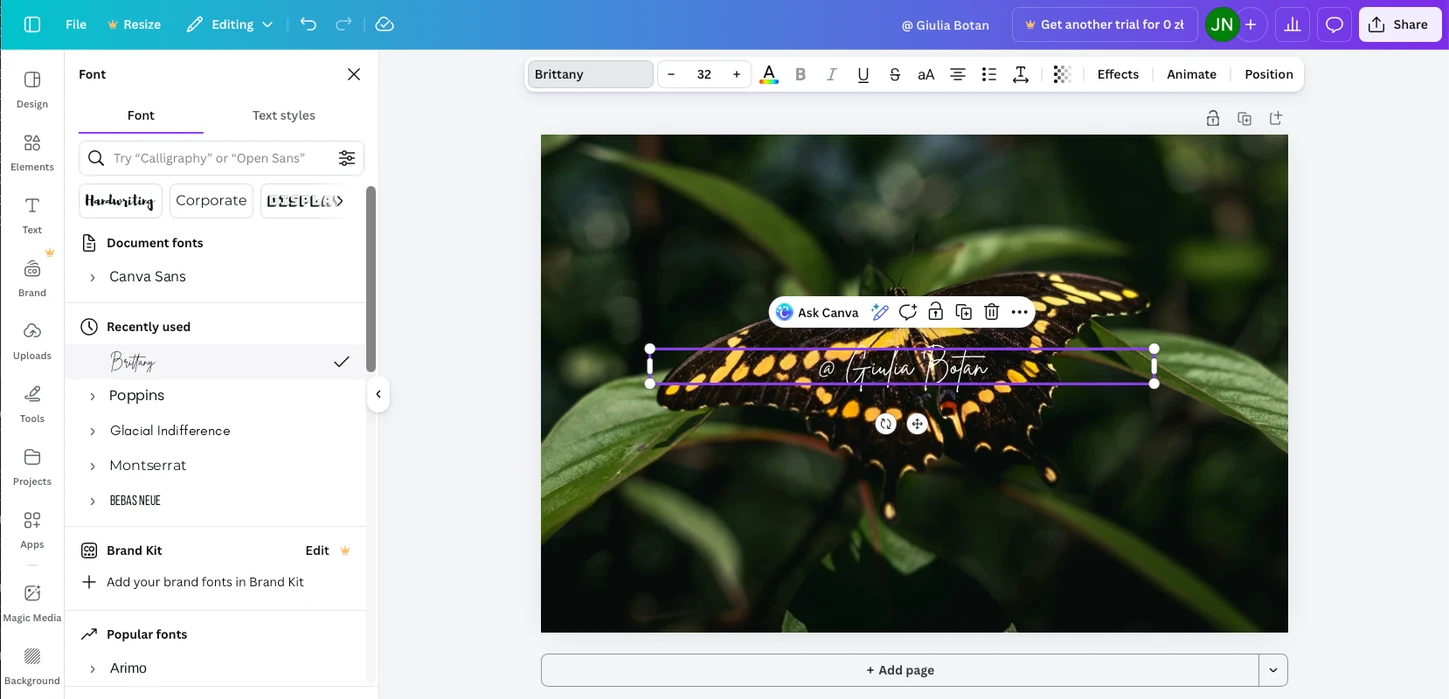
- Setează nivelul de transparență.
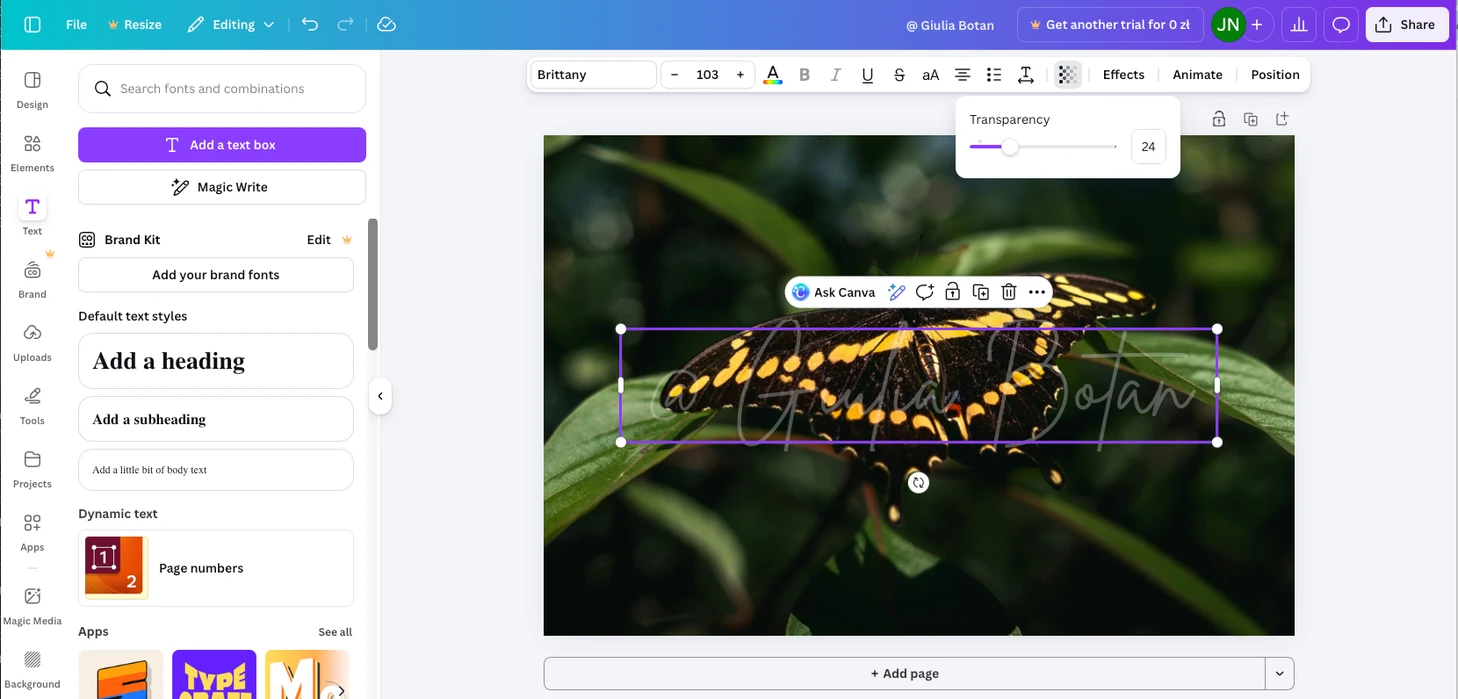
- Decide dacă filigranul trebuie să acopere întreaga imagine sau doar o mică parte.
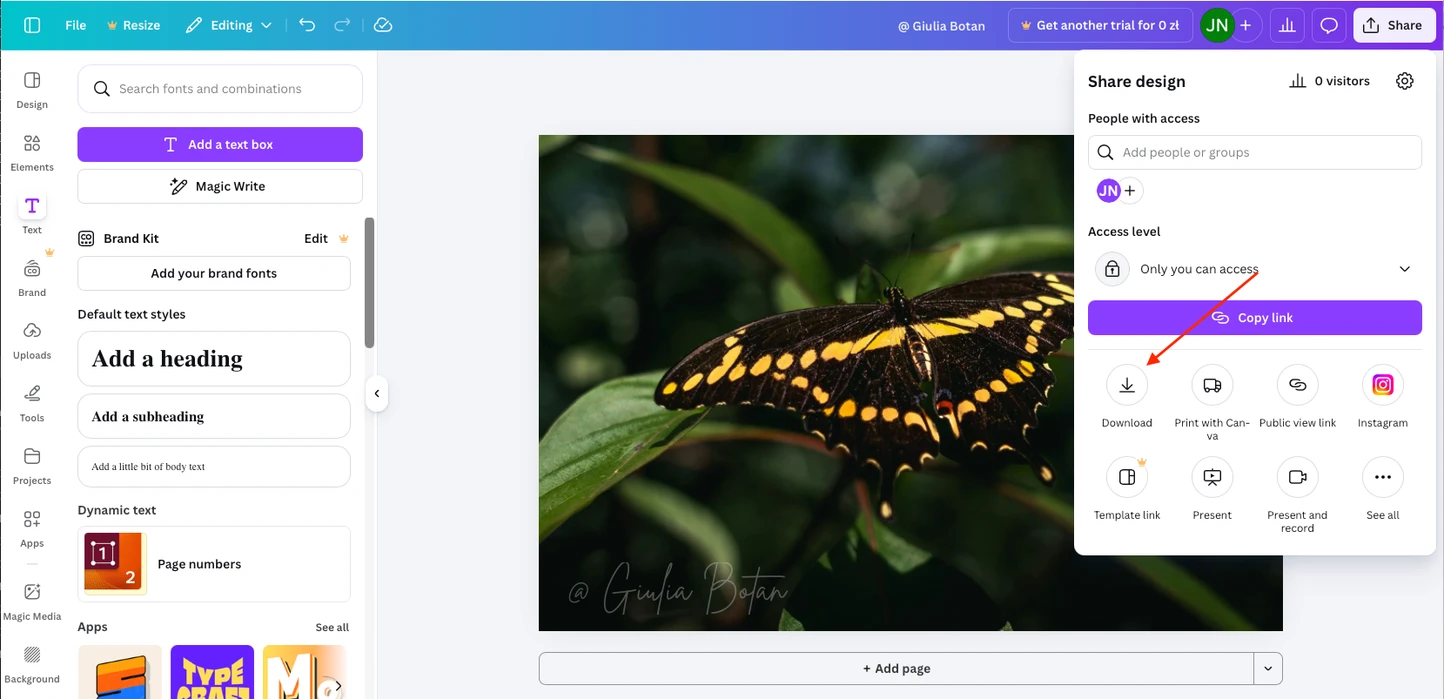
- Pentru a descărca rezultatul, mergi la Partajează → Descarcă. Fotografia cu filigran va fi salvată ca fișier PNG.
Cum să creezi un filigran în mozaic în Canva
Dacă vrei ca filigranul să se repete pe întreaga imagine:
- Creează textul filigranului ca de obicei.
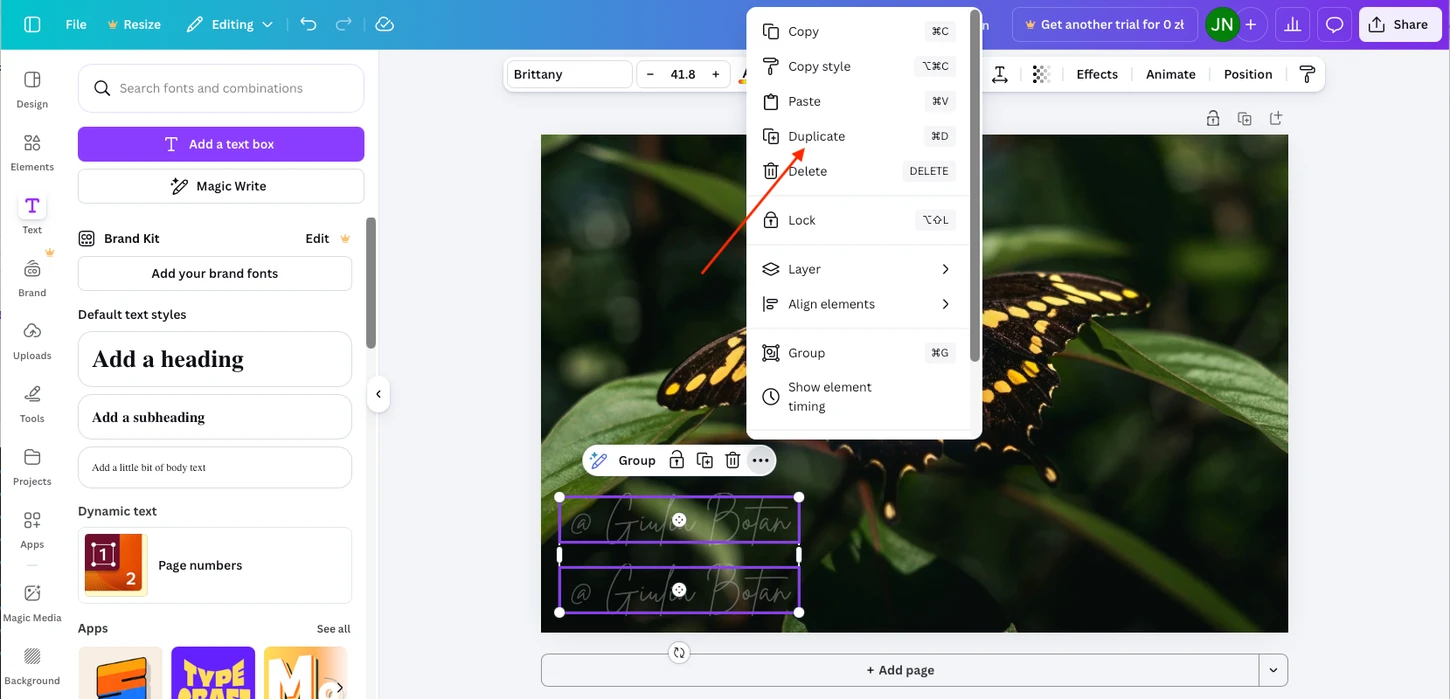
- Duplică filigranul de mai multe ori.
- Poziționează copiile uniform pe imagine până când obții acoperirea dorită.
Cum să adaugi un filigran pe mai multe fotografii în Canva
Versiunea gratuită a Canva nu suportă filigranarea în lot, dar poți aplica același filigran pe mai multe imagini folosind această metodă:
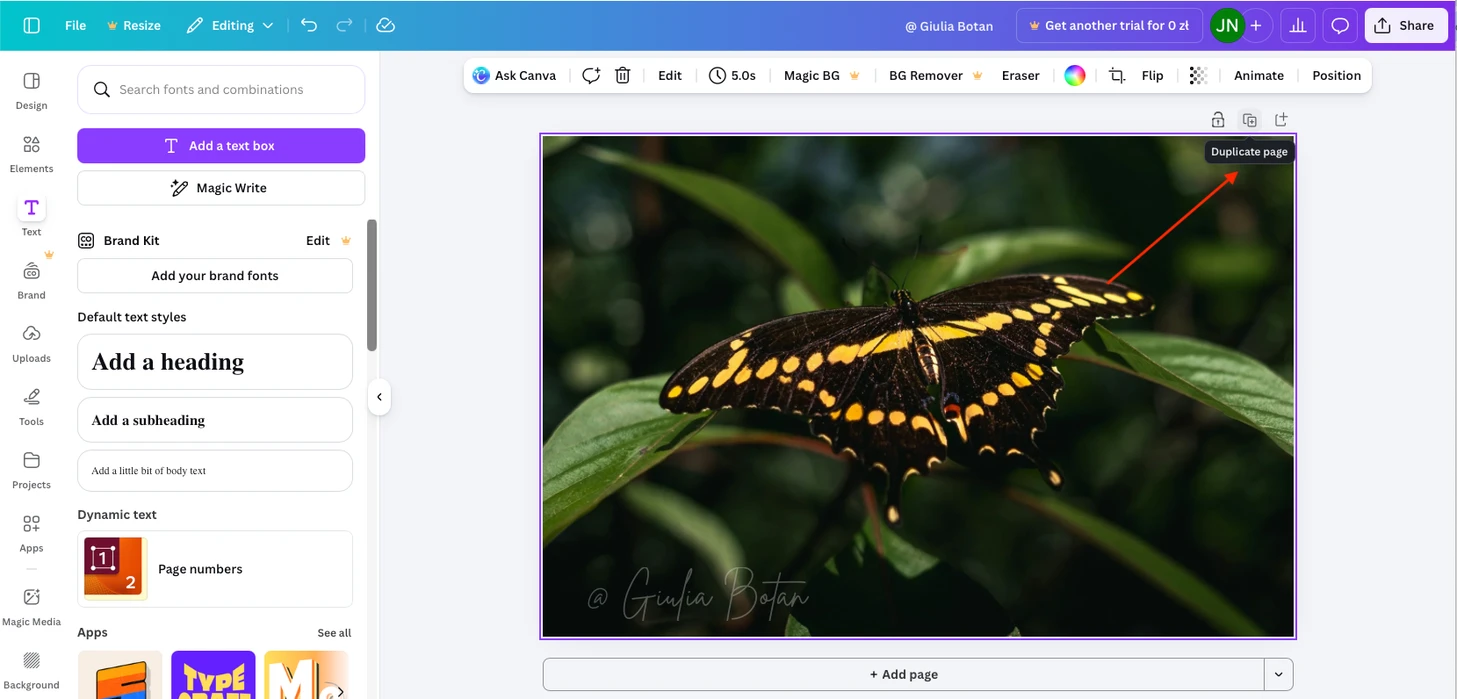
- După ce ai adăugat un filigran pe o fotografie, dă clic pe Duplică pagina.
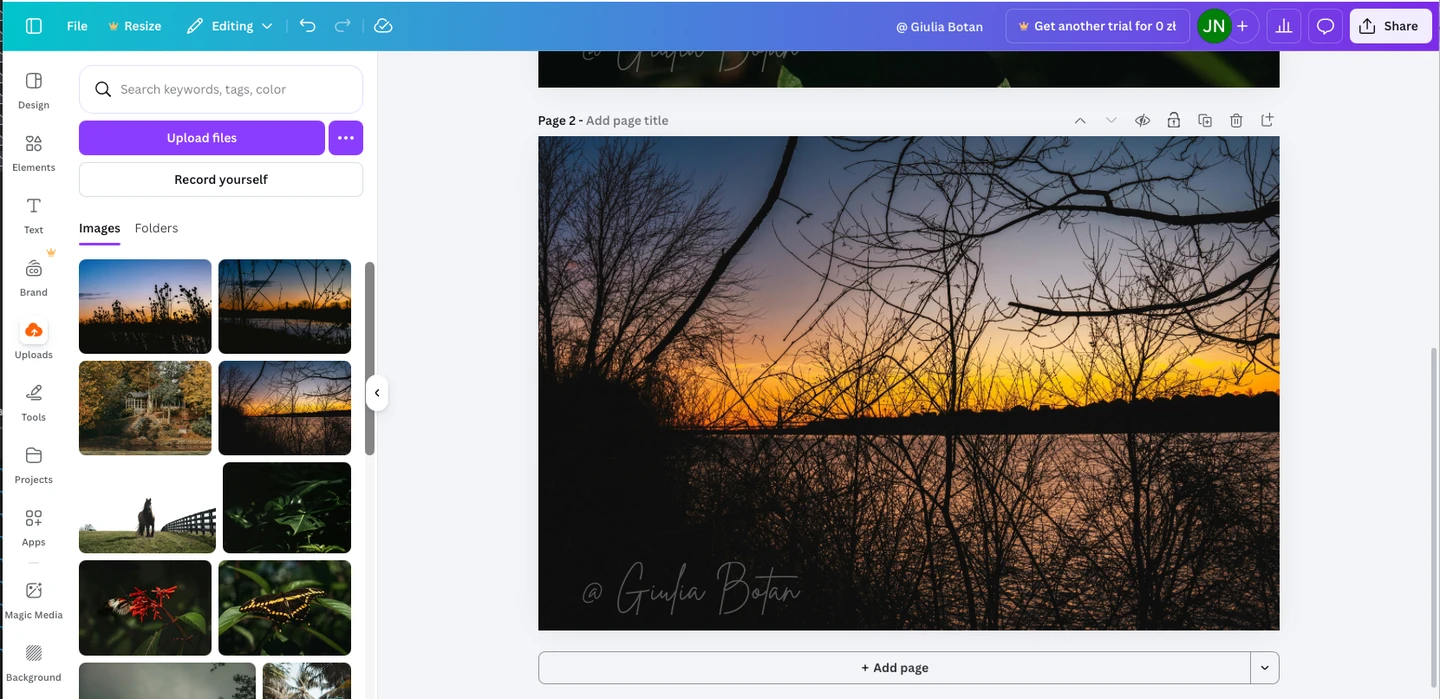
- Mergi la pagina nouă și șterge imaginea anterioară. Vei rămâne cu o pânză goală și filigranul. Dacă textul filigranului este alb, poate fi temporar invizibil pe fundalul alb.
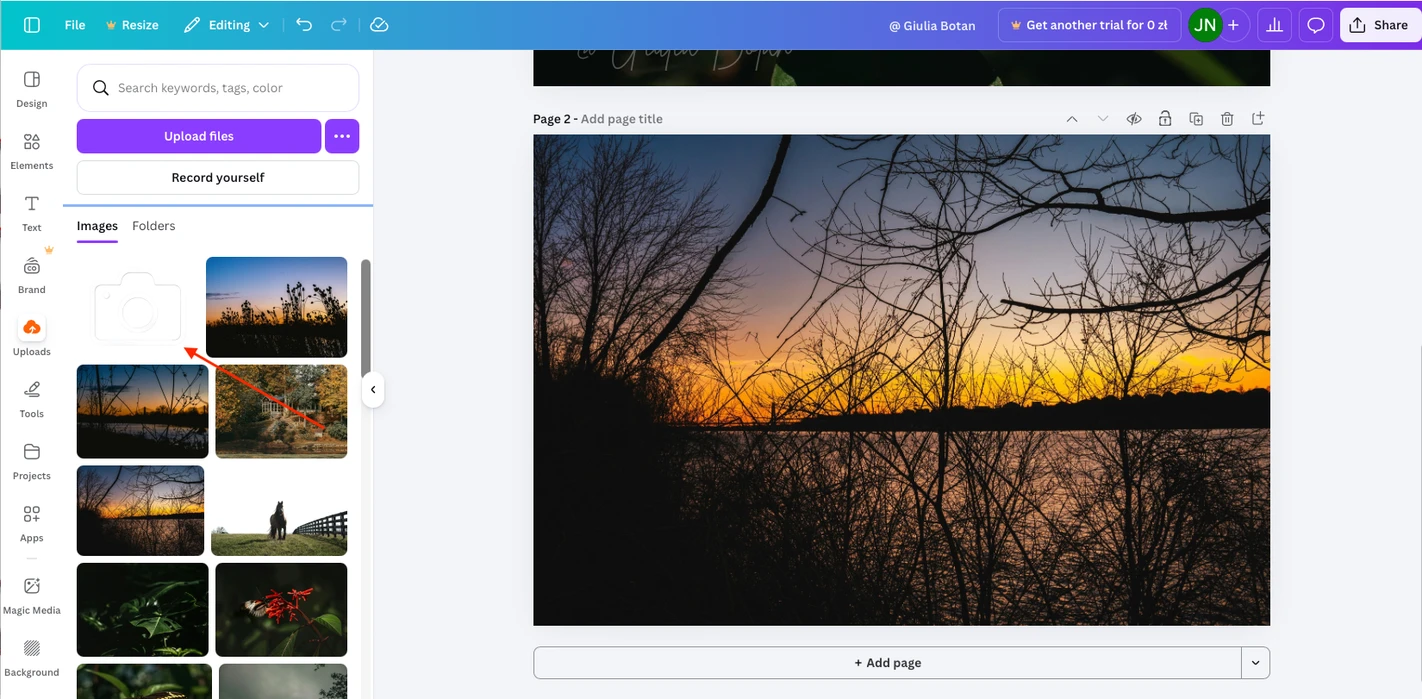
- Adaugă o fotografie nouă pe pagina goală și redimensioneaz-o pentru a se potrivi pânzei. Dacă dai clic pe Setează imaginea ca fundal, fotografia va apărea imediat cu filigranul deasupra.
- Repetă acești pași pentru fiecare fotografie suplimentară.
Important: Toate fotografiile trebuie să aibă aceeași dimensiune și orientare, deoarece vor fi plasate pe aceeași pânză. Filigranul va apărea identic pe fiecare imagine.
Cum să adaugi gratuit un logo ca filigran în Canva
Pentru a folosi un logo în loc de text:
- Încarcă logo-ul în Canva. Asigură-te că este un fișier PNG cu fundal transparent.
- Trage logo-ul din Încărcări pe imaginea ta.
- Ajustează dimensiunea și poziționarea.
- Redu opacitatea.
- Descarcă imaginea finală folosind Partajează → Descarcă, la fel ca în cazul unui filigran de text.
Cum să creezi un filigran cu un cont Canva Pro
Versiunea plătită a Canva oferă două avantaje majore care fac adăugarea filigranelor mai ușoară, mai rapidă și mai creativă.
1. Crearea unui șablon de filigran personalizat de la zero
Cu Canva Pro, poți crea un filigran de la zero folosind o bibliotecă vastă de designuri de logo, stiluri de semnătură și chiar elemente grafice.
De exemplu, dacă vrei să folosești un logo ca filigran, urmează acești pași:
- Mergi pe Canva.com, dă clic pe «Creează un design» și alege Logo din tipurile de design disponibile.
- Deschide tab-ul Design și răsfoiește șabloanele. Alege un logo care se potrivește stilului tău și înlocuiește textul cu al tău.
Când logo-ul este gata, salvează-l. Canva Pro permite exportul fișierelor cu fundal transparent, ceea ce înseamnă că poți adăuga cu ușurință logo-ul ca filigran pe orice fotografie.
În plus, versiunea Pro include funcția Eliminare fundal. Dacă logo-ul tău are un fundal solid sau monocrom, îl poți elimina cu un singur clic.
2. Salvarea și reutilizarea șabloanelor de filigran
Un alt avantaj important al Canva Pro este posibilitatea de a crea șabloane de filigran, de a le salva cu fundal transparent și de a le reîncărca în Canva oricând ai nevoie.
Asta înseamnă că nu trebuie să recreezi sau să ajustezi manual filigranul de fiecare dată. Pur și simplu adaugi o fotografie nouă și plasezi deasupra unul dintre șabloanele de filigran salvate.
Această abordare accelerează semnificativ fluxul de lucru și asigură un stil consistent al filigranului pe toate imaginile tale.
Principalele avantaje și dezavantaje ale Canva pentru filigranare
Să începem cu punctele forte.
Canva îți permite să adaugi filigrane pe fotografii gratuit. Dacă trebuie să protejezi doar o singură imagine și o semnătură text simplă este suficientă, Canva este o alegere bună.
Dacă ai acces la versiunea plătită, poți fi mai creativ, creând o semnătură sau un logo personalizat pentru a-l folosi ca filigran.
Totuși, principalele limitări ale Canva sunt legate de scalabilitate. Spre deosebire de aplicații precum Watermarkly sau Visual Watermark, Canva nu suportă procesarea în lot a unui număr mare de fotografii. Dacă ai deja un șablon de filigran și trebuie să-l aplici pe sute de imagini în formate, dimensiuni sau orientări diferite, lucrul cu Canva poate deveni rapid incomod și consumator de timp.
O limitare similară se aplică filigranelor în mozaic (repetate) pentru o protecție sporită. Chiar și cu un cont Canva plătit, poți crea și salva un model personalizat doar manual. Aplicațiile dedicate de filigranare, pe de altă parte, generează filigrane în mozaic automat cu un singur clic.
Pe scurt
Canva este unul dintre instrumentele de filigranare care merită încercat. Versiunea sa gratuită funcționează bine dacă trebuie să protejezi doar câteva fotografii cu un filigran simplu. Totuși, dacă ai nevoie de procesare în lot, protecție mai puternică a filigranului, șabloane reutilizabile sau opțiuni de editare mai avansate, merită să iei în considerare instrumente online alternative sau să faci upgrade la versiunea premium a Canva.
Mai multe despre editarea în Canva
Cum să redimensionezi o imagine în Canva
Cum să decupezi circular în Canva