De ce să alegi Watermarkly pentru a adăuga filigran pe fotografii
Aplicația noastră gratuită de filigran este extrem de ușor de utilizat și de navigat. Chiar dacă nu ești expert în tehnologie, vei putea crea un filigran pentru fotografiile tale în doar trei clicuri.
Pune filigran pe imagini în lot
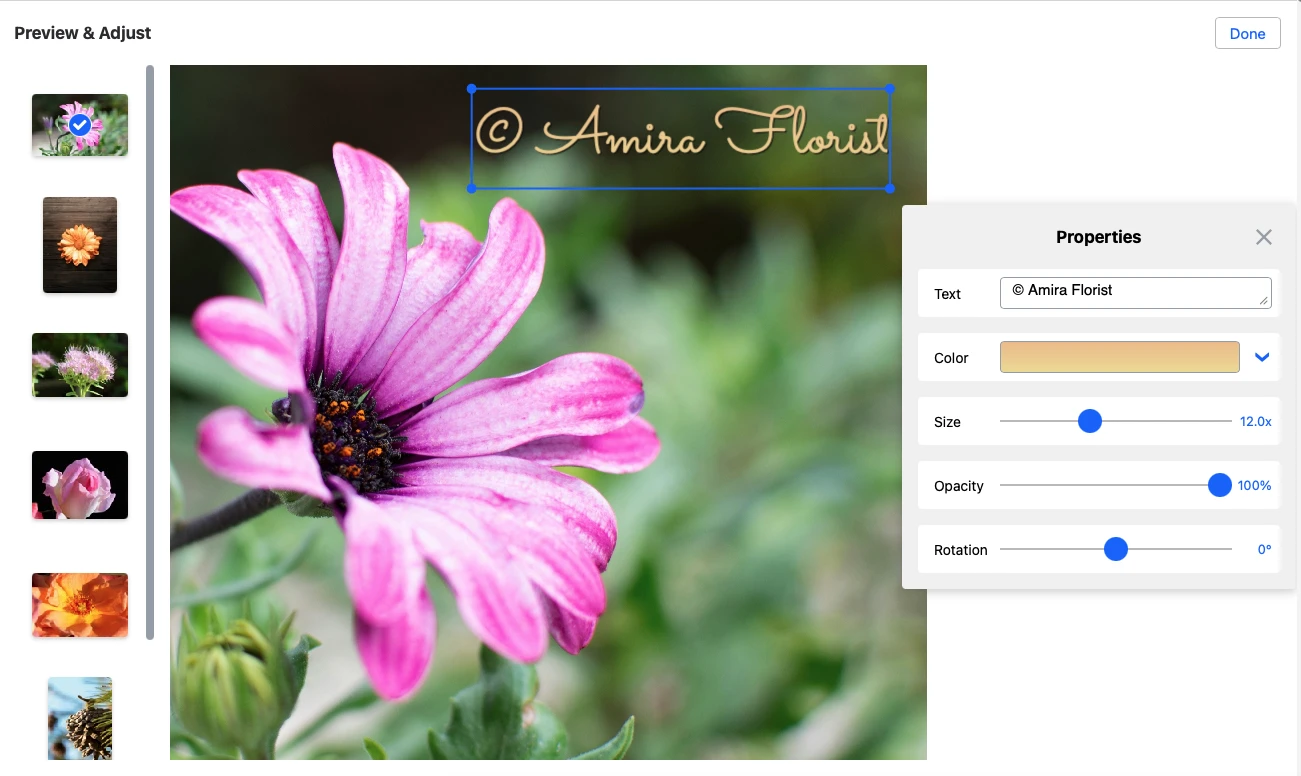
Procesarea în lot din Watermarkly este incredibil de convenabilă. Poți adăuga un filigran pe un set întreg de imagini dintr-o singură mișcare. Aplicația noastră salvează șabloanele de filigran folosite anterior, astfel încât data viitoare poți pune filigran pe toate fotografiile tale cu un singur clic. Există chiar și o secțiune de Previzualizare unde poți vedea cum arată filigranul pe fiecare fotografie și îl poți ajusta dacă este necesar.
Personalizare completă / Adaugă text sau logo
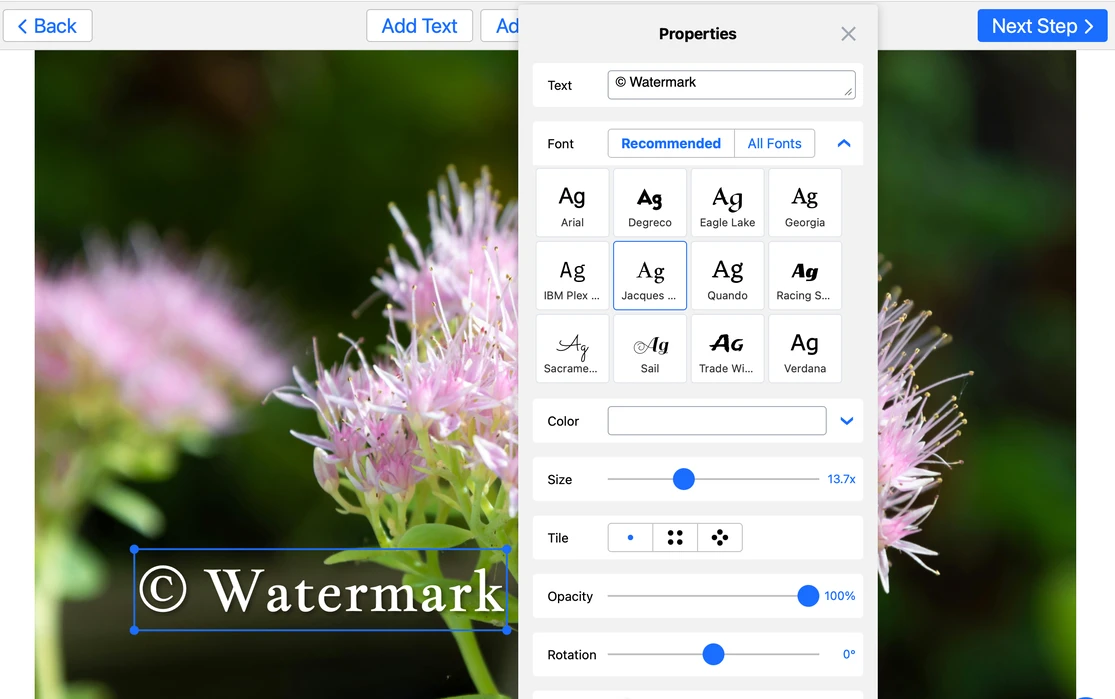
Cu aplicația noastră gratuită de filigran, poți combina cu ușurință text și logo-uri în filigranul tău, poți adăuga numele brandului, simboluri de copyright sau numere de imagine. Creează un filigran de la zero alegând din peste 900 de fonturi, 90 de culori și degradeuri, și 36 de efecte vizuale, inclusiv umbre, fundaluri și aspect 3D.
Confidențialitate și siguranță
Aplicația noastră folosește exclusiv conexiuni sigure. Nu stocăm fotografiile tale pe serverele noastre și nu le accesăm niciodată. Nimeni din compania noastră nu poate vedea fișierele tale. Imaginile tale sunt întotdeauna ale tale, indiferent de situație.
Poziționare automată și manuală a filigranului
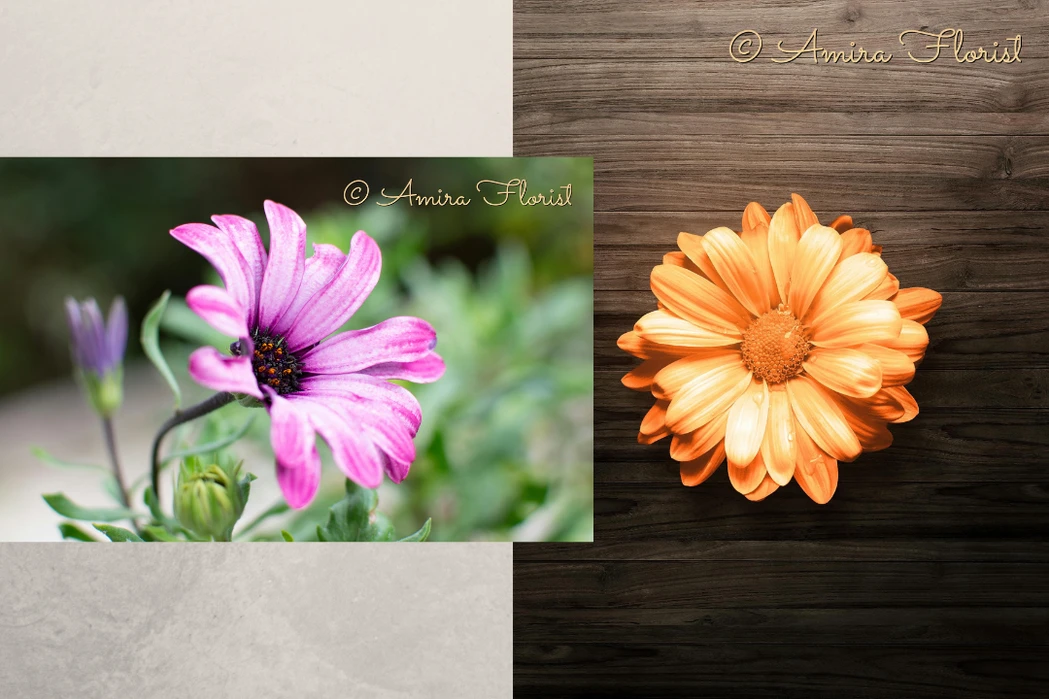
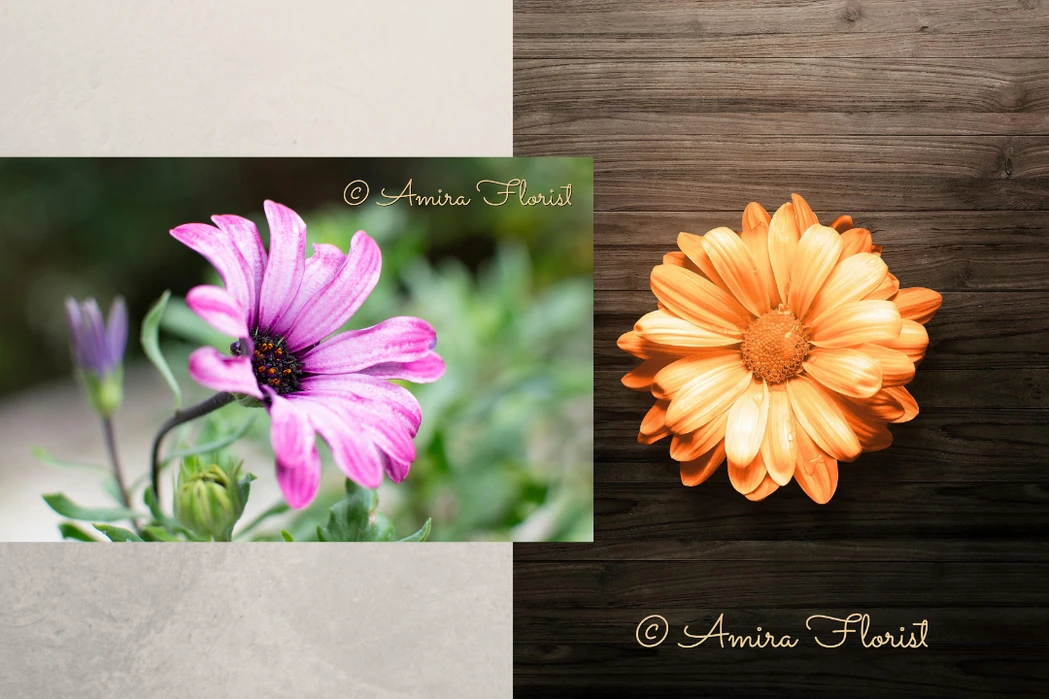
Watermarkly scalează automat filigranele în funcție de orientarea și dimensiunea imaginilor tale. Fotografiile mai mici primesc un filigran mai mic, fotografiile mai mari primesc unul mai mare. Poți dezactiva opțiunea de scalare automată dacă preferi sau poți schimba plasarea filigranului pentru fiecare fotografie din lot.
Poziționare automată a filigranului
Poziționare manuală a filigranului
Procesare de mare viteză fără limite
Încărcările și descărcările sunt instantanee, chiar dacă ai o conexiune lentă la internet sau pui filigran pe un lot mare de imagini. Aplicația începe să proceseze fișierele imediat ce apeși butonul „Pune filigran pe fotografii" - chiar și pe planul Gratuit.
Sincronizarea șabloanelor de filigran
Instrumentul nostru de filigran pe fotografii sincronizează șabloanele tale de filigran - textul sau logo-ul pe care îl plasezi pe fotografii. Aceasta îți permite să creezi un filigran consecvent, indiferent de dispozitivul (desktop, laptop, mobil) pe care folosești aplicația.
Aplicație desktop pentru loturi mari
Trebuie să pui filigran pe mii de fotografii? Oferim și o aplicație desktop separată pentru Windows și Mac - Visual Watermark. Aceasta poate procesa până la 50.000 de fișiere în paralel. Pentru majoritatea sarcinilor, instrumentul online de mai sus este cel mai rapid mod de a pune filigran pe imagini în browser.
Pune filigran pe imagini gratuitCum să pui filigran pe fotografii
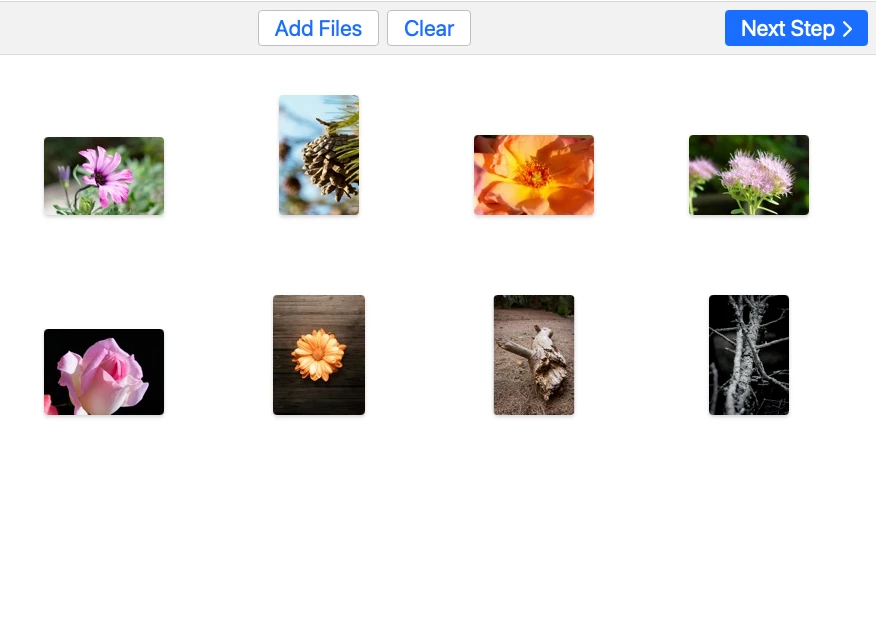
1. Încarcă imaginile
Încarcă una sau mai multe imagini direct în browser. Poți importa fișiere de pe dispozitivul tău, Google Drive, Google Photos sau Dropbox, sau pur și simplu să le tragi și să le plasezi în aplicație. Dacă este necesar, poți adăuga mai multe imagini sau elimina orice fișier înainte de a continua.
 Pune filigran pe imagini gratuit
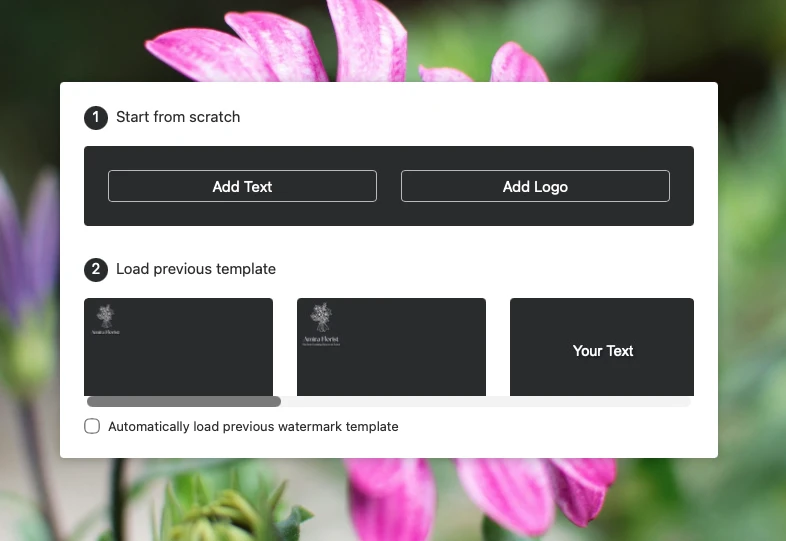
2. Selectează tipul de filigran
Alege dacă vrei să adaugi un filigran cu text sau un logo. Ambele opțiuni pot fi aplicate pe o singură imagine sau pe mai multe fotografii deodată, ceea ce facilitează procesarea unor loturi întregi dintr-o singură mișcare.
Dacă ai mai folosit Watermarkly, poți economisi timp alegând un șablon salvat anterior în loc să creezi un filigran nou de la zero.
3. Adaugă un filigran cu text
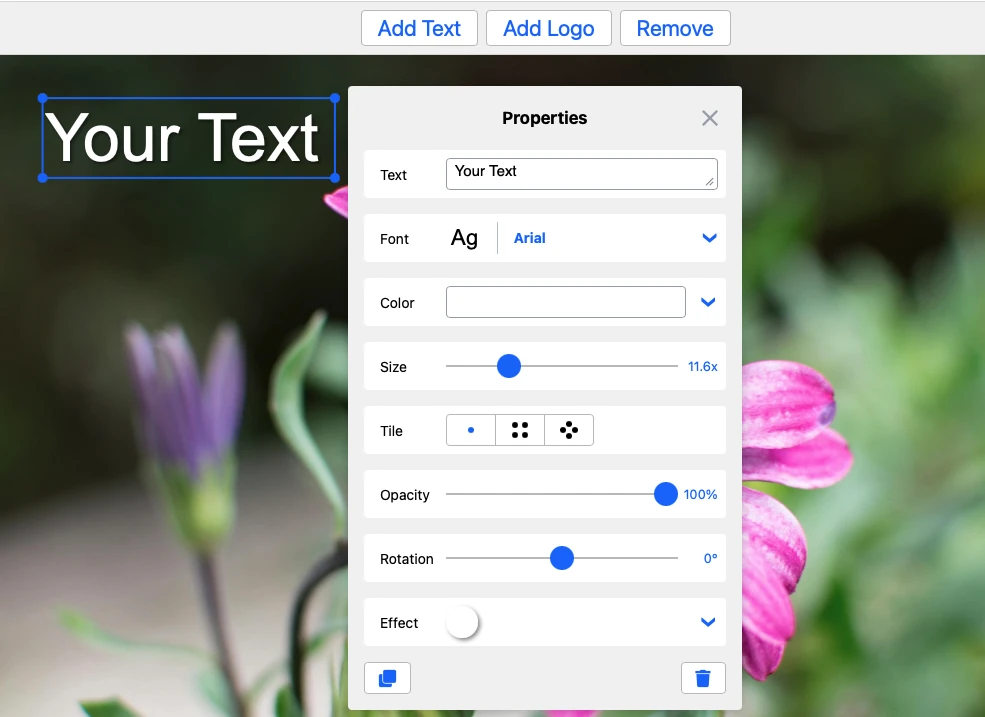
Apasă pe „Adaugă Text" pentru a crea un filigran cu text și personalizează-l pentru a se potrivi stilului și brandului tău.
- Introdu orice text dorești și personalizează-l alegând din peste 900 de fonturi.
- Adaugă detalii suplimentare precum simbolul copyright © sau numărul imaginii pentru a face filigranul mai informativ și profesional.
- Ajustează aspectul modificând dimensiunea, culoarea, opacitatea și unghiul, astfel încât textul să arate exact cum vrei pe fotografiile tale.
- Aplică efecte vizuale precum umbre, contururi sau un fundal pentru a face filigranul cu text mai vizibil și mai rafinat.
 Pune filigran pe imagini gratuit
4. Adaugă un filigran cu logo
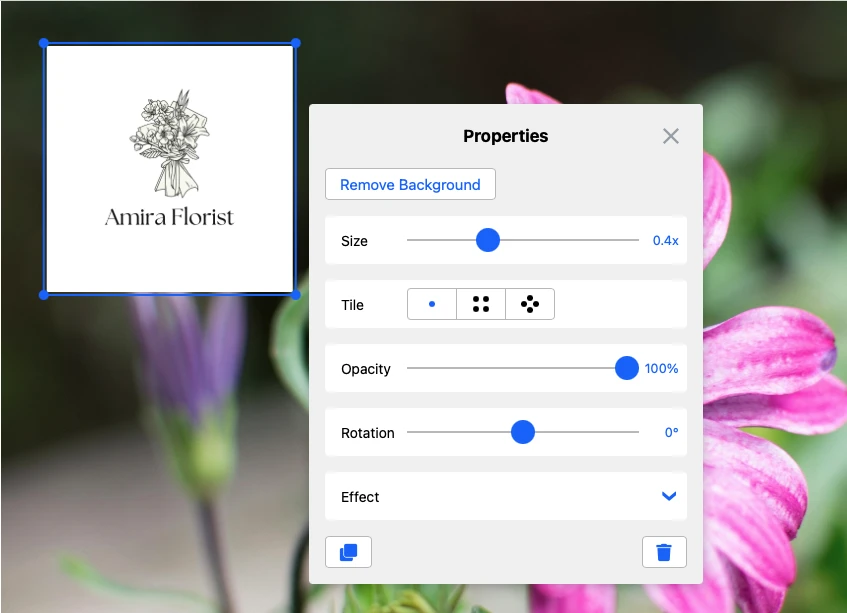
Apasă pe „Adaugă Logo" pentru a încărca logo-ul tău sau pentru a crea unul direct în Watermarkly.
- Folosește logo-ul tău existent încărcându-l de pe dispozitivul tău, Google Drive, Google Photos sau Dropbox. Nu ești limitat la un singur tip de fișier, ceea ce face procesul mai rapid și mai convenabil.
- Nu ai un PNG transparent? Nicio problemă. Folosește „Elimină fundalul" pentru a curăța logo-ul și a-l transforma într-un filigran cu aspect profesional direct în aplicație.
- Nu ai încă un logo? Alege o pictogramă din galeria integrată Watermarkly cu peste 490 de elemente și creează o emblemă simplă în câteva secunde.
- Personalizează totul — dimensiunea, plasarea, opacitatea, rotația și efectele — pentru a face filigranul discret sau mai vizibil, în funcție de nevoile tale.
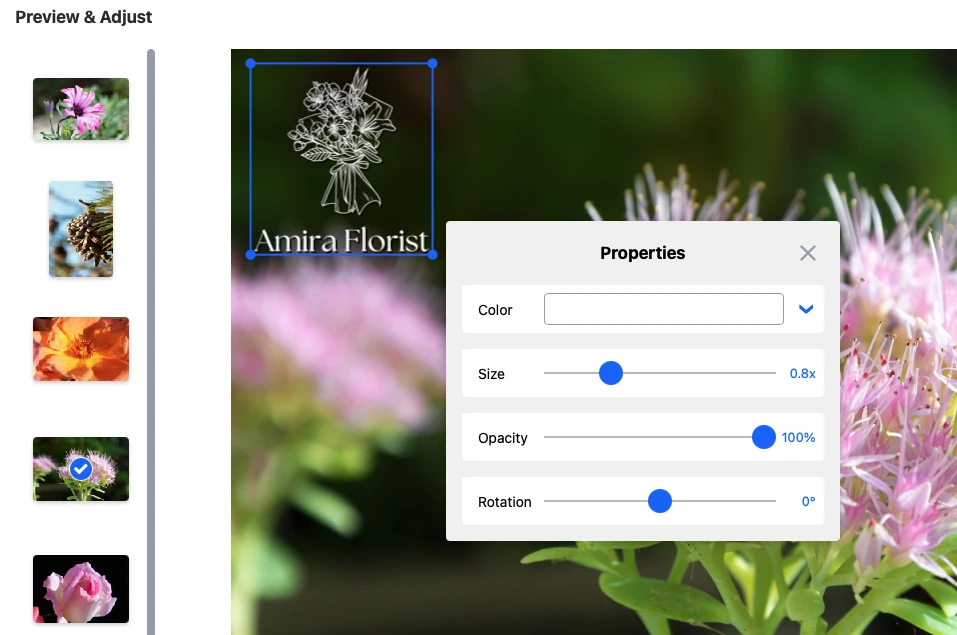
5. Previzualizează și ajustează
Înainte de a descărca imaginile cu filigran, deschide secțiunea de Previzualizare pentru a verifica cum arată filigranul pe fiecare fotografie din lot.
- Verifică rezultatul pe fiecare imagine pentru a te asigura că arată clar și consecvent pe tot lotul.
- Fă ajustări finale la dimensiune, culoare, opacitate sau rotație, dacă este necesar.
- Reglează fin plasarea astfel încât filigranul să rămână vizibil fără a acoperi partea cea mai importantă a fotografiei.
6. Alege setările de export
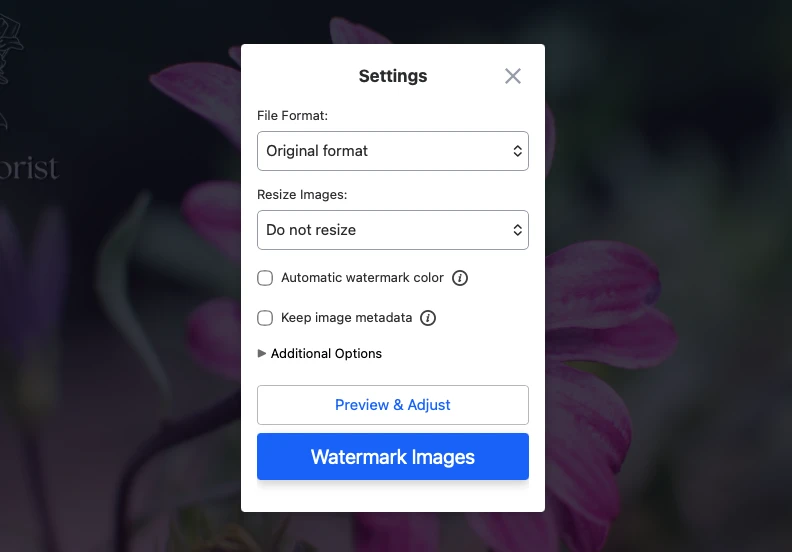
Înainte de a salva rezultatele, alege cum vrei să exporți imaginile cu filigran.
- Selectează formatul de ieșire: păstrează formatul original sau convertește fișierele în JPEG, PNG sau WEBP.
- Redimensionează sau redenumește imaginile dacă vrei să le pregătești pentru publicare sau partajare imediat.
- Folosește opțiuni inteligente pentru a accelera procesul, cum ar fi ajustarea automată a culorii filigranului în funcție de luminozitatea imaginii.
- Păstrează metadatele imaginii dacă vrei să conservi detalii precum locația, modelul camerei și rezoluția.
- Folosește opțiuni avansate pentru a menține aceeași dimensiune a filigranului pe toate imaginile sau pentru a varia plasarea acestuia pe tot lotul.
 Pune filigran pe imagini gratuit
De ce ar trebui să adaugi un filigran pe fotografii?
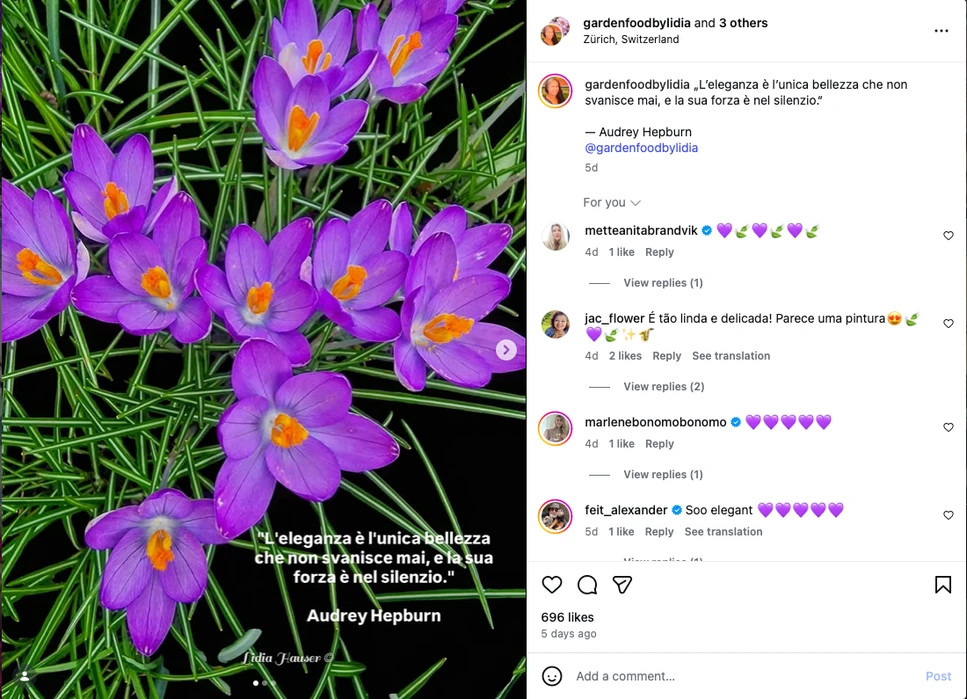
Adăugarea unui filigran pe fotografii te ajută să le protejezi împotriva utilizării neautorizate și face clar cine este creatorul original. De asemenea, poate consolida brandingul tău, menținând numele, logo-ul sau marca de copyright vizibilă oriunde sunt partajate imaginile tale online.
Deși un filigran nu va face imposibil furtul de imagini, poate descuraja copierea ocazională și poate face fotografiile tale mai greu de reutilizat fără permisiune. Pentru fotografi, designeri, vânzători online și creatori de conținut, este un mod simplu de a proteja munca originală și de a construi o recunoaștere mai puternică a brandului în același timp.
 Pune filigran pe poze gratuit
Cum să creezi un filigran: sfaturi utile
Un filigran funcționează cel mai bine atunci când este suficient de vizibil pentru a proteja imaginea, dar nu atât de deranjant încât să strice fotografia. Iată câteva sfaturi simple pentru a-ți face filigranul mai eficient:
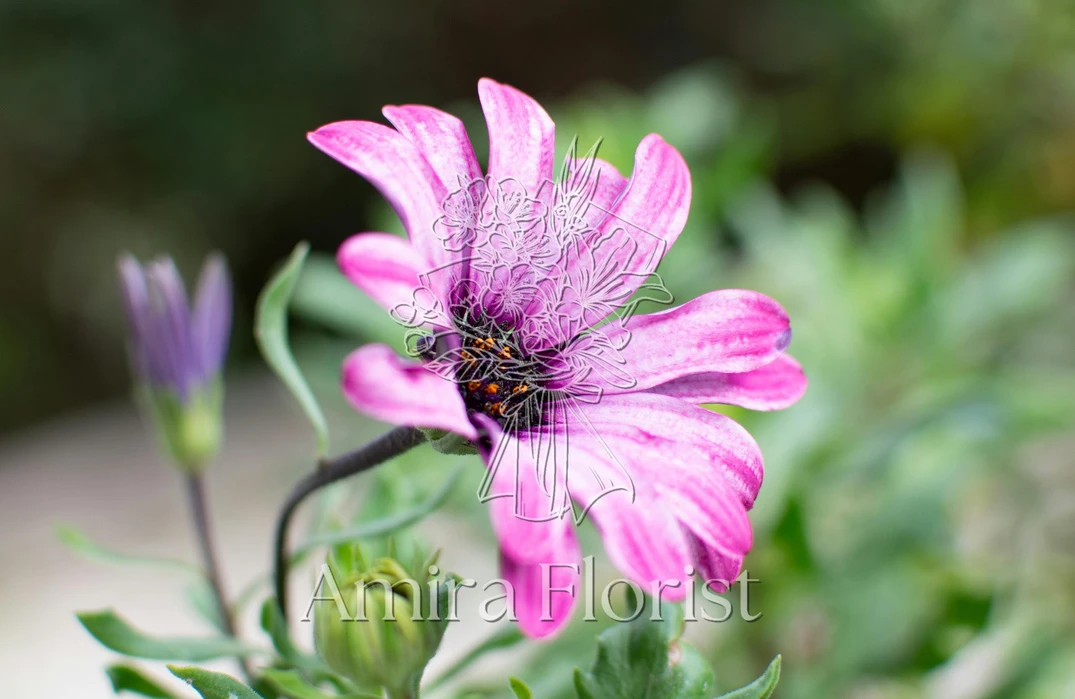
- Folosește puțină transparență pentru ca filigranul să rămână vizibil fără a acoperi prea mult din imagine.
- Evită plasarea în colț dacă scopul tău este protecția, deoarece filigranele din colț sunt adesea mai ușor de decupat.
- Plasează-l peste zone detaliate în loc de un fundal simplu, ceea ce face mai dificilă eliminarea curată.
- Plasează-l peste partea cea mai importantă a fotografiei dacă vrei o protecție mai puternică împotriva utilizării neautorizate.
- Menține echilibrul — un filigran prea mare poate distrage atenția de la imagine, iar unul prea slab poate să nu-și îndeplinească rolul.
Întrebări frecvente despre filigranul pe fotografii
Ce este un filigran pe o fotografie?
Un filigran este un text, un logo sau alt semn vizibil plasat pe o fotografie pentru a indica proprietatea, a o proteja împotriva reutilizării neautorizate sau a promova un brand atunci când imaginea este partajată online.
Cum pot pune filigran pe mai multe fotografii deodată?
Încarcă toate imaginile în Watermarkly, creează sau alege filigranul și aplică-l pe întregul lot dintr-o singură mișcare. Aceasta economisește timp și menține filigranul consecvent pe toate fotografiile tale.
Pot adăuga un filigran cu text sau un logo?
Da. Poți alege între un filigran cu text și un filigran cu logo, în funcție de nevoile tale. Ambele opțiuni pot fi personalizate și aplicate pe o singură imagine sau pe mai multe fotografii deodată.
Trebuie să mă înregistrez pentru a folosi Watermarkly?
Nu. Poți pune filigran pe fotografiile tale online fără a crea un cont.
Sunt fotografiile mele încărcate sau stocate pe serverele voastre?
Imaginile tale sunt procesate în browser, iar tu păstrezi controlul asupra fișierelor tale în timp ce folosești instrumentul.
Care este cel mai bun loc pentru a plasa un filigran pe o fotografie?
Cea mai bună plasare depinde de scopul tău. Dacă vrei o protecție mai puternică, plasează filigranul peste o parte importantă sau detaliată a imaginii. Dacă vrei un aspect mai curat, folosește o zonă mai puțin intruzivă, menținându-l totuși clar vizibil.
Pot reutiliza același filigran mai târziu?
Da. Dacă ai mai folosit Watermarkly, poți alege un șablon salvat anterior în loc să creezi un filigran nou de la zero.