Redimensionar fotos sem perda de qualidade
A ferramenta gratuita do Watermarkly para redimensionar imagens usa o método de interpolação avançado Lanczos. Ela preserva pequenos detalhes e gera uma imagem nítida, limpa e muito clara.
Outros redimensionadores de foto geralmente pedem que você escolha um de três ou quatro métodos de redimensionamento de acordo com o conteúdo da imagem, o que pode causar confusão. Aqui, você não precisa se preocupar com isso. Nossa ferramenta cuida do processo para você, mantendo a qualidade da imagem no nível mais alto possível.
Basta enviar suas fotos e definir as configurações de redimensionamento.
Redimensionar imagem online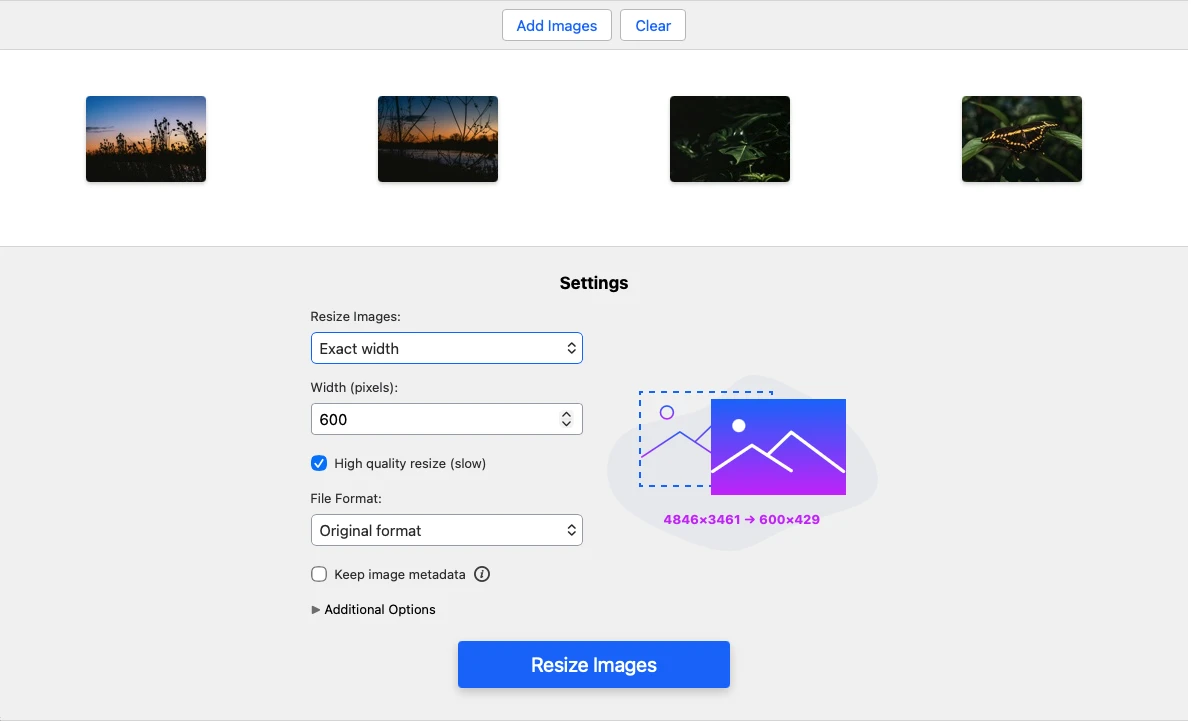
Redimensionar fotos para dimensões específicas
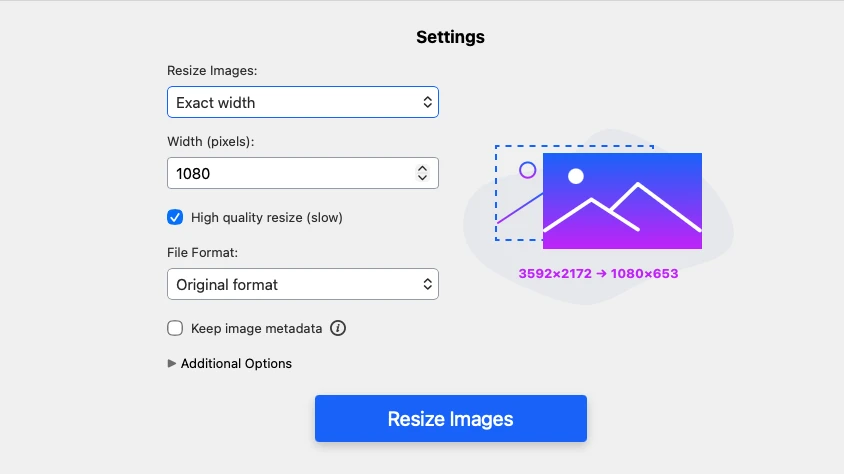
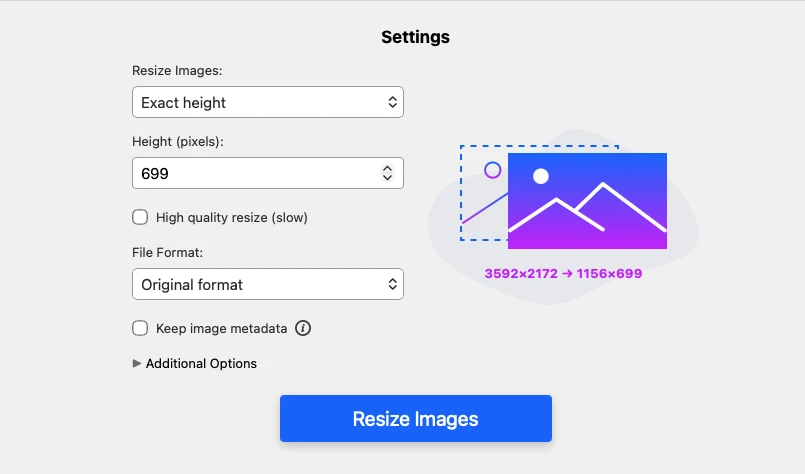
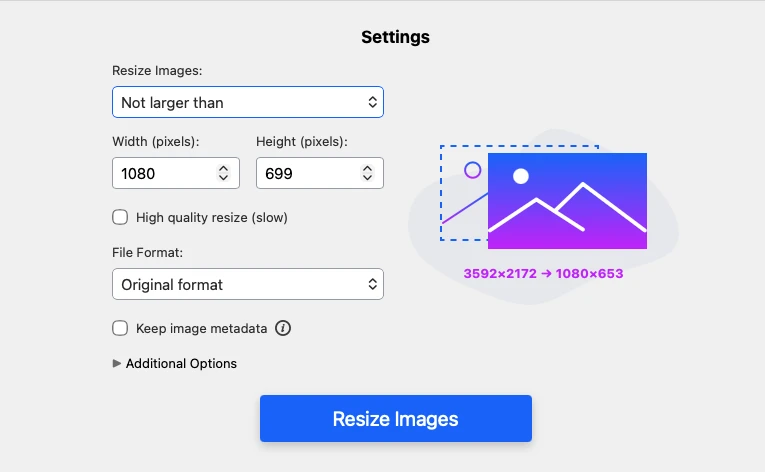
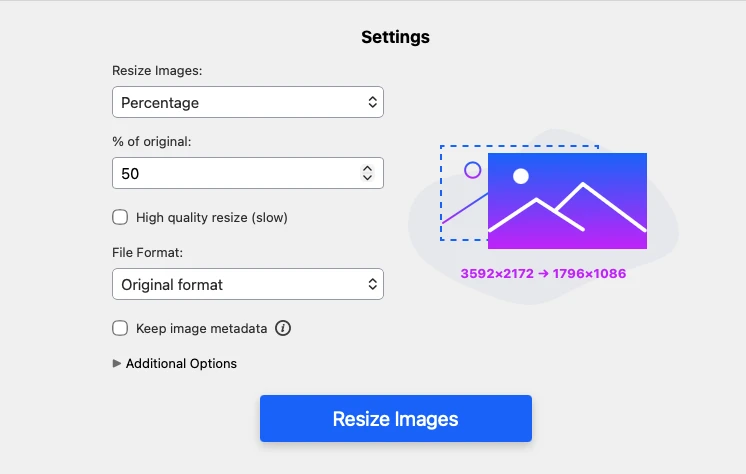
Nossa ferramenta online oferece uma ampla variedade de opções para acelerar e simplificar bastante o processo de redimensionamento, inclusive quando você precisa diminuir a quantidade de pixels da imagem.
Você pode:
- Inserir a largura exata em pixels. A altura será alterada automaticamente. A proporção original será mantida.
- Inserir a altura exata em pixels. A largura será alterada automaticamente. A proporção original será mantida.
- Inserir a largura e altura exatas. A proporção pode ser alterada.
- Definir o tamanho máximo em pixels para a imagem. A proporção original permanecerá inalterada.
- Definir o tamanho mínimo em pixels para a imagem. A proporção original permanecerá inalterada.
- Especificar a porcentagem. Por padrão, a imagem original é 100%. Portanto, se você inserir 80%, o tamanho da imagem diminuirá 20%.
- Definir um tamanho de arquivo específico em KB. Escolha esta opção se você precisa principalmente reduzir o tamanho do arquivo da imagem.
Tamanho personalizado da imagem e proporção
Ao redimensionar imagens, a proporção é tão importante quanto as dimensões em pixels. Se você ignorá-la, as imagens podem acabar esticadas de forma desproporcional e distorcidas.
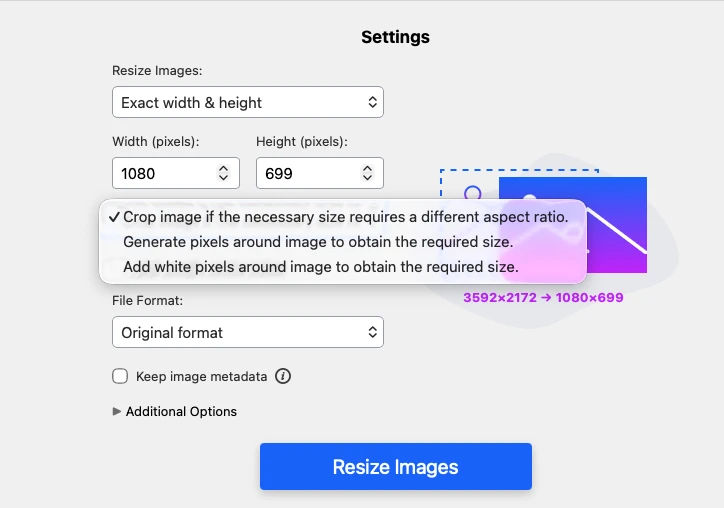
A ferramenta do Watermarkly ajuda a evitar esse problema. Se as novas dimensões em pixels exigirem que a proporção da foto seja alterada, o aplicativo oferecerá 3 opções.
Você pode:
- Recortar a imagem. Tudo o que estiver no centro será mantido, enquanto as bordas da foto serão recortadas. Observe que você não poderá ajustar a área de recorte.
- Gerar pixels desfocados ao redor da imagem. A imagem original permanecerá como está, enquanto pixels desfocados serão adicionados nas laterais para preencher o espaço "vazio".
- Adicionar margens brancas. Em vez de pixels desfocados, bordas brancas serão adicionadas ao redor da imagem. Isso manterá a imagem inteira intacta enquanto altera a proporção.
Como redimensionar uma foto com o Watermarkly
Acesse o site do Watermarkly > Ferramentas > Redimensionar Fotos. O aplicativo fica no topo da página, então você pode começar a redimensionar suas fotos imediatamente.
1. Envie uma ou várias imagens
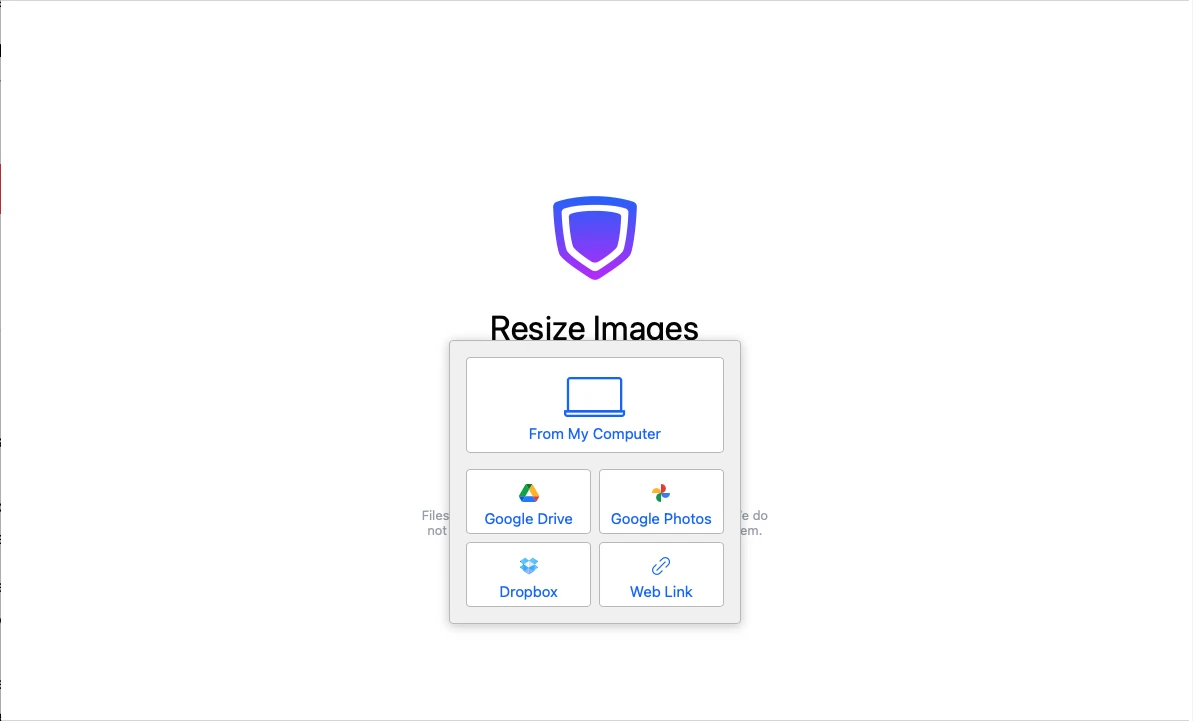
Clique em "Selecionar Imagens" ou arraste e solte suas fotos na ferramenta usando o cursor. Você pode enviar fotos do seu dispositivo, Google Drive, Google Photos, DropBox ou de uma página da web.
2. Ajuste as configurações
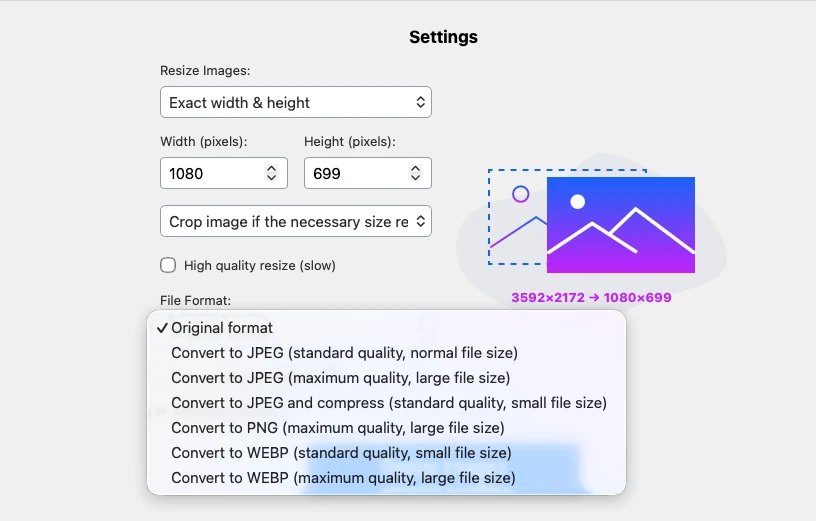
Depois que as imagens forem enviadas, você pode definir como deseja redimensioná-las: selecione a opção necessária e insira os novos valores. As configurações serão aplicadas a todas as fotos do lote. Você verá uma prévia lado a lado dos tamanhos original e novo no painel de configurações.
Além disso, você pode:
- Alterar o formato do arquivo para JPEG/PNG/WebP
- Manter os metadados da imagem
- Renomear arquivos.
- Desfocar rostos.
- Desfocar placas de veículos.
3. Exporte os arquivos finais
Quando terminar de ajustar as configurações, clique em Redimensionar Imagens. Depois, você poderá baixar as imagens individualmente, salvá-las como uma pasta ZIP ou transferi-las diretamente para um armazenamento em nuvem.
Redimensionar imagem onlinePor que as imagens podem ficar distorcidas depois do redimensionamento
Se redimensionar uma imagem causar uma queda significativa de qualidade, vale entender o que pode ter provocado isso.
Veja alguns pontos aos quais você deve prestar atenção ao redimensionar uma foto.
Dimensões em pixels da foto original
Começar com uma imagem em alta resolução e reduzir seu tamanho gera excelentes resultados. Mais pixels significam mais informações visuais: mais textura, mais detalhes, mais bordas e mais transições de cor. Quando você diminui uma imagem, o software mescla pixels parecidos. Se você começa com muitos pixels, o algoritmo tem mais dados para trabalhar, então o resultado final fica mais limpo e mais nítido. Portanto, comece com a maior resolução disponível.
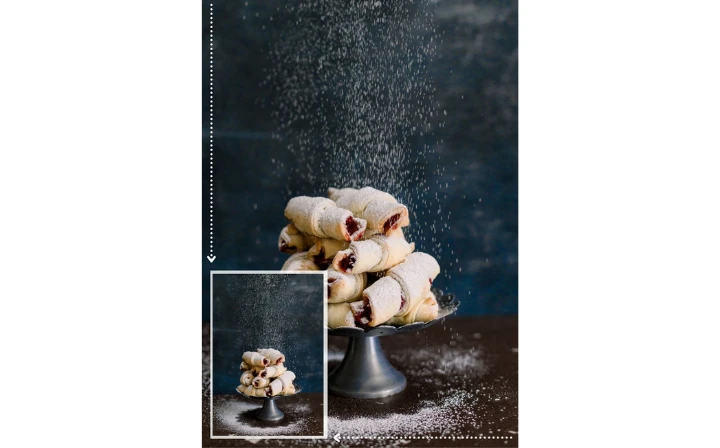
A proporção original
Alterar as dimensões em pixels sem manter a proporção original pode distorcer a imagem de forma desproporcional. Círculos viram ovais. Rostos e outros objetos podem parecer comprimidos ou esticados de maneira artificial.
A maioria das ferramentas online para redimensionar imagem mantém a proporção original automaticamente. Mas alguns editores exigem que você ative uma opção como "Bloquear proporção" ou "Escalar proporcionalmente". Por isso, confira sempre se ela está ativada antes de redimensionar.
No redimensionador de fotos do Watermarkly, a proporção só pode ser alterada quando você escolhe a opção "Largura e altura exatas". Ela será bloqueada automaticamente em todas as outras opções de redimensionamento.
O método de interpolação
A interpolação é um processo usado para redimensionar imagens. Ao reduzir o tamanho da imagem, ela determina quais pixels manter e como combiná-los para que a imagem não perca muitos detalhes.
Existem vários métodos de interpolação que você costuma encontrar em redimensionadores de imagem:
- Nearest Neighbor
- Bilinear
- Bicubic
- Lanczos.
Para obter a melhor qualidade de imagem na maioria dos casos, escolha Bicubic ou Lanczos.
Nearest Neighbor é rápido, mas costuma produzir resultados pixelados e em blocos. Bilinear é mais suave, mas ainda fica mais desfocado que Bicubic.
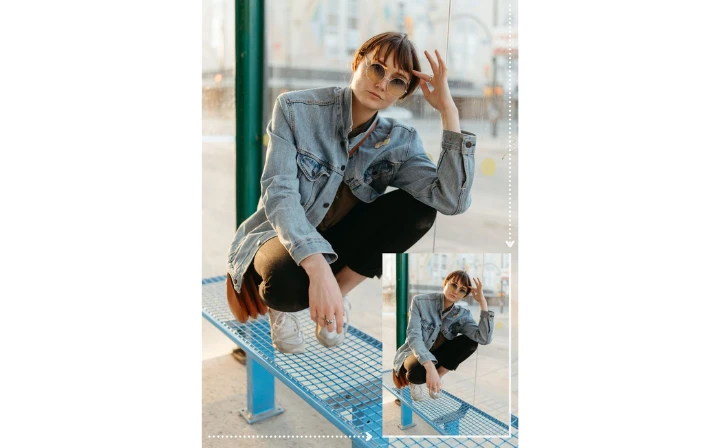
Redimensionamento muito drástico
É melhor evitar reduzir o tamanho da imagem de forma muito drástica em uma única etapa. Se você precisa redimensionar em mais de 2 vezes, é melhor fazer isso gradualmente para evitar perda de qualidade. Quando você redimensiona uma imagem de forma extrema, por exemplo reduzindo-a 8 vezes de uma só vez, o software precisa fazer muito processamento e estimativas, o que geralmente destrói detalhes finos, bordas e texturas.
Antes ou depois da edição da imagem
Você deve redimensionar a imagem somente depois de terminar toda a edição. Em outras palavras, se precisar adicionar texto, um logotipo, uma marca d'água, ou qualquer elemento gráfico, faça isso no original em alta resolução antes de reduzir a imagem.
Por quê?
Textos e logotipos contêm bordas nítidas e detalhes pequenos. O software de imagem trata isso como informação de alta frequência: formas e linhas muito precisas.
Se você adicionar texto ou logotipo a uma imagem em baixa resolução, essas bordas ficarão borradas. As letras parecerão pouco nítidas e a espessura dos traços poderá ficar irregular ou grossa demais.
Mas se você adicionar a marca d'água ou o logotipo antes de redimensionar, enquanto a imagem ainda está em alta resolução, todas essas bordas nítidas serão reduzidas de forma uniforme. Você terá detalhes definidos mesmo na versão final menor.
Redimensionar imagem onlineFAQ
Como redimensionar uma imagem de graça?
Experimente o redimensionador de fotos do Watermarkly. É uma ferramenta online gratuita que permite redimensionar várias imagens de uma vez. Ela não mostra anúncios, não exige cadastro e não coloca marcas d'água nas imagens redimensionadas. Além disso, a qualidade das imagens depois do redimensionamento será tão alta quanto na versão paga.
Como redimensionar uma imagem online sem perder qualidade?
Para evitar perda de qualidade, comece com um original em alta resolução, mantenha a proporção e use métodos avançados de interpolação, como Bicubic ou Lanczos.
Além disso, você pode aplicar algumas técnicas para obter melhores resultados. Por exemplo, redimensione a foto gradualmente ou, em alguns casos, recorte-a em vez de redimensionar.
Se quiser se aprofundar nesse assunto e aprender como redimensionar imagens sem perder qualidade, recomendamos assistir ao nosso vídeo dedicado:
Como redimensionar fotos no celular?
Abra o navegador de sua preferência no celular e acesse watermarkly.com > Ferramentas > Redimensionar Fotos. Você verá a janela do aplicativo imediatamente. Envie fotos da galeria Fotos ou de outros locais de armazenamento e escolha o método de redimensionamento necessário. Depois do redimensionamento, suas fotos podem ser exportadas para Arquivos, Google Photos ou Dropbox. Com nossa ferramenta, você pode redimensionar fotos em dispositivos iOS ou Android com a mesma rapidez e facilidade de um computador.
O redimensionador de fotos do Watermarkly é seguro?
Sim, com certeza. O redimensionador de imagens do Watermarkly é uma aplicação web. Você não precisa instalar nada no computador. Ele funciona no navegador e não exige software nem plugins adicionais. Nós não armazenamos suas imagens em nossos servidores nem temos acesso a elas. Ninguém em nossa empresa consegue acessar seus arquivos, em nenhuma circunstância.
Esta ferramenta gratuita tem algum limite?
O único limite é que você pode processar no máximo 10 imagens por dia. Não é necessário enviar uma foto depois da outra. Você pode redimensionar todas as imagens de uma só vez e usá-las imediatamente. As cópias redimensionadas não terão marcas d'água.
4. Posso redimensionar imagens de formatos diferentes?
Sim, você pode enviar todas as imagens em um único lote ou usar uma de nossas ferramentas dedicadas: