7 dicas práticas sobre como redimensionar uma imagem sem perda de qualidade
Agora vamos falar sobre como redimensionar imagens de forma a preservar uma qualidade satisfatória.
1. Comece com uma imagem de alta resolução
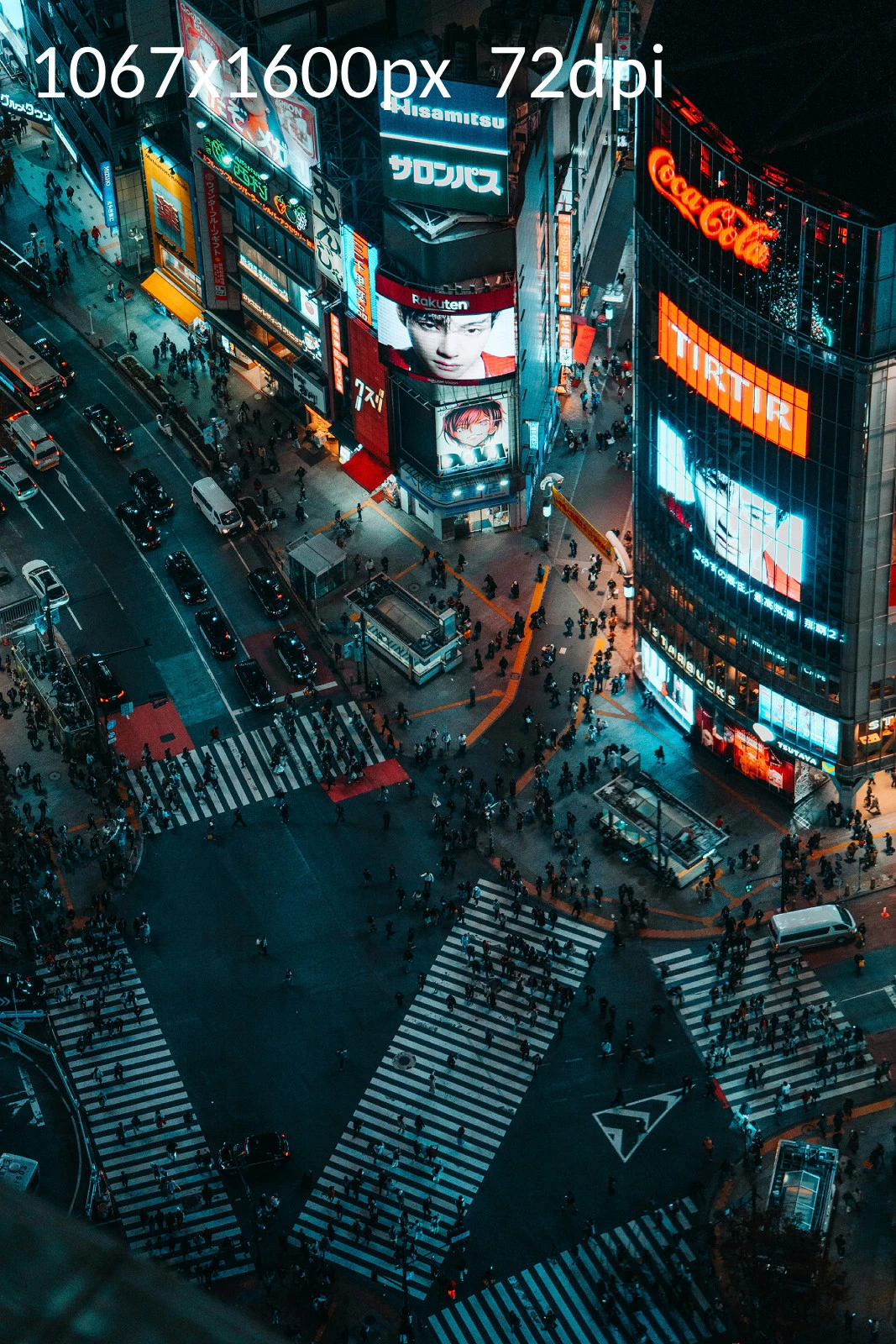
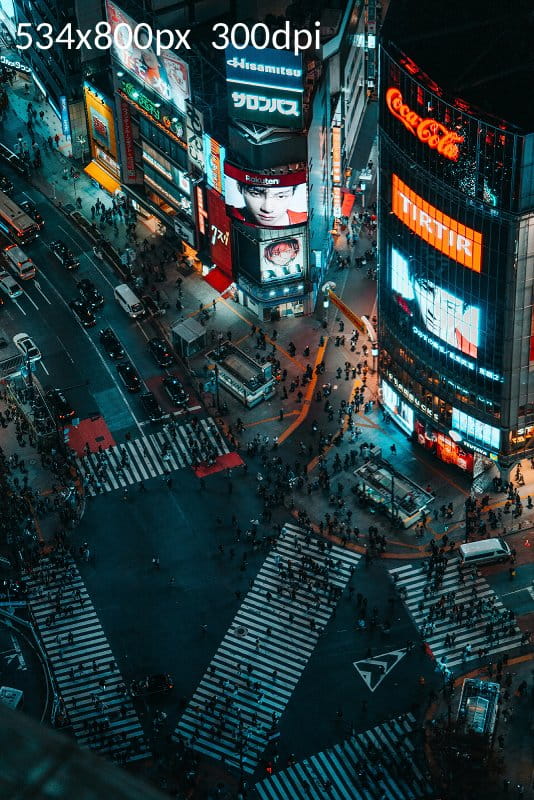
Isso pode parecer óbvio, mas a qualidade da foto que você deseja redimensionar deve ser a mais alta possível. Uma imagem de alta resolução contém uma grande quantidade de informações visuais codificadas em seus milhões de pixels.
Para diminuir o tamanho de uma imagem, pixels semelhantes são basicamente mesclados. Começar com mais pixels significa que o algoritmo tem uma fonte mais rica da qual selecionar e combinar. Isso resulta em uma versão redimensionada mais nítida.
Para ampliar uma imagem, novos pixels são criados para preencher as lacunas. Se você começar com uma imagem de baixa resolução (poucos pixels), o software tem muito poucos dados para trabalhar. Ele precisa adivinhar como esses novos pixels devem ser, o que frequentemente resulta em uma imagem desfocada ou pixelada.
Vale ressaltar que isso se aplica apenas a imagens raster, como JPEG/JPG, PNG, GIF, BMP e TIFF, pois são compostas por um número fixo de pixels. Arquivos vetoriais como SVG são construídos usando equações matemáticas, linhas e curvas. Por isso, podem ser redimensionados sem qualquer perda de qualidade e são ideais para gráficos como logotipos, ícones ou ilustrações.
2. Não ignore a proporção
Se possível, preserve a proporção original. Caso contrário, sua imagem pode ficar estranhamente esticada ou distorcida. Círculos se transformarão em ovais, rostos e outros objetos ficarão artificialmente alongados.
Na maioria dos redimensionadores de imagens online, a proporção é mantida automaticamente. Você simplesmente insere um novo valor para a largura ou a altura, e o outro lado é ajustado automaticamente.
Alguns editores de imagem não fazem isso, porém. Por exemplo, no Photoshop, você precisará marcar a opção "Bloquear a proporção". Ou, se estiver usando a ferramenta de redimensionamento nativa do Mac, precisará ativar a opção "Redimensionar proporcionalmente".
Mas e se você realmente precisar alterar tanto as dimensões em pixels quanto a proporção?
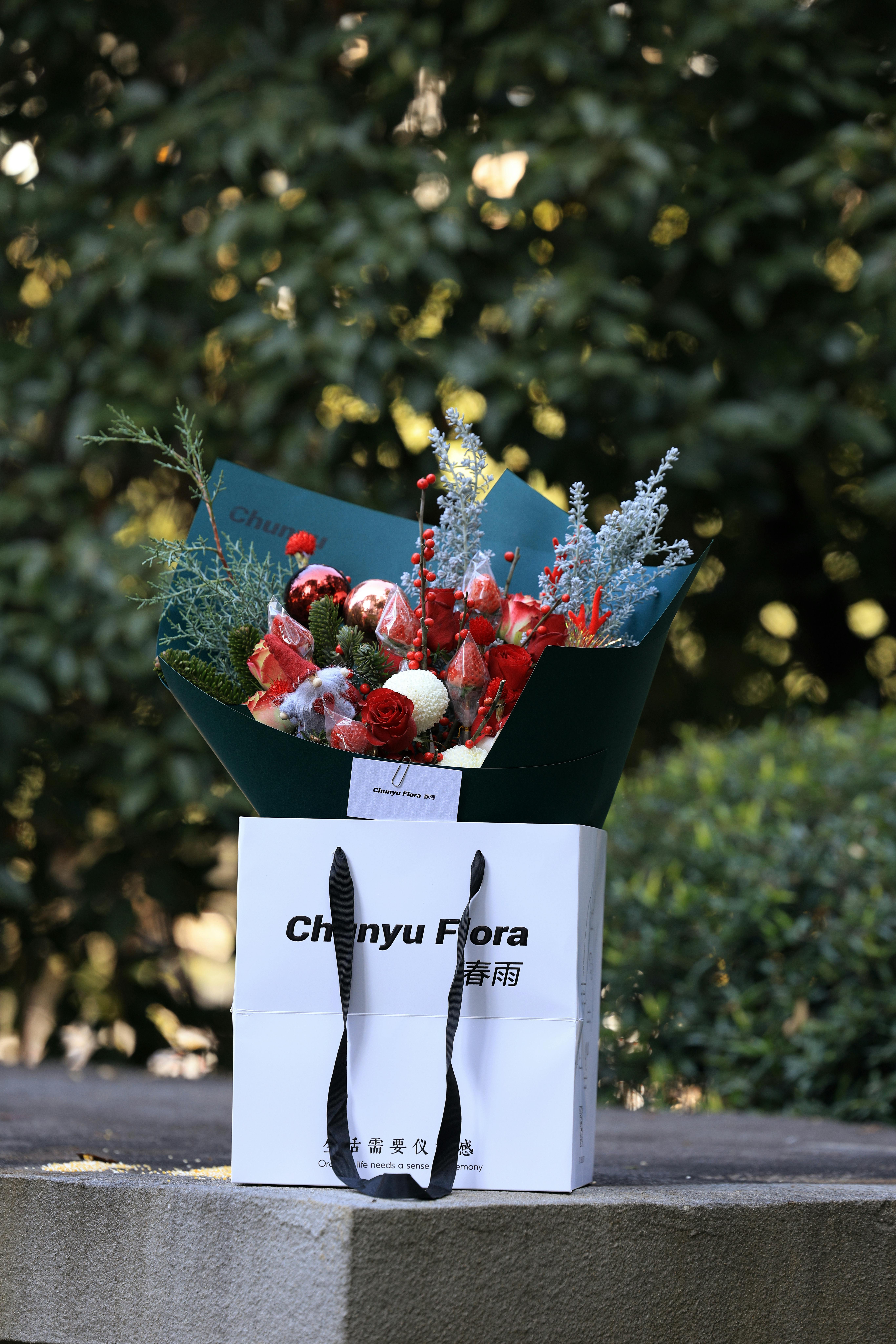
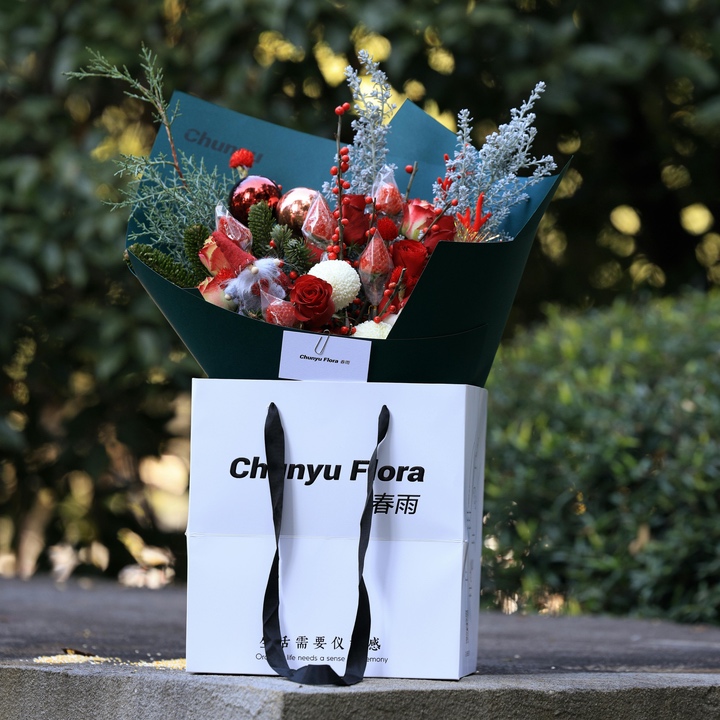
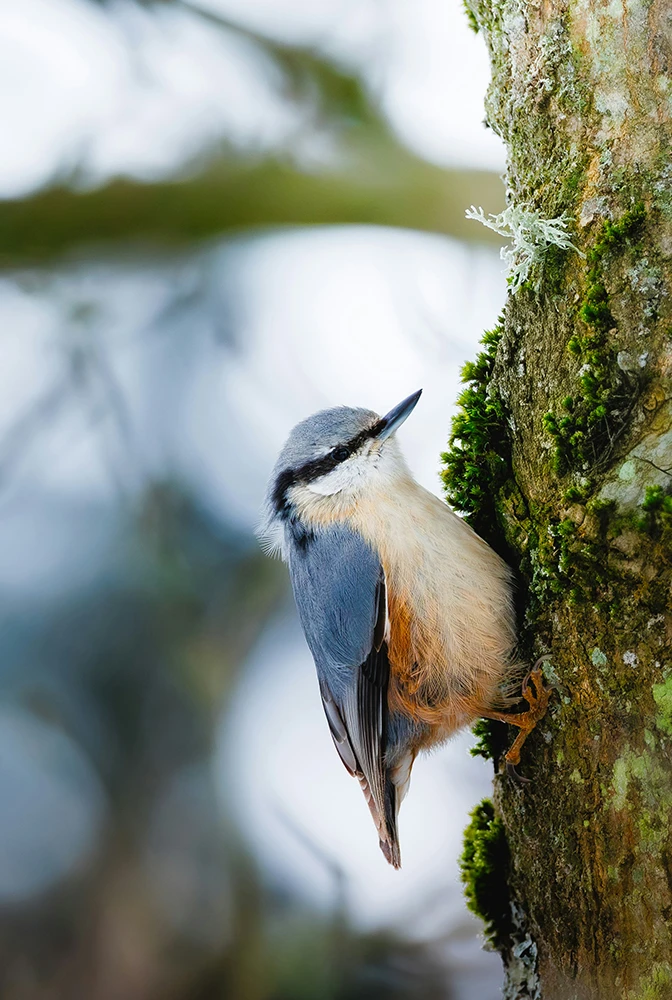
Digamos que o tamanho da sua imagem seja 6720 × 4480 pixels, mas o site onde você precisa publicá-la exige o tamanho de 720 × 720 px. Então, você precisará reduzi-la drasticamente e alterar sua proporção – transformar um retângulo em um quadrado.
Isso é possível?
Sim! Existem três opções para escolher:
Primeiro, você pode cortar a foto.
Isso é óbvio, mas é melhor usar uma ferramenta dedicada de corte, que permite definir a área de recorte conforme necessário e alterar o tamanho da imagem.
Vamos usar a ferramenta de corte do Watermarkly como exemplo para mostrar como isso funciona.
Faça o upload da imagem no cortador de fotos do Watermarkly.
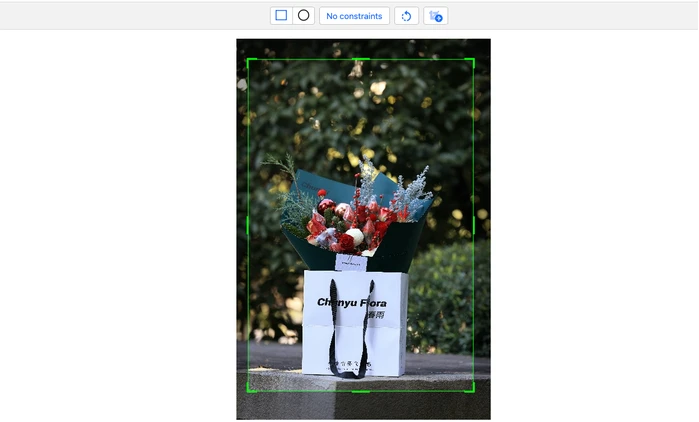
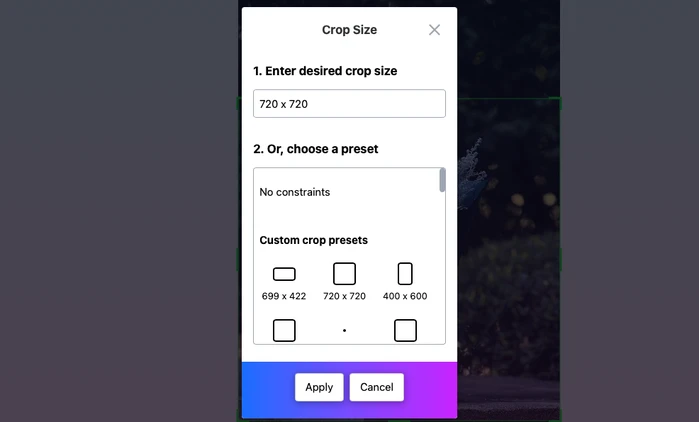
Abra o menu de configurações. Insira o tamanho desejado da imagem e clique em Aplicar.
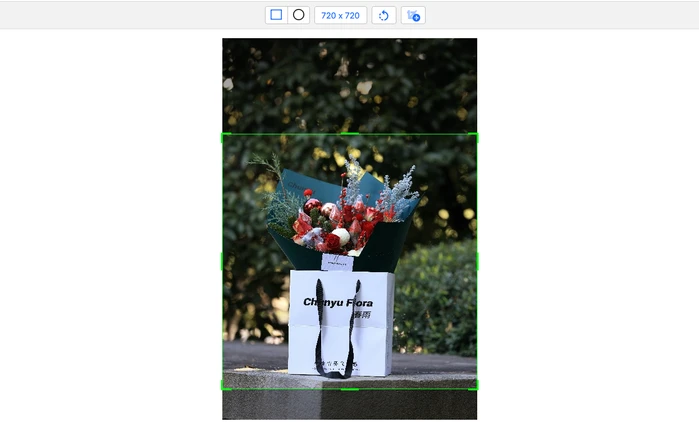
Ajuste o tamanho e a posição da área de corte como desejar.
Clique em Próximo Passo > Cortar Imagens.
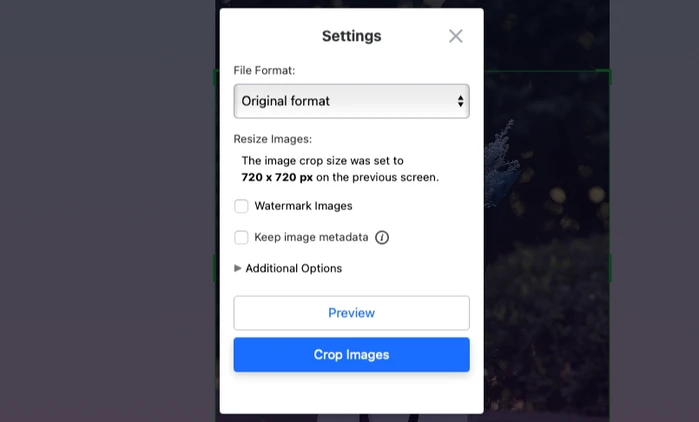
Quando o processamento terminar, baixe a imagem cortada e redimensionada.
Abra a imagem baixada em 100% para verificar se a qualidade após o redimensionamento é satisfatória.
Naturalmente, o corte funciona melhor quando há espaço suficiente ao redor do seu objeto principal. Por exemplo, em fotografia de produtos, quando toda a atenção está focada em um único objeto. Mas se você tem um retrato de corpo inteiro e há pouco espaço na parte inferior ou superior, inevitavelmente cortará as pernas ou a cabeça da pessoa.
Felizmente, o corte não é a única opção. Você pode optar por outro método para alterar a proporção e redimensionar uma imagem sem perder qualidade.
A segunda opção é gerar pixels ao redor da imagem para obter o tamanho e a proporção desejados.
Aqui, o tamanho e a proporção da imagem serão alterados sem remover nenhuma parte da imagem original.
Como?
A ferramenta de redimensionamento pegará os pixels da imagem original, os desfocará e os adicionará ao longo das laterais da imagem original.
Essa opção também está disponível no Watermarkly. Veja o que você precisa fazer.
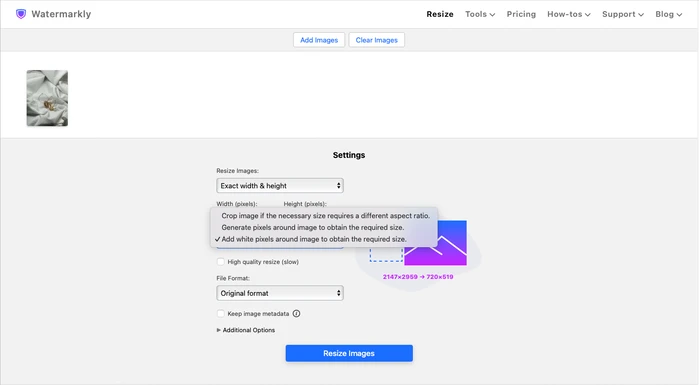
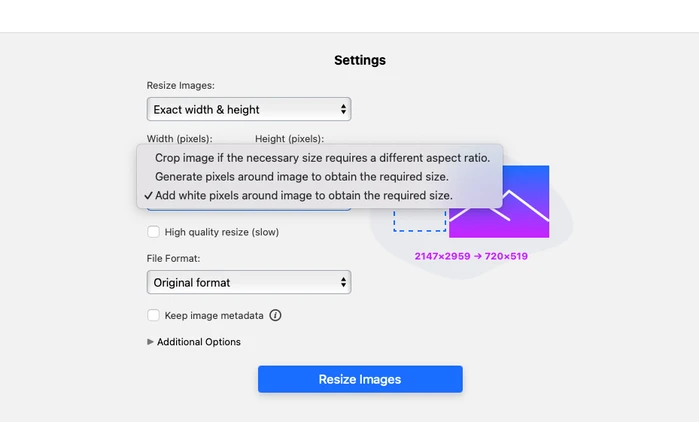
Faça o upload da sua imagem no Redimensionador de Fotos do Watermarkly. Escolha a opção "Largura e altura exatas". Insira o tamanho em pixels e depois selecione "Gerar pixels ao redor…".
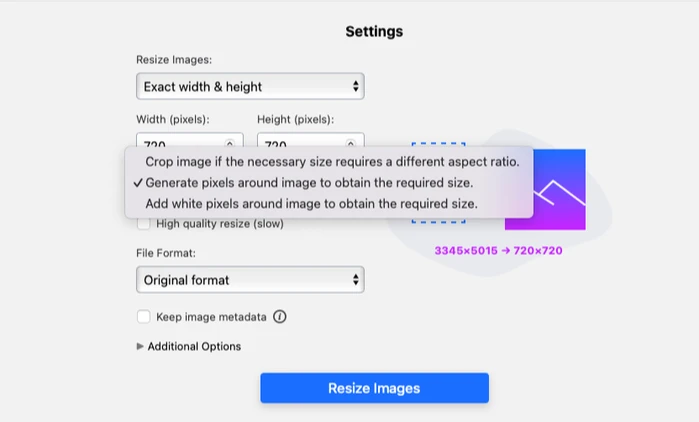
Clique no botão Redimensionar Imagem e depois baixe a imagem redimensionada.
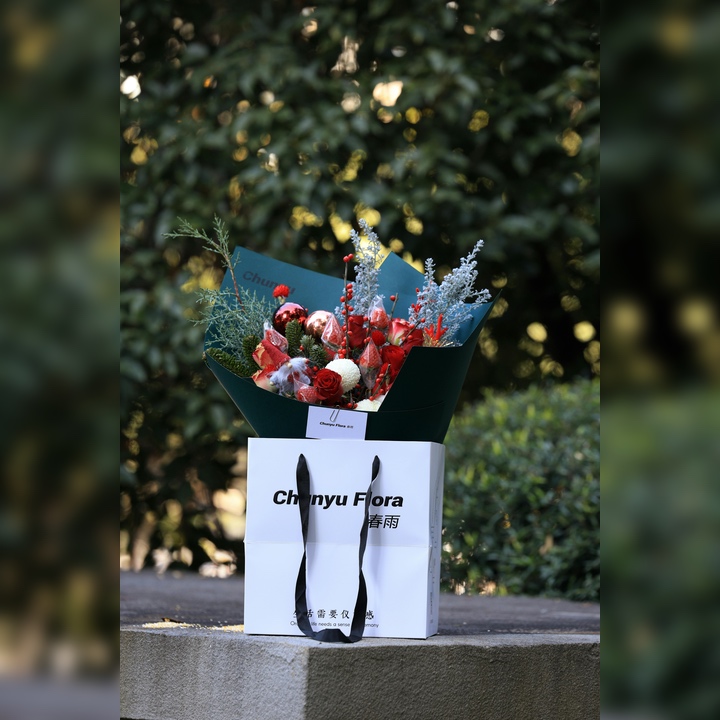
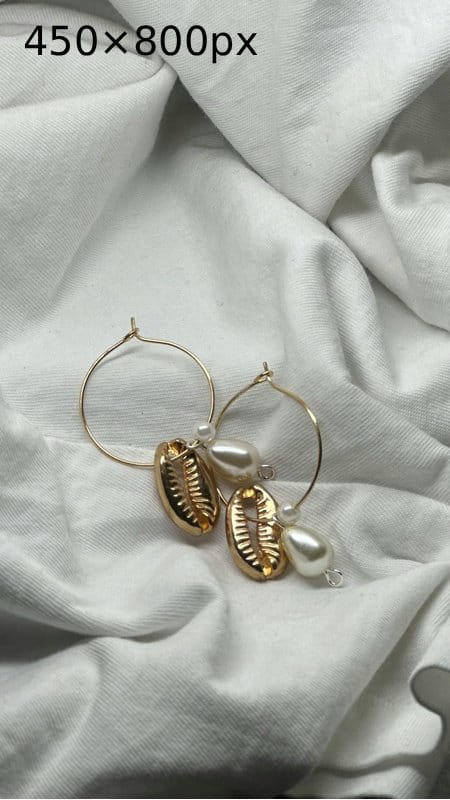
A parte central da imagem será redimensionada sem perda de qualidade. Apenas as bordas ficarão desfocadas – vertical ou horizontalmente – dependendo de como a proporção for alterada.
A terceira opção é adicionar pixels brancos ao redor da imagem ao alterar a proporção.
Este método é semelhante ao anterior. Mas, em vez de pixels gerados, você simplesmente adiciona margens brancas ao redor das bordas.
Claro que, neste caso, é muito mais evidente que a imagem original permaneceu completamente intacta. Portanto, algumas pessoas podem gostar, outras não. No entanto, esse método permite redimensionar uma imagem sem perder qualidade e encaixá-la na proporção necessária.
Deseja adicionar margens brancas?
Então escolha "Largura e altura exatas" no Redimensionador de Fotos do Watermarkly. Insira as dimensões em pixels necessárias e depois selecione a opção "Adicionar pixels brancos…".
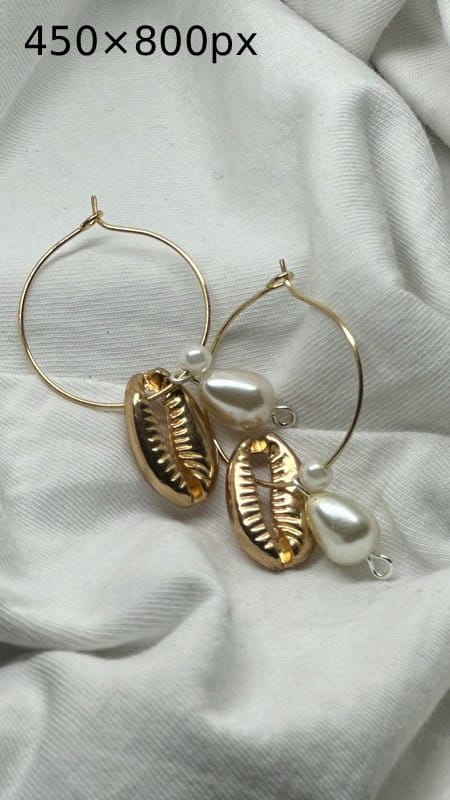
Após o redimensionamento, sua imagem ficará assim:
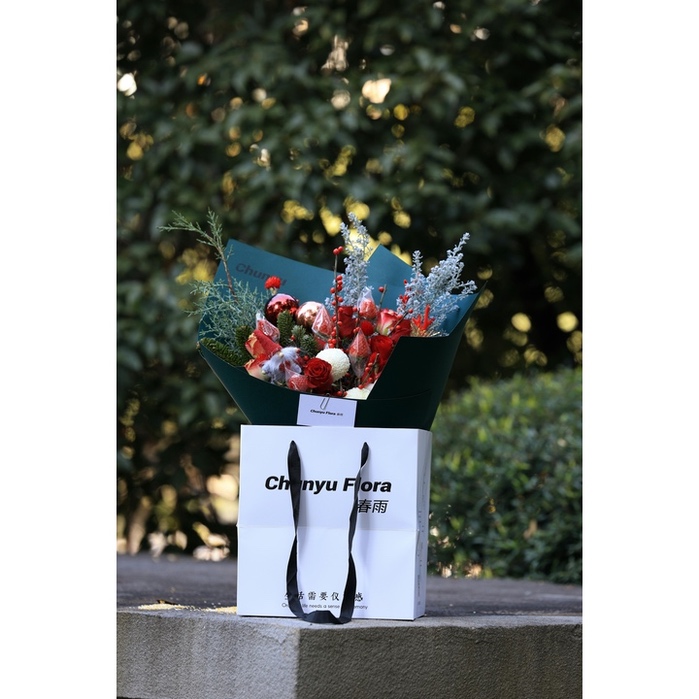
Como você pode ver, a proporção de uma imagem é muito importante. Mas não é a única coisa que você precisa observar.
3. Selecione o método de interpolação adequado
Interpolação é um processo usado para redimensionar imagens. Ao ampliar, a interpolação cria novos pixels estimando suas cores com base nos pixels ao redor. Ao reduzir, a interpolação determina quais pixels manter e como combiná-los para que a imagem não perca muitos detalhes.
Os métodos de interpolação mais comuns incluem Nearest Neighbor, Bilinear, Bicubic e Lanczos.
Você pode escolher um dos três métodos mencionados acima – Nearest Neighbor, Bilinear ou Bicubic – nas configurações de "Reamostragem" de muitos editores de imagem. Você encontrará essa opção em ferramentas avançadas como Adobe Photoshop e alternativas gratuitas populares como o Photopea.
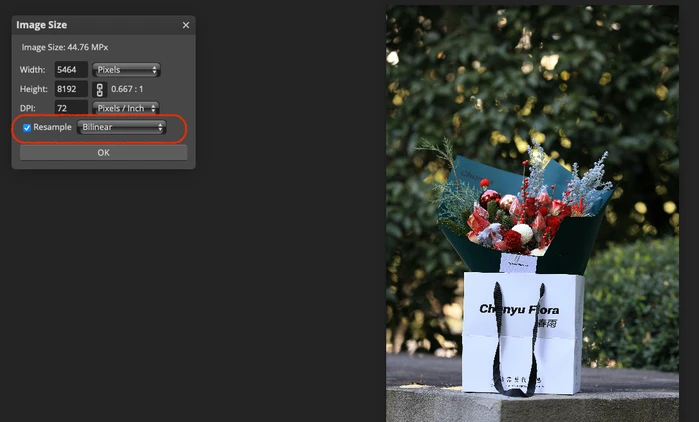
Se o seu objetivo é redimensionar uma imagem com o mínimo de perda de qualidade, escolha Bicubic:
- Ele usa informações de 16 pixels ao redor em vez de apenas 4 (bilinear) ou 1 (nearest neighbor).
- Produz gradientes mais suaves, bordas mais nítidas e texturas mais realistas.
- É o padrão para fotografia e edição profissional de imagens.
Nearest Neighbor funciona mais rápido, mas pode produzir imagens com aparência mais pixelada porque simplesmente copia o pixel original mais próximo para preencher o novo espaço de pixel sem qualquer suavização.
Bilinear produz resultados mais suaves que o Nearest Neighbor, mas mais desfocados que o Bicubic.
No entanto, o verdadeiro vencedor na disputa pelo redimensionamento sem perda de qualidade é o método Lanczos:
- Utiliza um filtro matemático mais avançado.
- É excelente na preservação de detalhes finos.
- Fornece resultados nítidos, bem definidos e claros.
O Lanczos pode ser especialmente útil ao reduzir o tamanho de imagens que contêm texto.
A principal desvantagem desse método é que nem todos os aplicativos e editores de imagem o suportam.
Mas você ficará feliz em saber que este é o único método de interpolação utilizado no redimensionador de imagens gratuito do Watermarkly. Então, isso é algo com que você não precisará se preocupar!
4. Altere o tamanho da imagem gradualmente
De modo geral, não é uma boa ideia alterar o tamanho da imagem drasticamente – mais de 2x.
Mas se é isso que você precisa, é melhor dividir o processo de redimensionamento em etapas para obter uma imagem redimensionada sem perda de qualidade.
Por quê?
Quando você redimensiona uma imagem drasticamente em uma única etapa – por exemplo, reduzindo 8× ou ampliando 8× – o algoritmo precisa fazer muito trabalho e muitas estimativas de uma só vez. Como resultado, detalhes finos, bordas e texturas podem ficar distorcidos ou desfocados.
Algoritmos de interpolação preservam a qualidade de forma mais fiel ao escalar por fatores menores – geralmente não mais que o dobro ou metade do tamanho original em uma etapa.
Por exemplo, redimensionar em múltiplas passagens (por exemplo, três etapas de 1,5x cada) quase sempre produzirá uma imagem final melhor do que escalar em uma única ampliação drástica de 4x.
Alguns usuários de Photoshop ou GIMP preferem aumentar o tamanho apenas 10–20% de cada vez ao ampliar. O processo demora mais, mas a imagem resultante fica visivelmente mais clara.
Você também pode encontrar ferramentas online que fazem isso automaticamente. Por exemplo, se você escalar uma imagem mais de 2x de uma vez no redimensionador de imagens do Watermarkly, o aplicativo redimensionará sua imagem em múltiplas passagens.
5. Amplie imagens usando ferramentas de IA
A ampliação baseada em IA é a melhor escolha quando você precisa tornar uma imagem MUITO maior. Existem várias razões importantes para isso:
- A IA sintetiza novos detalhes com base no contexto. Métodos tradicionais de redimensionamento (como interpolação Bicubic) funcionam matematicamente, combinando e calculando a média das cores dos pixels existentes. Modelos de IA, tendo sido treinados em enormes conjuntos de dados com milhões de imagens, podem sintetizar de forma inteligente novos detalhes plausíveis que se encaixam no contexto.
- A IA preserva melhor estruturas e texturas. Um dos pontos fortes da IA é sua capacidade de manter a integridade estrutural durante a ampliação. Ela se destaca na preservação de bordas nítidas, formas geométricas e texturas finas realistas – como fios individuais de cabelo ou tramas de tecido.
- A IA permite ampliações mais extremas. Enquanto métodos tradicionais frequentemente produzem desfoque visível ou artefatos após uma escala de ~2x, algoritmos de IA podem ampliar imagens efetivamente por fatores de 4x, 6x ou mais. É por isso que ferramentas de IA são usadas na restauração de fotos antigas, remasterização de vídeos antigos, ampliação de texturas em jogos, etc.
No entanto, a ampliação por IA não é perfeita. Às vezes, ela pode "alucinar" detalhes: gerar texturas incorretas ou características faciais finas como cílios ou poros. Pode até alterar completamente a aparência de uma pessoa ou adicionar elementos que não existiam na imagem original.
Para ampliação moderada (até 2x), experimente Lanczos ou Bicubic.
Para ampliação significativa (além de 2x), opte pela ampliação baseada em IA.
6. Foque no objeto principal
Digamos que você queira diminuir uma imagem e não haja dimensões específicas em pixels que você precise seguir. Nesse caso, pode ser melhor cortar sua imagem sem redimensioná-la. Por exemplo, você tirou algumas fotos de produtos e há muito espaço em branco ao redor do objeto principal. Ou talvez haja algumas distrações no fundo.
Então, corte sua imagem!
Livre-se de todo aquele espaço extra e das distrações. Como resultado, você obterá uma imagem nítida de tamanho menor, onde toda a atenção está focada no objeto principal.
É importante notar que, em alguns casos, o corte pode produzir imagens mais nítidas e claras do que simplesmente alterar as dimensões em pixels. Aqui está um exemplo claro disso.
O corte também é muito útil ao publicar capturas de tela, pois torna o texto mais fácil de ler.
7. Deixe o redimensionamento como a última etapa do pós-processamento
Para alcançar a maior qualidade possível na versão final reduzida, é recomendável deixar a etapa de redimensionamento para o final do processo de edição. Em outras palavras, se você precisa fazer mais do que apenas redimensionar uma imagem – por exemplo, adicionar texto a uma foto, escrever seu nome com o símbolo de copyright, ou inserir um logotipo como marca d'água – é melhor aplicar esses elementos à imagem original de alta resolução.
Por quê?
Bordas nítidas em textos ou logotipos contêm detalhes de alta frequência. Se você adicionar texto a uma imagem de baixa resolução, ele ficará desfocado. Você terá bordas borradas e espessuras de traço inconsistentes que aparecerão mais grossas ou mais finas do que o pretendido.
Mas quando você adiciona uma marca d'água ou logotipo a uma imagem de alta resolução, ele pode ser reduzido de forma eficaz. Bordas nítidas e detalhes sutis como formas delicadas serão preservados adequadamente.
Portanto, seu fluxo de trabalho deve ser assim:
- Comece com a resolução mais alta disponível.
- Faça toda a edição: correção de cores, retoque de pele, adicione texto, gráficos ou marca d'água, etc.
- Salve a versão editada em alta resolução.
- Altere o tamanho da sua imagem editada.
- Exporte a cópia redimensionada.
Exatamente. É melhor salvar a imagem de alta resolução com todas as alterações primeiro, depois mudar seu tamanho e salvar a versão redimensionada como uma cópia.
Dessa forma, você sempre poderá voltar ao arquivo original de alta qualidade, se necessário.