
Como desfocar rostos no iPhone: ferramenta Fotos integrada e app grátis
por  Lina Thorne • Atualizado · Publicado na categoria Edição de Fotos
Desfocar rostos em um iPhone está mais fácil do que antes. Se você tiver um dispositivo compatível, a Apple agora oferece uma ferramenta integrada chamada Clean Up no app Fotos. Ela pode ajudar a ocultar ou desfocar um rosto em uma foto, e, quando você passa o pincel sobre o rosto de uma pessoa, o resultado pode aparecer borrado com um efeito pixelizado.
Se o seu iPhone não for compatível com esse recurso, se a versão do iOS estiver muito antiga ou se o Clean Up não estiver disponível no seu idioma ou região, você ainda pode usar alternativas integradas mais antigas ou um app de terceiros.
Neste guia, vamos mostrar as duas opções: o novo método integrado no Fotos e outras formas de ocultar rostos quando o Clean Up não estiver disponível ou não oferecer controle suficiente.
É possível desfocar rostos no iPhone sem um app de terceiros?
Sim, mas apenas em iPhones compatíveis.
O Clean Up faz parte do Apple Intelligence, então ele não funciona em todos os dispositivos. No momento, ele está disponível nos iPhone 15 Pro, iPhone 15 Pro Max, em todos os modelos iPhone 16, e em iPhones mais novos compatíveis com iOS 18.1 ou posterior.
Para usuários da União Europeia, o Apple Intelligence está disponível em iPhones compatíveis com iOS 18.4 ou posterior. A disponibilidade também pode depender do idioma e da região.
Se o seu dispositivo não for compatível com o Apple Intelligence, você ainda pode ocultar rostos usando métodos integrados mais antigos, como Marcação, formas ou emoji. Essas opções são menos avançadas, mas ainda podem ajudar a proteger a identidade de alguém em uma foto.
Como desfocar um rosto em uma foto no iPhone com a ferramenta Clean Up
Se você tiver um iPhone compatível, pode usar a ferramenta integrada Clean Up no app Fotos para ocultar ou desfocar um rosto em uma foto.
Veja como fazer:
- Abra o app Fotos.
- Selecione a foto que deseja editar.
- Toque em Editar e depois escolha Clean Up.
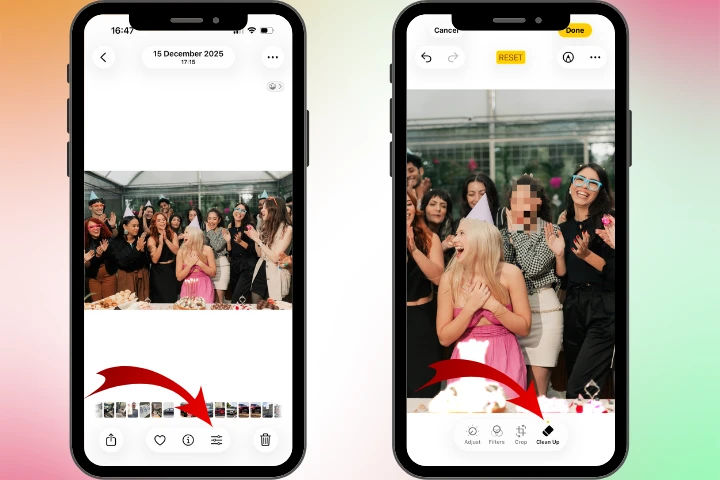
- Passe o pincel sobre o rosto que deseja ocultar. É melhor dar zoom antes de fazer isso, para cobrir apenas a área do rosto com mais precisão. Se você selecionar por engano uma área grande demais ao redor do rosto, a ferramenta pode remover mais do que o desejado — às vezes até a cabeça inteira. Se isso acontecer, use Reverter ou toque na seta de voltar no canto superior esquerdo para desfazer a alteração.
- Toque em OK quando terminar.
Depois que o rosto for borrado ou pixelizado com o Clean Up, os detalhes da foto mostrarão a nota Modificado com Clean Up.
Para que o Clean Up é bom
O Clean Up funciona melhor para edições rápidas e simples. É uma opção integrada prática se você quer desfocar um rosto no iPhone sem baixar outro app, fazer uma edição única em uma foto ou adicionar uma camada básica de privacidade a uma imagem.
Limitações do Clean Up
O Clean Up é útil, mas também tem algumas limitações. Ele funciona apenas em iPhones compatíveis e depende do Apple Intelligence. Também pode não estar disponível em alguns idiomas ou regiões. Além disso, o resultado nem sempre será tão preciso ou consistente quanto o de uma ferramenta dedicada de desfoque. Se você precisar editar várias imagens ou quiser um fluxo de trabalho mais repetível, um app de terceiros ainda pode ser a melhor escolha.
O que fazer se o Clean Up não estiver disponível
Se o Clean Up não estiver disponível, ainda existem várias maneiras de ocultar ou desfocar um rosto em uma foto no seu iPhone.
1. Use a Marcação
Uma das opções integradas mais simples é a Marcação. Abra a foto no app Fotos, toque em Editar e use as ferramentas de Marcação para desenhar sobre um rosto com caneta, marcador ou realce.
Esse método é rápido e funciona em muitos iPhones, mas não cria um efeito de desfoque real. Em vez disso, ele apenas cobre o rosto com um traço colorido. Ainda assim, pode ser útil quando seu objetivo principal é privacidade básica, e não um resultado refinado.
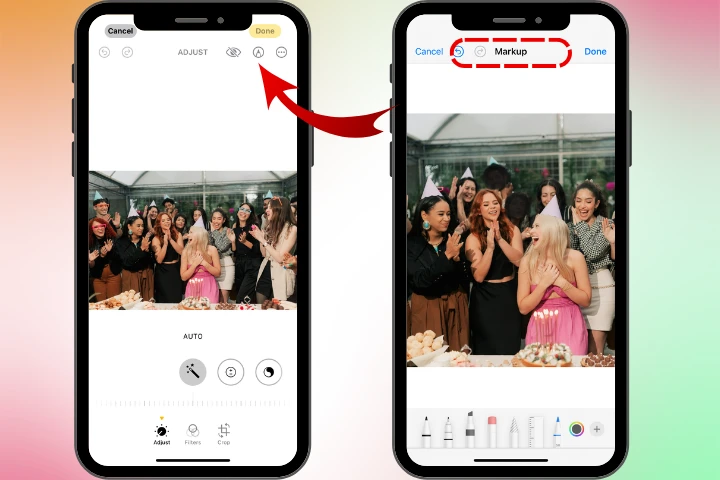
A Marcação é grátis e já vem no iPhone, o que facilita o uso a qualquer momento. Você pode até escolher uma cor que já apareça na foto para deixar a edição menos perceptível. Ainda assim, os traços do marcador costumam parecer mais grosseiros e mais evidentes do que um desfoque ou pixelização.
2. Cubra o rosto com uma forma
Outra alternativa integrada é colocar uma forma sólida e limpa sobre o rosto. No recurso Marcação, você pode adicionar um círculo, um quadrado ou outra forma e posicioná-la sobre a área que deseja ocultar.
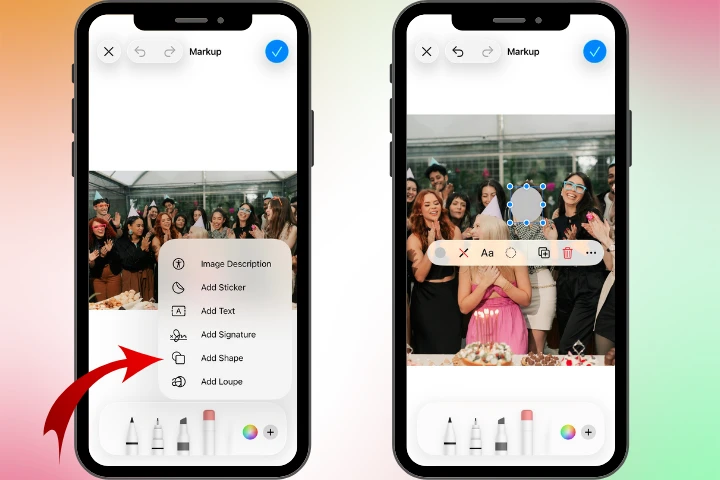
Essa opção normalmente fica mais organizada do que desenhar à mão, especialmente se você quiser bloquear um rosto de forma rápida e limpa. No entanto, assim como a Marcação, ela não cria um desfoque natural nem um efeito pixelizado.
3. Oculte o rosto com um emoji
Se você quiser algo mais informal, pode usar um adesivo de emoji para cobrir o rosto. Essa é uma opção comum para posts em redes sociais, memes ou compartilhamentos casuais de fotos.
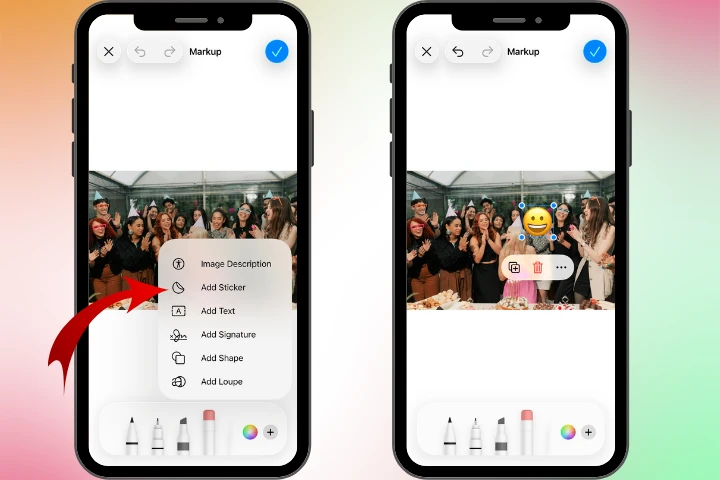
É rápido e fácil, mas também é o resultado com aparência menos profissional. Para imagens de blog, conteúdo de trabalho ou qualquer coisa que precise de um visual mais limpo, geralmente não é a melhor escolha.
4. Use um app de terceiros
Se você quer mais controle, um app de terceiros costuma ser a melhor alternativa. Isso é especialmente verdadeiro se você precisa de um efeito de desfoque mais natural, edição mais precisa ou suporte para iPhones mais antigos que não oferecem o Clean Up.
Diferentemente das opções integradas do iPhone listadas acima, incluindo o Clean Up, um app dedicado como Watermarkly Blur Face pode processar várias fotos ao mesmo tempo, o que pode tornar seu fluxo de trabalho muito mais rápido e simples. Na maioria dos casos, você também não precisará fazer muito manualmente. O app pode detectar rostos automaticamente em uma foto e desfocá-los na hora. Se você quiser ocultar apenas alguns rostos, pode remover facilmente o desfoque de objetos individuais. Você também pode ajustar a intensidade do desfoque e até girar a área desfocada quando necessário.
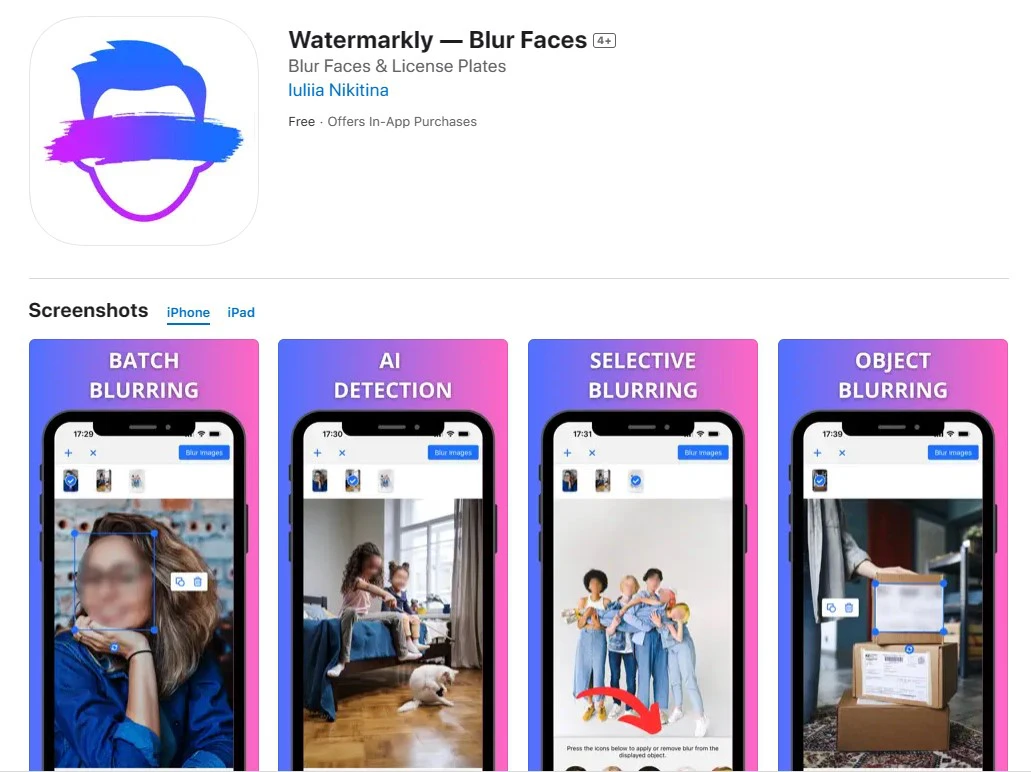
Use um app de terceiros se você precisar de:
- mais controle sobre a área desfocada;
- um estilo de desfoque consistente em várias imagens;
- uma solução que funcione em iPhones mais antigos;
- um resultado previsível para rostos em fotos e imagens;
- edição mais rápida para tarefas repetidas.
Então, qual opção você deve escolher?
Como você pode ver, o melhor método depende do seu iPhone e do tipo de resultado que você quer. Se você tiver um dispositivo compatível e só precisar de uma edição rápida, o Clean Up pode ser suficiente. Em iPhones mais antigos, alternativas tradicionais como Marcação, formas ou emoji ainda podem ser úteis para ocultar rostos. Mas, se você quiser desfocar vários rostos em várias fotos, um app dedicado normalmente será a melhor escolha.
Considerações finais
Desfocar rostos no iPhone está mais fácil do que antes, porque a Apple agora oferece a ferramenta Clean Up no Fotos em dispositivos compatíveis. Mas ela ainda não está disponível para todo mundo. A compatibilidade depende do modelo do iPhone, da versão do iOS e do idioma ou região. É por isso que alternativas integradas mais antigas e apps de terceiros continuam úteis.