Há muitas maneiras de escrever em uma foto no iPhone. Quer você queira embelezar uma imagem com uma citação inspiradora, uma legenda chamativa ou apenas algumas palavras, dá para fazer isso facilmente com a ferramenta integrada Marcação ou com outros apps gratuitos.
Escolha a ferramenta de acordo com seus objetivos. Pergunte a si mesmo:A seguir, vamos comparar dois apps gratuitos e muito fáceis de usar.
Neste artigo, você vai aprender como escrever em uma foto no iPhone, com instruções passo a passo.
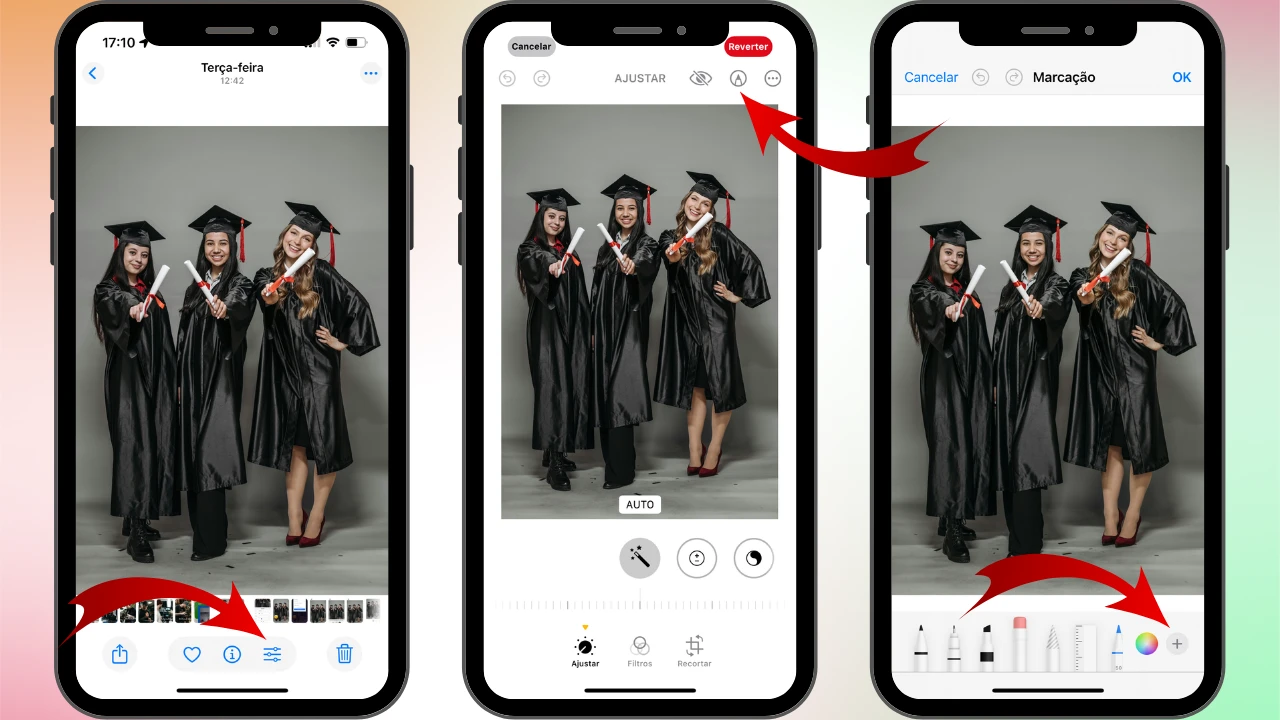
Colocar texto em foto no iPhoneSe você está adicionando texto a uma foto no iPhone pela primeira vez, pode ser uma boa ideia experimentar a ferramenta integrada chamada Marcação. Ela é simples, fácil de usar e já vem instalada no seu aparelho. Porém, por ser básica, oferece poucas possibilidades criativas, pois conta com um conjunto de recursos mais limitado.
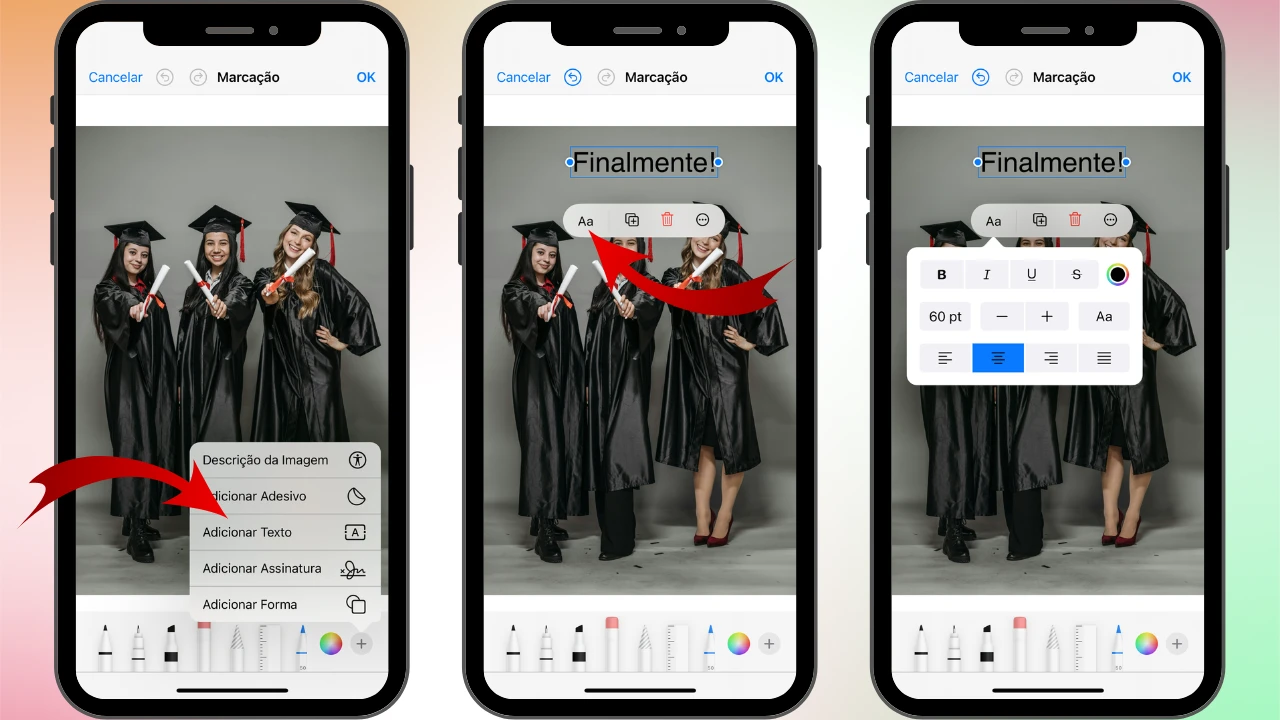
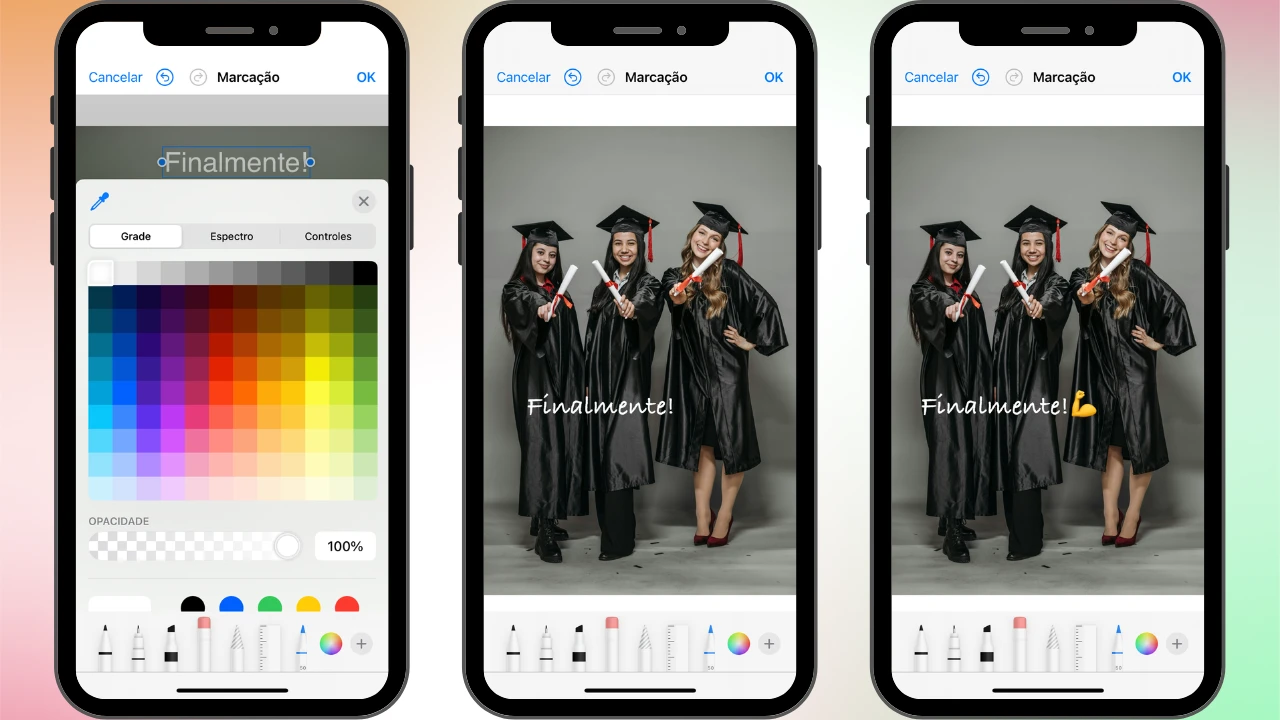
Por exemplo, você pode adicionar texto simples ou texto com emojis dentro de um quadro. É possível alterar o tamanho, a cor e a fonte. Entretanto, não há efeitos nem uma grande variedade de opções de edição. Por isso, essa ferramenta é indicada quando você precisa de um resultado mais simples.
Para escrever texto em uma foto no iPhone, faça o seguinte:


A ferramenta Marcação salva as alterações diretamente na foto, sem manter uma cópia do original. Se você deseja preservar a versão original, duplique a foto antes de editá-la.
Vantagens da Marcação:
Desvantagens:
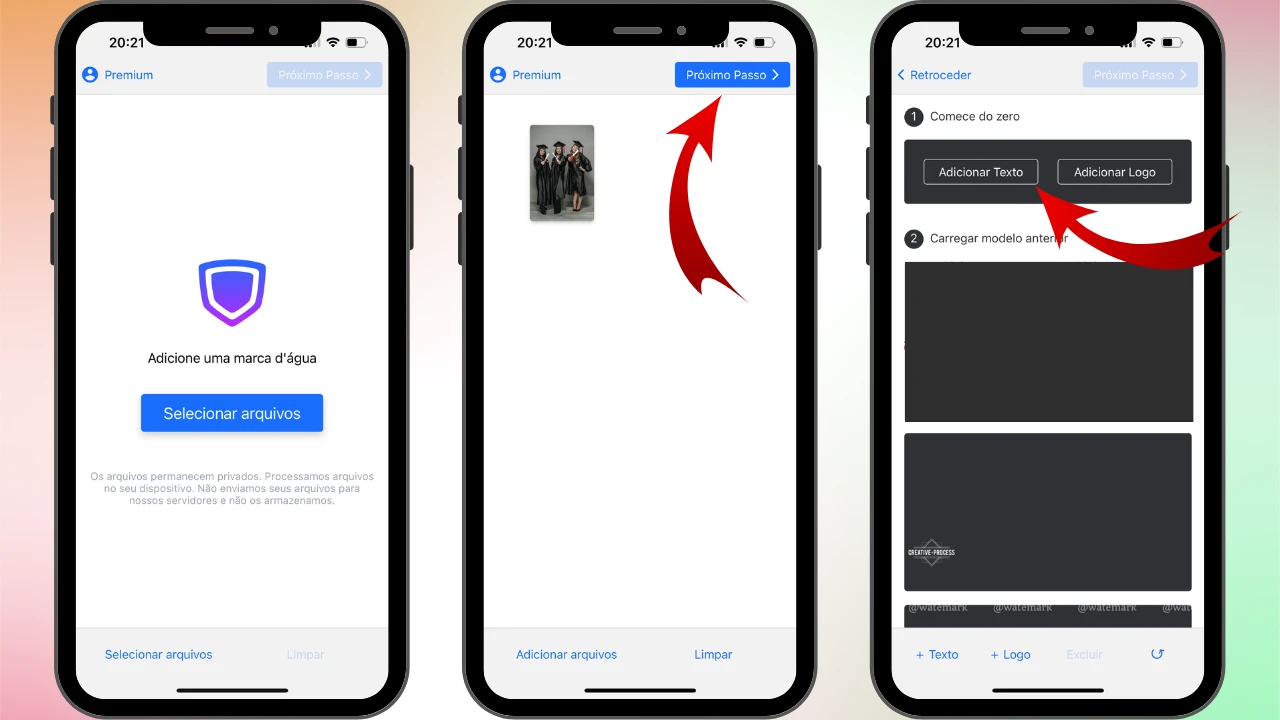
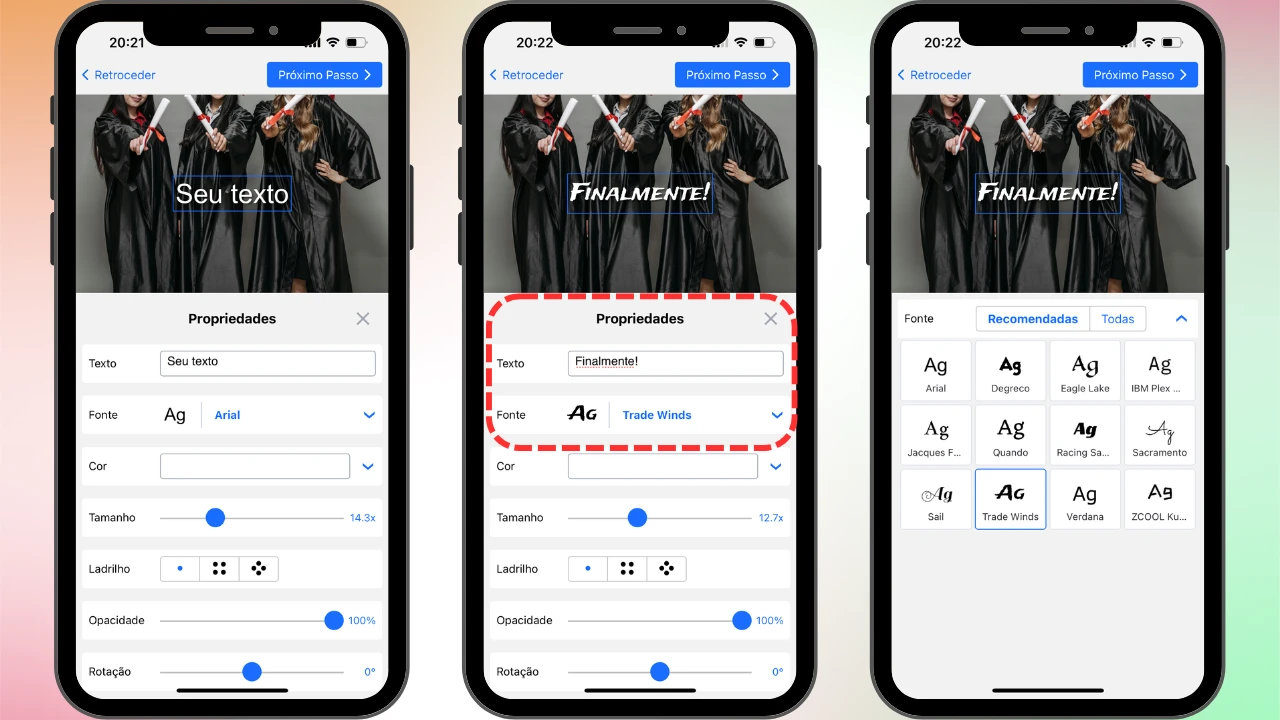
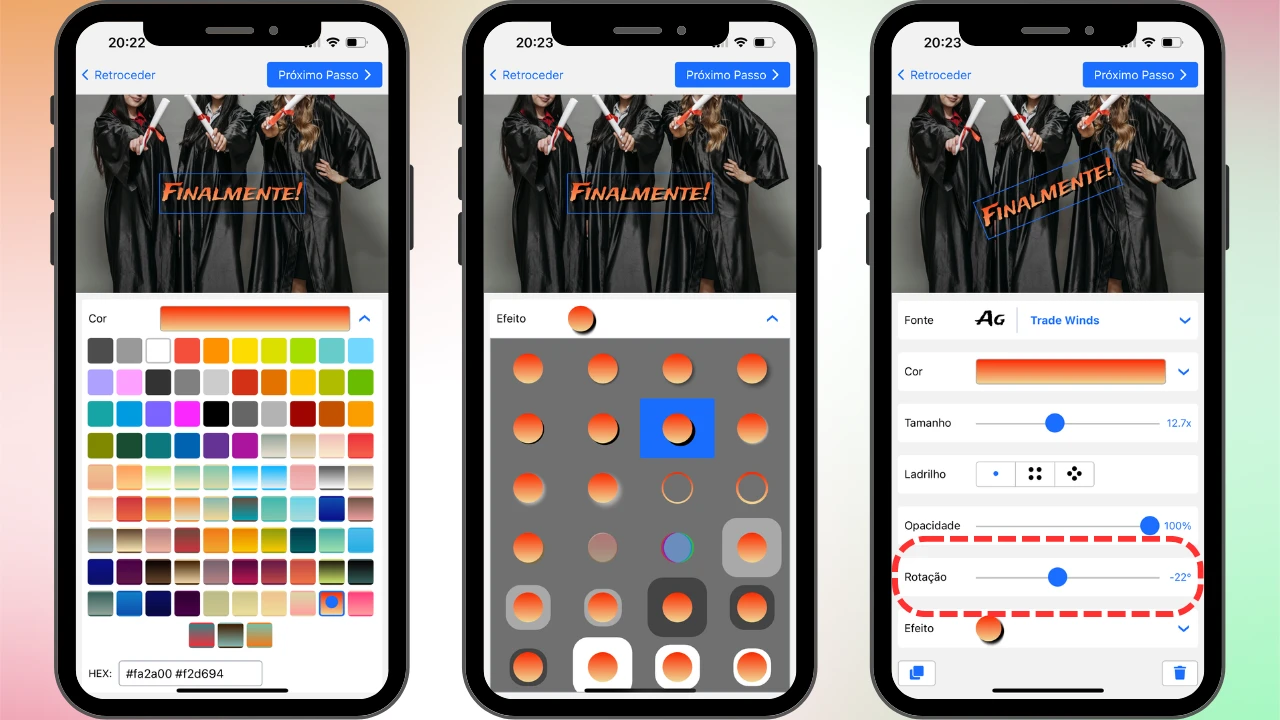
Watermarkly é um aplicativo que você pode usar para adicionar texto a uma foto no iPhone. Diferentemente da ferramenta Marcação, primeiro é necessário baixá-lo na App Store e instalá-lo. Em seguida, abra-o no seu iPhone. É um aplicativo gratuito de marca d’água que permite criar marcas d’água em texto; assim, você pode adicionar qualquer tipo de texto que desejar, inclusive texto em várias linhas.
O fato de esse app não servir apenas para adicionar texto é, na verdade, uma vantagem, pois você também pode usá-lo para proteger seu conteúdo visual contra cópias ou roubo. O Watermarkly oferece um excelente conjunto de ferramentas de edição e diversos recursos que ajudarão você a explorar seu potencial criativo. No entanto, se tudo o que você quer é embelezar suas imagens com algum texto, isso também é possível.
Siga estas etapas para escrever texto nas suas fotos no iPhone:


O Watermarkly nunca sobrescreve as fotos originais. Não é necessário fazer uma cópia delas antes de enviá-las para o aplicativo. Suas fotos originais permanecerão inalteradas.
Como já mencionado, a principal diferença entre a ferramenta Marcação e o Watermarkly é que este último serve para aplicar marcas d’água em imagens.
Isso significa que, além de texto, você também pode adicionar uma marca d’água às suas imagens do iPhone com um logotipo, se tiver um. Além disso, depois de enviar seu logotipo para o app, é possível ajustar seu tamanho, cor e posicionamento.
Se o arquivo do seu logotipo não tiver fundo transparente, você pode removê-lo facilmente. Com a função Mosaico, é possível preencher todas as suas fotos com marcas d’água repetidas – e isso pode ser feito não apenas com um logotipo, mas também com texto.
Outra vantagem do Watermarkly é a possibilidade de processar fotos em lote. A versão gratuita do aplicativo permite adicionar até 10 fotos por dia. Você pode aplicar o mesmo texto a várias imagens ao mesmo tempo ou editar cada foto separadamente.
As principais desvantagens são:
Ambas as ferramentas são simples, eficientes e fáceis de usar. Cada uma ajudará você a embelezar suas imagens com texto antes de compartilhá-las nas redes sociais.
A ferramenta Marcação é perfeita para projetos rápidos e pessoais, quando você quiser apenas adicionar um texto simples e não precisar de uma grande variedade de opções de edição.
Já o Watermarkly permite que você seja realmente criativo e escreva em uma foto no iPhone, tanto para fins pessoais quanto comerciais. Além disso, você pode usar este aplicativo para adicionar uma marca d’água a um PDF e às suas imagens com um logotipo ou o nome da sua marca, protegendo-as contra cópias e roubo.
Experimente ambas as ferramentas para descobrir qual delas é a melhor para você.