
Porque o Instagram estraga a qualidade de fotos e vídeos e como corrigir
por  Lina Thorne • Atualizado · Publicado na categoria Edição de Fotos
Passaste tempo a captar aquela fotografia bonita e a editá-la até à perfeição. Fazes upload para o Instagram com entusiasmo e depois vês a publicação… e ela parece um pouco desfocada e pixelizada. O que aconteceu?
Vê, centenas de milhares de pessoas carregam conteúdo visual para o Instagram todos os dias. Tudo isso precisa de ser guardado nos servidores, mostrado numa enorme variedade de dispositivos, carregar rapidamente e consumir menos largura de banda. Por isso, depois de carregares o conteúdo, o Instagram processa-o de várias formas. E isso tem um certo efeito na qualidade das tuas imagens e vídeos.
Mas isso não quer dizer que não possas fazer nada. Podes. Só precisas de dar alguns passos extra para preparar o conteúdo para publicar online. Neste guia vamos mostrar-te exatamente como fazer isso e que definições deves usar ao exportar o teu conteúdo visual.
Porque é que o Instagram estraga a qualidade?
Vamos olhar com mais detalhe para o que exatamente estraga a qualidade do teu conteúdo visual.
1. Compressão e recodificação automáticas
Com mais de 3 mil milhões de utilizadores ativos, a quantidade de dados visuais carregados a cada minuto é impressionante. Se toda a gente carregasse ficheiros sem compressão e em resolução total diretamente das suas câmaras e smartphones topo de gama, a plataforma provavelmente colapsaria. Não haveria espaço suficiente nos servidores para guardar todos os dados, os tempos de carregamento seriam extremamente lentos e os utilizadores gastariam os dados móveis em poucos dias, senão em horas.
A compressão ajuda a resolver estes problemas. Quando um ficheiro é comprimido, a informação redundante é removida e o tamanho do ficheiro diminui. O Instagram usa compressão com perdas, o que significa que descarta permanentemente dados considerados “menos importantes” para a perceção humana. Os algoritmos analisam a imagem ou o vídeo e removem variações subtis de cor, detalhes finos e texturas complexas. Reduzir o tamanho do ficheiro é bom, mas a compressão pode causar desfocagem, pixelização e bandas de cor.
A plataforma também recodifica o teu conteúdo visual. Isso significa que o conteúdo é processado e convertido para os formatos próprios do Instagram para ser exibido na plataforma. Isto é feito para otimizar o desempenho, garantir compatibilidade entre dispositivos e criar várias versões de um vídeo para diferentes larguras de banda.
2. Resolução ou formato errados
O Instagram tem requisitos específicos de tamanho. Por exemplo, o lado mais pequeno tem de estar em 1080 px tanto para imagens como para vídeos. Quando carregas um ficheiro com outras dimensões em píxeis, o Instagram redimensiona-o automaticamente, e isso também afeta negativamente a qualidade.
Se tentares carregar um formato que o Instagram não suporta, a plataforma ou não consegue carregar o ficheiro ou então converte-o automaticamente para JPEG. Isto último também pode causar perda de qualidade, porque o conversor do Instagram não é especialmente bom.
3. Edição na app
Este é talvez o maior erro que os utilizadores cometem. Quando importas um vídeo e depois adicionas texto, stickers, filtros ou até apenas cortas clips no editor de Reels ou Stories do Instagram, a app não se limita a sobrepor esses elementos. Ela faz novo render e volta a comprimir todo o vídeo.
É isso mesmo: o teu conteúdo é comprimido durante o upload e depois, se usares o editor dentro da app, é comprimido novamente, muitas vezes com um bitrate mais baixo (a quantidade de dados processados por segundo), o que leva a uma qualidade muito pior. Portanto, não adiciones nada dentro do Instagram se quiseres a melhor qualidade.
4. A opção “Upload at Highest Quality” não está ativada
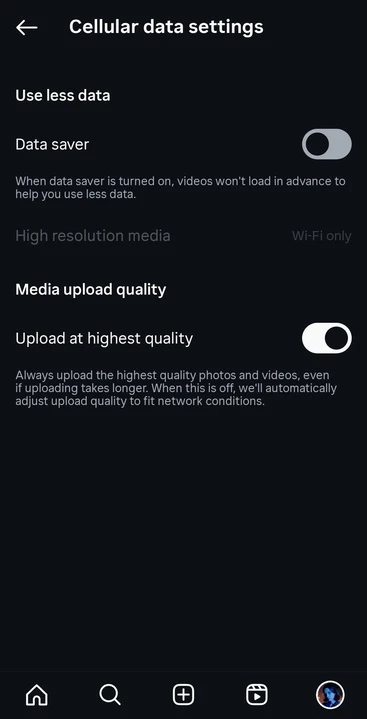
Muitos utilizadores assumem que esta definição vem ligada por defeito. Não vem. Quando está desligada, o Instagram pode aplicar um nível mais alto de compressão para poupar dados durante o upload, mesmo que o dispositivo esteja ligado ao Wi-Fi.
5. A ligação à internet importa
Garante que o modo “Use Less Data” está desligado. Também não é boa ideia carregar conteúdo quando a ligação à internet está fraca ou instável. Caso contrário, o Instagram pode escolher uma versão com resolução ou bitrate mais baixos.
Outra coisa a ter em conta é que, se a tua ligação for fraca, o Instagram pode mostrar o teu conteúdo e qualquer outro conteúdo numa resolução ou bitrate mais baixos. Por isso, se tudo no Instagram parecer desfocado, confirma primeiro a ligação à internet.
6. Perfil ou espaço de cor errado
A tua foto ou vídeo exportado pode usar um perfil ou espaço de cor que o Instagram não suporta. Por exemplo, material log, wide gamut ou high dynamic-range. Se carregares este tipo de conteúdo, os realces podem ficar estourados ou as cores podem parecer baças.
7. Baixo engagement ou poucas visualizações
Pode surpreender, mas o comportamento do Instagram depois do upload também pode afetar a qualidade final. Em outubro de 2024, o The Verge noticiou que Adam Mosseri, chefe do Instagram, afirmou que a qualidade de vídeo em Stories e Reels pode ser reduzida ou aumentada consoante o número de visualizações ou interações do clip:
Em outubro de 2024, o The Verge informou que Adam Mosseri disse que, se um clipe não for visto por muito tempo, o Instagram o transfere para uma qualidade mais baixa. Ele também observou que os criadores mais populares tendem a ter os vídeos com melhor aspeto.
Por isso, mesmo que já tenhas redimensionado e comprimido o vídeo, a qualidade pode diminuir se ele não for popular o suficiente.
O que podes fazer para evitar a perda de qualidade?
É importante dizer isto logo de início: zero perda de qualidade é impossível. O teu objetivo é evitar perda visível de qualidade. Por outras palavras, tens de garantir que as tuas imagens e vídeos ficam bons e relativamente nítidos no Instagram.
1. A qualidade tem de ser excelente antes sequer de começares a editar:
- Capta na melhor qualidade possível. Usa sempre a resolução e a taxa de frames mais altas que a tua câmara ou o teu telemóvel permitirem. É mais fácil reduzir o tamanho de uma imagem ou vídeo de boa qualidade do que tentar melhorar um ficheiro fraco.
- Estabiliza as tuas gravações. Um vídeo tremido é mais difícil de comprimir de forma limpa. Usa um gimbal ou a estabilização integrada do telemóvel para obter movimentos mais suaves. Alguns editores de vídeo, por exemplo Adobe Premiere Pro e CapCut para desktop, permitem estabilizar as gravações digitalmente, mas essa opção nem sempre funciona.
2. Ativa a opção “Upload at Highest Quality”.
Aqui está como o podes fazer:
- Abre a app do Instagram no telemóvel.
- Vai ao teu perfil.
- Toca no menu de três linhas no canto superior direito para entrares nas definições.
- Procura Mobile data use ou Data usage and media quality. Toca nessa opção.
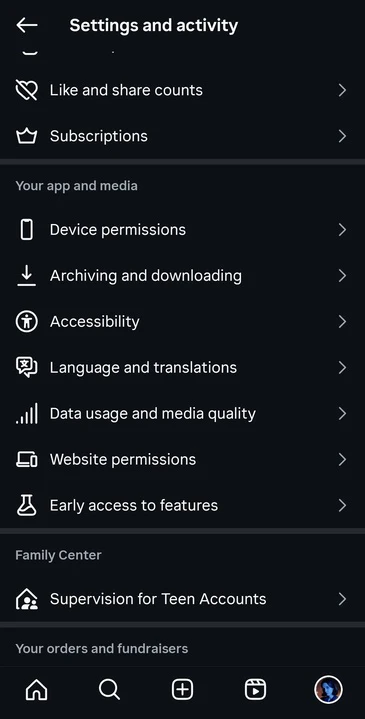
- Ativa Upload at highest quality ou define Media quality como High. Garante que Use Less Data (Data Saver) está DESLIGADO.
- Reinicia a app.
Tem em atenção que o texto da interface do Instagram varia consoante a versão.
Além disso, lembra-te de que é melhor carregar o conteúdo quando estás ligado ao Wi-Fi e a ligação está estável.
3. Evita usar o editor interno do Instagram.
- Para fotos, usa apps como Adobe Lightroom Mobile, VSCO ou Snapseed para correção de cor e ajustes. Se estiveres no desktop, usa software de edição de imagem como Adobe Lightroom, Photoshop ou GIMP. Podes adicionar texto ou gráficos em apps online como Canva ou Watermarkly.
- Para vídeos, usa editores de vídeo para telemóvel como CapCut, InShot, VN ou Adobe Premiere Rush. Para utilizadores de desktop, Adobe Premiere Pro, Final Cut Pro ou DaVinci Resolve são referências da indústria. Se quiseres adicionar texto ao vídeo, faz isso na app de edição de vídeo. O texto tem de ficar incorporado no vídeo.
Estas ferramentas profissionais permitem tirar o máximo partido do teu conteúdo visual. Além disso, deixam-te definir as definições de exportação, que é exatamente o que queres.
Aqui vai uma dica
Se não quiseres fazer muita edição ao vídeo, mas precisares de adicionar algum texto ou sobrepor uma imagem, podes fazê-lo facilmente na app móvel da Watermarkly disponível para iOS e Android.
- Abre a app e importa os teus vídeos.
- Toca em Add Text se quiseres adicionar texto. Se quiseres sobrepor uma imagem, toca em Add Logo e depois carrega a imagem.
- Personaliza o texto ou a imagem a teu gosto. Reposiciona e redimensiona se for necessário.
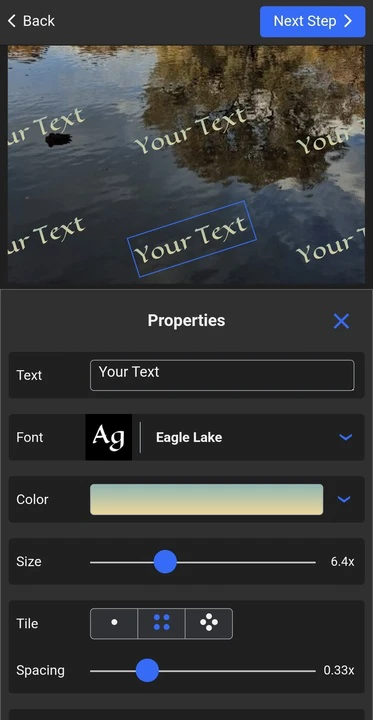
- Clica em Next e define as opções de exportação. Depois inicia o processo de watermarking.
Quando a app terminar de processar os teus ficheiros, eles serão guardados na galeria como cópias, que depois podes carregar para o Instagram.
4. Otimiza o conteúdo para o Instagram
Tens de carregar um ficheiro otimizado para o ecossistema do Instagram. Se o fizeres, a plataforma terá pouco trabalho a fazer e, por isso, não estragará tanto a qualidade.
Podes verificar as especificações da tua foto ou vídeo nas propriedades do ficheiro no telemóvel ou no desktop.
Especificações da foto:
- Resolução: 1080 píxeis de largura. Independentemente da proporção que escolhas. Alguns utilizadores testaram o lado mais curto a 1440 px. Os resultados variam, por isso podes experimentar as duas opções e ver qual funciona melhor para ti.
- Proporção: 4:5 (vertical), 1:1 (quadrada) ou 1.91:1 (paisagem) para publicações. 9:16 é para Stories.
- Formato de ficheiro: usa JPEG guardado com qualidade “High” ou “Maximum” (cerca de 80-95%).
- Perfil de cor: sRGB.
Especificações de vídeo:
- Resolução: 1080p (1920x1080 píxeis). Nunca publiques vídeos em 4k! Serão fortemente comprimidos.
- Formato de ficheiro: MP4.
- Codec: H.264 é universalmente aceite.
- Taxa de frames: 30 fps.
- Espaço de cor: Rec.709.
- Áudio: AAC 48kHz ~256 kbps.
- Bitrate: 6-12 Mbps VBR (bitrate variável). Muitos recomendam cerca de 15 Mbps como equilíbrio ideal entre qualidade e tamanho de ficheiro gerível. Mas o melhor é experimentares diferentes bitrates e veres qual funciona melhor para ti.
Escusado será dizer, mas todas as alterações devem ser feitas numa cópia do ficheiro final. Por outras palavras, faz toda a correção de cor, edição, retoque e guarda o ficheiro em alta resolução. Depois, quando chegares à otimização para o Instagram, cria uma cópia ou guarda a versão modificada como cópia.
Aqui vai uma dica
A Watermarkly torna o redimensionamento de imagens super rápido e fácil porque oferece predefinições de corte especificamente para o Instagram. Isso significa que, em poucos cliques, as tuas imagens terão as dimensões em píxeis e a proporção corretas.
O que precisas de fazer:
- Abre o cortador de imagens online da Watermarkly e carrega as tuas imagens.
- Abre o menu de predefinições de corte clicando em No Constraints, depois desce e escolhe uma das predefinições para Instagram.
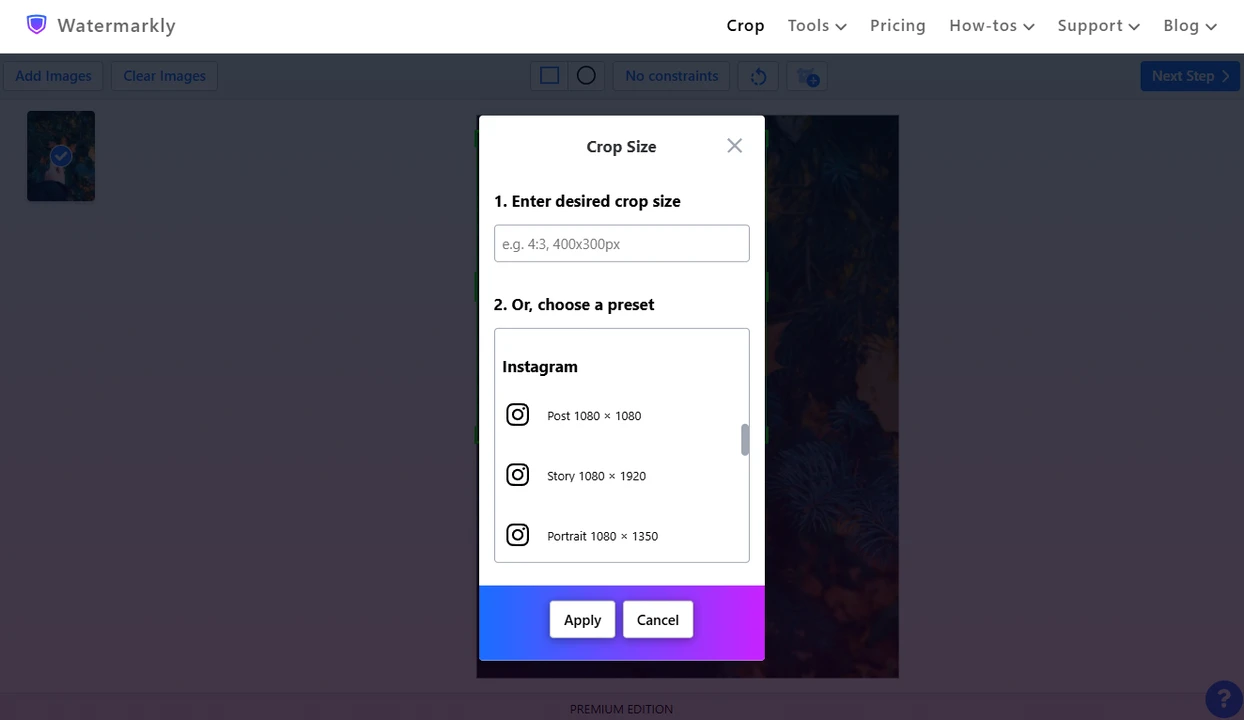
- Ajusta a área de corte em cada imagem do lote.
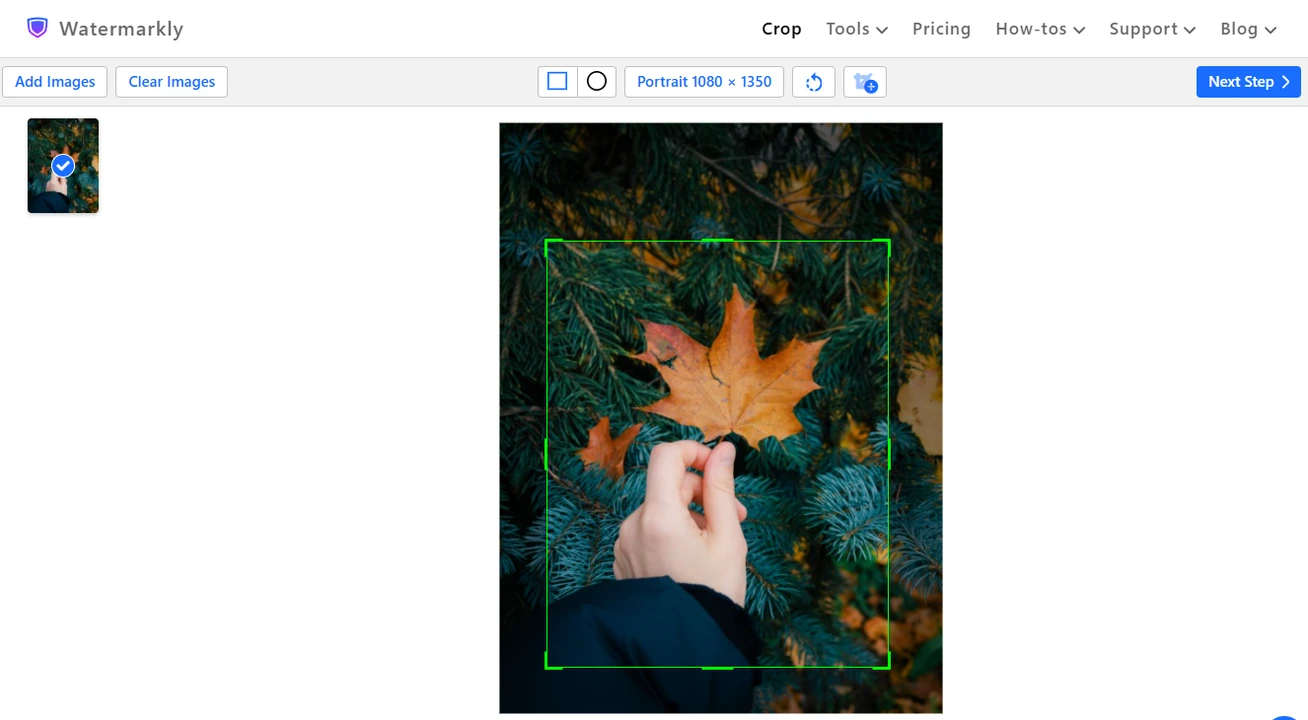
- Clica em Next e define as opções de exportação.
- Processa e descarrega as imagens.
E pronto! Já podes passar ao upload das tuas imagens para o Instagram.
5. Pronto para publicar no Instagram?
Ainda faltam alguns passos.
- Se editaste a foto ou o vídeo no desktop, transfere o ficheiro exportado para o teu dispositivo móvel (via AirDrop, Dropbox, etc.).
- Abre o Instagram e seleciona a imagem ou o vídeo otimizado a partir da galeria.
- Se estiveres a criar um Reel, vais ser levado para o editor. NÃO FAÇAS NADA AQUI. Não adicionares texto, stickers ou filtros. Não ajustes a duração do clip.
- Vale a pena dizer que adicionar áudio também pode afetar a qualidade do vídeo, mas ao mesmo tempo o áudio pode ajudar no engagement. Por isso, podes adicionar áudio de vez em quando.
- Se estiveres a carregar imagens, evita adicionar filtros ou fazer alterações no editor de imagens integrado do Instagram.
- Escreve a legenda, adiciona hashtags e toca em Share. Quando o conteúdo for publicado, dá uma vista de olhos. Agora parece melhor?
Dicas adicionais
- Se o teu vídeo ou fotografia tiver ruído visível, especialmente nas sombras ou em pouca luz, aplica uma redução de ruído ligeira antes de exportar. Como a compressão do Instagram ataca detalhes de alta frequência, o ruído pode piorar o resultado (blocos, artefactos).
- Um pouco de nitidez ou contraste extra pode ajudar os detalhes a sobreviver à compressão. Mas não exageres.
- O tamanho do ficheiro da tua imagem otimizada deve ficar abaixo de cerca de 2-8 MB. Um clip de 30-60 s deve ficar abaixo de cerca de 100 MB.
- Se tiveres a versão desktop do Instagram (via web), podes tentar fazer o upload a partir do computador. Alguns utilizadores dizem que os uploads no desktop às vezes têm qualidade ligeiramente melhor.
- Se fores utilizador de iPhone, não faças upload das tuas fotos HDR. Provavelmente vão parecer planas. Além disso, é melhor converter as tuas imagens HEIC para JPEG antes de as carregares para o IG.
Conclusão
Agora já sabes porque o Instagram estraga a qualidade de fotos e vídeos. Também sabes que, para evitar perda visível de qualidade, tens de otimizar o conteúdo antes de o carregar. Isto exige um pouco mais de tempo, mas felizmente não é uma tarefa especialmente complicada.
Garante que o Highest Quality Upload está ativado. Evita usar o editor interno do Instagram tanto quanto possível. Experimenta diferentes definições de exportação e depois fica com as que funcionam melhor para a tua conta. Tudo isto vai ajudar-te a manter boa qualidade de imagem e vídeo depois de publicares no Instagram.