Como inserir marca d'água no Word
por  Lina Thorne • Atualizado · Publicado na categoria Dicas de marca d'água
Precisa inserir uma marca d’água em um documento do Microsoft Word? O Word permite adicionar uma marca d’água de texto ou imagem semitransparente atrás do seu conteúdo, para que permaneça visível sem distrair do texto.
Você pode aplicar um modelo de marca d’água integrado ou criar um personalizado com o seu próprio texto ou imagem. O processo é rápido e funciona bem para casos comuns como “Rascunho”, “Confidencial” ou documentos com marca empresarial.
Abaixo você encontrará instruções passo a passo para adicionar uma marca d’água de texto e uma de imagem no Microsoft Word, juntamente com notas práticas sobre as limitações do Word e como contorná-las.
Por que você deve inserir uma marca d’água no Microsoft Word
Adicionar uma marca d’água no Microsoft Word pode ser útil para documentos pessoais, acadêmicos ou empresariais. Alguns motivos para isso:
Proteger a propriedade intelectual
Infelizmente, não é incomum que pessoas copiem e compartilhem documentos sem permissão ou crédito adequado. Uma marca d’água (por exemplo, seu nome ou logotipo) ajuda a demonstrar a propriedade e pode dissuadir a distribuição não autorizada. Isso é especialmente útil para manuscritos, relatórios, propostas e outros documentos que você compartilha externamente.
Indicar o status
Uma marca d’água pode comunicar claramente o status do documento. Por exemplo, “Confidencial” sinaliza que o documento não deve ser compartilhado, enquanto “Rascunho” mostra que o conteúdo não é definitivo.
Esclarecer o propósito
As marcas d’água também podem dizer ao destinatário como o arquivo deve ser tratado. Por exemplo, “Para revisão” ou “Urgente”.
Cumprir regulamentações
Em alguns setores, documentos sensíveis ou proprietários devem ser claramente marcados. Marcas d’água como “Privilegiado advogado-cliente” ou “Confidencial” podem ajudar na conformidade e reforçar o uso pretendido do documento.
Reforçar a identidade da marca
Adicionar um logotipo ou nome da empresa em propostas, listas de preços e outros documentos voltados ao cliente faz com que pareçam mais formais e reconhecíveis.
Facilitar o contato
Em alguns casos, você pode usar uma marca d’água para incluir dados de contato, como um endereço de site — útil quando os documentos são encaminhados ou impressos.
Agora vamos ver como colocar uma marca d’água de texto ou imagem no Word.
Como adicionar uma marca d’água de texto no Microsoft Word
Veja como inserir marca d’água no Word — por exemplo “Rascunho”, “Confidencial” ou o nome de uma empresa.
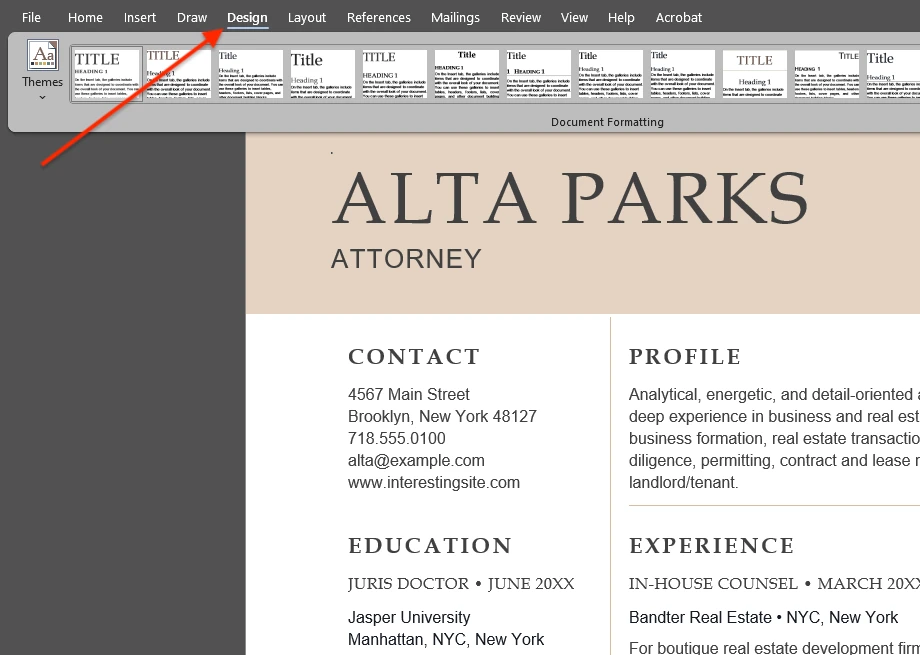
1. Abra o documento e vá ao menu Marca d’água.
No Microsoft Word, abra o arquivo e vá à guia Design, depois clique em Marca d’água no lado direito da faixa de opções. Em algumas versões mais antigas do Word, esta opção pode estar em Layout da Página.
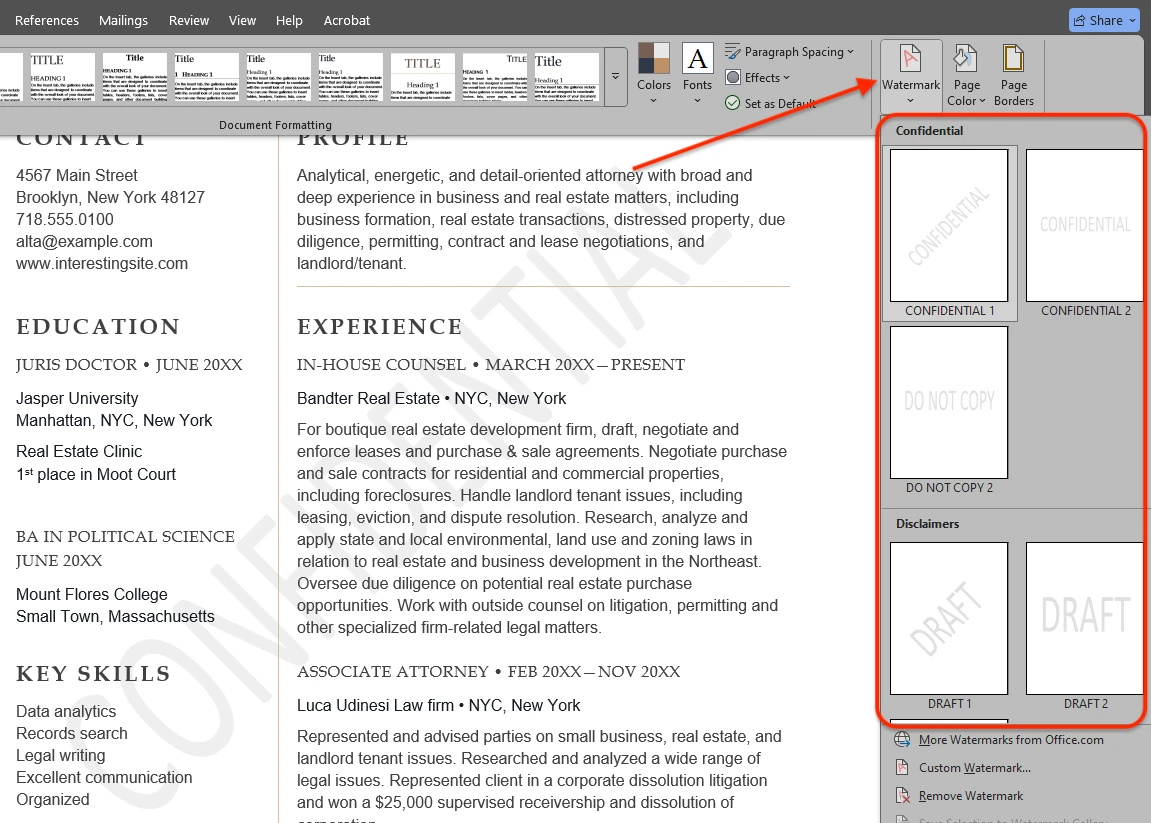
2. Escolha um modelo integrado (opcional).
Você verá um menu suspenso com modelos de marca d’água integrados como Rascunho, Confidencial e ASAP. Clique em qualquer modelo para aplicá-lo ao documento.
Observação: marcas d’água de modelo têm personalização limitada — você não poderá alterar a opacidade ou a cor.
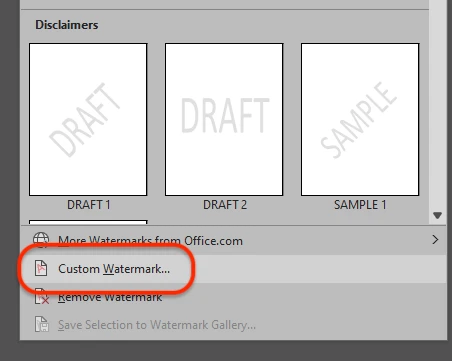
3. Crie uma marca d’água de texto personalizada.
Para criar a sua própria, clique em Marca d’água Personalizada na parte inferior do menu.
4. Insira o texto e escolha as configurações básicas.
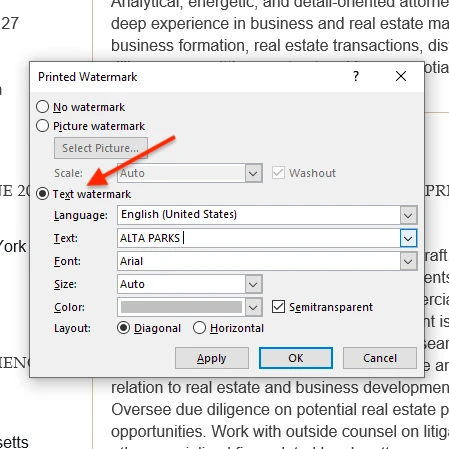
Na caixa de diálogo, selecione Marca d’água de texto. Escolha o idioma, insira seu texto no campo Texto, depois defina a fonte, o tamanho, a cor e o layout (diagonal ou horizontal).
5. Use “Semitransparente” para legibilidade.
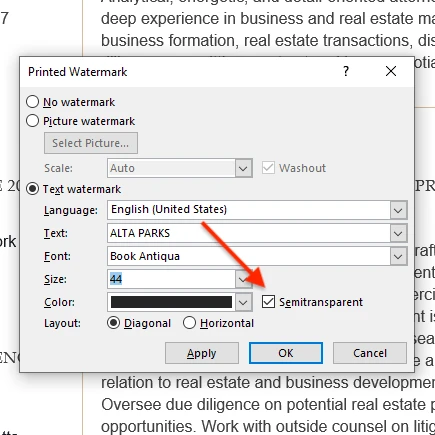
Ative Semitransparente para que a marca d’água permaneça visível sem dificultar a leitura do documento. O Word não permite definir um valor exato de transparência, portanto, se a marca d’água ainda parecer muito forte, tente mudar para uma cor mais clara.
6. Aplique e verifique o resultado.
Não há uma visualização ao vivo completa na caixa de diálogo, mas você pode clicar em Aplicar para ver a marca d’água aparecer enquanto a janela permanece aberta. Ajuste as configurações se necessário e clique em Aplicar novamente.
7. Finalize e salve.
Clique em OK quando terminar. Em seguida, salve o documento via Arquivo → Salvar ou Ctrl/Cmd + S.
8. Opcional: ajuste a posição e o tamanho.
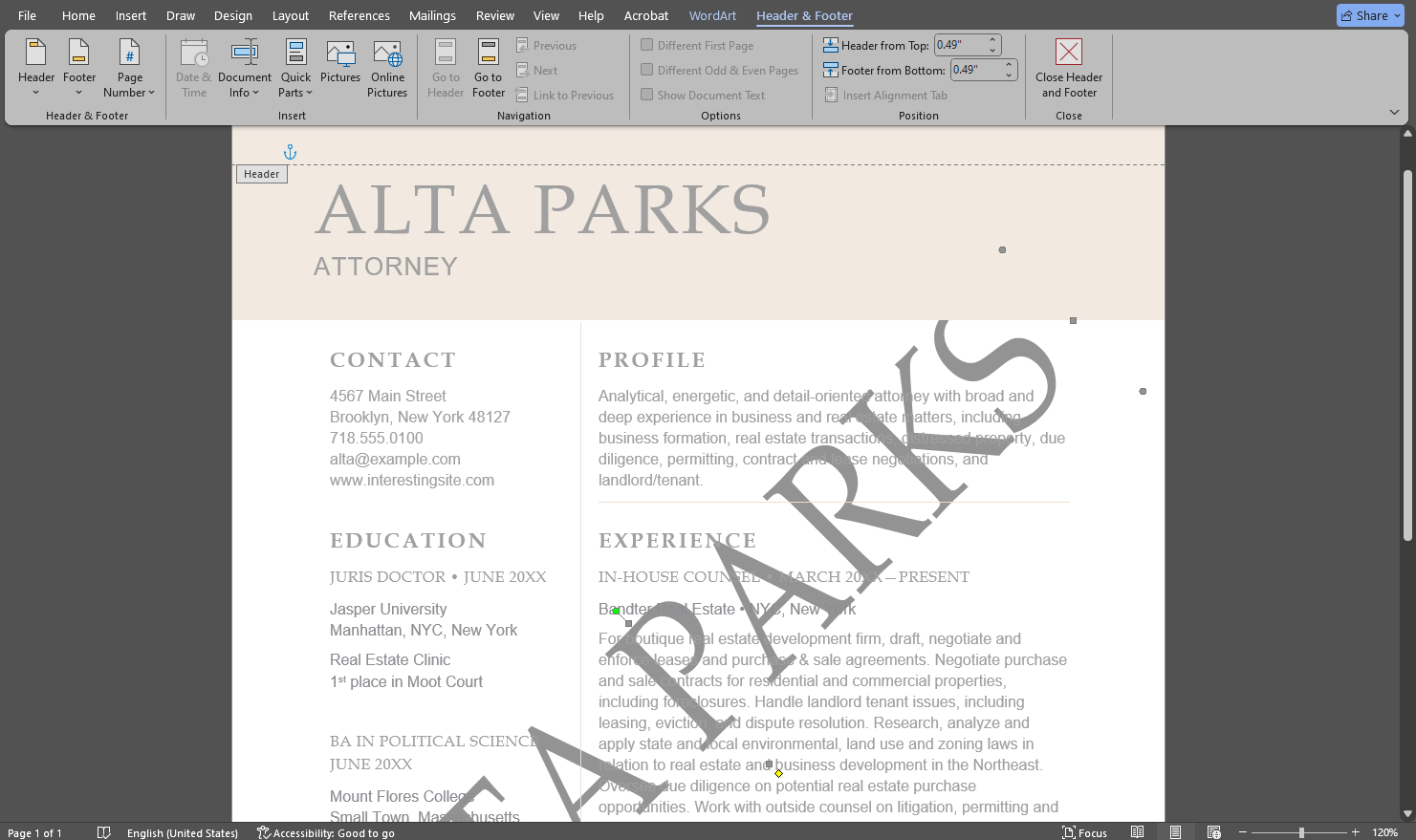
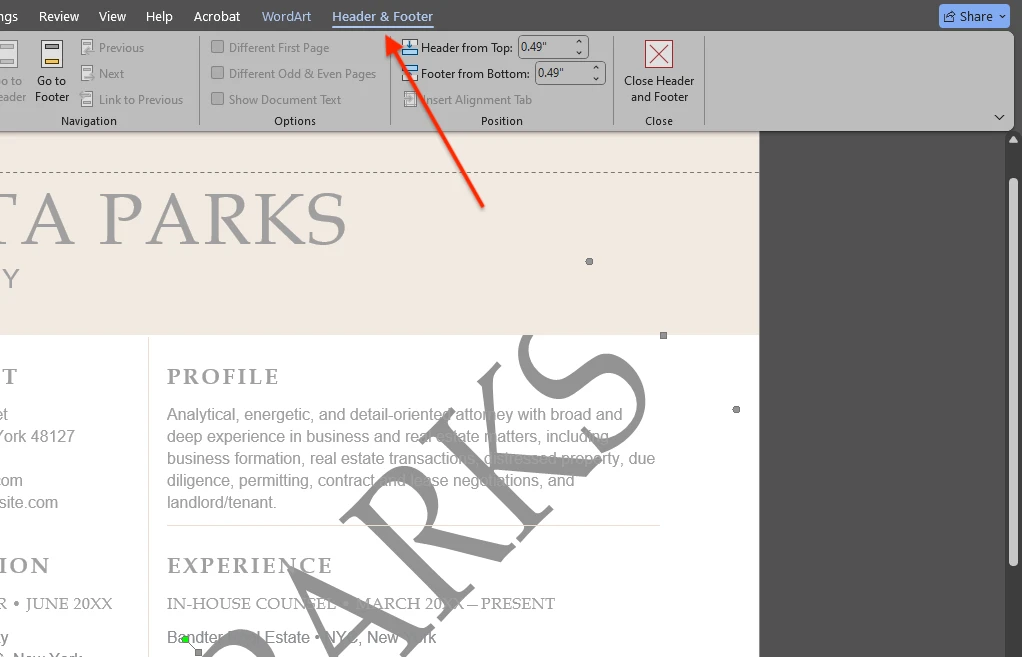
Se precisar de ajustes adicionais, clique duas vezes na área superior da página para abrir o modo Cabeçalho e Rodapé, selecione a marca d’água e reposicione ou redimensione-a.
Como adicionar uma marca d’água de imagem no Microsoft Word
Você também pode usar uma imagem (por exemplo, um logotipo) como marca d’água em um documento do Word. Veja como inserir uma marca d’água de imagem:
1. Abra as configurações de Marca d’água Personalizada.
No Microsoft Word, vá em Design → Marca d’água → Marca d’água Personalizada.
2. Escolha “Marca d’água de imagem” e selecione uma imagem.
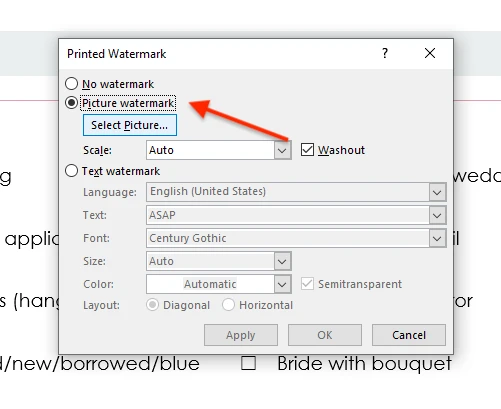
Na caixa de diálogo Marca d’água Impressa, selecione Marca d’água de imagem, depois clique em Selecionar Imagem…. Escolha de onde deseja importar a imagem (por exemplo, De um Arquivo) e selecione a imagem que deseja usar.
Observação: a imagem não aparecerá na página imediatamente após ser selecionada — isso é normal.
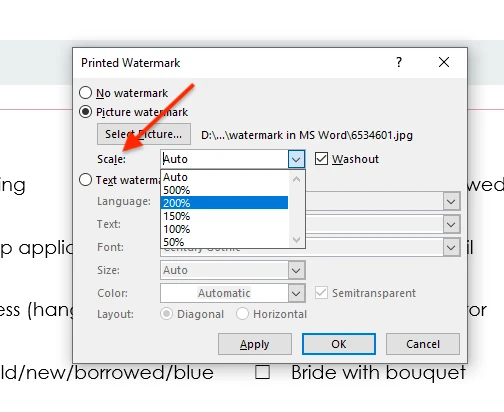
3. Defina a escala da marca d’água.
Use o menu Escala para escolher o tamanho da marca d’água de imagem.
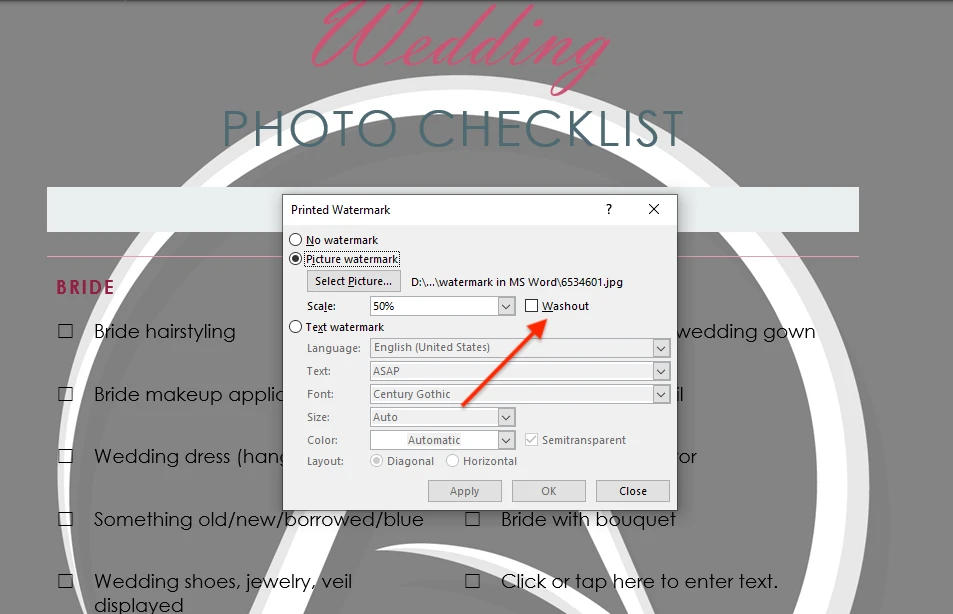
4. Ative “Desbotado” para legibilidade (recomendado).
Ative Desbotado para tornar a imagem semitransparente para que não distraia do texto do documento.
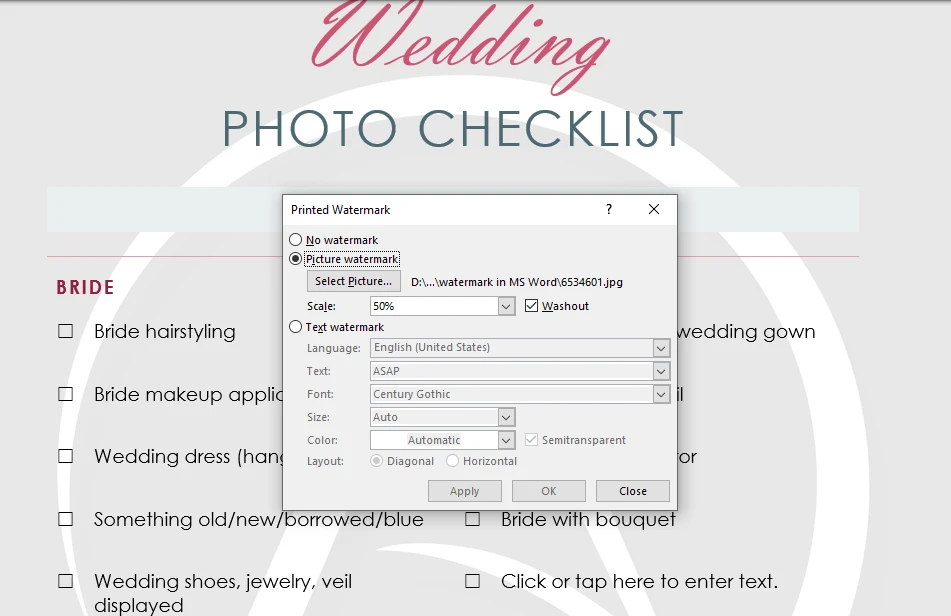
5. Visualize e aplique.
Clique em Aplicar para visualizar a marca d’água na página. Se tudo estiver correto, clique em OK.
6. Opcional: ajuste a posição e o tamanho.
Se precisar de posicionamento ou dimensionamento mais preciso, clique duas vezes na área superior da página para abrir o modo Cabeçalho e Rodapé, selecione a marca d’água e reposicione-a. Você também pode redimensioná-la manualmente se a opção Escala não fornecer o tamanho exato que você precisa.

Vantagens e desvantagens da marca d’água no Microsoft Word
Vantagens:
- É simples. Você pode adicionar uma marca d’água enquanto edita seu documento do Word com apenas alguns cliques. Mesmo que nunca tenha feito isso antes. Se quiser economizar tempo, também pode escolher um dos modelos de marca d’água integrados.
- Nenhum software adicional é necessário. Se você já tem o Microsoft Word, não precisa instalar outro aplicativo apenas para adicionar uma marca d’água básica a um documento.
Desvantagens e limitações:
- Uma marca d’água do Word pode ser removida. Se você enviar um arquivo do Word com uma marca d’água, o destinatário pode removê-la no Word via Design → Marca d’água → Remover Marca d’água. Se quiser que seja mais difícil de remover, salve o documento como PDF e adicione a marca d’água ao PDF. Você pode fazer isso online com a ferramenta de marca d’água em PDF do Watermarkly.
- Controles de design limitados. O Word é um processador de texto, não um editor de marcas d’água dedicado. Criar uma marca d’água simples de texto ou imagem é fácil, mas o Word oferece ferramentas limitadas se você quiser um resultado mais complexo ou visualmente elaborado.
- Sem seleção de intervalo de páginas. O Word aplica a marca d’água a todas as páginas do documento. Você não pode escolher um intervalo de páginas específico ou selecionar apenas certas páginas.
- Apenas uma marca d’água por vez. No Word você não pode empilhar várias marcas d’água. Por exemplo, se você adicionar uma marca d’água de imagem e depois adicionar uma de texto, o Word substituirá a imagem pelo texto. Se precisar de uma marca d’água que inclua tanto uma imagem quanto texto, você terá que preparar a imagem primeiro (por exemplo, adicionar texto a ela) e depois inseri-la como marca d’água de imagem.
Conclusão
Agora você sabe como colocar marca d’água no Word. Para rótulos simples de documento como “Rascunho” ou “Confidencial”, os modelos de marca d’água integrados do Word são uma opção rápida e conveniente.
Use os passos acima para adicionar uma marca d’água de texto ou imagem e ajuste o resultado para que permaneça visível sem interferir no conteúdo do documento.