
Como inserir uma marca d’água no Microsoft Excel: guia completo
por  Lina Thorne • Atualizado · Publicado na categoria Dicas de marca d'água
Planilhas do Excel costumam conter dados financeiros sensíveis, informações de clientes, relatórios internos ou rascunhos que ainda não foram finalizados. Por isso, pode ser uma boa ideia colocar uma marca d’água nelas. Você pode adicionar o logotipo da sua marca — útil tanto para proteção quanto para divulgação — ou um texto como “Sample” ou “Do Not Copy” para transmitir alguma informação importante sobre o documento.
Como você talvez saiba, inserir uma marca d’água no Microsoft Word é bem simples, porque o Word oferece um recurso de marca d’água. Infelizmente, no Excel não é tão direto, pois não existe um botão Watermark. Mas não se preocupe: ainda dá para adicionar uma marca d’água. Além disso, você pode fazer isso de mais de um jeito. Não é preciso ter experiência prévia nem habilidades especiais.
Neste guia detalhado, explicaremos por que pode ser útil colocar marca d’água nas suas planilhas do Excel e mostraremos como inserir uma marca d’água no Excel usando métodos simples.
Por que você deve inserir uma marca d’água no Microsoft Excel
Aqui estão os motivos mais comuns para colocar marca d’água em documentos do Excel:
- Proteção de direitos autorais e propriedade. O principal objetivo das marcas d’água é proteger contra uso e distribuição não autorizados. Se você precisa de um bom dissuasor contra plágio, usar o logotipo como marca d’água é a melhor opção. Se alguém tentar reutilizar ou compartilhar sua planilha sem permissão, a marca d’água deixará claro quem é o criador original.
- Confidencialidade e segurança. Se sua planilha contém informações sensíveis ou apenas para uso interno, você pode usar uma marca d’água com o texto “Confidential” para deixar claro que o documento não deve ser lido por ninguém além do destinatário pretendido. Isso é especialmente importante para relatórios impressos ou documentos compartilhados por e‑mail.
- Identidade da marca. Adicionar o logotipo da sua marca como marca d’água pode aumentar o reconhecimento. Também adiciona uma camada de profissionalismo e deixa seus documentos com aparência mais oficial e bem acabada — algo bem útil ao compartilhar com clientes ou stakeholders.
- Indicar o status do documento. Insira a palavra “Draft” no documento para que todos que o revisarem entendam que ainda não é a versão final. Isso ajuda a evitar mal‑entendidos ou o uso prematuro de dados incompletos.
Como inserir uma marca d’água no Excel (Método 1)
Vamos começar com o método mais comum. Ele é eficaz e exige o mínimo de esforço e tempo.
Antes de começar, porém, há algo que você precisa saber sobre inserir uma marca d’água no MS Excel. Você pode achar que, assim como no MS Word, sua marca d’água ficará sempre visível depois de inserida. Mas no Excel é diferente.
O que você precisa ter em mente é que a marca d’água nunca fica visível no modo de exibição Normal. Portanto, não se assuste ao mudar para esse modo e perceber que a marca d’água sumiu. No Excel, a marca d’água só ficará visível no modo Page Layout ou na janela Print Preview.
Agora que você já sabe dessa particularidade, veja como inserir uma marca d’água no MS Excel:
- Abra o documento necessário no Excel, depois vá até a aba View e clique em Page Layout.
 É assim que você muda para o modo de exibição Page Layout.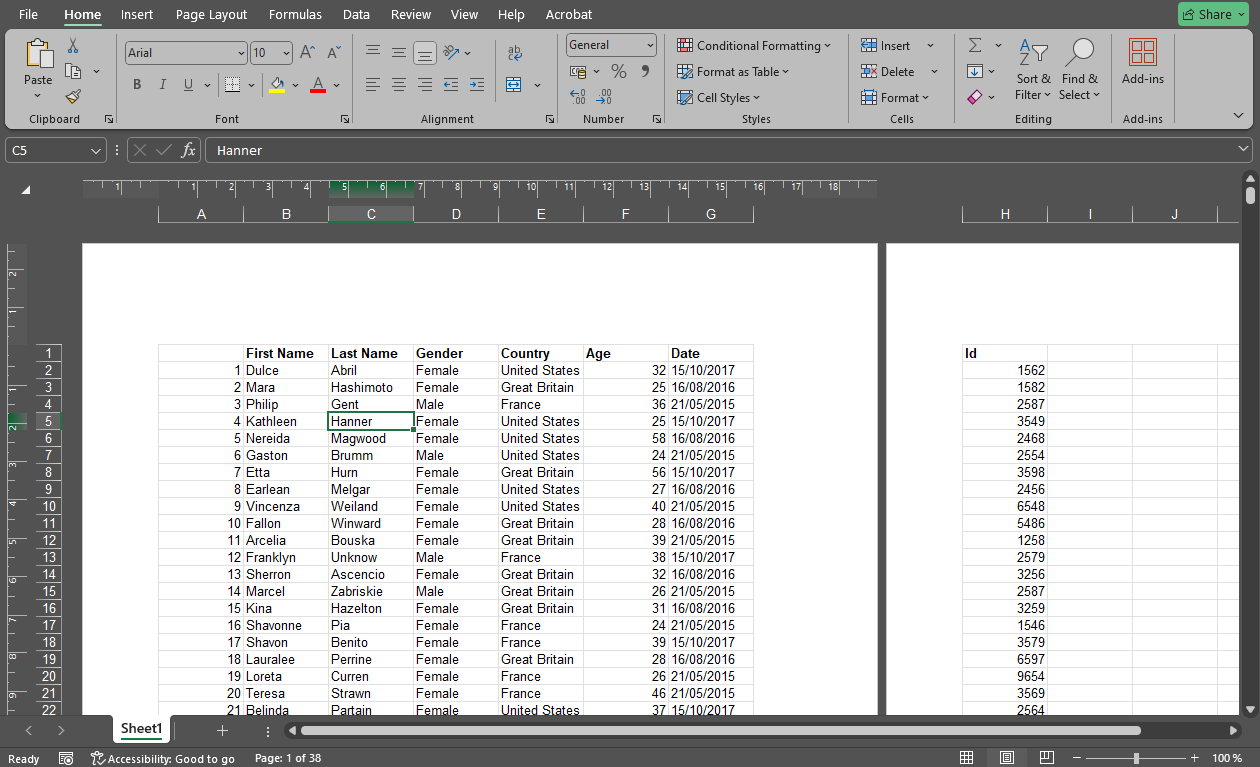
- Em seguida, clique na parte superior da planilha para ativar a seção do cabeçalho. Se quiser inserir a marca d’água na parte inferior do documento, ative a seção do rodapé.

- Escolha a seção central, esquerda ou direita. A seção central é a mais comum.
- Agora você pode simplesmente digitar o texto necessário no cabeçalho. Por exemplo, as palavras “DO NOT COPY”.

- Para ajustar o estilo do texto, selecione-o primeiro com o cursor. Depois, redimensione, escolha a fonte e a cor. Use a barra de espaço ou Enter para reposicionar o texto.

- Se você quiser inserir uma imagem em vez de texto, vá até a aba Header & Footer na faixa de opções e clique em Picture.

- Escolha de onde deseja importar a imagem e envie o arquivo. Lembre-se de que o arquivo deve estar em JPEG ou PNG. Dica. Você não vai encontrar modelos de marcas d’água no MS Excel. Então, como alternativa, você pode criar uma imagem semitransparente com texto (por exemplo, “DRAFT” ou “Confidential”) em editores como Canva ou Photoshop. Se você não tiver um logotipo, pode criar um no Canva ou usar outro gerador de logotipos online.
- O Excel vai inserir o código &[Picture] no cabeçalho.
 No entanto, você ainda não verá a imagem. Você precisará clicar em algum lugar fora do cabeçalho. Só então conseguirá ver a marca d’água.
- Se quiser mover a marca d’água um pouco para o lado, no cabeçalho coloque o cursor antes do código &[Picture] e pressione a barra de espaço quantas vezes for necessário. Se quiser mover a imagem para baixo, adicione quebras de linha antes de &[Picture] pressionando Enter.

- Para ajustar a imagem, vá até a aba Header & Footer na faixa de opções e clique em Format Picture.

- Na janela Format Picture, você pode redimensionar a imagem na aba Size. Lembre-se de deixar Lock Aspect Ratio ativado para evitar que a imagem fique distorcida.

- Se quiser mudar a transparência da marca d’água, vá para Picture tab > seção Image Control > Color e escolha a opção Washout. Isso deixará a marca d’água semitransparente. Infelizmente, aqui não é possível escolher outro nível de transparência.

- Também é possível cortar a imagem e ajustar brilho e contraste nesta aba. É importante observar que você precisa aplicar as alterações para vê‑las. Ou seja, se mudar a transparência, será preciso clicar em OK e só então verá a marca d’água mais transparente. Isso pode ser bem inconveniente.
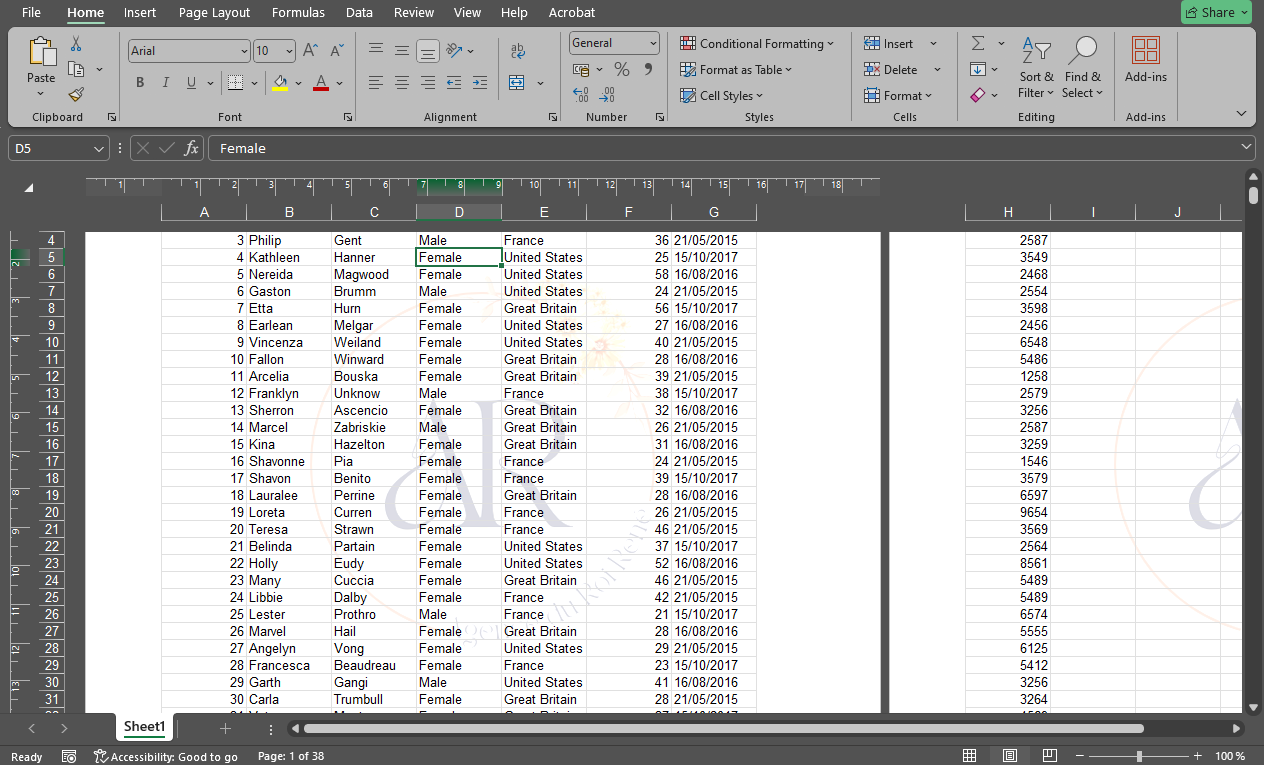
- Quando terminar de criar sua marca d’água, volte à aba View e retorne ao modo Normal.

E é assim que você pode adicionar texto ou inserir uma imagem como marca d’água no Excel. Como você pode ver, é bem fácil — até um iniciante consegue fazer!
Como girar uma marca d’água no Excel
Você pode ter notado que a seção de rotação não está disponível no Format Picture. Infelizmente, não é possível girar uma imagem no cabeçalho ou rodapé.
Mas existe uma solução alternativa! Você só precisa adicionar uma imagem que já esteja girada. Siga estes passos:
- Abra um documento em branco no Excel e vá para Insert > Pictures.

- Insira a imagem necessária na planilha.
- Clique na alça de rotação e mova o cursor para a esquerda ou para a direita. Infelizmente, não é possível inserir o ângulo manualmente.

- Aqui você pode escolher o nível de transparência desejado. Na aba Picture Format, vá para Transparency > Picture Transparency Options. Depois, defina a transparência usando o controle deslizante.

- Quando estiver pronto, clique com o botão direito na imagem e escolha Save as Picture para exportá-la como arquivo.

- Volte ao documento necessário no Excel e insira a imagem no cabeçalho ou rodapé usando as instruções acima.

É isso!
Como inserir marcas d’água repetidas no Excel
Quando você insere uma imagem no cabeçalho ou rodapé, ela é adicionada a todas as páginas do documento. Mas, com esse método, só é possível adicionar uma marca d’água. Mesmo que você tente inserir uma no cabeçalho e outra no rodapé, apenas uma delas vai aparecer na página.
Se você quiser preencher uma página inteira com marcas d’água repetidas, precisará usar uma solução alternativa.
Veja como:
- Crie um documento em branco e vá para a aba Insert na faixa de opções. Clique em WordArt na seção Text e escolha o estilo de texto que você gosta.
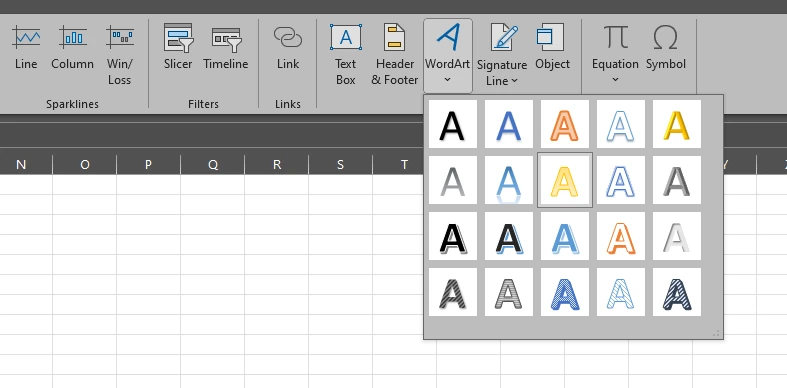
- Apague o texto dentro da caixa e digite o seu texto.
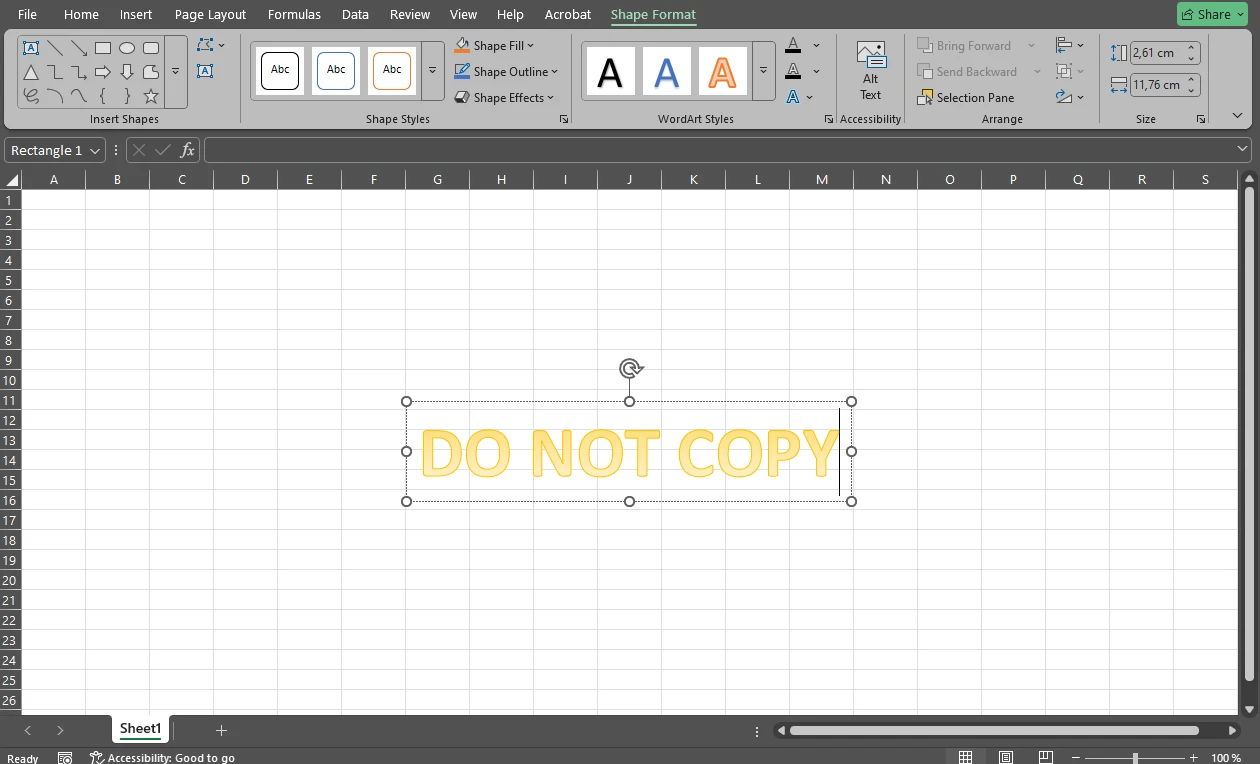
- Personalize o texto. Mas não o gire — isso será feito depois.
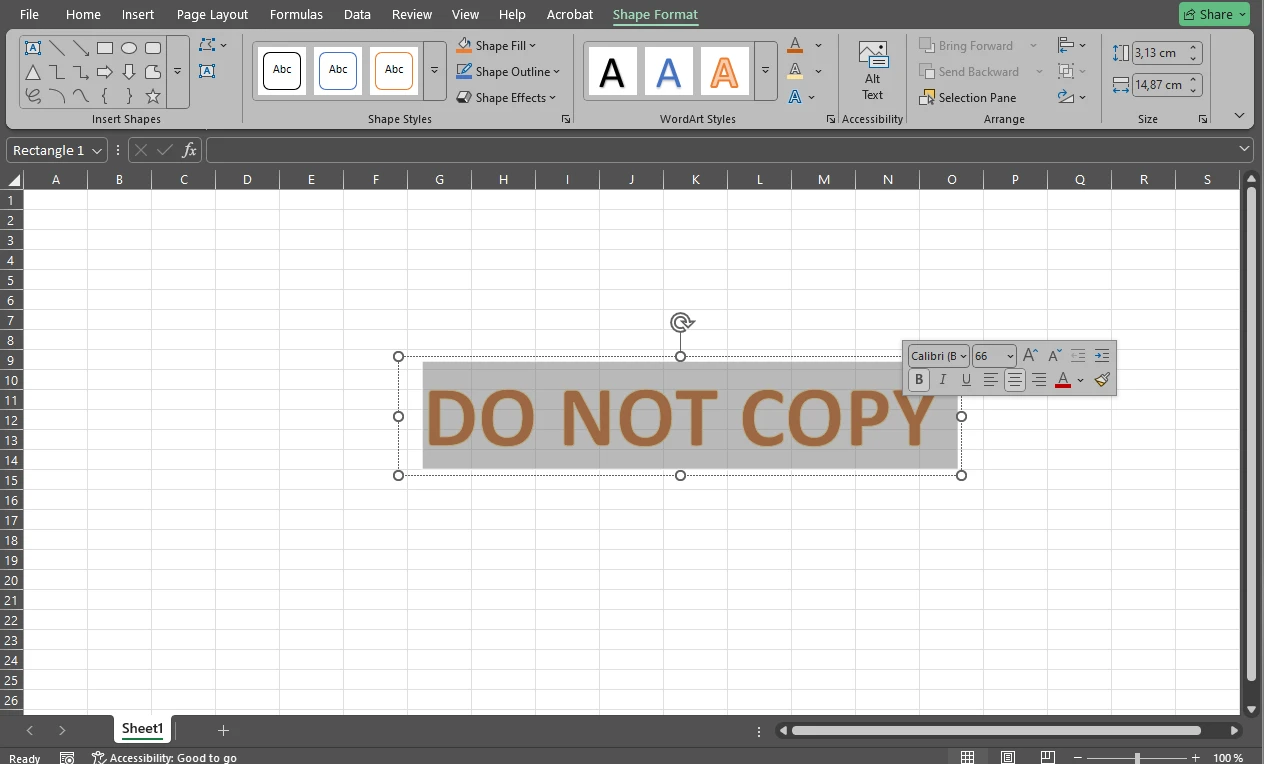
- Quando estiver pronto, selecione o texto e pressione CTRL / CMD + C para copiá-lo.
- Em seguida, abra o MS Paint, Paint 3D ou outro app semelhante para desenhar.
- Pressione CTRL / CMD + V para colar o texto copiado na tela em branco.
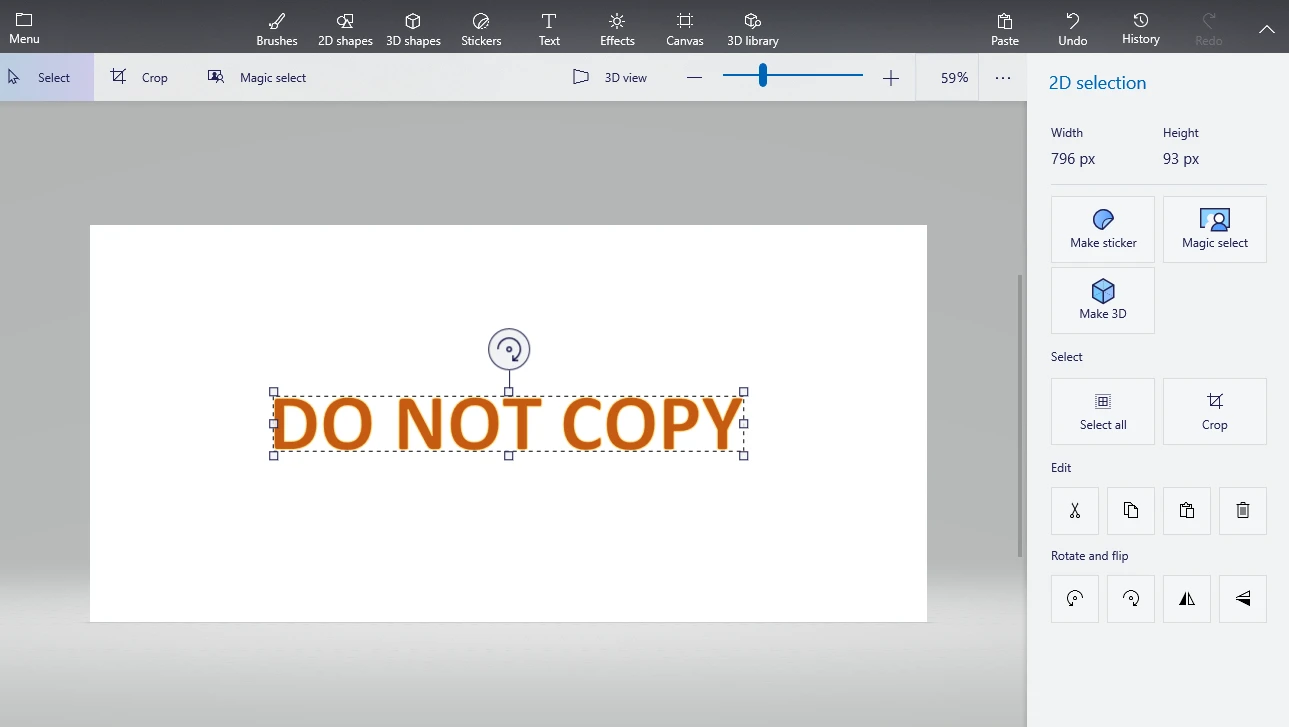
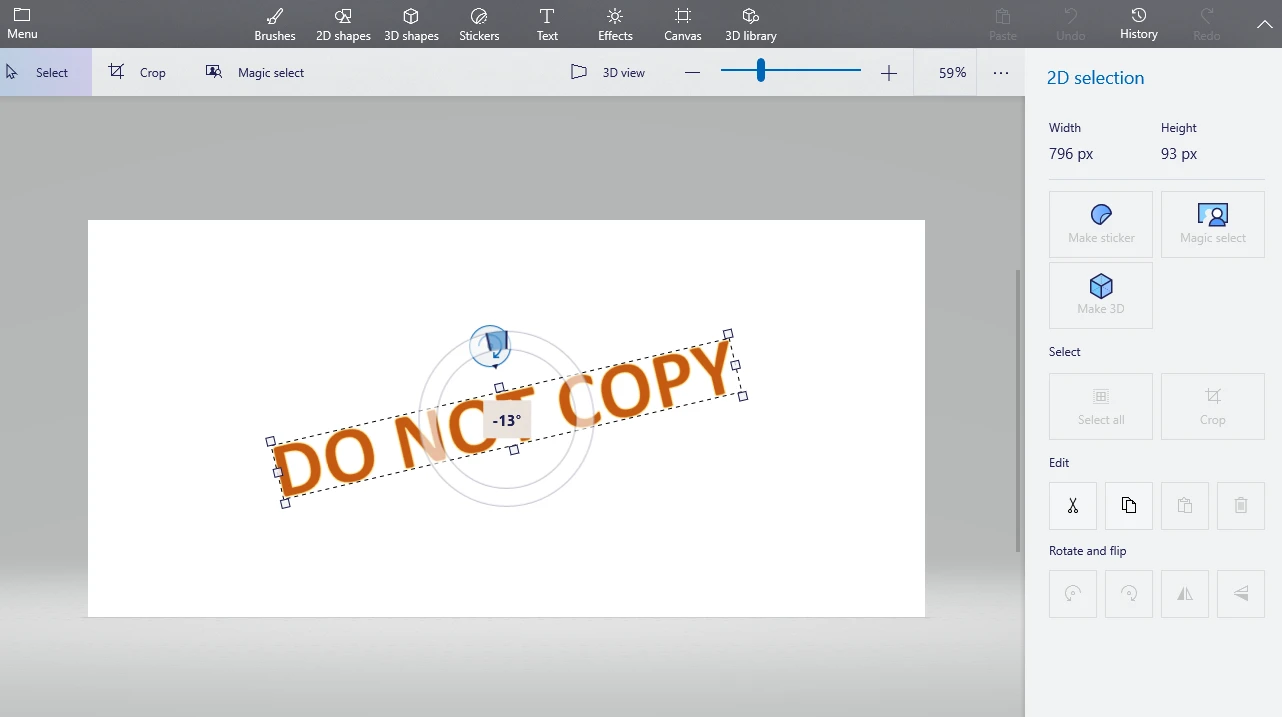
- Se necessário, gire o texto usando a alça de rotação.
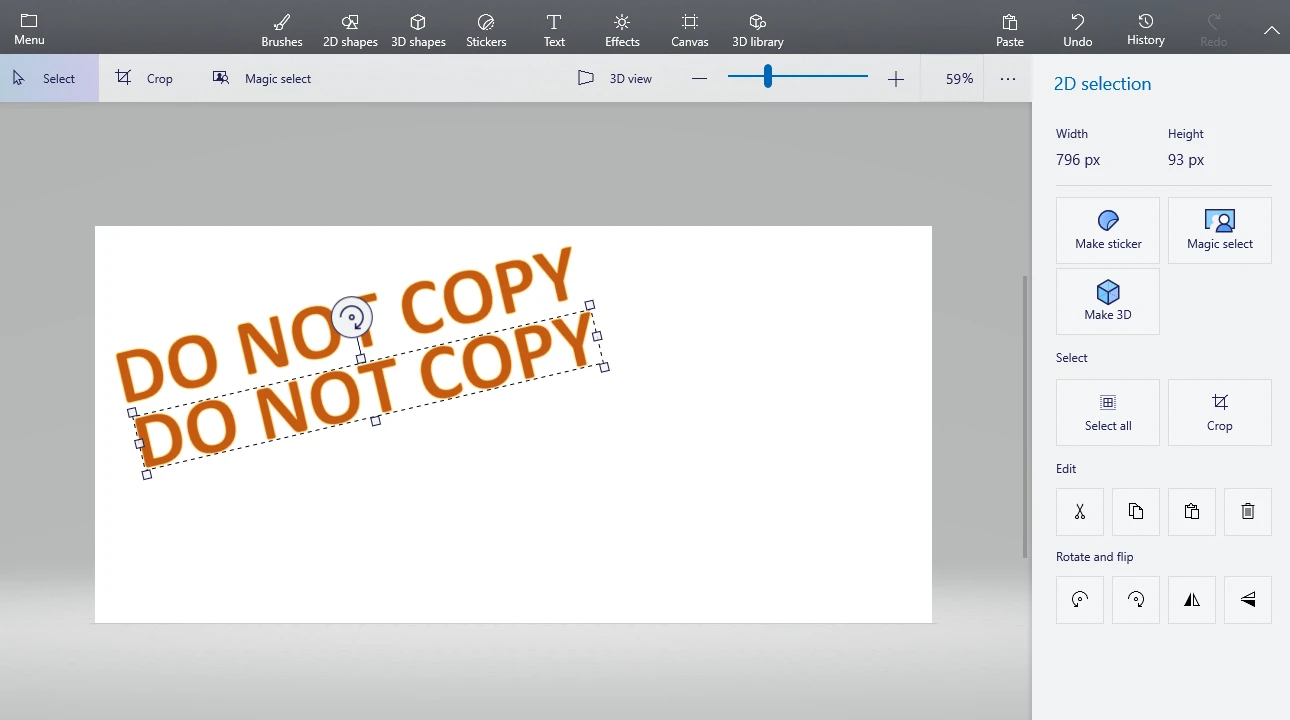
- Duplique o texto quantas vezes precisar e alinhe as cópias. Observe que pode levar um bom tempo para atingir o resultado desejado.
- Corte todo o espaço extra com a ferramenta Crop.

- Vá para File > Save As ou Menu > Save As para exportar a imagem. Salve em JPEG ou PNG.
- Por fim, abra a planilha necessária no Excel e insira a imagem criada no cabeçalho ou rodapé.

Vale mencionar que, se você tem experiência em criar e editar texto no Paint ou em algum editor de imagens, pode fazer isso lá em vez de ficar copiando e colando.
Como inserir uma marca d’água no Excel (Método 2)
Este método também é simples, mas há algo que você precisa saber: ele envolve adicionar texto por cima do conteúdo do documento. Assim, você não precisará mudar para o modo Print Layout para ver a marca d’água. Porém, a desvantagem é que você terá que reduzir a transparência da marca d’água ao máximo; caso contrário, ficará muito difícil ler o conteúdo do documento.
Veja o que fazer:
- Selecione WordArt na aba Insert e escolha o estilo desejado.
- Apague “Your Text Here” na caixa de texto e digite seu texto.

- Selecione o texto com o cursor e faça todos os ajustes necessários.
- Gire o texto com a alça de rotação.
- Reposicione a caixa de texto com o cursor.

- Para ajustar a transparência, clique com o botão direito no texto e escolha Format Shape.

- No painel Format Shape, vá para a seção Text Options e ajuste o controle deslizante de Transparency. Dependendo do estilo do texto, talvez seja necessário ajustar os controles de Text Fill e Text Outline.

- Se quiser inserir uma imagem em vez de texto, vá para Insert > Picture, importe a imagem e faça os ajustes necessários.
- Na aba Picture Format, você pode reduzir a transparência da imagem.

Pronto!
Como remover uma marca d’água no Excel
E se você não precisar mais da marca d’água?
Se você usou o primeiro método, basta:
- Voltar ao modo Page Layout.
- Clicar na seção do cabeçalho ou rodapé onde a marca d’água está.
- Apagar o código &[Picture] ou o texto.
Se você usou o segundo método, é ainda mais fácil: clique no texto ou na imagem e pressione Delete.
E a marca d’água desaparecerá!
Você pode definir algumas restrições de edição indo em File > Info > Protect Workbook.
Mas, infelizmente, isso pode não ser suficiente para impedir que alguém remova sua marca d’água. Essa é uma grande desvantagem. Afinal, marcas d’água deveriam proteger seus documentos. Mas será que elas conseguem fazer seu trabalho direito se são tão fáceis de remover?
Uma forma alternativa de colocar marca d’água nas suas planilhas do Excel
Na maioria dos casos, é bem fácil editar documentos nos formatos do Excel, mesmo que você defina algumas restrições. Então, para tornar as planilhas difíceis de editar, você precisará convertê-las para outro formato — PDF, para ser mais exato. Isso porque é bastante difícil editar PDFs.
Não se preocupe: é bem simples converter um arquivo do Excel em PDF. Basta abrir o documento necessário no Excel e ir em File > Save as Adobe PDF. Depois escolha o local do seu arquivo PDF e dê um nome. Assim, você terá o documento original em Excel e a cópia em PDF.
Se você já adicionou uma marca d’água usando um dos dois métodos acima, ela ficará visível na versão em PDF do documento. E será difícil remover a marca d’água agora.
No entanto, se você quiser mais flexibilidade e opções de edição, pode ser uma boa ideia NÃO inserir a marca d’água no Excel antes da conversão. Em vez disso, você pode converter o documento do Excel sem marca d’água para PDF e usar o app online da Watermarkly Watermark PDF. Observe, porém, que essa ferramenta não oferece suporte a formatos do Excel.
Aqui estão os benefícios de usar a Watermarkly:
- Suporta processamento em lote, então você consegue adicionar a mesma marca d’água — com pequenas diferenças no design — a vários PDFs. No Excel, você precisaria colocar a marca d’água em cada documento, um por um.
- Permite criar uma marca d’água de texto do zero. Você não precisa criar em outro app como Canva ou Adobe Photoshop. Você também pode enviar um arquivo de imagem ou usar a biblioteca de ícones integrada.
- Você pode adicionar quantas marcas d’água quiser. Por exemplo, pode adicionar um logotipo e um texto ao mesmo tempo no PDF.
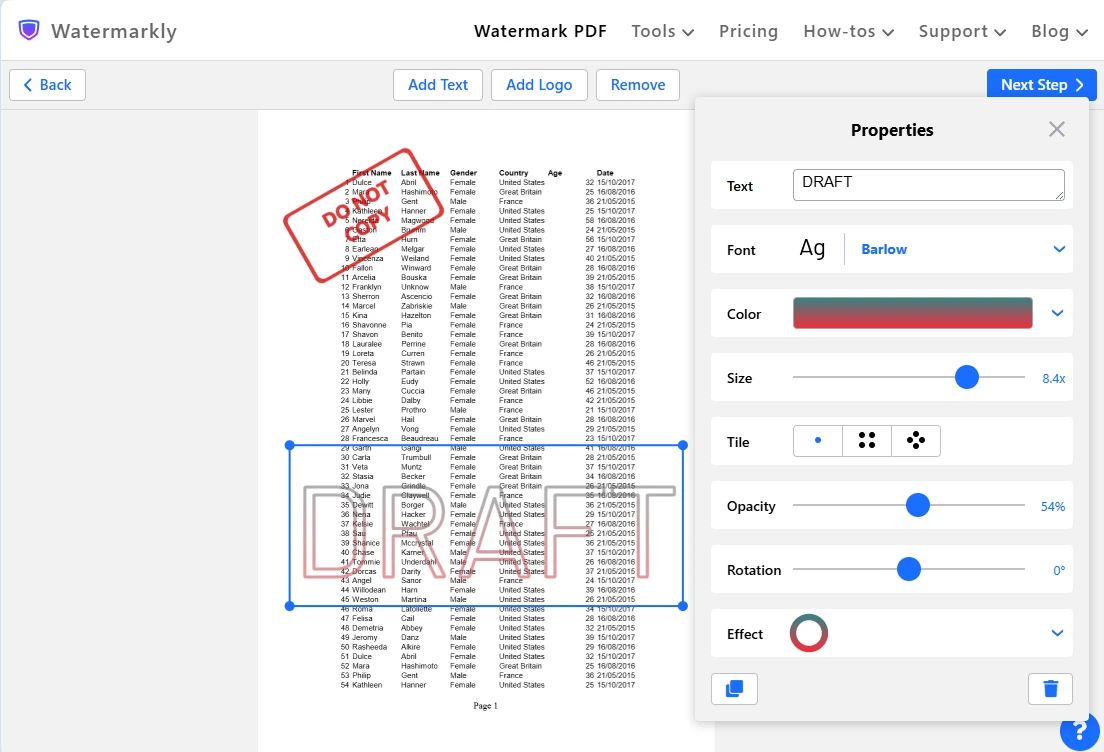
- O conjunto de ferramentas é bem amplo. Há uma ótima seleção de fontes, cores e efeitos.
- Você pode girar facilmente a marca d’água usando o controle deslizante de rotação, tanto para marca d’água de texto quanto de imagem. Não é necessário criar uma imagem girada antes.
- Inclui o recurso Tile que permite preencher a página inteira com marcas d’água repetidas. Além disso, suas marcas d’água podem ser posicionadas em paralelo ou na diagonal.
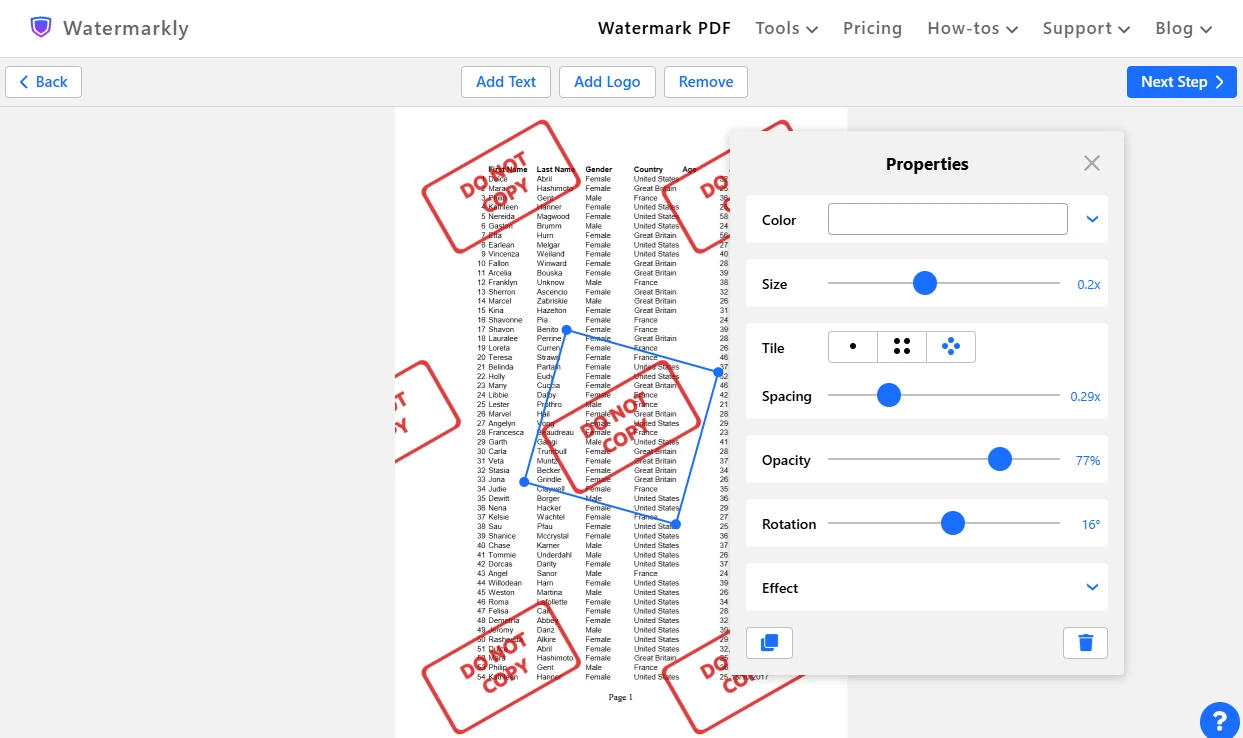 E você pode ajustar facilmente o espaçamento com um simples controle deslizante. Isso é bem mais fácil do que alinhar cópias no MS Paint.
 - Há um preview ao vivo! Você verá cada alteração na hora. Isso pode economizar bastante tempo e esforço ao editar sua marca d’água.
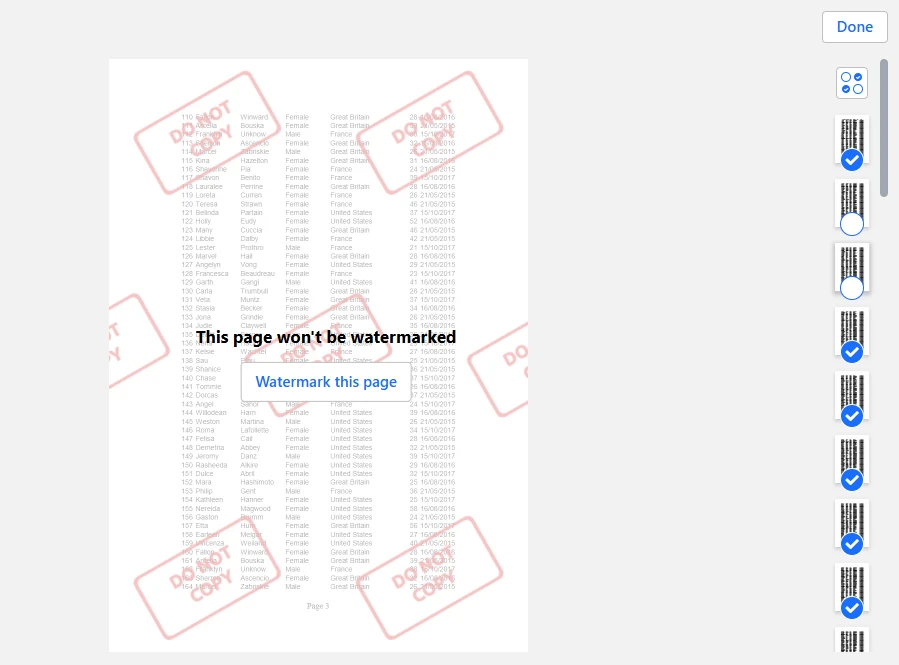
- A Watermarkly adiciona marca d’água em cada página por padrão. Mas, na seção Preview, que pode ser acessada nas configurações de exportação, você pode escolher quais páginas não devem receber marca d’água. Você também pode selecionar um intervalo de páginas, se precisar.
Conclusão
Agora você sabe que não é tão difícil nem tão demorado inserir uma marca d’água no Excel. Marcas d’água podem ajudar a indicar o status do documento, proteger informações sensíveis e reforçar a identidade da marca.
Se você precisa inserir rapidamente uma marca d’água simples no seu documento do Excel, faça isso no próprio Microsoft Excel usando um dos métodos deste guia. Mas se você precisa de mais controle e flexibilidade ao criar a marca d’água e decidir exatamente onde colocá-la, então é melhor converter seus documentos para PDF e usar a Watermarkly. Assim fica mais prático e eficiente — e você provavelmente vai gostar muito mais do processo.