Como comprimir imagens sem perder qualidade
por  Lina Thorne • Atualizado · Publicado na categoria Edição de Fotos
Fotos modernas são enormes. Uma única imagem capturada por um smartphone ou câmera profissional pode facilmente ocupar vários megabytes, e às vezes muito mais. Isso não é surpresa: os dispositivos atuais capturam fotos em resoluções extremamente altas, preservando milhões de pixels e uma quantidade impressionante de detalhes visuais.
Pegue uma imagem de 4000 × 3000, por exemplo. São 12 milhões de pixels, e cada um carrega informação de cor e tom. Além disso, as fotos originais geralmente são salvas com pouquíssima compressão, o que ajuda a preservar texturas finas, gradientes sutis e pequenos detalhes como cabelo, grama, textura da pele ou linhas finas.
Em muitos casos, fotógrafos também trabalham com arquivos RAW. Ao contrário dos formatos padrão de imagem, o RAW mantém muito mais dados do sensor da câmera, oferecendo maior flexibilidade ao ajustar exposição, balanço de branco, sombras e alcance dinâmico durante a edição.
Tudo isso é ótimo para a qualidade, mas não para publicar online.
Imagens grandes podem deixar seu site mais lento, prejudicar a experiência do usuário, reduzir conversões e afetar negativamente o SEO. Plataformas de mídia social e aplicativos de mensagens criam outro problema: muitas vezes compactam automaticamente as fotos enviadas, às vezes até convertendo-as para outro formato no processo. O resultado pode ser perda visível de qualidade, incluindo borrão, ruído, banding e detalhes finos apagados.
Por isso, a otimização de imagens é uma etapa essencial antes de publicar qualquer coisa online. O objetivo é simples: deixar as imagens menores em tamanho de arquivo e, ao mesmo tempo, mantê-las o mais nítidas, claras e fiéis possível.
Neste artigo, vamos analisar os principais aspectos de comprimir imagens sem perder qualidade.
Em especial, você vai aprender:
- por que as imagens perdem qualidade durante a compressão;
- qual formato de imagem preserva melhor a qualidade;
- formas práticas de reduzir o tamanho do arquivo sem artefatos visíveis.
Vamos aos detalhes.
Por que as imagens perdem qualidade durante a compressão?
Quando um arquivo de imagem é grande demais, os algoritmos de compressão tentam reduzir seu tamanho decidindo quais dados visuais são menos importantes e podem ser removidos. Como resultado, detalhes finos podem ser simplificados, texturas podem ficar mais suaves, transições sutis de cor podem desaparecer e artefatos visíveis, como borrão, ruído, banding e pixelização, podem surgir.
Existem dois tipos principais de compressão de imagem:
- Compressão sem perdas reduz o tamanho do arquivo sem remover nenhum dado original da imagem. Isso significa que a qualidade visual permanece igual, embora a redução de tamanho seja geralmente mais limitada.
- Compressão com perdas, por outro lado, gera arquivos muito menores ao remover permanentemente parte dos dados da imagem. Por isso, imagens comprimidas podem parecer menos nítidas ou perder detalhes finos.
A perda de qualidade fica especialmente evidente quando a imagem é comprimida de forma muito agressiva ou quando uma foto já comprimida é comprimida novamente.
Por que o formato da imagem é importante quando você comprime uma imagem sem perder qualidade?
Se você quer comprimir uma imagem sem perder qualidade, escolher o formato certo é uma das decisões mais importantes. Cada formato usa um método de compressão diferente, produz tamanhos de arquivo diferentes e funciona melhor para tipos específicos de imagem.
Na maioria dos casos de publicação online, a escolha normalmente se resume a três formatos principais: JPEG (JPG), PNG e WebP.
JPEG (JPG)
JPEG continua sendo um dos formatos de imagem mais práticos para publicar online. Sua maior vantagem é o equilíbrio entre arquivos relativamente pequenos e boa qualidade visual.
Embora o JPEG use compressão com perdas, a queda de qualidade costuma ser mínima quando ele é aplicado com cuidado, especialmente em fotografias.
O JPEG funciona especialmente bem com imagens que contêm luz natural, transições complexas de cor e detalhes visuais finos.
Isso o torna uma ótima escolha para retratos, fotos de viagem, imagens de estilo de vida e outros conteúdos fotográficos para a web.
Escolha JPEG se…
- Você precisa de um bom equilíbrio entre tamanho e qualidade. O JPEG pode reduzir bastante o tamanho do arquivo sem provocar uma queda dramática na qualidade visual, facilitando armazenar, enviar e compartilhar imagens de alta resolução.
- Você quer ampla compatibilidade. O JPEG funciona em quase todos os dispositivos, navegadores, plataformas e ferramentas de edição, então é um dos formatos de imagem mais universais.
- A velocidade de carregamento importa. Arquivos JPEG menores carregam rápido nas páginas da web, o que melhora tanto a experiência do usuário quanto o desempenho geral do site. Além disso, eles são decodificados mais rápido pelos computadores dos visitantes.
Não escolha JPEG se…
- Você precisa preservar todos os dados originais da imagem. O JPEG usa compressão com perdas, então parte das informações visuais é removida permanentemente durante a compressão e não pode ser recuperada depois.
- Você pretende editar e salvar a imagem várias vezes. Cada vez que um JPEG é editado e salvo novamente, ele pode perder um pouco mais de qualidade, o que com o tempo pode levar a borrão visível, blocos e outros artefatos de compressão.
- Sua imagem contém texto, logotipos, capturas de tela ou gráficos com cores chapadas. O JPEG foi feito principalmente para fotografias e não lida tão bem com bordas nítidas e áreas de cor sólida. Como resultado, esse tipo de conteúdo pode parecer suave, borrado ou ligeiramente pixelado.
- Você precisa de um fundo transparente. O JPEG não suporta transparência, então não é adequado para objetos recortados, ícones, logotipos ou qualquer outro visual que precise ficar sobre um fundo transparente.
- Você planeja uma pós-produção pesada. Em comparação com arquivos RAW, o JPEG armazena de 4 a 16 vezes menos dados de imagem, o que oferece menos flexibilidade ao ajustar exposição, balanço de branco, sombras ou alcance dinâmico depois da captura.
- Sua imagem inclui gradientes suaves que precisam ficar perfeitamente limpos. Como o JPEG normalmente usa profundidade de cor de 8 bits, ele às vezes pode causar banding visível, quando as transições de cor aparecem como faixas em vez de gradientes suaves.
Ao exportar uma foto do Photoshop ou de um software de edição semelhante, vale a pena testar diferentes níveis de qualidade de compressão. No JPEG, artefatos visíveis, especialmente em gradientes e tons de pele, costumam começar a aparecer abaixo de 60% de qualidade. Na maioria dos casos, o equilíbrio ideal entre um arquivo menor e uma boa qualidade visual fica em torno de 80–88%.
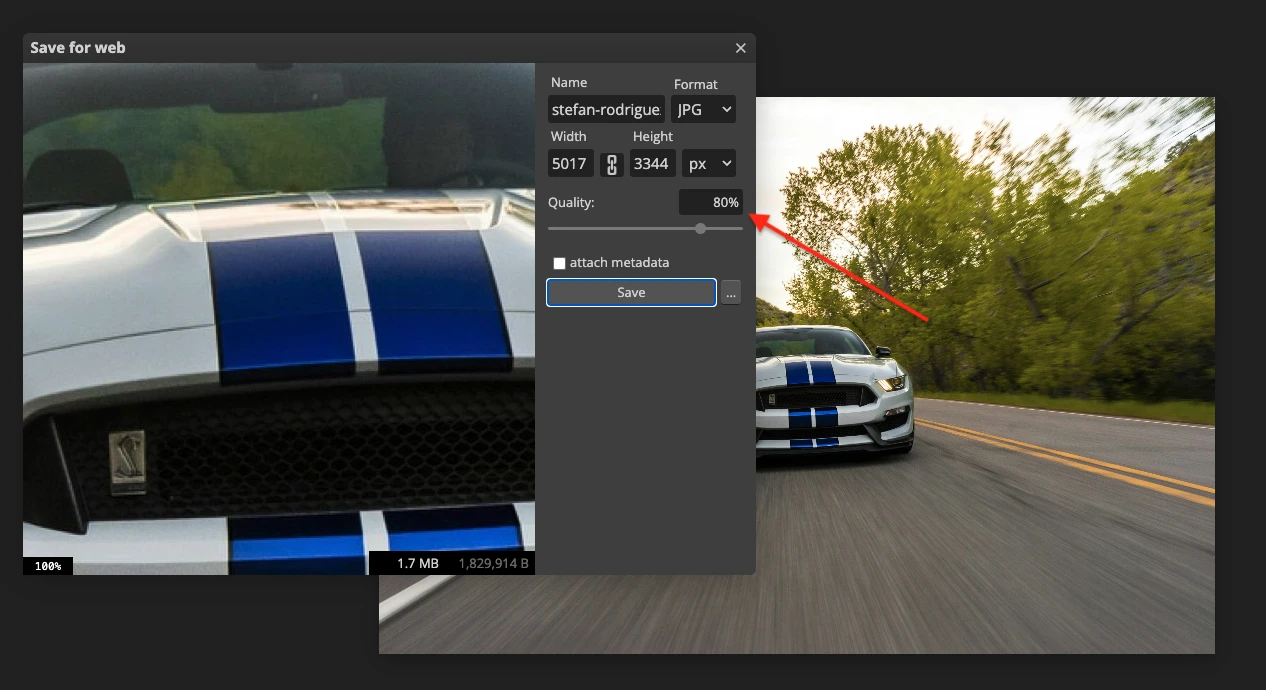
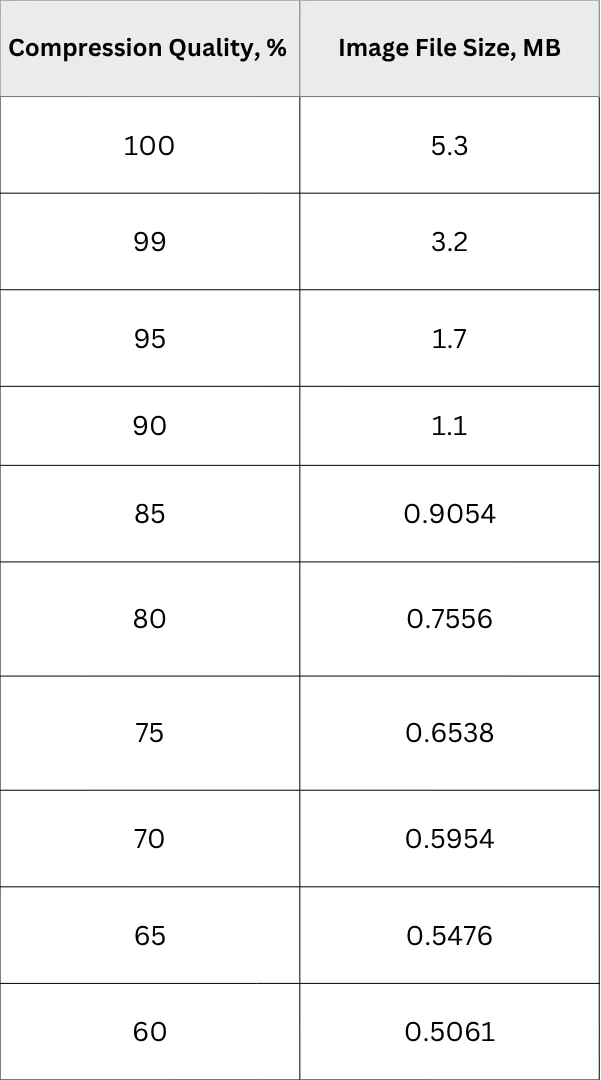
Mesmo sem reduzir a qualidade do JPEG, converter um arquivo PSD ou RAW para JPEG pode diminuir drasticamente o tamanho do arquivo. Em alguns casos, um arquivo de origem pode ficar mais de 40 vezes menor, mesmo com 100% de qualidade. A maior redução, porém, costuma aparecer quando a qualidade de exportação cai de 100% para 90%.
Tamanho de um arquivo PSD de 73,2 MB após exportá-lo como JPEG com diferentes configurações de qualidade:
PNG
PNG é um formato de imagem sem perdas, o que significa que ele preserva os dados originais da imagem durante a compressão.
PNG é especialmente útil quando uma imagem precisa ser editada, salva ou comprimida várias vezes sem degradação de qualidade.
Escolha PNG se…
- Você precisa manter a qualidade da imagem exatamente como ela é. No PNG, nenhum dado visual é removido durante a compressão.
- Você pretende editar e salvar a imagem várias vezes. O PNG não acumula perda de qualidade em salvamentos sucessivos, então a imagem não vai se degradar aos poucos.
- Sua imagem contém texto, diagramas, capturas de tela ou bordas nítidas. O PNG é especialmente bom para gráficos que exigem linhas limpas e precisão pixel a pixel. Muitas vezes, é uma das melhores escolhas para capturas de tela, elementos de interface e outras imagens com muito texto.
- Você precisa de transparência ou semitransparência. O PNG suporta transparência alfa total, então é ideal para logotipos, elementos de interface e gráficos recortados.
- Você precisa de ampla compatibilidade. O PNG é suportado por navegadores, dispositivos e ferramentas de edição modernos, então funciona bem na maioria dos fluxos de publicação online.
Não escolha PNG se…
- Você precisa do menor tamanho de arquivo possível para uma foto. Arquivos PNG podem ficar muito grandes, especialmente em fotos de alta resolução. Na maioria dos casos, eles não podem ser comprimidos com tanta eficiência quanto JPEG.
- Você está otimizando páginas com muitas fotos para velocidade. Como arquivos PNG costumam ser muito mais pesados que JPEG ou WebP, usá-los em imagens fotográficas grandes pode deixar o carregamento mais lento e prejudicar o desempenho geral do site.
- Sua imagem é uma foto muito detalhada com transições tonais sutis. O PNG geralmente não é o formato mais prático para esse tipo de conteúdo. Mesmo preservando todos os dados, ele costuma gerar arquivos desnecessariamente grandes sem oferecer uma vantagem visual significativa na visualização online.
- Você está preparando arquivos para impressão comercial. O PNG usa o modelo de cor RGB e não suporta CMYK, então é uma má escolha para fluxos de trabalho de impressão.
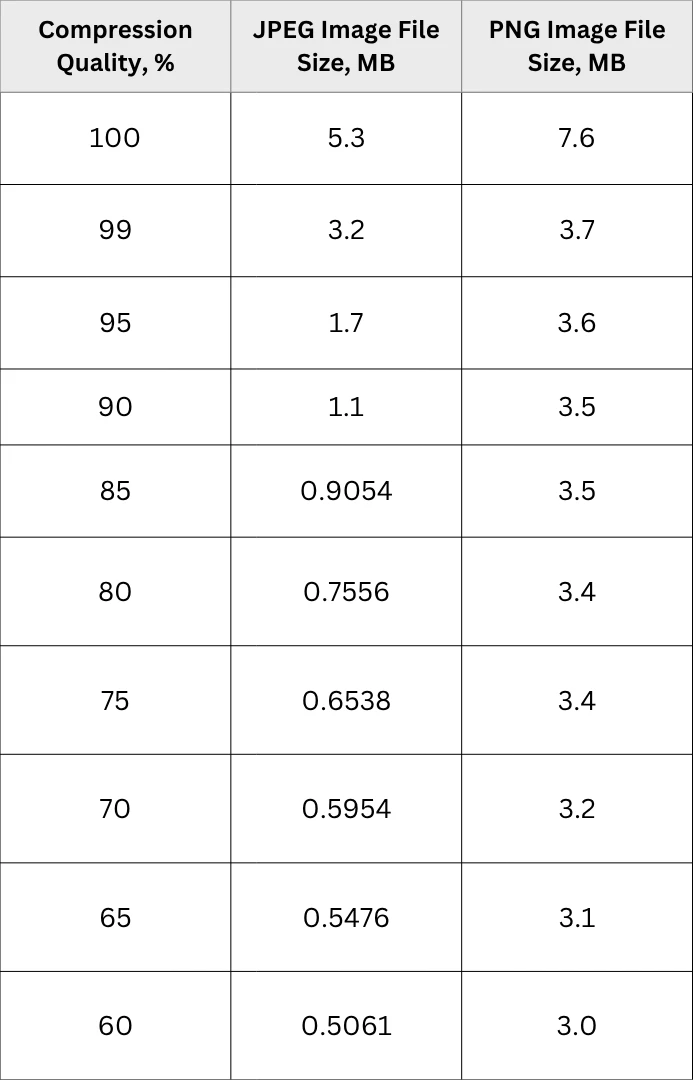
Assim como o JPEG, o PNG também pode reduzir bastante o arquivo original, mesmo com exportação em 100% de qualidade. A diferença é que, no PNG, ajustar ainda mais a compressão normalmente traz apenas pequenas reduções de tamanho.
Tamanho de um arquivo PSD de 73,2 MB após exportá-lo como JPEG e PNG com diferentes configurações de qualidade:
WebP
O WebP é um formato de imagem introduzido pelo Google em 2010 como uma alternativa moderna ao JPEG e ao PNG. Ele combina várias vantagens importantes desses formatos mais antigos: assim como o PNG, oferece compressão sem perdas e transparência alfa, e assim como o JPEG, também oferece compressão com perdas. Ao mesmo tempo, os arquivos WebP costumam ser significativamente menores do que imagens JPEG e PNG com qualidade visual semelhante.
Um dos principais pontos fortes do WebP é sua tecnologia de compressão mais avançada.
O WebP pode reduzir bastante o tamanho do arquivo sem causar uma queda perceptível na qualidade da imagem, o que o torna especialmente útil para publicação online.
Tamanho de um arquivo PSD de 73,2 MB após exportá-lo como JPEG, PNG e WebP com diferentes configurações de qualidade:
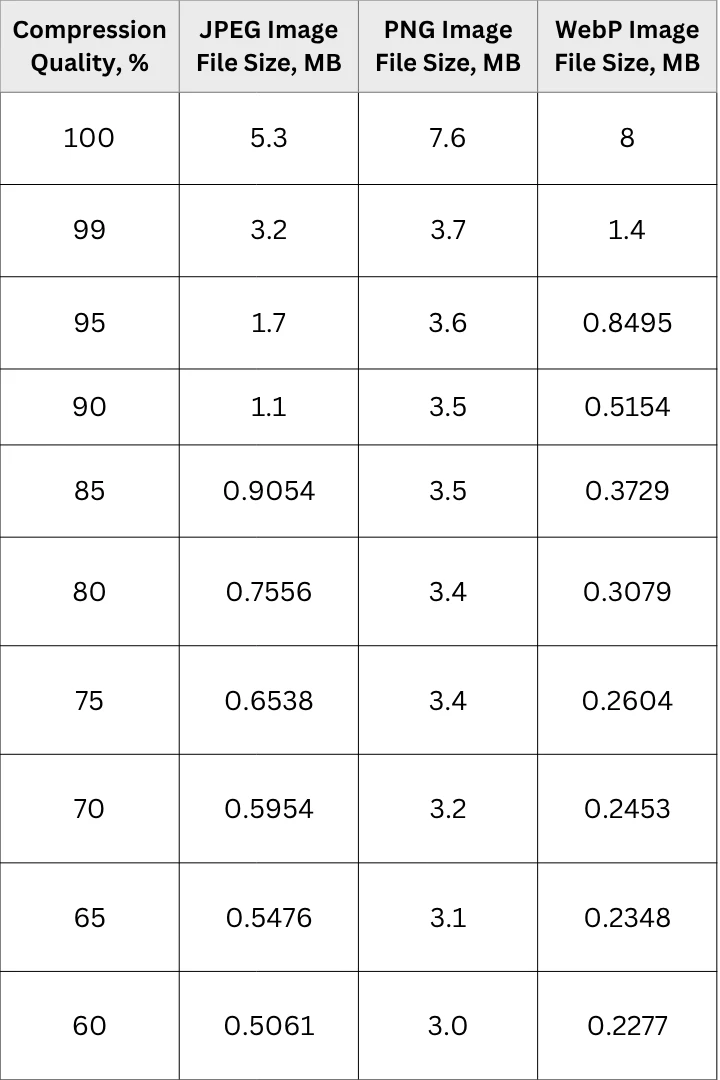
O WebP também lida muito bem com cores, gradientes e detalhes finos, por isso é adequado para uma ampla variedade de visuais, incluindo fotografias, gráficos para web e imagens com texto. Em muitos casos, o WebP oferece uma eficiência de compressão melhor do que formatos mais antigos, mantendo uma boa qualidade geral da imagem.
Escolha WebP se…
- Você precisa do menor tamanho de arquivo possível sem perda perceptível de qualidade. O WebP costuma gerar arquivos mais leves do que JPEG e PNG, mantendo um resultado visual muito parecido.
- Você está otimizando imagens para desempenho web. Arquivos menores carregam mais rápido, o que melhora a experiência do usuário, a velocidade da página e o desempenho geral do site, especialmente em dispositivos móveis e conexões lentas.
- Você precisa de suporte a transparência e compressão eficiente. O WebP suporta transparência alfa, então é adequado para logotipos, sobreposições, ícones e outros gráficos com fundo transparente.
- Você quer um formato flexível para diferentes tipos de conteúdo visual. O WebP funciona bem com fotografias, gráficos para web, ilustrações e até imagens com muito texto, tornando-se uma solução prática tudo-em-um para muitos usos online.
- Você precisa de suporte para animação. Ao contrário de JPEG e PNG, o WebP também pode suportar imagens animadas, o que o torna uma alternativa útil ao GIF em algumas situações.
Não escolha WebP se…
- Você precisa da máxima compatibilidade em todas as ferramentas e plataformas. Embora o WebP seja amplamente suportado por navegadores modernos e muitos aplicativos, ele ainda não é tão universal quanto JPEG ou PNG em todos os fluxos de trabalho.
- Você trabalha com software que pode não suportar WebP por completo. Antes de escolher esse formato, vale a pena confirmar se as ferramentas, plataformas ou sistemas dos quais você depende conseguem abrir, editar e exportar arquivos WebP sem problemas.
Dicas práticas para comprimir imagens sem perder qualidade
Se você quer comprimir uma imagem sem perder qualidade, escolher o formato certo é apenas o primeiro passo. Se os seus arquivos ainda estiverem grandes demais depois da conversão para JPEG ou PNG, existem várias outras formas de reduzir o tamanho do arquivo preservando a melhor qualidade visual possível.
Converta PNG para WebP sem perdas
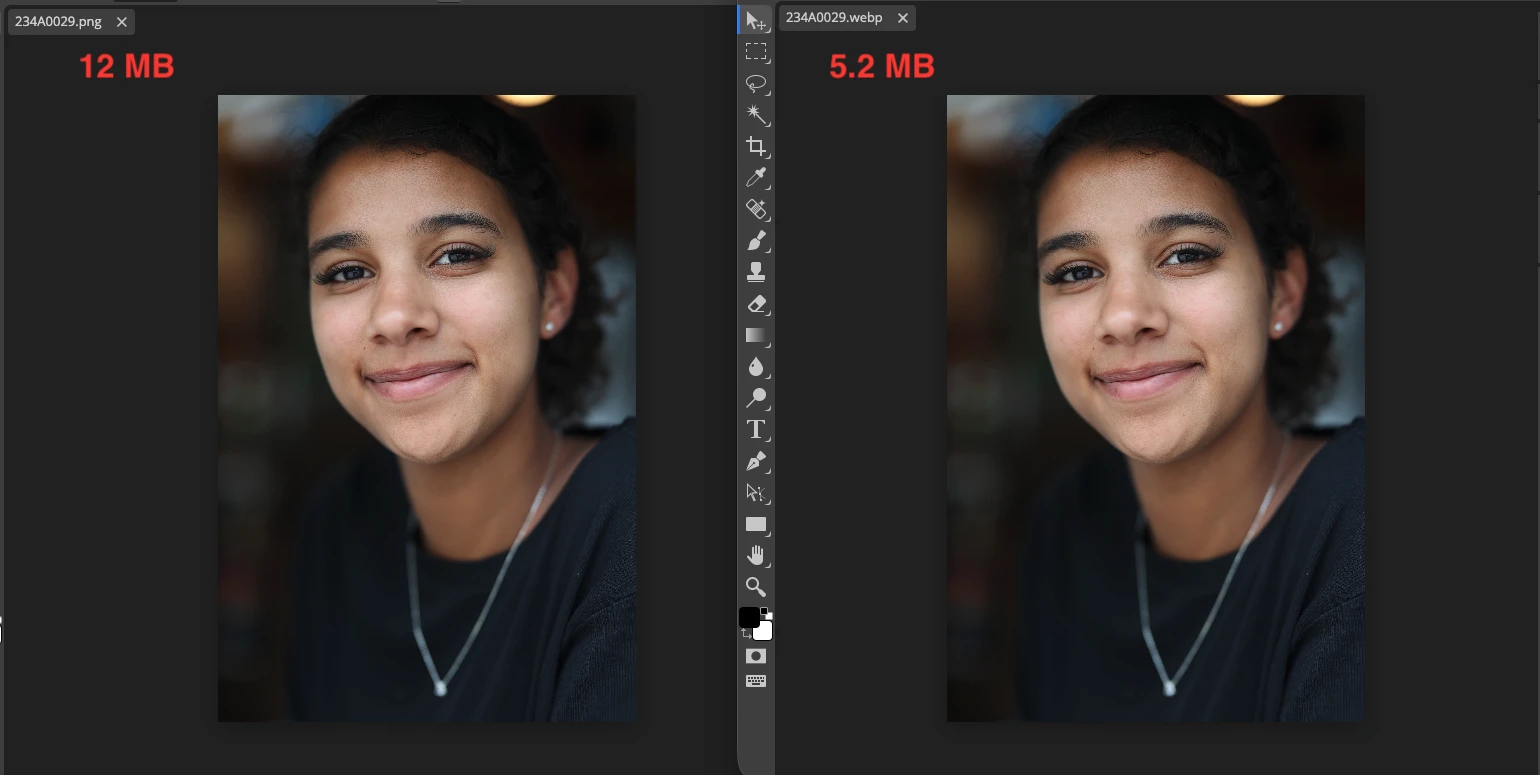
Esse método funciona melhor somente se a sua imagem original estiver salva em um formato sem perdas, como PNG. Nesse caso, convertê-la para um arquivo WebP sem perdas pode reduzir o tamanho do arquivo em mais da metade, sem perda visível de qualidade.
Aqui está o resultado obtido com o Conversor de WebP da Watermarkly:
Converta PNG para JPEG
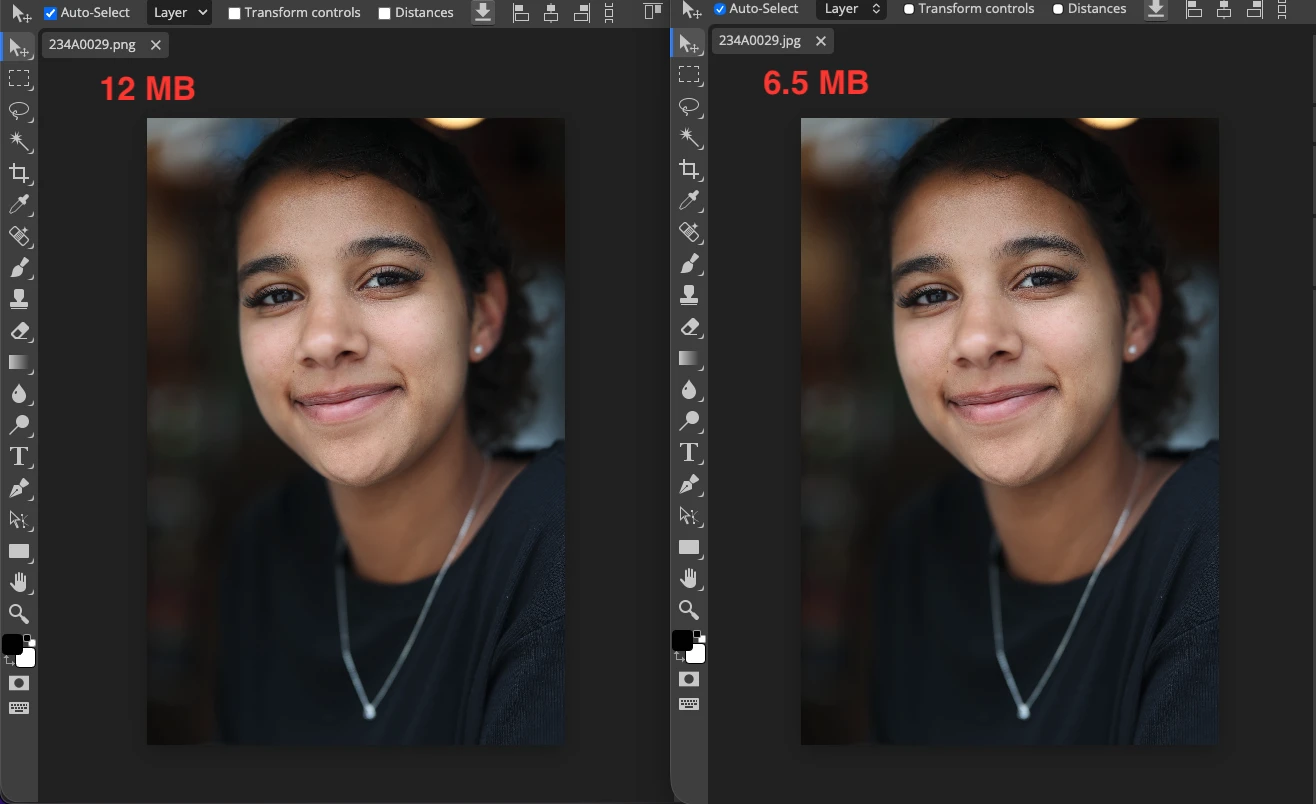
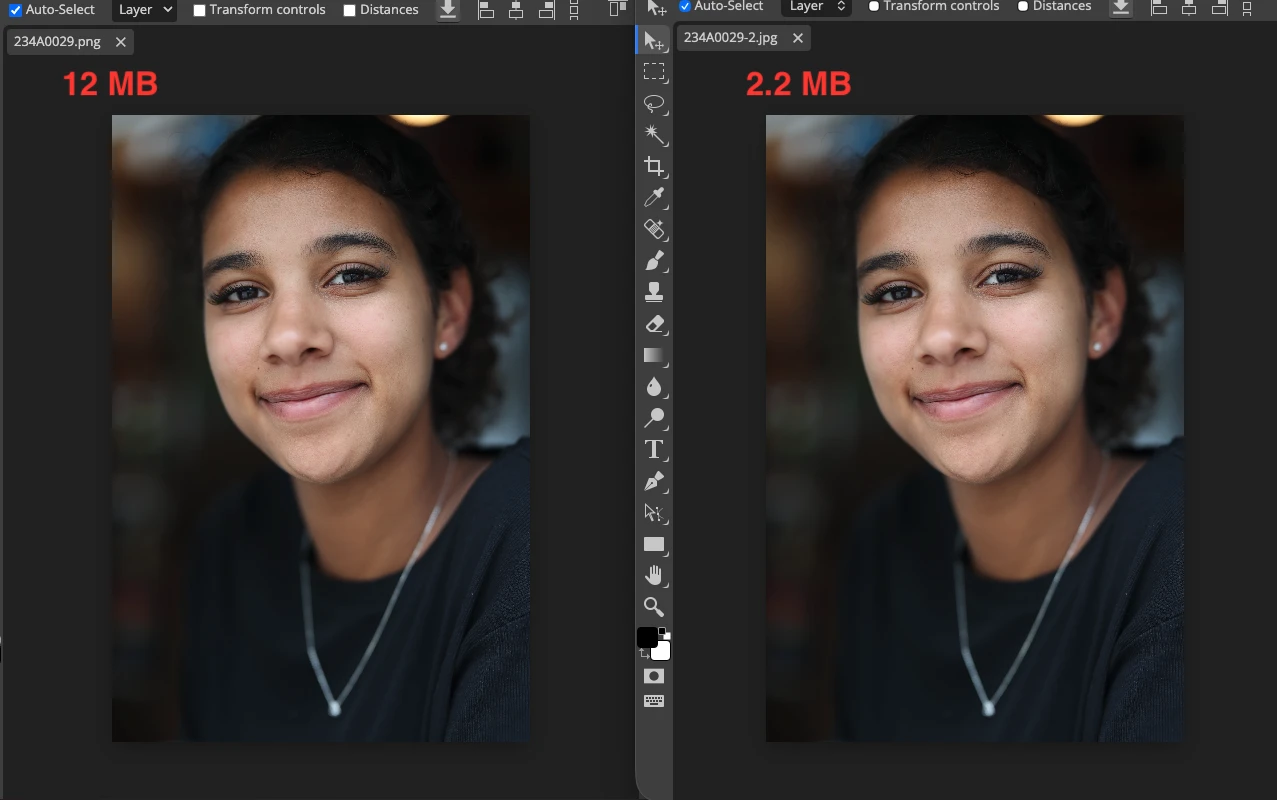
Se você não pretende editar a imagem depois, adicionar uma marca d’água ou texto, e a imagem não tiver fundo transparente, simplesmente converter de PNG para JPEG pode reduzir significativamente o tamanho do arquivo mantendo um nível de qualidade visual muito bom.
Aqui está o resultado obtido com a ferramenta Convert to JPG da Watermarkly quando a opção “Qualidade máxima” é selecionada:
Aqui está o resultado obtido com a ferramenta Convert to JPG da Watermarkly quando a opção “Qualidade padrão” é selecionada:
Redimensione imagens para corresponder às dimensões necessárias
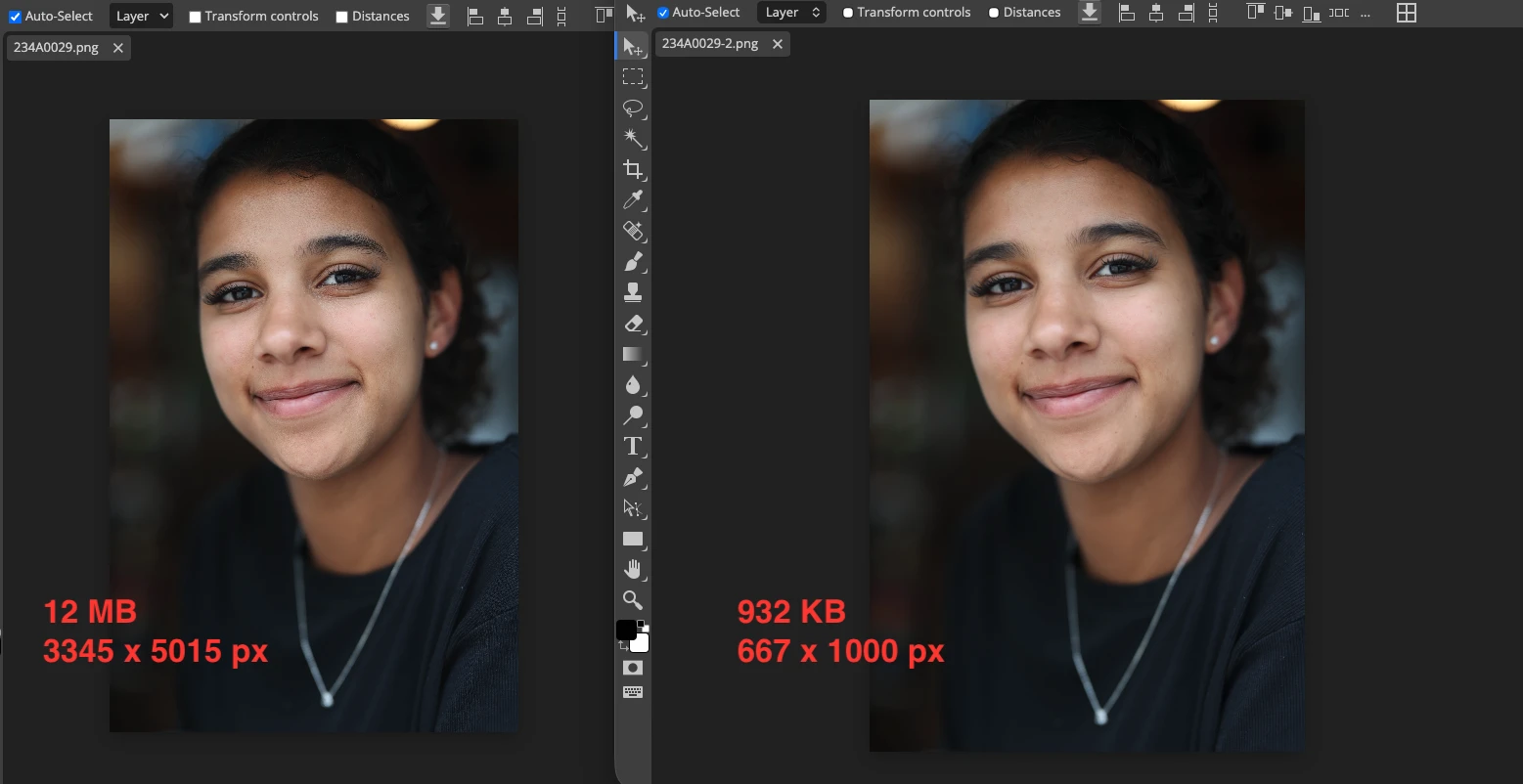
Reduzir as dimensões de uma imagem é uma das maneiras mais eficazes de diminuir o tamanho do arquivo e prepará-lo para exibição correta em sites e plataformas de mídia social. É importante lembrar que cada plataforma tem suas próprias dimensões recomendadas, dependendo de onde e como a imagem será exibida.
Por exemplo, se a maior parte do seu público usa dispositivos móveis, não faz muito sentido obrigá-lo a carregar uma imagem de 1600 × 900 px quando 800 × 600 px seriam mais do que suficientes.
Se você mantém um blog, faz sentido ajustar a largura da imagem à largura máxima da sua área de conteúdo.
Se você publica nas redes sociais, o ideal é redimensionar as imagens de acordo com as dimensões recomendadas que cada plataforma oferece para diferentes tipos de postagem.
Redimensionar as imagens com antecedência resolve dois problemas importantes ao mesmo tempo. Primeiro, reduz o tamanho do arquivo sem uma queda significativa na qualidade visual. Segundo, ajuda você a enviar uma imagem que já está próxima das dimensões e da resolução-alvo da plataforma, o que reduz o risco de compressão agressiva adicional por parte da própria plataforma.
Saiba mais - Como redimensionar uma imagem sem perder qualidade
Escolha o método de compressão certo
Se você quer comprimir uma imagem sem perder qualidade, escolha uma ferramenta que permita controlar as configurações de compressão em vez de aplicar otimização agressiva por padrão. Em software pago, isso pode ser feito em aplicativos como Photoshop ou Lightroom, onde você pode ajustar o nível de qualidade em uma escala de 0 a 100%. Entre as ferramentas gratuitas, você pode usar o Image Compressor da Watermarkly, que oferece várias opções de compressão, incluindo Better Quality.
Mesmo que os algoritmos exatos de compressão variem de um app para outro, poder escolher as configurações dá muito mais controle sobre a imagem final. Na prática, essa é uma das formas mais eficazes de reduzir o tamanho do arquivo sem introduzir artefatos visuais perceptíveis.
Faça da compressão o último passo da edição
Se você pretende adicionar texto a uma foto, borrar rostos ou outros elementos, ou ajustar cores e sombras antes de publicar uma imagem online, o ideal é fazer tudo isso no arquivo original em alta resolução. A compressão deve ser aplicada apenas quando a edição estiver totalmente concluída.
Idealmente, todas as alterações devem ser feitas em um único app, sem downloads, uploads ou reexportações repetidas entre ferramentas. Cada passo adicional pode reduzir a qualidade da imagem, especialmente ao trabalhar com arquivos JPEG.
Compare as imagens compactadas com os originais
Guarde sempre os arquivos originais e certifique-se de que o seu compressor de imagens não os sobrescreva. Isso permite testar diferentes métodos de compressão e comparar os resultados visualmente.
Comprimir imagens sem perder qualidade sempre significa encontrar o equilíbrio certo entre tamanho do arquivo e qualidade visual.
Conclusão
Reduzir o tamanho de um arquivo de imagem sem perda visível de qualidade não é aplicar a compressão mais forte possível. É tomar as decisões certas em cada etapa: escolher o formato adequado, redimensionar a imagem para as dimensões necessárias, concluir todas as edições antes da exportação e ajustar a compressão com cuidado.
Na maioria dos casos, não existe um único formato ou método que funcione melhor para todas as imagens. JPEG geralmente é a escolha certa para fotos, PNG funciona melhor para gráficos e imagens com transparência, e WebP costuma ser a opção mais eficiente para publicação online quando a compatibilidade não é uma preocupação crítica.
O segredo é encontrar o equilíbrio certo entre tamanho do arquivo e qualidade visual. Se você mantiver o arquivo original, comparar versões compactadas e otimizar cada imagem para a plataforma em que ela será publicada, poderá comprimir imagens sem perder qualidade na maioria dos cenários reais.