Como compactar imagens no PowerPoint
por  Lina Thorne • Atualizado · Publicado na categoria Edição de Fotos
Se a sua apresentação do PowerPoint contém muitas imagens, o tamanho do arquivo pode rapidamente ficar difícil de gerenciar. Arquivos de apresentação grandes são mais difíceis de carregar, enviar por e-mail, armazenar e abrir com fluidez — especialmente se contêm fotos em alta resolução.
Felizmente, o PowerPoint possui um recurso integrado de compactação de imagens que pode ajudar a reduzir o tamanho do arquivo sem afetar visivelmente a qualidade das imagens. Neste guia, você aprenderá como compactar uma ou todas as imagens no PowerPoint, qual opção de compactação escolher e como manter sua apresentação nítida enquanto reduz o tamanho do arquivo.
Por que você deve compactar imagens no PowerPoint
Você pode estar se perguntando se a compactação de imagens é realmente necessária. Se suas fotos já estão nítidas e claras, por que mudá-las?
O motivo principal é simples: imagens em alta resolução podem tornar sua apresentação do PowerPoint muito maior do que o necessário. E quando um arquivo PPT fica pesado demais, é mais difícil armazená-lo, carregá-lo, compartilhá-lo e reproduzi-lo sem travamentos.
Veja as principais vantagens de compactar imagens no PowerPoint:
Reduzir o tamanho do arquivo
Este é o motivo mais comum para compactar imagens no PowerPoint. Fotos grandes em alta resolução podem aumentar rapidamente o tamanho da sua apresentação, especialmente se ela contém muitas fotografias ou gráficos. Compactá-las ajuda a reduzir o tamanho total do arquivo do PowerPoint e facilita o gerenciamento da apresentação.
Facilitar o compartilhamento
Apresentações menores são carregadas e baixadas mais rapidamente e são mais fáceis de enviar por e-mail ou compartilhar pelo armazenamento em nuvem. Se você trabalha frequentemente com arquivos de apresentação online, a compactação de imagens pode economizar muito tempo.
Economizar espaço de armazenamento
Se você guarda apresentações no notebook, tablet, celular ou na nuvem, arquivos menores ocupam menos espaço e são mais fáceis de organizar. Isso é especialmente útil quando o espaço de armazenamento é limitado ou quando você trabalha com várias apresentações ao mesmo tempo.
Melhorar o desempenho do PowerPoint
Apresentações com imagens grandes e não compactadas podem carregar mais lentamente e ter menos responsividade, especialmente em dispositivos mais antigos. Compactar imagens pode ajudar seus slides a abrirem mais rápido, funcionarem com mais fluidez e fazerem transições sem atrasos.
Como compactar imagens no PowerPoint
A forma mais comum de compactar imagens no PowerPoint é a seguinte:
- Abra sua apresentação.
- Encontre o slide que contém as imagens que você deseja compactar.
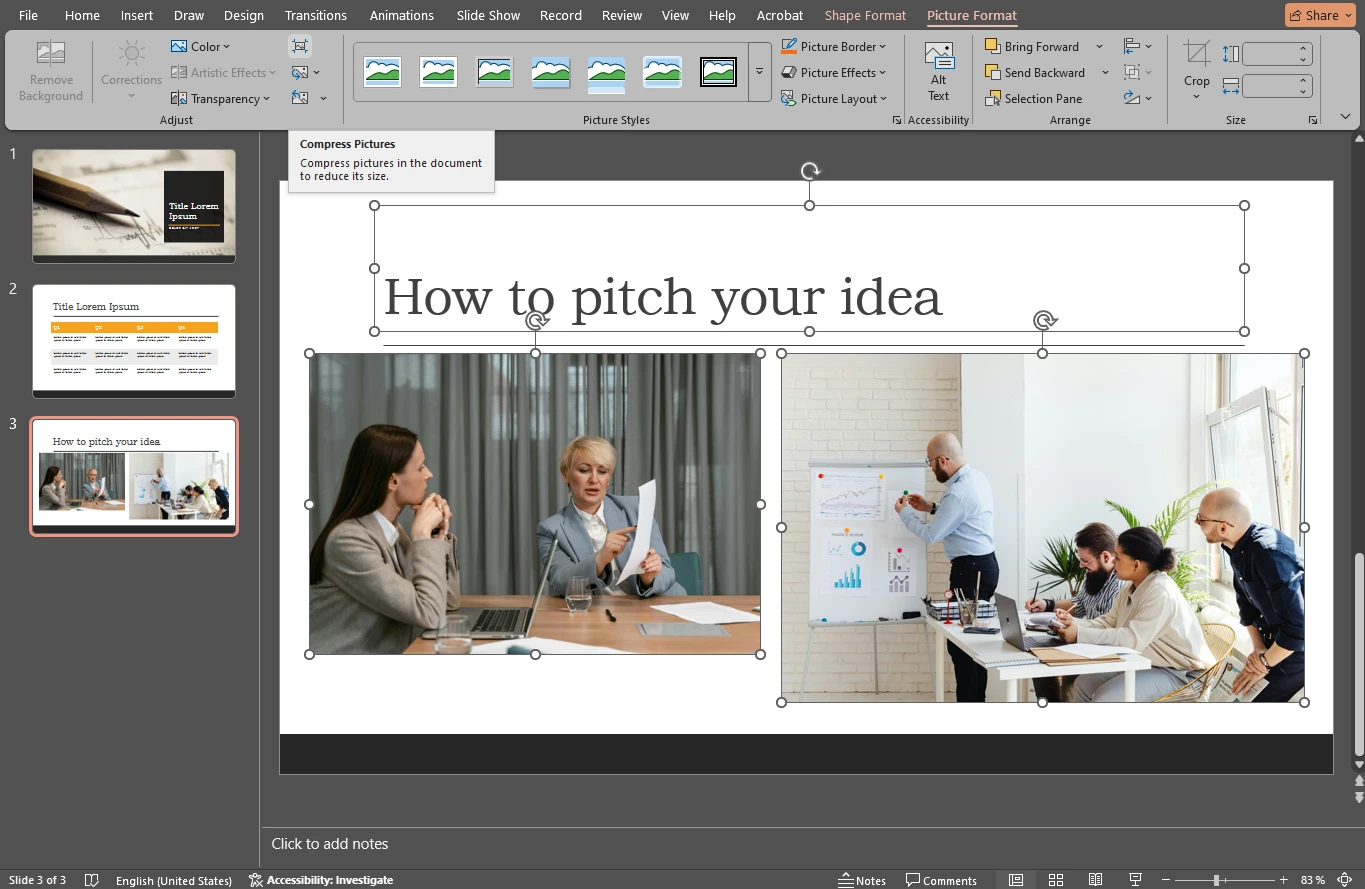
- Selecione a imagem. Se precisar compactar várias imagens, mantenha a tecla Shift pressionada e clique em cada uma. Você também pode usar o atalho Ctrl/Cmd + A para selecionar todos os elementos.
- Clique na guia Picture Format (Formato da Imagem).

- Encontre e clique em Compress Pictures (Compactar Imagens).
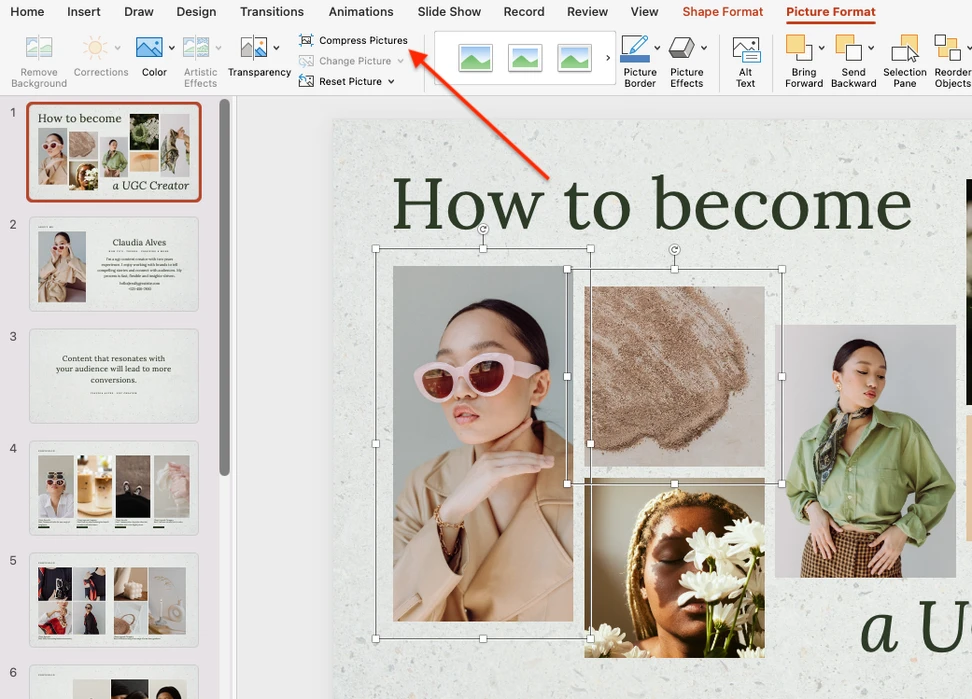
- Escolha suas configurações. Elas podem variar ligeiramente entre Mac e Windows.
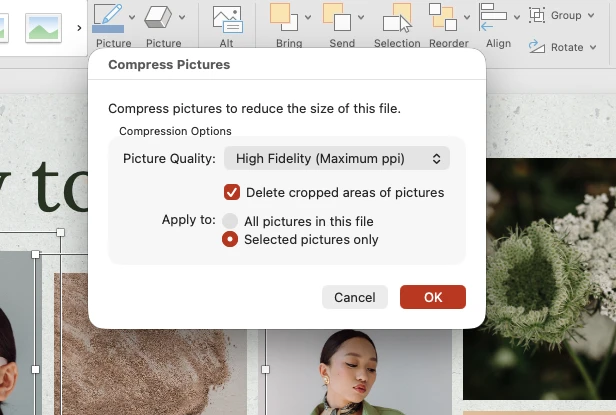
Aqui, você pode decidir se deseja compactar apenas as imagens selecionadas ou todas as imagens da apresentação. Por fim, clique em OK para reduzir o tamanho do arquivo.
Se você usa Mac, há uma forma mais rápida de abrir a janela de configurações de compactação. Vá diretamente em File > Compress Pictures (Arquivo > Compactar Imagens).
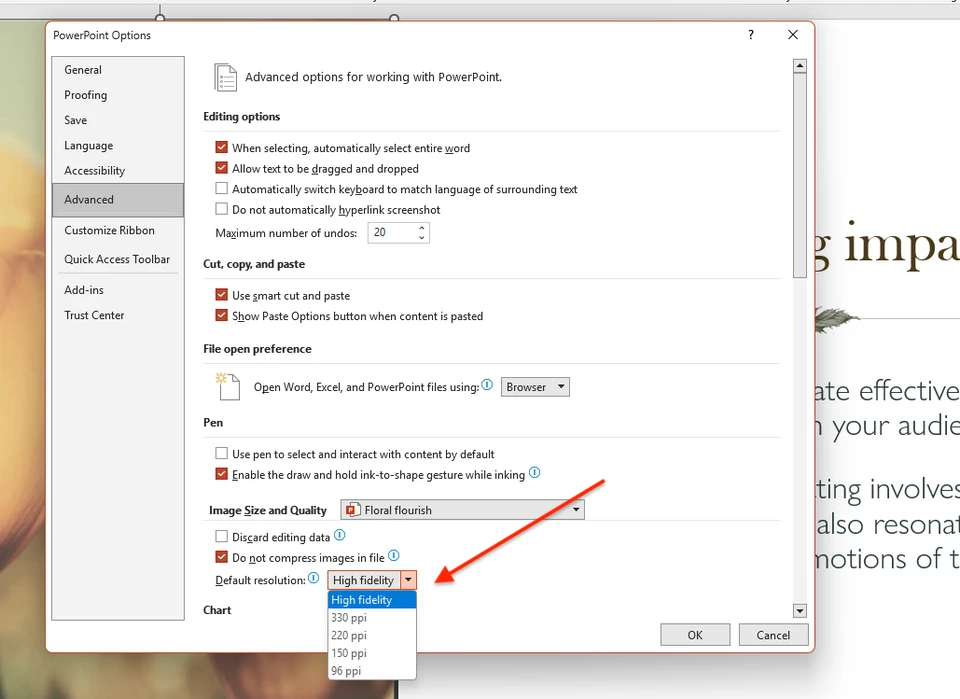
No Windows, o método alternativo é um pouco menos óbvio. Vá até a guia File (Arquivo), encontre Options (Opções) na parte inferior, clique em Advanced (Avançado) e localize a seção Image Size and Quality (Tamanho e Qualidade da Imagem) para alterar a resolução. Note que essa configuração se aplica a todas as imagens da apresentação. Se você quiser compactar apenas uma imagem, use o método descrito acima.
Observação: O recurso Compactar Imagens está disponível na versão para desktop do PowerPoint para Windows e Mac. No PowerPoint para a web, essas opções de compactação podem estar indisponíveis ou limitadas.
Configurações de compactação do PowerPoint explicadas
Como você pode ver, encontrar a ferramenta de compactação de imagens no PowerPoint é bem simples. A parte essencial do processo é escolher a qualidade de imagem adequada. O PowerPoint oferece seis opções, cada uma determinando a resolução de saída desejada.
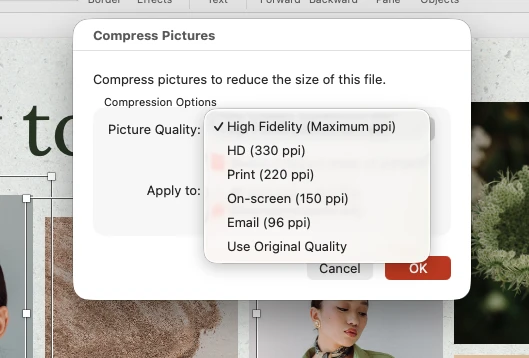
A regra é simples: quanto menor o valor de ppi, menor o tamanho do arquivo e maior o risco de perda visível de qualidade. Quanto maior o ppi, melhor a qualidade da imagem e menor a redução no tamanho do arquivo.
Atualmente, o PowerPoint usa High Fidelity (Alta Fidelidade) como resolução de imagem padrão. Este modo mantém as imagens em altíssima qualidade com compactação mínima e é ideal para exibição em telas de alta resolução.
A outra opção menos agressiva é Use Original Quality (Usar Qualidade Original). Isso significa que o PowerPoint tenta preservar a resolução e qualidade originais da imagem em vez de reduzi-las para um nível mais baixo. Na prática, isso oferece pouca ou nenhuma redução de tamanho em comparação com as opções de ppi mais baixo.
High Fidelity e Use Original Quality são ideais para:
- apresentações exibidas em telas grandes de alta resolução;
- slides com capturas de tela detalhadas, mockups de interface, gráficos ou imagens com muito texto;
- apresentações que podem ser exportadas, reutilizadas ou impressas profissionalmente;
- situações em que o tamanho do arquivo não é uma preocupação importante.
HD (330 ppi) é uma opção de compactação de alta qualidade. O PowerPoint compacta suas imagens para cerca de 330 pixels por polegada mantendo alta qualidade visual.
HD (330 ppi) é ideal para:
- apresentações exibidas em tela cheia em bons monitores;
- apresentações para clientes onde a qualidade da imagem é importante;
- apresentações que podem ser impressas em boa qualidade;
- portfólios visuais, materiais de marketing, apresentações de produtos.
Print (220 ppi) é uma opção equilibrada entre qualidade e tamanho. A resolução de 220 ppi geralmente é suficiente para impressão padrão e para a maioria das apresentações profissionais.
Print (220 ppi) é ideal para:
- materiais que serão compartilhados digitalmente e impressos;
- apresentações com fotos onde a qualidade ainda importa;
- uso empresarial geral quando você busca um bom equilíbrio entre qualidade e tamanho.
On-screen (150 ppi) é uma boa opção se você precisa reduzir significativamente o tamanho do arquivo. Ideal para:
- apresentações exibidas em notebooks, monitores de escritório, compartilhamento de tela no Zoom/Teams;
- apresentações internas;
- materiais de treinamento, webinars, apresentações educacionais.
Email (96 ppi) é o modo de compactação padrão mais agressivo. Pode reduzir drasticamente o tamanho do arquivo, o que significa que suas imagens podem ficar borradas ou pixeladas em telas grandes. Esta opção é ideal para:
- apresentações que precisam ser pequenas o suficiente para enviar rapidamente por e-mail;
- materiais com muitas fotos onde o tamanho importa mais que a qualidade visual;
- compartilhamento rápido, rascunhos, versões de revisão ou cópias de arquivo.
Veja uma comparação dos tamanhos finais do arquivo da apresentação após compactar as imagens com os métodos descritos acima:
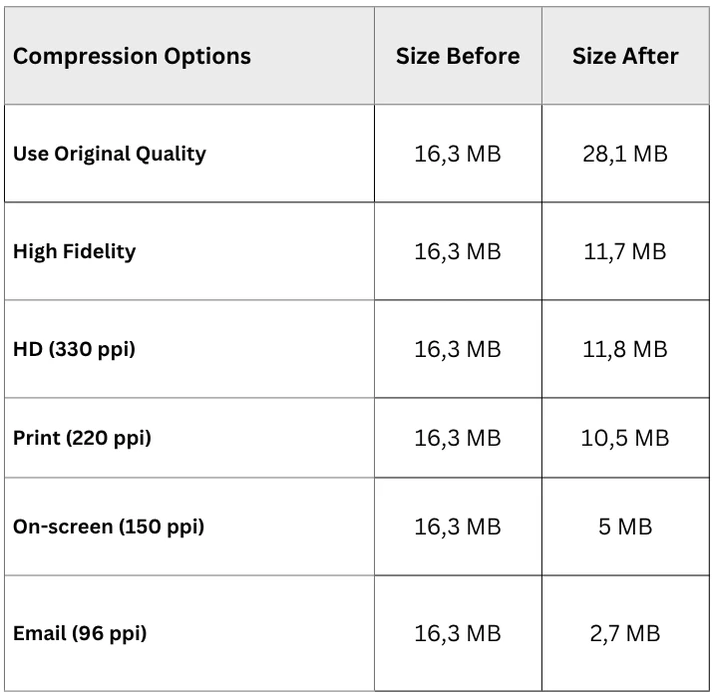
Há alguns pontos importantes a considerar:
- Se você escolher Use Original Quality, o arquivo da apresentação pode na verdade ficar maior. Isso pode acontecer porque o PowerPoint pode preservar as imagens em qualidade mais alta após a edição e também pode reter dados de edição.
- Uma diferença pequena entre os resultados de High Fidelity e HD pode indicar que as imagens na apresentação já estão bem otimizadas. Nesse caso, mudar de High Fidelity para HD terá pouco ou nenhum efeito, e a leve diferença no tamanho do arquivo pode simplesmente resultar da forma como o arquivo é salvo novamente.
- A maior redução no tamanho do arquivo — frequentemente mais da metade — geralmente é alcançada com as opções de compactação On-screen e Email.
Também vale a pena mencionar que as configurações de compactação de imagens do PowerPoint incluem outra opção que pode ajudar a reduzir o tamanho do arquivo: Delete cropped areas of pictures (Excluir áreas cortadas das imagens). Por padrão, quando você corta uma imagem no PowerPoint, a parte cortada geralmente permanece armazenada no arquivo, mantendo a apresentação maior e permitindo que as partes ocultas sejam restauradas posteriormente.
Se você ativar essa opção, o PowerPoint removerá permanentemente as partes da imagem que foram ocultadas pelo corte. Como resultado, o tamanho do arquivo da apresentação será reduzido.
Como reduzir o tamanho do arquivo PowerPoint sem perder qualidade de imagem
Se você deseja reduzir o tamanho do arquivo PowerPoint sem deixar suas imagens borradas ou pixeladas, a melhor abordagem é otimizá-las antes de inseri-las na apresentação.
Compacte as imagens antes de adicioná-las ao PowerPoint
Em vez de depender apenas da compactação integrada do PowerPoint, reduza o tamanho das imagens antecipadamente. Isso dá a você mais controle sobre a qualidade final e pode reduzir significativamente o tamanho do arquivo da apresentação. Se precisar processar várias imagens de uma vez, um compactador de imagens em lote pode agilizar essa etapa.
Redimensione as imagens para as dimensões do slide
Se sua imagem tem 5000 × 3000 pixels, mas só precisa aparecer em 1920 × 1080 ou menor no slide, redimensione-a antes de inseri-la no PowerPoint. Você pode usar um redimensionador de imagens gratuito ou seguir este guia sobre como redimensionar uma imagem sem perder qualidade. Imagens superdimensionadas adicionam peso desnecessário ao arquivo sem melhorar a qualidade na tela.
Escolha o formato de imagem correto
Use JPEG para fotos, pois oferece compactação eficiente e tamanhos de arquivo menores. Use PNG para logotipos, ícones, capturas de tela e gráficos com fundo transparente, porque preserva melhor bordas nítidas e detalhes finos.
Corte as imagens antes de inseri-las
Remova áreas desnecessárias da imagem antecipadamente usando um recortador de imagens online sempre que possível. O PowerPoint permite cortar imagens, mas as áreas cortadas ocultas podem permanecer armazenadas no arquivo da apresentação se não forem excluídas durante a compactação.
Quando as imagens são devidamente otimizadas antes da inserção, o PowerPoint consegue preservar a qualidade visual de forma mais eficaz sem que o arquivo fique grande demais.
Conclusão
Compactar imagens no PowerPoint é uma das formas mais simples de reduzir o tamanho do arquivo da apresentação e facilitar o armazenamento, compartilhamento e exibição dos slides. Na maioria dos casos, a melhor abordagem é usar a ferramenta de compactação integrada do PowerPoint e escolher a resolução adequada ao uso pretendido da apresentação.
Se o tamanho do arquivo é o mais importante, opções como On-screen (150 ppi) ou Email (96 ppi) podem reduzir significativamente o volume da apresentação. Se a qualidade da imagem é sua prioridade, é melhor otimizar as fotos antes de inseri-las no PowerPoint, redimensionando, cortando e salvando no formato adequado.
Com o equilíbrio certo entre compactação e preparação das imagens, você pode manter sua apresentação do PowerPoint mais leve sem que os elementos visuais fiquem borrados ou com aparência pouco profissional.
Mais guias sobre edição no PowerPoint
Como adicionar uma marca d’água no PowerPoint