
Como adicionar marca d'água no PowerPoint
por  Lina Thorne • Atualizado · Publicado na categoria Dicas de marca d'água
Adicionar uma marca d’água no PowerPoint geralmente significa inserir um texto como “Rascunho” ou “Confidencial”, um logotipo da empresa ou outra imagem no plano de fundo dos seus slides.
É importante observar que você só pode inserir uma marca d’água na versão desktop do aplicativo, com uma assinatura paga mensal ou anual do Microsoft 365. Esse recurso não está disponível na versão web nem na versão de avaliação gratuita.
Embora os passos e ferramentas exatos para adicionar uma marca d’água no PowerPoint possam variar dependendo do tipo de marca d’água, em todos os casos você pode:
- inserir uma marca d’água em todos os slides da apresentação,
- inserir uma marca d’água em apenas um slide,
- inserir uma marca d’água em slides selecionados,
- tornar a marca d’água semitransparente,
- posicionar a marca d’água atrás do texto.
A seguir, explicamos essas opções com mais detalhes.
Como adicionar uma marca d’água de texto no PowerPoint
Vamos começar pela marca d’água de texto. No PowerPoint, esta é geralmente a maneira mais fácil de marcar uma apresentação com Rascunho, Confidencial, o nome da empresa ou outro rótulo. Se você quiser que a marca d’água apareça em todos os slides, a melhor forma de adicioná-la é pelo Slide Mestre.
Como inserir uma marca d’água de texto no PowerPoint
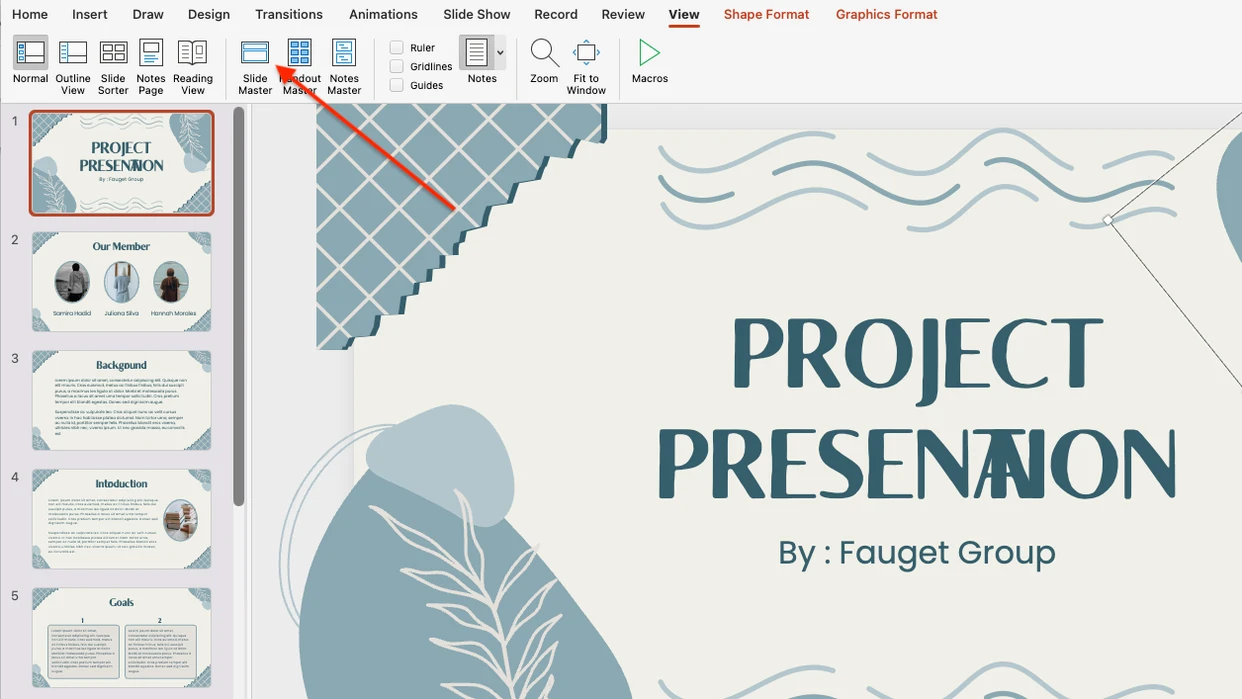
- Abra sua apresentação e vá até Exibir > Slide Mestre.
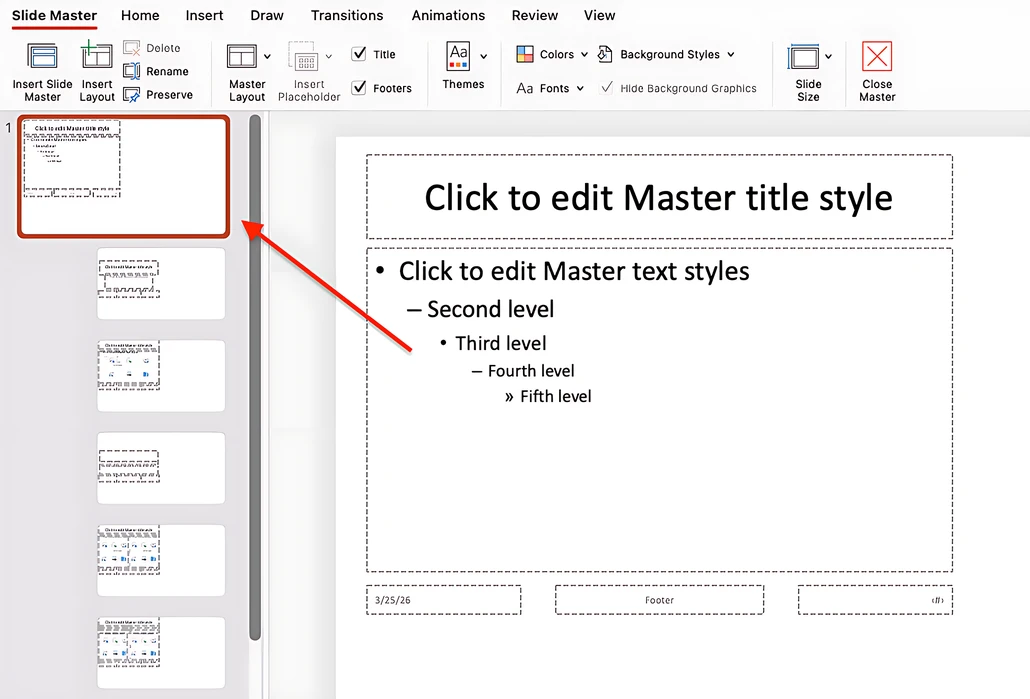
- No painel de miniaturas à esquerda, role até o topo e selecione o primeiro slide. Isso é importante se você quiser que a marca d’água apareça em todos os slides, incluindo novos slides que você criar depois.
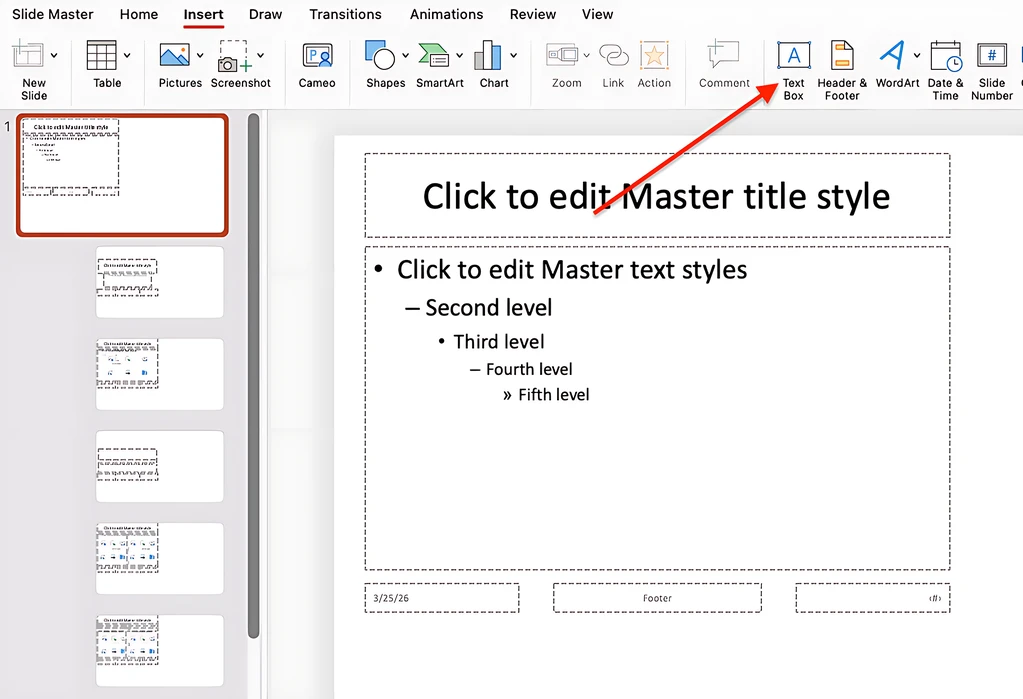
- Vá até Inserir > Caixa de Texto.
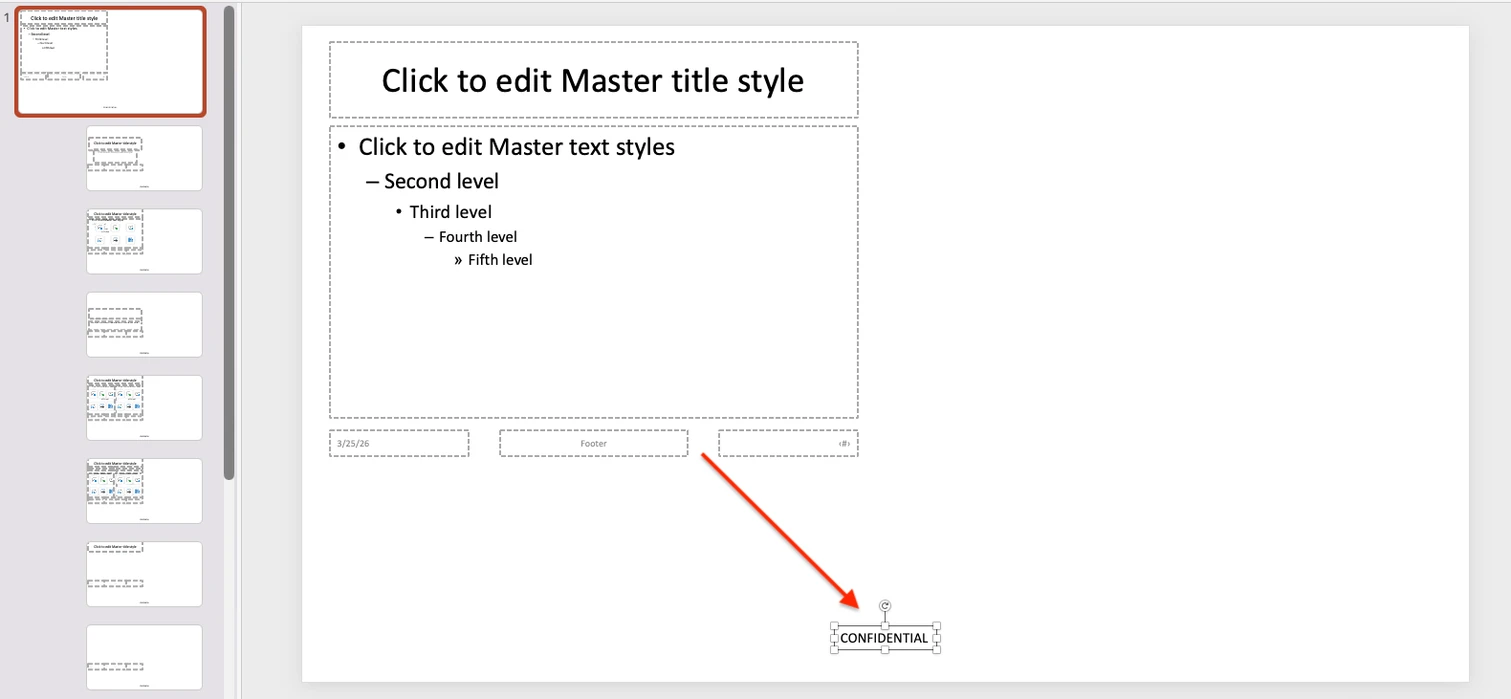
- Desenhe uma caixa de texto no slide e digite o texto que deseja usar como marca d’água.
- Para alterar o tipo e o tamanho da fonte, mude de Formatar Forma para Página Inicial. Em seguida, use os menus suspensos de fonte e tamanho da fonte para escolher as opções desejadas.
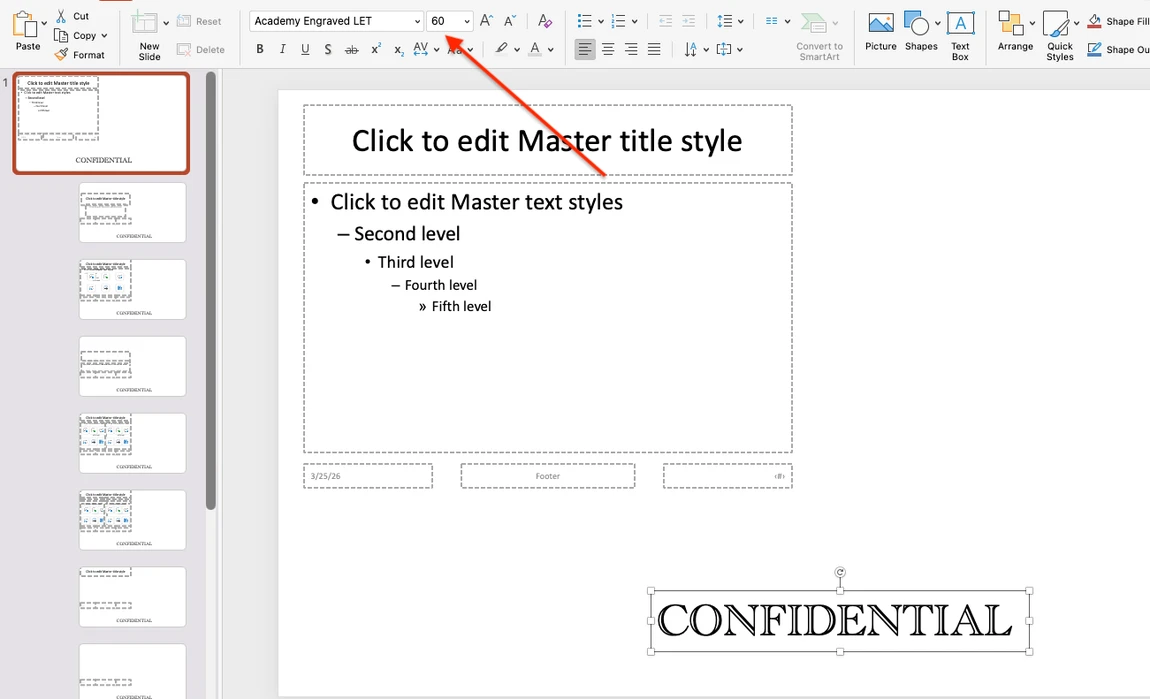
- Reposicione a caixa de texto se necessário. Para isso, passe o cursor sobre a borda até que ele se transforme em uma seta de quatro pontas e arraste para o local desejado.
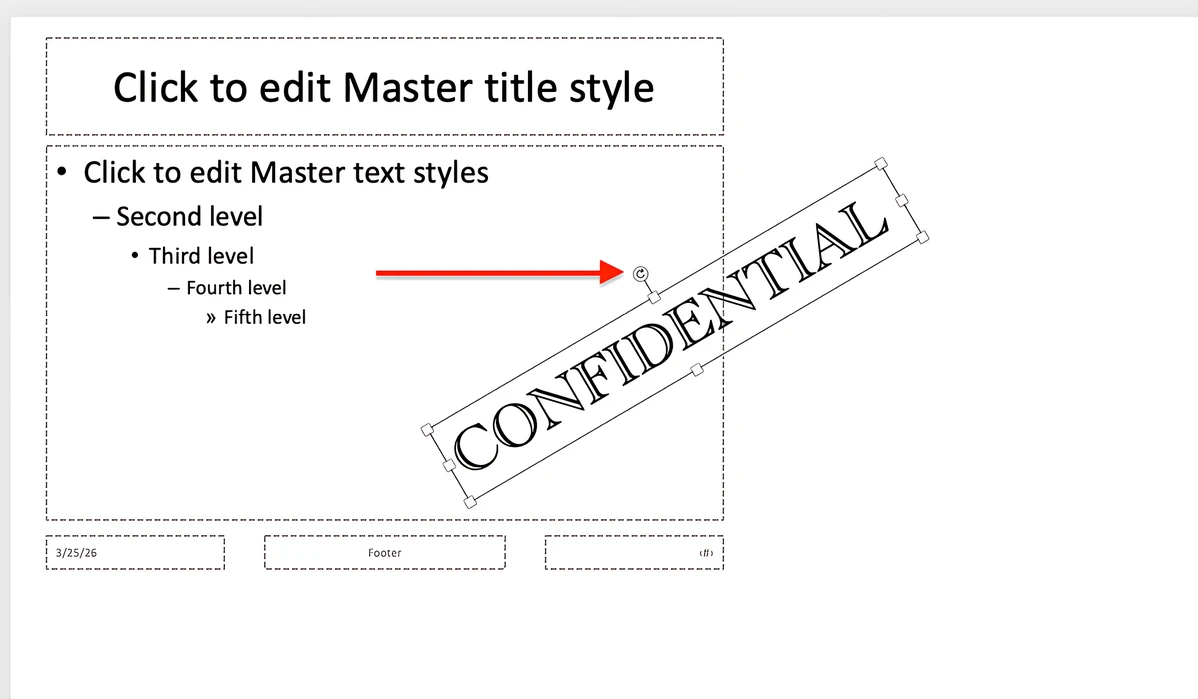
- Use a alça de rotação no topo da caixa de texto para alterar o ângulo da marca d’água.
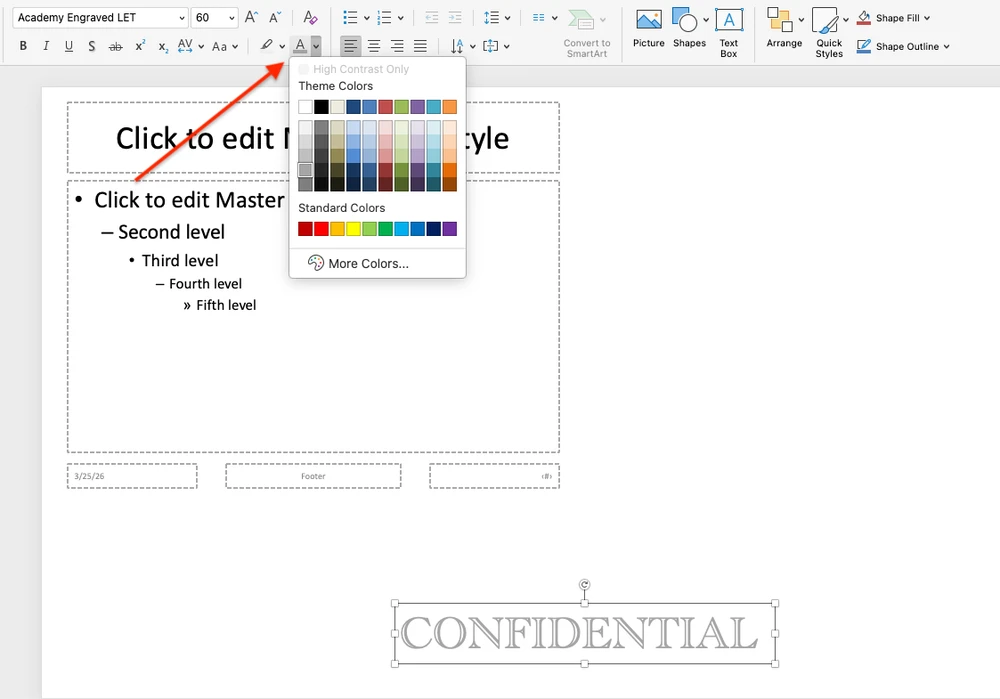
- Se necessário, ajuste a cor do texto. Um tom claro geralmente funciona melhor quando o fundo do slide é branco ou de cor clara.
Como mover a marca d’água para trás do conteúdo do slide
Depois de inserir o texto no slide, ele ficará inicialmente sobre o conteúdo. Para que funcione como uma verdadeira marca d’água, é preciso movê-lo para o plano de fundo.
- Selecione a caixa de texto.
- Abra Formatar Forma na faixa de opções.
- Vá até Enviar para Trás > Enviar para o Fundo.
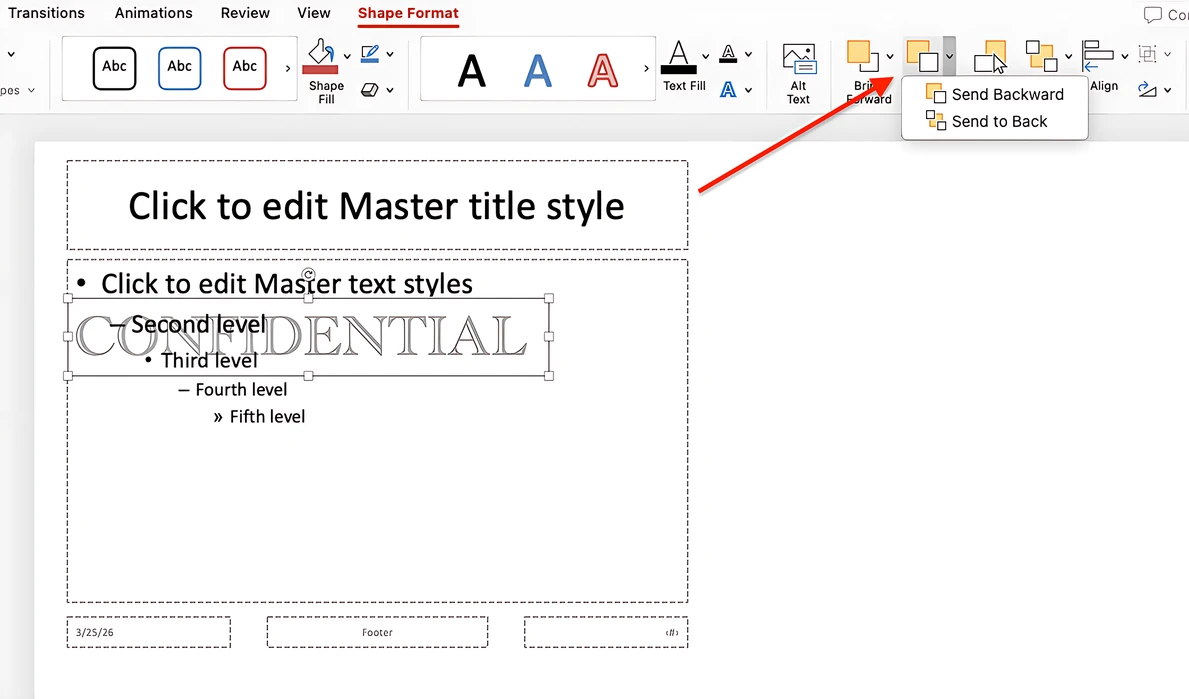 Agora a marca d’água na sua apresentação do PowerPoint ficará atrás do conteúdo em vez de sobrepô-lo.
Como aplicar a marca d’água a toda a apresentação
Quando a marca d’água estiver com a aparência desejada, vá até Slide Mestre > Fechar Modo de Exibição Mestre.
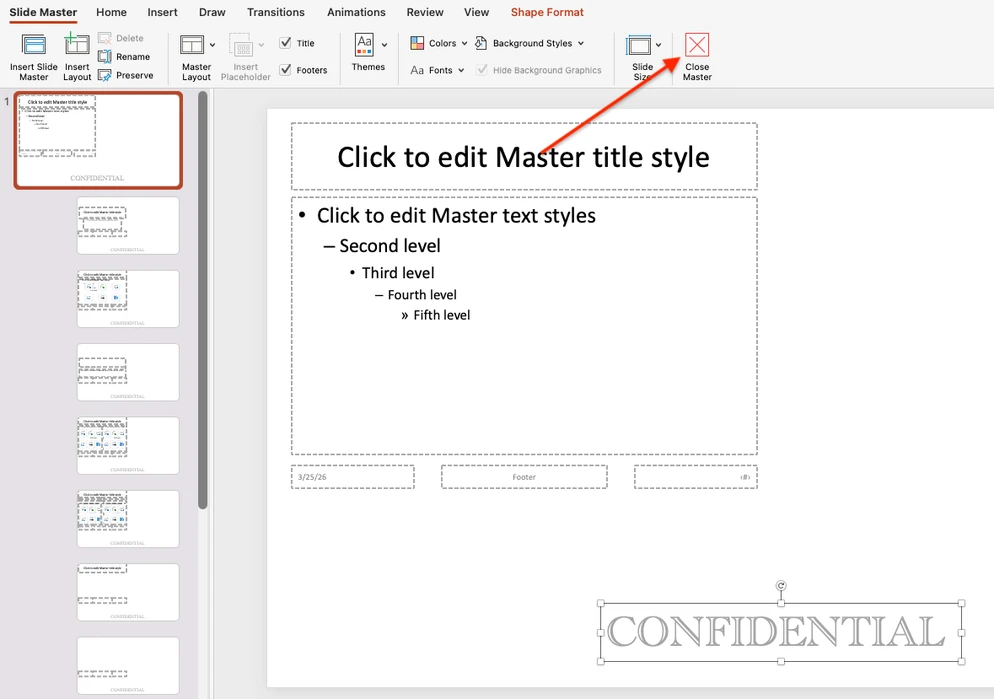
Após isso, a marca d’água aparecerá em todos os slides da apresentação. Novos slides que você adicionar também a conterão.
O mesmo método pode ser usado para criar uma marca d’água “Rascunho” no PowerPoint. Basta digitar RASCUNHO na caixa de texto e ajustar o tamanho da fonte, o ângulo e a cor para que pareça mais um elemento de fundo do que um texto comum. Embora o rótulo “RASCUNHO” seja frequentemente usado em apresentações do PowerPoint, o aplicativo não oferece modelos prontos para esse tipo de marca d’água, então é preciso criá-la do zero a cada vez.
Se você não estiver satisfeito com o resultado e quiser remover a marca d’água, clique na caixa de texto da marca d’água para que as alças de borda apareçam e pressione Delete no teclado.
Como inserir uma marca d’água de texto usando Cabeçalho e Rodapé
Existe outra forma de adicionar uma marca d’água de texto a todos os slides de uma apresentação do PowerPoint: usando a ferramenta Cabeçalho e Rodapé. No entanto, esse método nem sempre funciona de forma confiável. Além disso, após adicionar o texto, pode ser necessário ajustar seu tamanho e posição manualmente em cada slide, o que não é muito prático.
Para experimentar esse método, siga estes passos:
- Selecione Inserir > Cabeçalho e Rodapé.
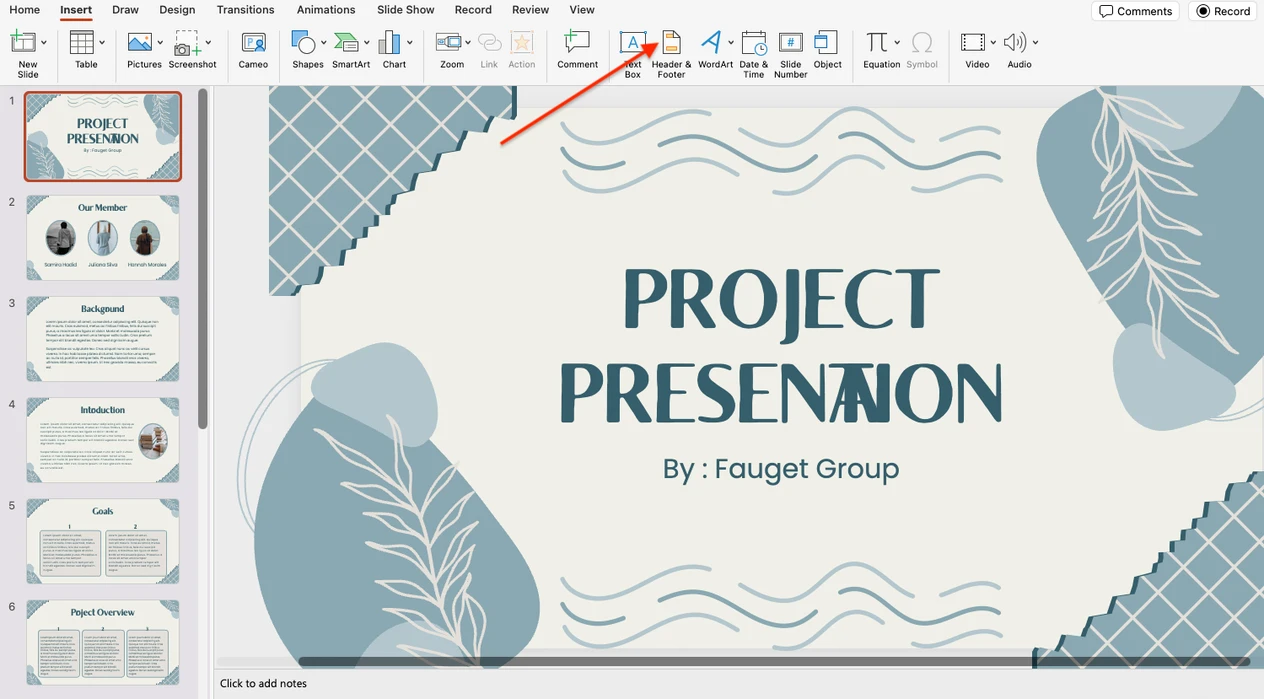
- Vá até a aba Slide, marque a caixa Rodapé e digite seu texto.

- Clique em Aplicar a Todos. A marca d’água de texto aparecerá em todos os slides da apresentação.

- Agora você pode mover a marca d’água e ajustar a fonte e o tamanho em cada slide usando a aba Página Inicial.

No final, você pode salvar a apresentação com as alterações ou remover esse tipo de marca d’água abrindo a ferramenta Cabeçalho e Rodapé novamente e apagando o texto inserido.
Como adicionar um logotipo como marca d’água no PowerPoint
Se você deseja inserir o logotipo da sua marca como marca d’água no plano de fundo dos slides, também pode fazer isso pelo Slide Mestre.
Como inserir um logotipo como marca d’água
- Abra sua apresentação e vá até Exibir > Slide Mestre.
- No painel de miniaturas à esquerda, selecione o primeiro slide.
- Vá até Inserir > Imagens e escolha de onde deseja carregar o arquivo do logotipo.
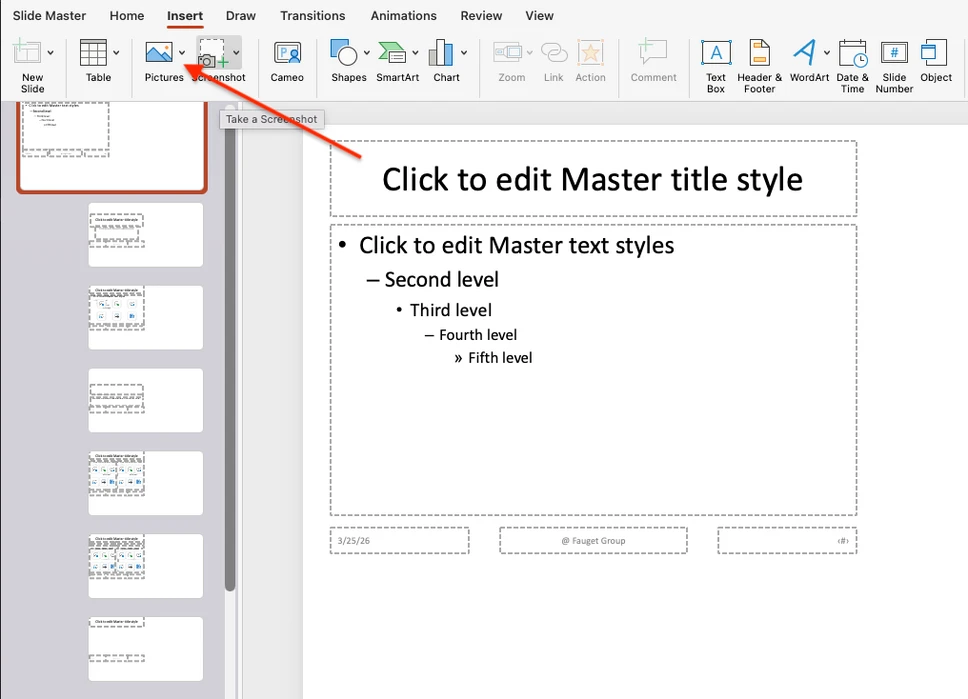
- Para redimensionar a imagem, selecione-a e arraste uma das alças de canto. Você também pode movê-la para qualquer posição no slide.
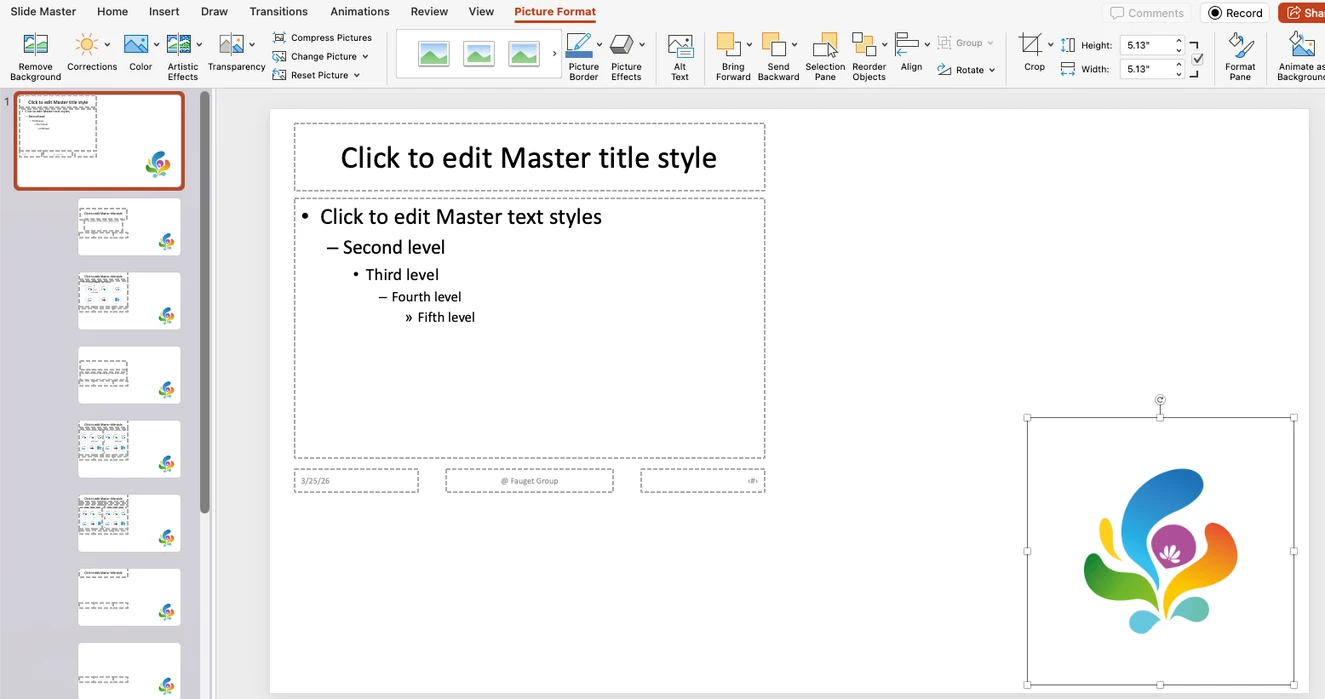
- Se necessário, posicione a marca d’água atrás do texto selecionando a imagem e clicando em Enviar para Trás.
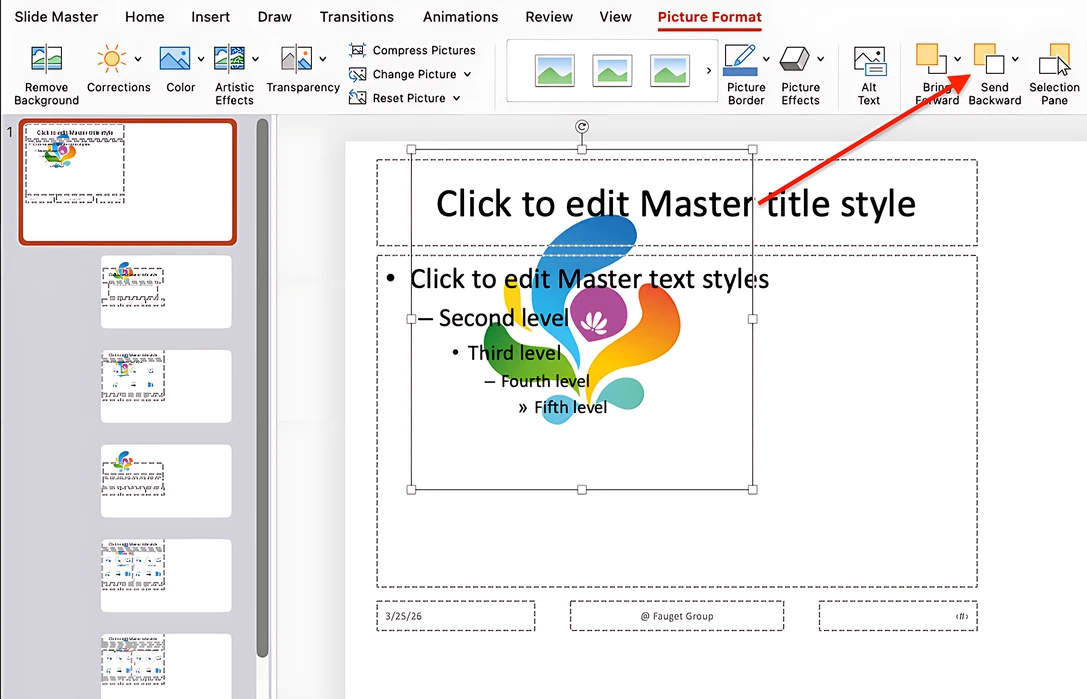
- Clique em Fechar Modo de Exibição Mestre na aba Slide Mestre para aplicar a marca d’água a todos os slides.
Como tornar a marca d’água transparente no PowerPoint
Seja usando texto ou logotipo como marca d’água no PowerPoint, é sempre recomendável aumentar a transparência para que ela não distraia demais do conteúdo da apresentação.
Se você adicionou uma marca d’água RASCUNHO ou CONFIDENCIAL aos seus slides, faça o seguinte:
- Selecione o texto dentro da marca d’água.
- Clique com o botão direito e escolha Formatar Efeitos de Texto.

- O painel de formatação de texto será aberto à direita.
- Vá até Opções de Texto > Preenchimento de Texto > Transparência e ajuste o nível de transparência.
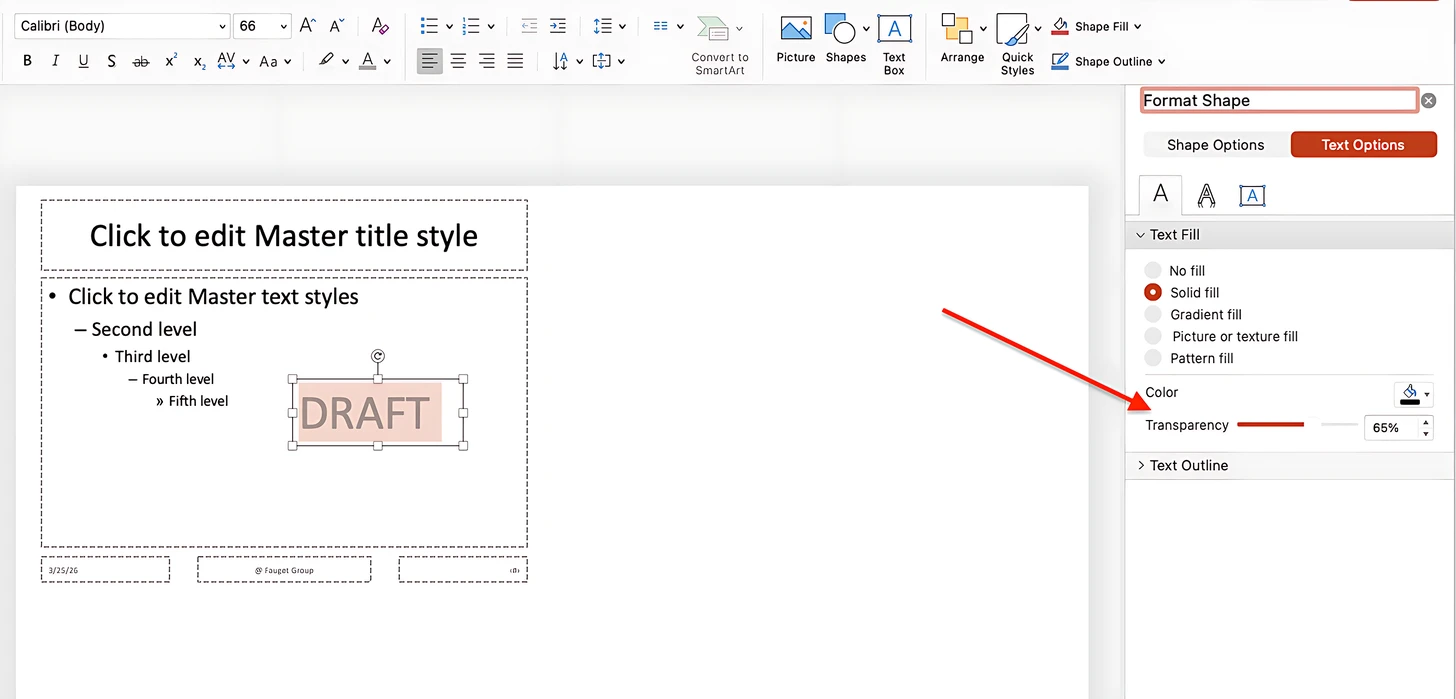
Se sua marca d’água no PowerPoint é um logotipo ou imagem, siga estes passos:
- Selecione a marca d’água e escolha Formatar Imagem no menu.
- Encontre a opção Transparência à esquerda.
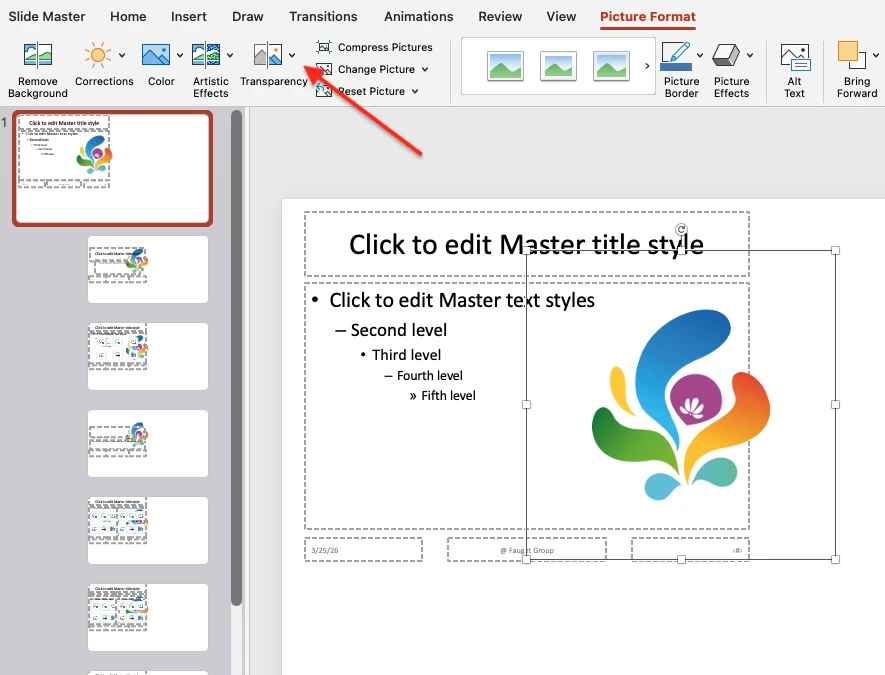
- Escolha uma das opções predefinidas ou ajuste a transparência manualmente clicando em Opções de Transparência da Imagem.
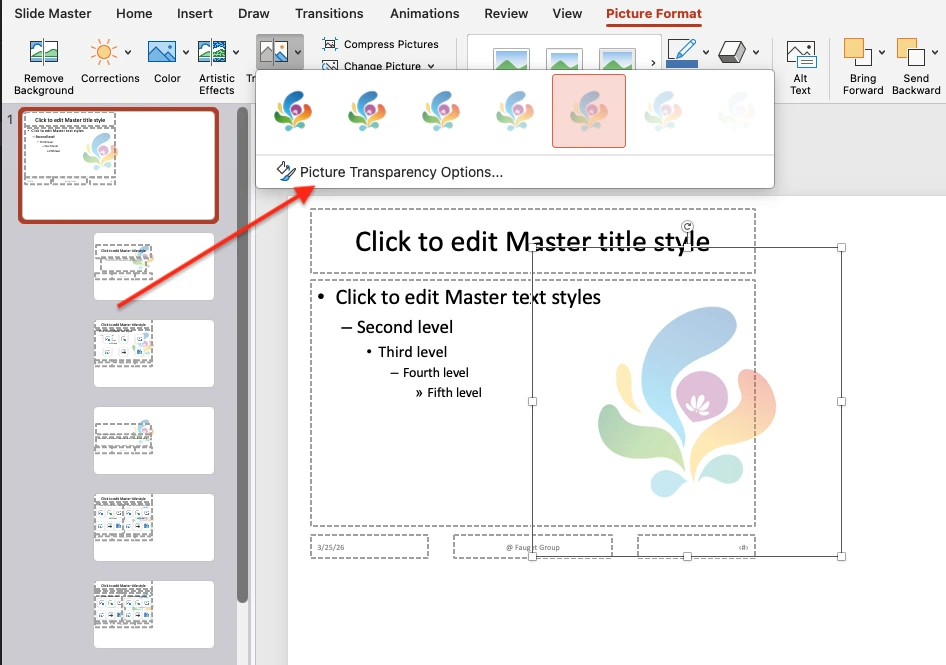
Como adicionar marca d’água a apenas um slide no PowerPoint
A marca d’água não precisa aparecer em todos os slides. No PowerPoint, também é possível aplicá-la apenas a tipos de slides selecionados no Slide Mestre.
Veja como fazer:
- No Slide Mestre, clique com o botão direito na marca d’água e copie-a.
- Remova a marca d’água do primeiro slide pressionando Delete.
- No painel de miniaturas, selecione o layout do slide onde deseja que a marca d’água apareça.
- Cole a marca d’água copiada nesse layout.
- Repita em outros layouts, se necessário.
- Quando terminar, saia do Slide Mestre.
Agora apenas os tipos de slides selecionados terão a marca d’água, enquanto o restante da apresentação permanecerá inalterado. Com essa abordagem, você pode ajustar o tamanho, a posição e a aparência da marca d’água em cada slide individualmente.
A melhor forma de adicionar marca d’água a uma apresentação do PowerPoint
Embora o Microsoft PowerPoint ofereça diversas ferramentas integradas para adicionar diferentes tipos de marca d’água a um ou mais slides, os métodos descritos acima possuem algumas desvantagens.
Aqui estão algumas delas:
- A interface pode ser desafiadora para usuários menos experientes.
- As marcas d’água são frequentemente editadas no modo de visualização e não no contexto da apresentação real, então o resultado final pode não corresponder às suas expectativas.
- Não há opção integrada para repetir marcas d’água e garantir melhor proteção.
- Não existem modelos prontos de marca d’água.
- Qualquer pessoa pode facilmente abrir sua apresentação, editar a marca d’água ou removê-la por completo.
Se você já tem uma apresentação pronta e só precisa inserir uma marca d’água, não há muita razão para fazer isso no PowerPoint. Em vez disso, você pode converter sua apresentação em PDF e carregá-la na ferramenta Adicionar Marca d’Água em PDF do Watermarkly. A interface é muito mais simples e intuitiva, e ainda permite adicionar texto, logotipo ou imagem como marca d’água, aplicá-la a todas as páginas ou apenas às selecionadas, torná-la transparente ou posicioná-la atrás do texto.
Além disso, você obtém benefícios adicionais como modelos de marca d’água reutilizáveis, marcas d’água em mosaico e edição ao vivo diretamente nas páginas da apresentação.
As principais vantagens dessa ferramenta são:
- É gratuita, funciona online e não exige instalação nem cadastro.
- Permite criar uma marca d’água não editável, mais difícil de remover.
Aqui está uma tabela comparativa mostrando os prós e contras desses dois aplicativos para adicionar marca d’água em apresentações:
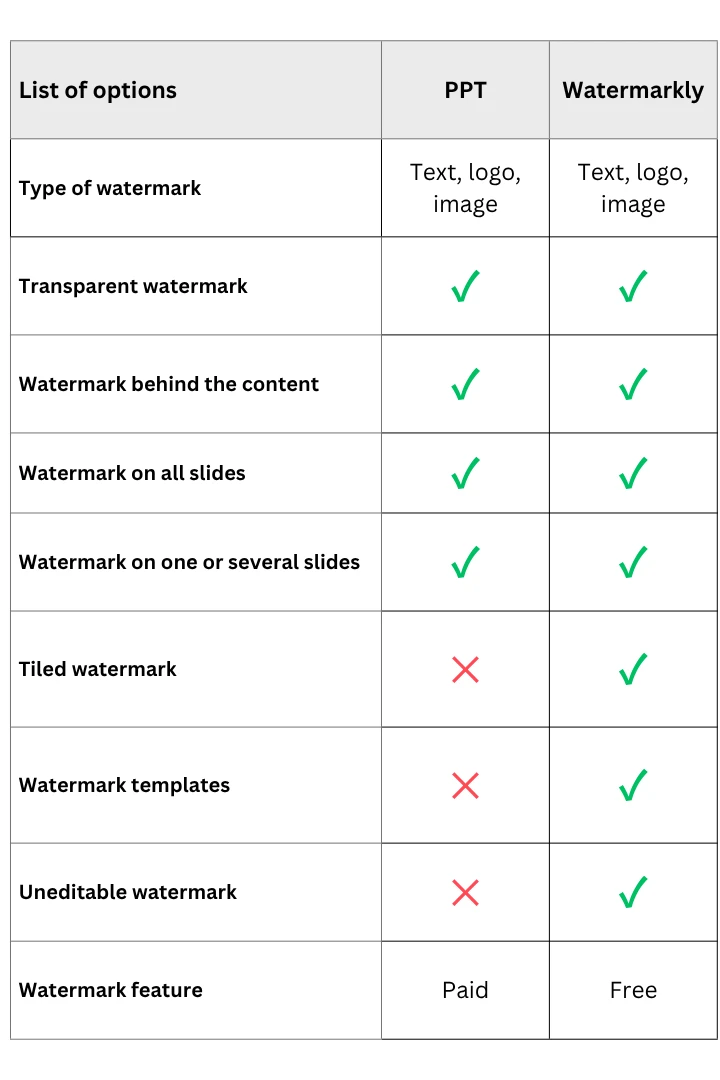
Perguntas Frequentes
Como adicionar uma marca d’água “Rascunho” no PowerPoint?
Para adicionar uma marca d’água “Rascunho” no PowerPoint, abra Exibir > Slide Mestre, insira uma Caixa de Texto, digite RASCUNHO e ajuste a fonte, o tamanho e a cor. Gire se necessário. Não se esqueça de reduzir a opacidade e posicionar atrás do conteúdo do slide para que pareça uma marca d’água e não um elemento de texto comum.
Como adicionar marca d’água a uma imagem no PowerPoint?
Para adicionar marca d’água a uma imagem no PowerPoint, insira a imagem em um slide em branco e adicione uma marca d’água de texto usando Inserir > WordArt. Personalize o texto, ajuste a transparência em Formatar Forma e posicione sobre a imagem. Quando tudo estiver correto, selecione a imagem e a marca d’água, agrupe-as e salve o resultado como imagem. Assim, você terá uma única imagem com marca d’água que pode reutilizar na apresentação ou exportar para o seu dispositivo.
Como inserir um logotipo no PowerPoint sem o fundo?
Se o seu logotipo tem um fundo sólido, remova-o antes de importar a imagem para que a marca d’água fique mais limpa no slide. Você pode fazer isso com uma ferramenta de remoção de fundo. Em seguida, insira-o no Slide Mestre, ajuste a transparência se necessário e envie para trás para que apareça como marca d’água no PowerPoint.
Como adicionar uma imagem de fundo a um slide do PPT?
Para adicionar uma imagem de fundo a um slide do PowerPoint, abra o Slide Mestre, insira a imagem, redimensione-a para caber no slide e use Enviar para Trás para posicioná-la atrás do conteúdo. Se necessário, reduza a transparência para que o texto do slide permaneça legível.
Conclusão
No PowerPoint, você pode adicionar marca d’água de várias formas, seja usando texto, logotipo ou imagem. As ferramentas integradas permitem inserir uma marca d’água em todos os slides, em slides selecionados ou até em uma única imagem, além de ajustar a transparência e o posicionamento.
Ao mesmo tempo, esses métodos podem ser um tanto limitados e nem sempre práticos, especialmente se você precisa de mais controle ou proteção mais robusta.
Se o seu objetivo é simplesmente adicionar uma marca d’água clara e com aparência profissional a uma apresentação finalizada, convertê-la para PDF e usar uma ferramenta gratuita de marca d’água dedicada pode ser uma solução mais rápida e prática.