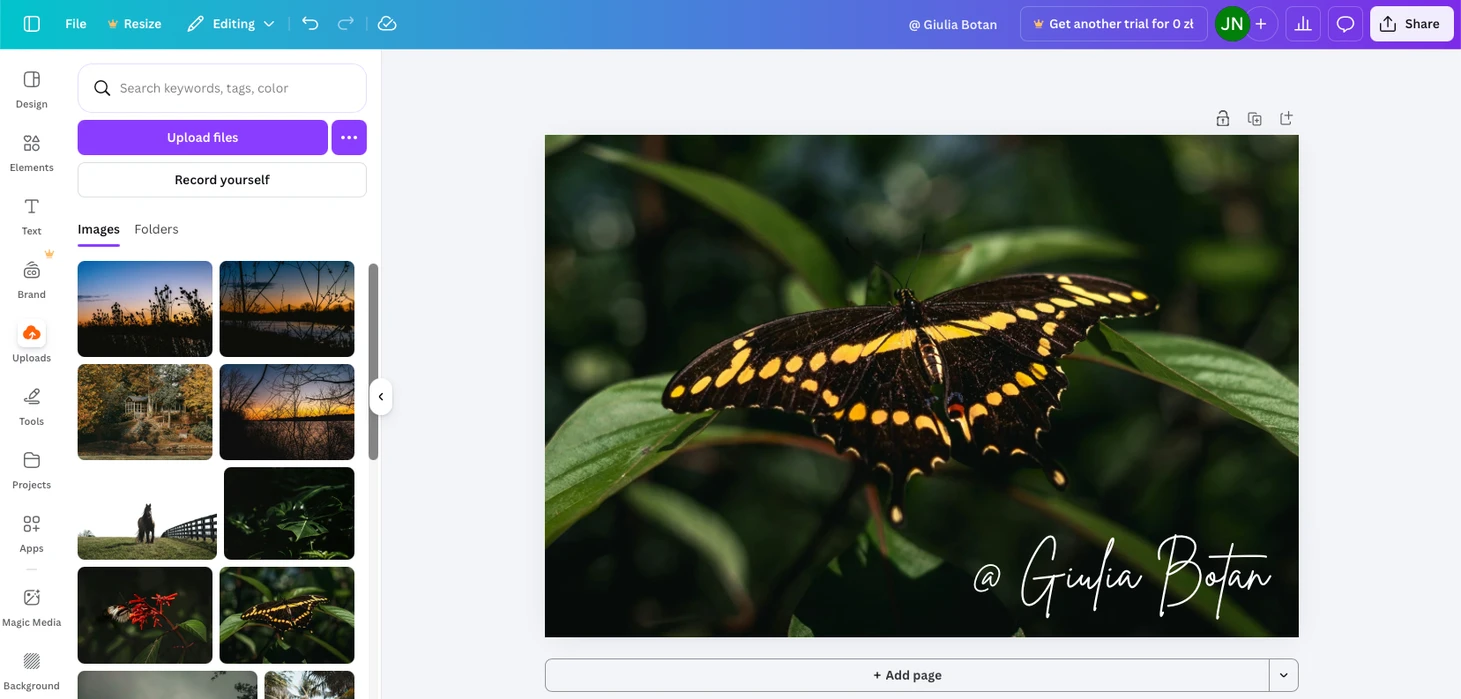
Como adicionar marca d'água no Canva (contas gratuitas e Pro)
por  Lina Thorne • Atualizado · Publicado na categoria Dicas de marca d'água
O Canva é uma plataforma de design gráfico baseada na nuvem que permite a qualquer pessoa criar designs profissionais, mesmo sem experiência prévia em design. Oferece uma ampla variedade de modelos, fontes e outros elementos de design, especialmente úteis para criar conteúdo visual para redes sociais, apresentações, slides, pôsteres e muito mais.
O Canva também pode ser usado para adicionar marcas d’água às suas fotos. Abaixo, explicamos como adicionar uma marca d’água no Canva usando contas gratuitas e Pro. O guia inclui instruções passo a passo para criar marcas d’água de texto e logo, aplicá-las a uma ou várias imagens e criar marcas d’água em mosaico para melhor proteção.
Também são destacadas as principais vantagens e limitações do Canva como ferramenta de marca d’água, ajudando você a decidir quando ele é uma boa opção e quando um aplicativo dedicado pode ser mais eficiente.
Como adicionar marca d’água no Canva gratuitamente
Se você usa o Canva gratuitamente e não pretende fazer upgrade para uma conta Pro, a única forma de adicionar uma marca d’água à sua foto é usando a ferramenta de Texto. Basicamente, você está adicionando texto à sua imagem e depois ajustando seu tamanho, transparência, posição e assim por diante.
Passo a passo, o processo é o seguinte:
- Acesse Canva.com.
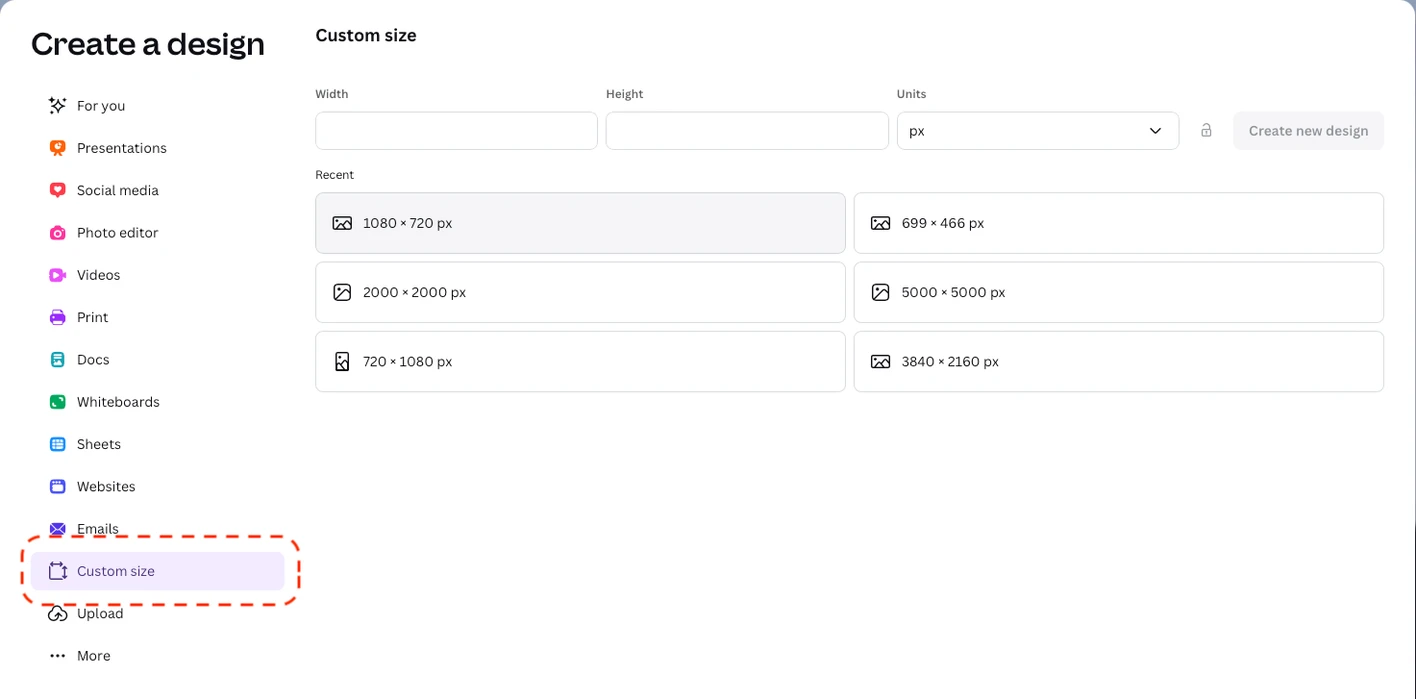
- Clique em Criar um design e insira o tamanho de imagem desejado. Uma tela em branco do tamanho selecionado aparecerá.
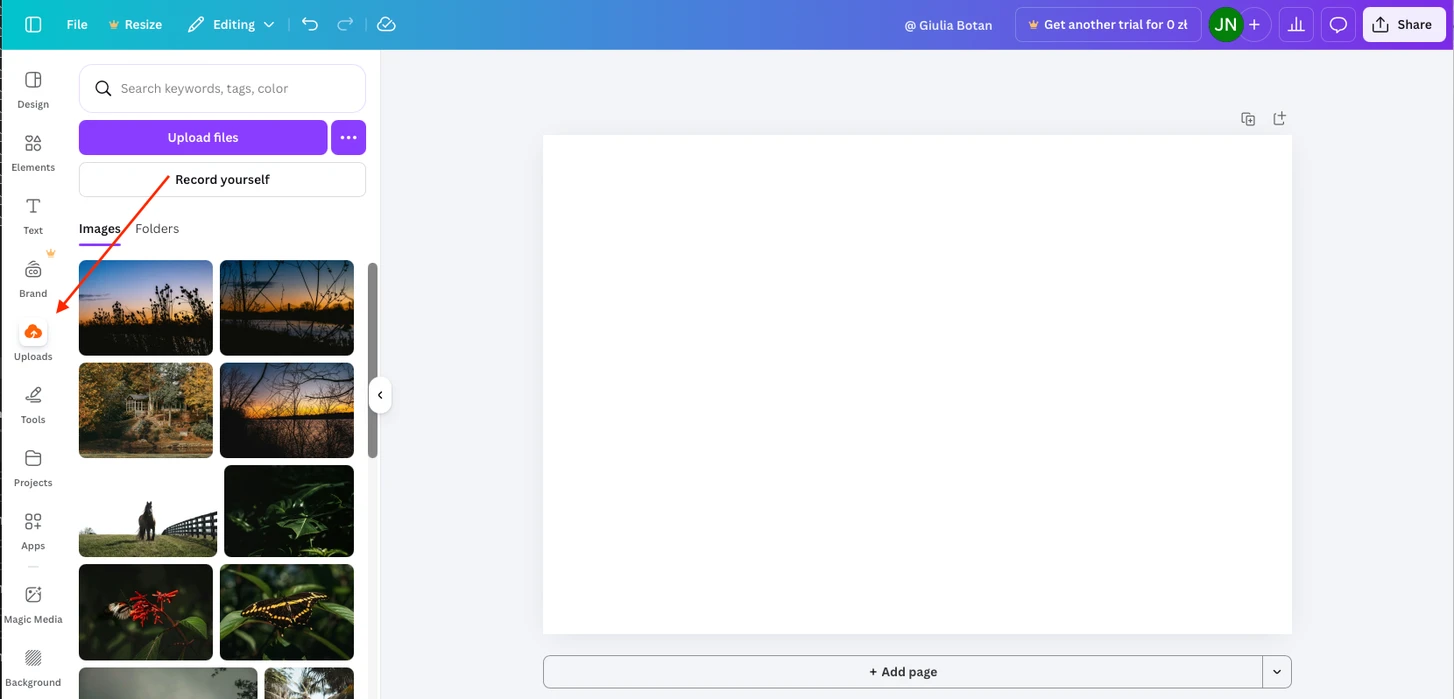
- Vá para Uploads e selecione a foto à qual deseja adicionar a marca d’água. Se a imagem ainda não foi enviada, clique em Fazer upload de arquivos para adicioná-la.
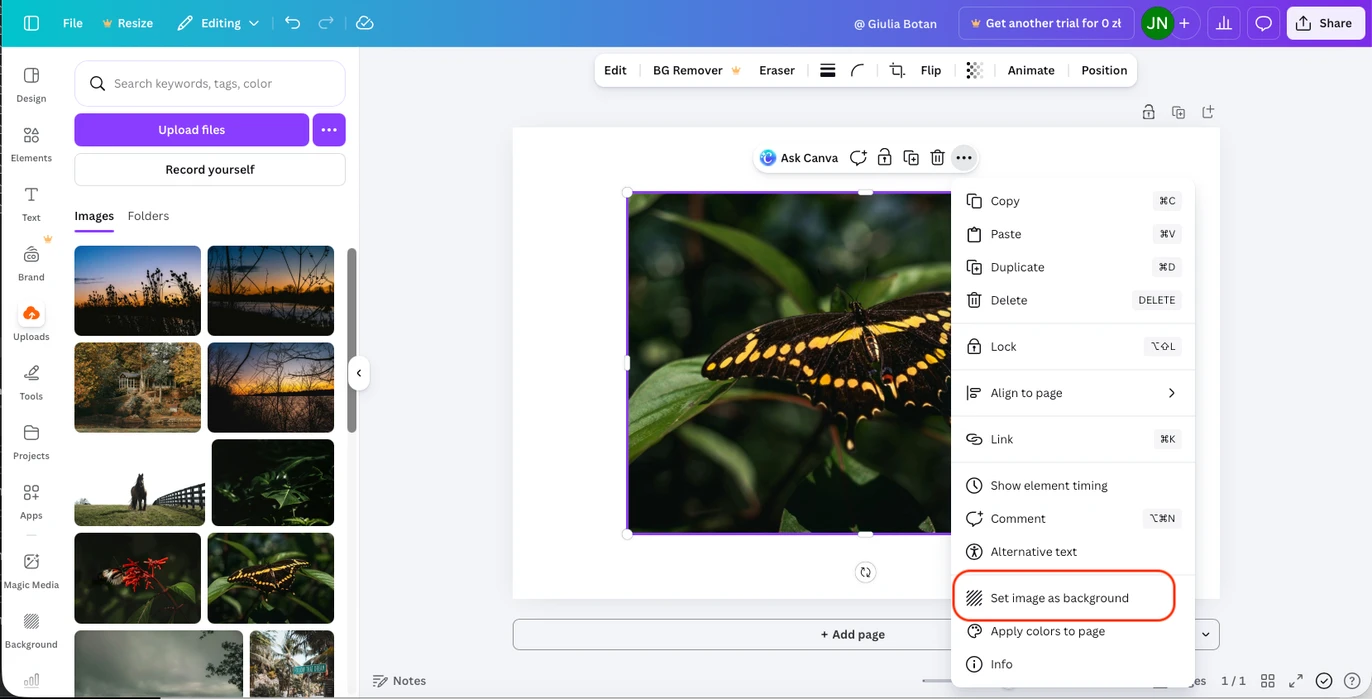
- Redimensione a imagem para que cubra toda a tela. Você pode fazer isso manualmente ou simplesmente clicar em Definir imagem como plano de fundo.
- Agora adicione a marca d’água. Vá para a ferramenta Texto, escolha um estilo de texto e digite seu nome ou qualquer outro texto.
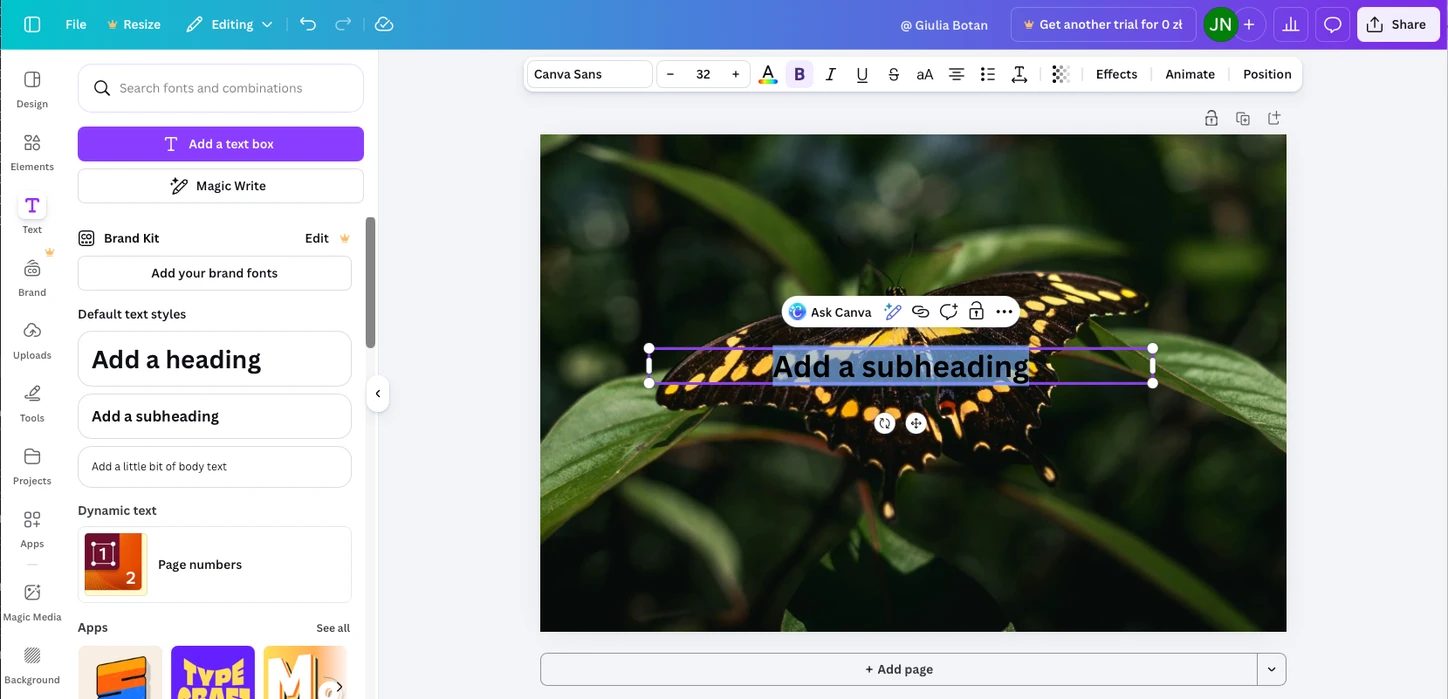
- Ajuste a fonte e o tamanho.
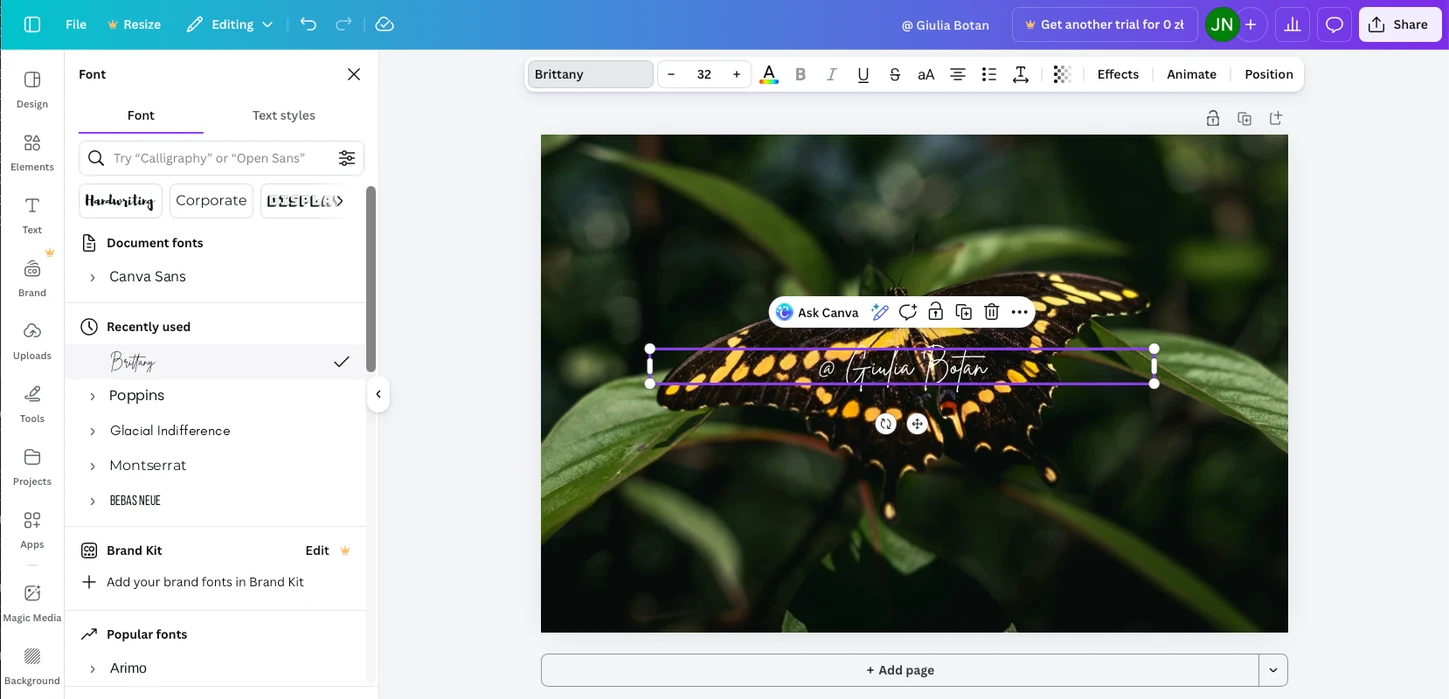
- Defina o nível de transparência.
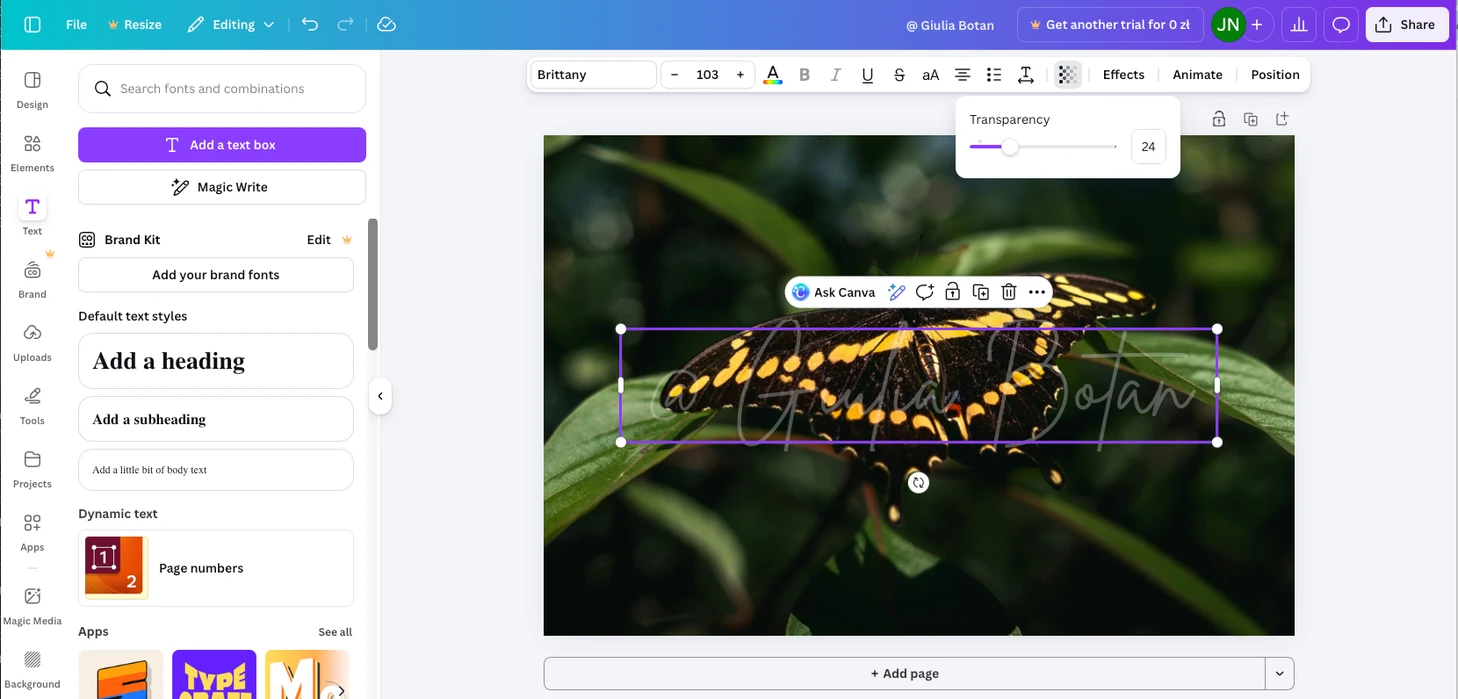
- Decida se sua marca d’água deve cobrir toda a imagem ou apenas uma pequena parte.
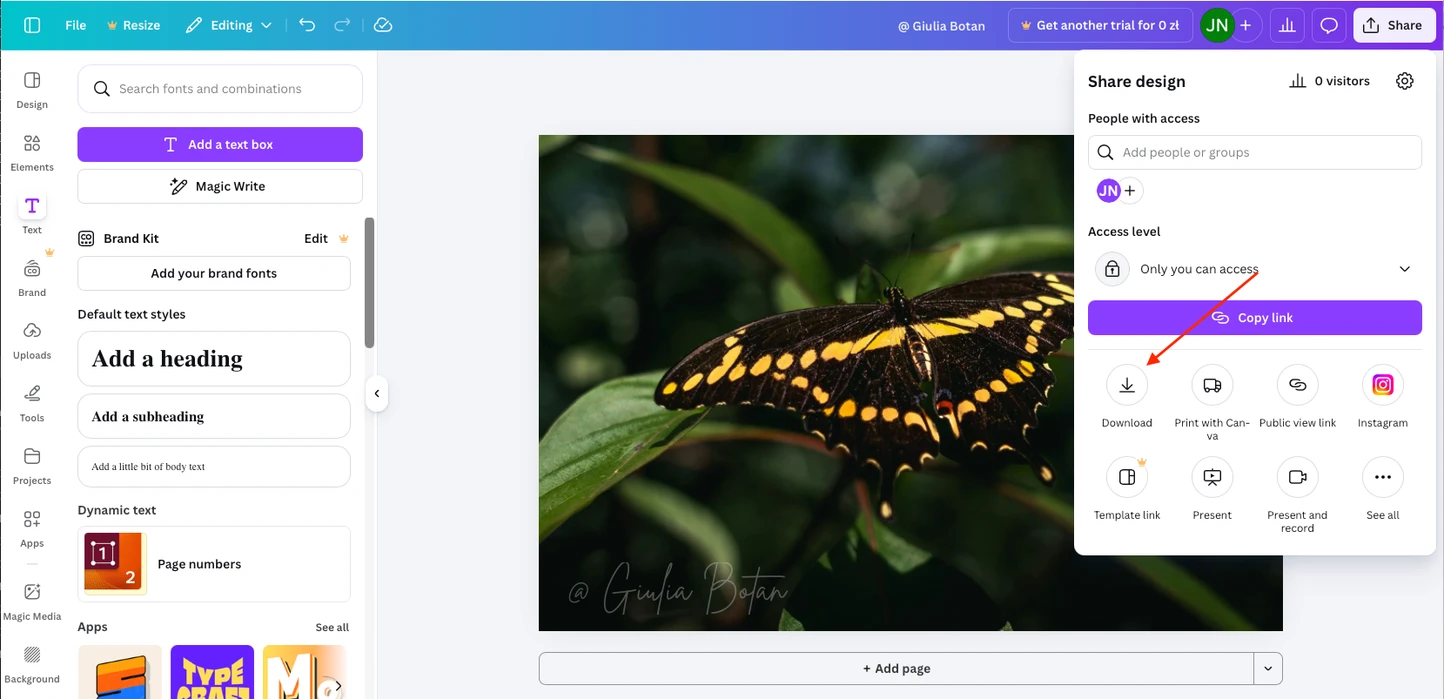
- Para baixar o resultado, vá em Compartilhar → Baixar. Sua foto com marca d’água será salva como arquivo PNG.
Como criar uma marca d’água em mosaico no Canva
Se você quer que sua marca d’água se repita por toda a imagem:
- Crie seu texto de marca d’água normalmente.
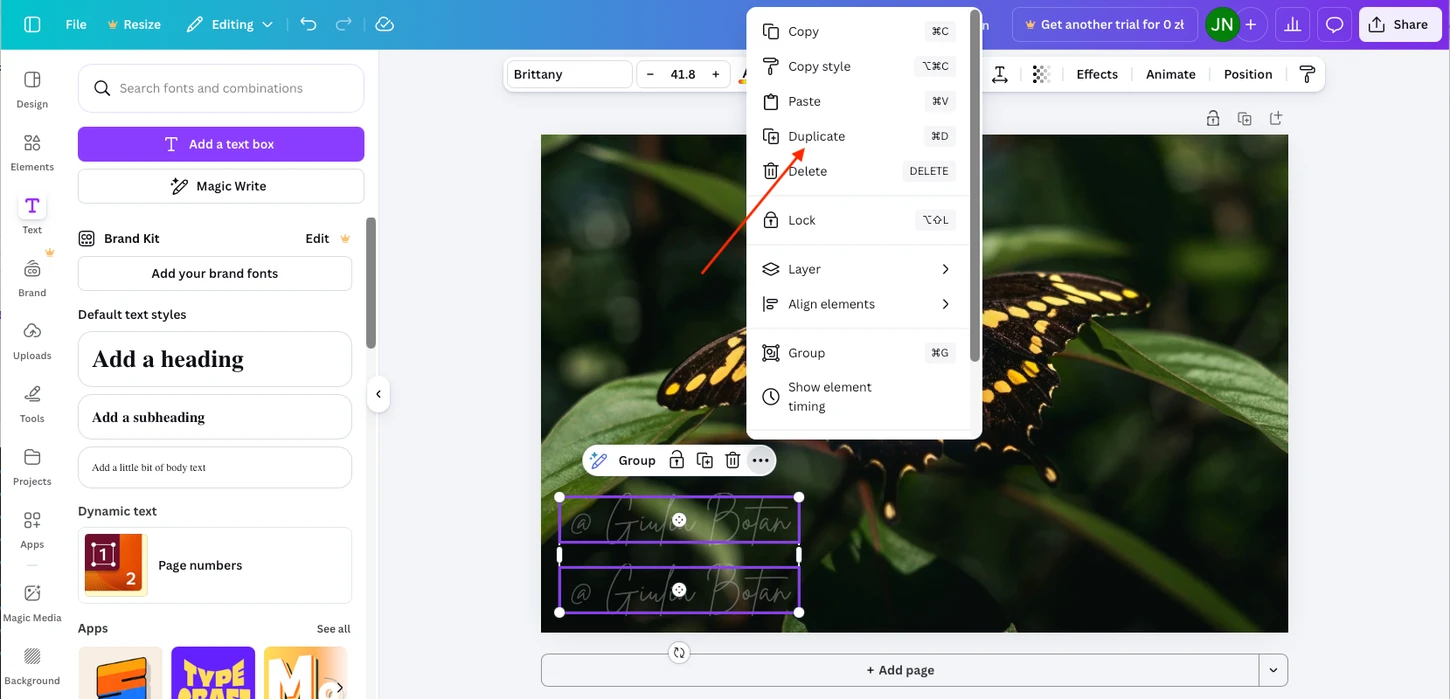
- Duplique a marca d’água várias vezes.
- Posicione as cópias uniformemente pela imagem até atingir a cobertura desejada.
Como adicionar marca d’água em várias fotos no Canva
A versão gratuita do Canva não oferece marca d’água em lote, mas você pode aplicar a mesma marca d’água a várias imagens com este método alternativo:
- Depois de adicionar a marca d’água a uma foto, clique em Duplicar página.
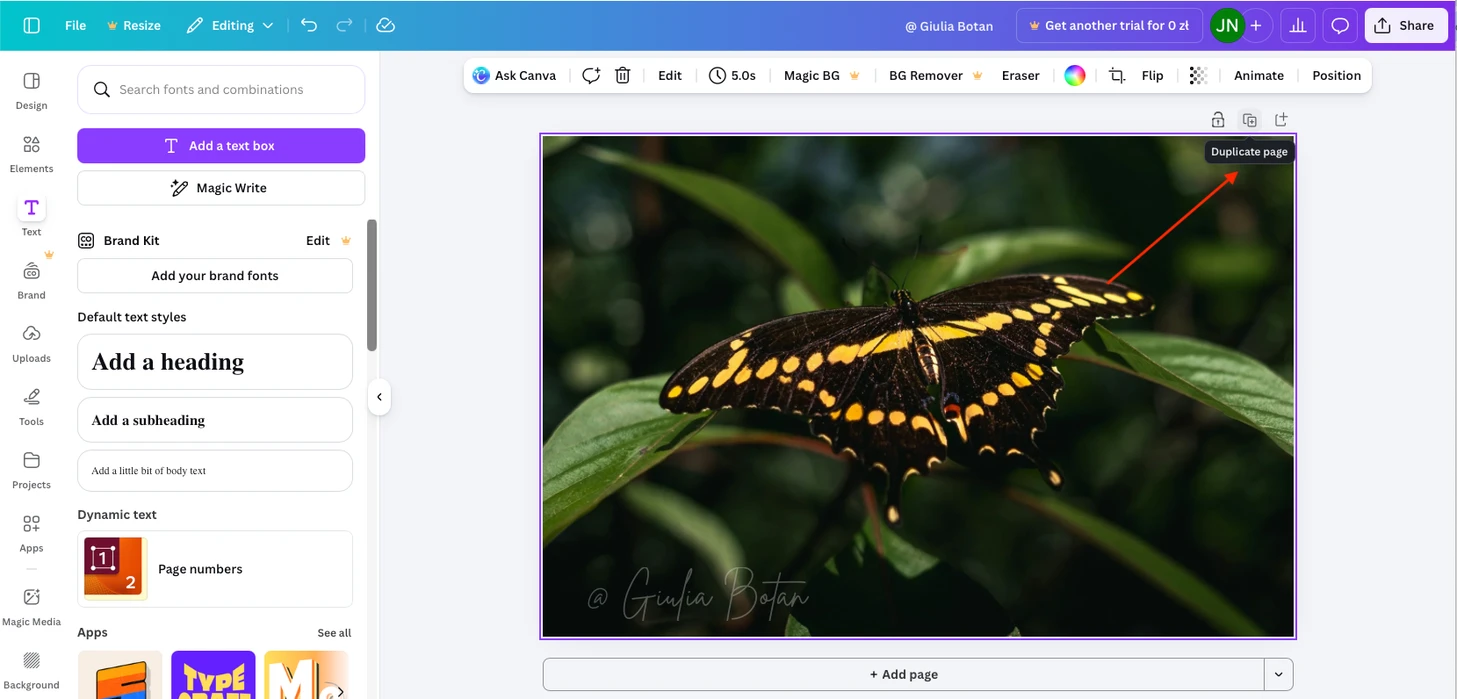
- Vá para a nova página e exclua a imagem anterior. Ficará apenas a tela em branco com a marca d’água. Se o texto da marca d’água for branco, ele pode ficar temporariamente invisível sobre o fundo branco.
- Adicione uma nova foto à página vazia e redimensione-a para caber na tela. Se você clicar em Definir imagem como plano de fundo, a foto aparecerá imediatamente com a marca d’água por cima.
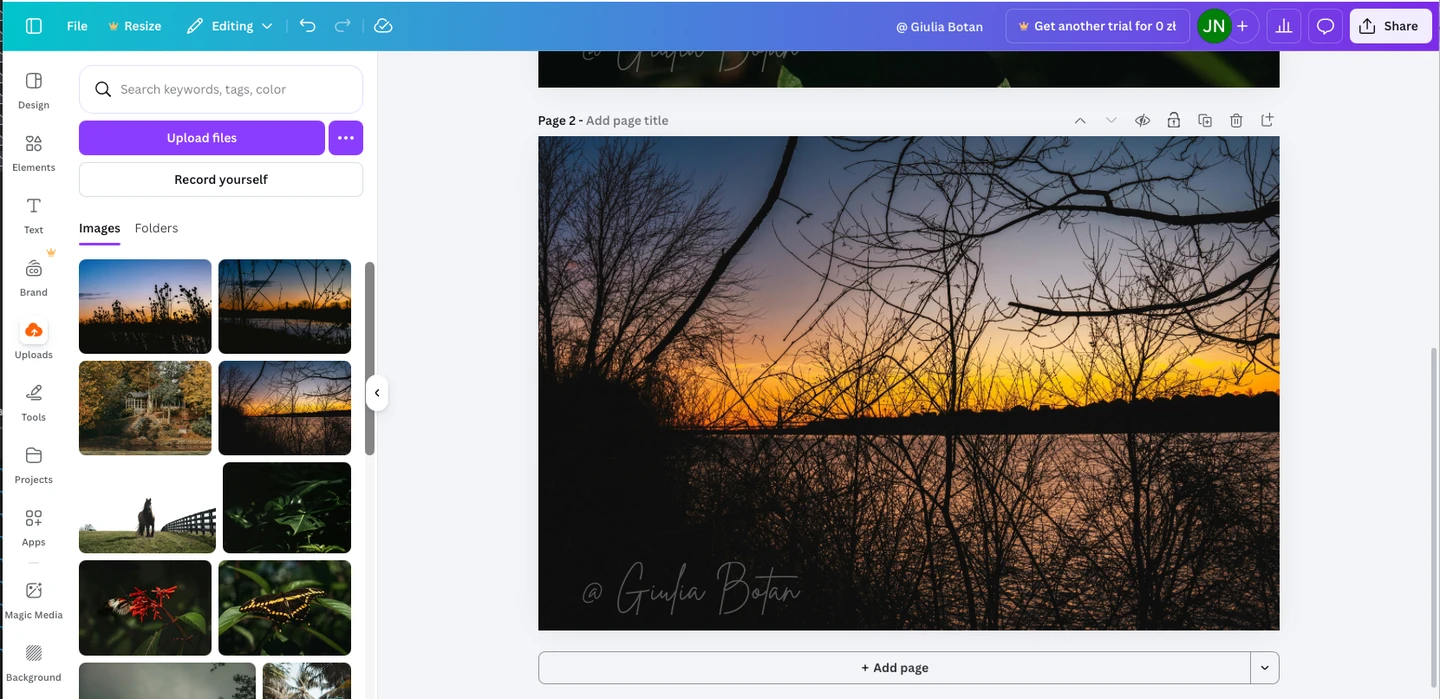
- Repita esses passos para cada foto adicional.
Importante: todas as fotos devem ter o mesmo tamanho e orientação, pois serão colocadas na mesma tela. A marca d’água aparecerá de forma idêntica em cada imagem.
Como adicionar um logo como marca d’água no Canva gratuitamente
Para usar um logo em vez de texto:
- Faça upload do seu logo no Canva. Certifique-se de que é um arquivo PNG com fundo transparente.
- Arraste o logo de Uploads para sua imagem.
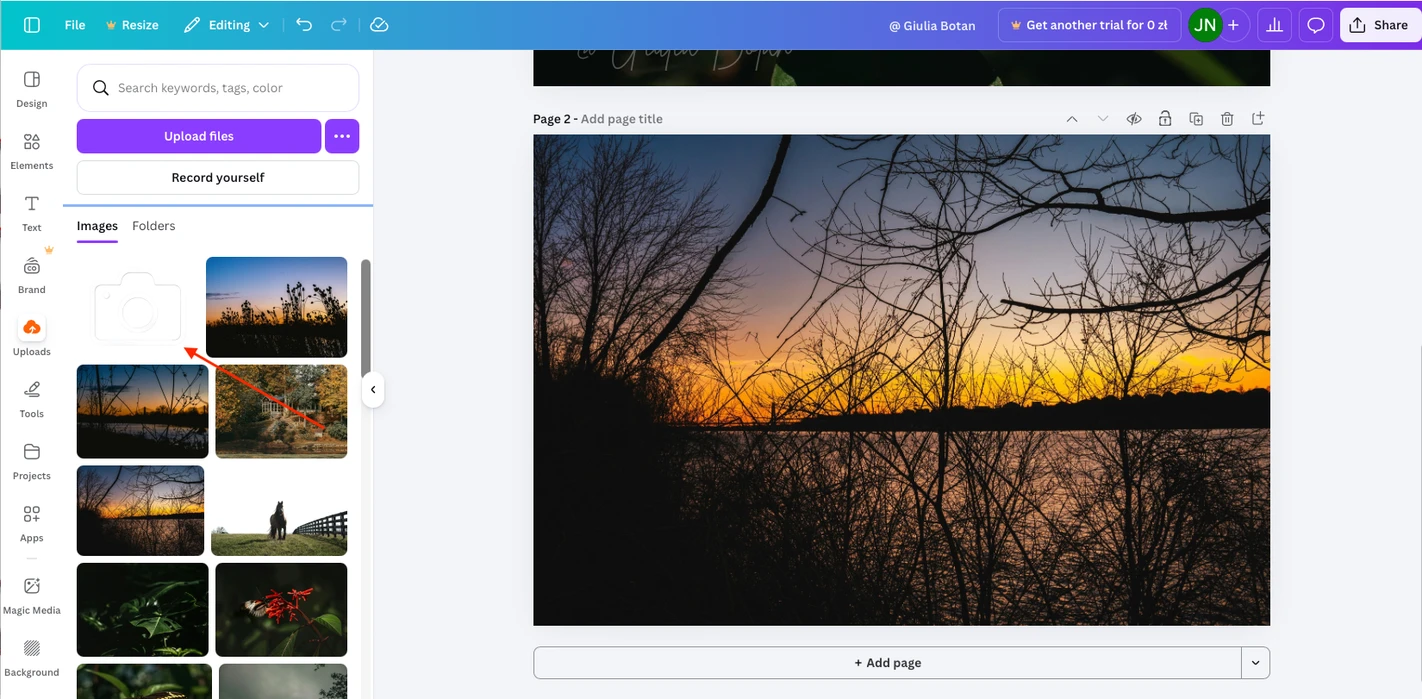
- Ajuste o tamanho e o posicionamento.
- Reduza a opacidade.
- Baixe a imagem final usando Compartilhar → Baixar, assim como faria com uma marca d’água de texto.
Como criar uma marca d’água com uma conta Canva Pro
A versão paga do Canva oferece duas grandes vantagens que tornam a adição de marcas d’água mais fácil, rápida e criativa.
1. Criar um modelo de marca d’água personalizado do zero
Com o Canva Pro, você pode criar uma marca d’água do zero usando uma vasta biblioteca de designs de logo, estilos de assinatura e até elementos gráficos.
Por exemplo, se você quer usar um logo como marca d’água, siga estes passos:
- Acesse Canva.com, clique em «Criar um design» e escolha Logo entre os tipos de design disponíveis.
- Abra a aba Design e navegue pelos modelos. Escolha um logo que combine com seu estilo e substitua o texto pelo seu.
Quando seu logo estiver pronto, salve-o. O Canva Pro permite exportar arquivos com fundo transparente, o que significa que você pode adicionar facilmente o logo como marca d’água em qualquer foto.
Além disso, a versão Pro inclui o recurso Removedor de fundo. Se seu logo tem um fundo sólido ou monocromático, você pode removê-lo com um único clique.
2. Salvar e reutilizar modelos de marca d’água
Outra vantagem importante do Canva Pro é a possibilidade de criar modelos de marca d’água, salvá-los com fundo transparente e enviá-los de volta ao Canva sempre que necessário.
Isso significa que você não precisa recriar ou ajustar manualmente sua marca d’água a cada vez. Basta adicionar uma nova foto e colocar um dos seus modelos de marca d’água salvos por cima.
Essa abordagem acelera significativamente seu fluxo de trabalho e garante um estilo de marca d’água consistente em todas as suas imagens.
Principais prós e contras do Canva para marcas d’água
Vamos começar pelos pontos fortes.
O Canva permite adicionar marcas d’água às fotos gratuitamente. Se você precisa proteger apenas uma imagem e uma simples assinatura de texto é suficiente, o Canva é uma boa escolha.
Se você tem acesso à versão paga, pode ser mais criativo, criando uma assinatura ou logo personalizado para usar como marca d’água.
No entanto, as principais limitações do Canva estão relacionadas à escalabilidade. Diferente de aplicativos como Watermarkly ou Visual Watermark, o Canva não oferece processamento em lote de grandes quantidades de fotos. Se você já tem um modelo de marca d’água e precisa aplicá-lo a centenas de imagens em diferentes formatos, tamanhos ou orientações, trabalhar com o Canva pode se tornar rapidamente inconveniente e demorado.
Uma limitação semelhante se aplica às marcas d’água em mosaico (repetidas) para proteção reforçada. Mesmo com uma conta paga do Canva, você só pode criar e salvar um padrão personalizado manualmente. Aplicativos dedicados de marca d’água, por outro lado, geram marcas d’água em mosaico automaticamente com um único clique.
Resumindo
O Canva é uma das ferramentas de marca d’água que vale a pena experimentar. Sua versão gratuita funciona bem se você precisa proteger apenas algumas fotos com uma marca d’água simples. No entanto, se você precisa de processamento em lote, proteção mais forte, modelos de marca d’água reutilizáveis ou opções de edição mais avançadas, vale a pena considerar ferramentas online alternativas ou fazer upgrade para a versão premium do Canva.
Mais sobre edição no Canva
Como redimensionar uma imagem no Canva
Como recortar em círculo no Canva