Rozmyj część zdjęcia

lub przeciągnij pliki tutaj
Pliki pozostają prywatne. Przetwarzamy pliki na Twoim urządzeniu. Nie wysyłamy Twoich plików na nasze serwery i nie przechowujemy ich.

Jak rozmyć część zdjęcia online

Jeśli chcesz wiedzieć, jak rozmyć zdjęcie online w kilka sekund, Watermarkly pozwoli Ci zrobić to bez zbędnych kroków. Wgraj zdjęcie, dodaj rozmycie na tekst, obiekt albo inny fragment, który chcesz ukryć, a następnie od razu pobierz gotowy plik.

jak zrobić rozmazane zdjęcie

Rozmyć zdjęcie online

Czym wyróżnia się narzędzie do rozmywania w Watermarkly

Wiele narzędzi online pozwala rozmywać zdjęcia, ale nie każde sprawdza się wtedy, gdy trzeba szybko, dokładnie i prywatnie ukryć tylko jeden fragment. Watermarkly powstało właśnie do takich zadań: możesz zasłonić wybraną część zdjęcia bez skomplikowanej edycji.

Proste narzędzie do selektywnego rozmywania

Watermarkly nie przytłacza zbędnymi funkcjami. Aplikacja ma jedno jasne zadanie: pomóc Ci rozmyć tylko tę część zdjęcia, którą chcesz ukryć. Nie potrzebujesz doświadczenia w edycji ani rozbudowanego programu graficznego.

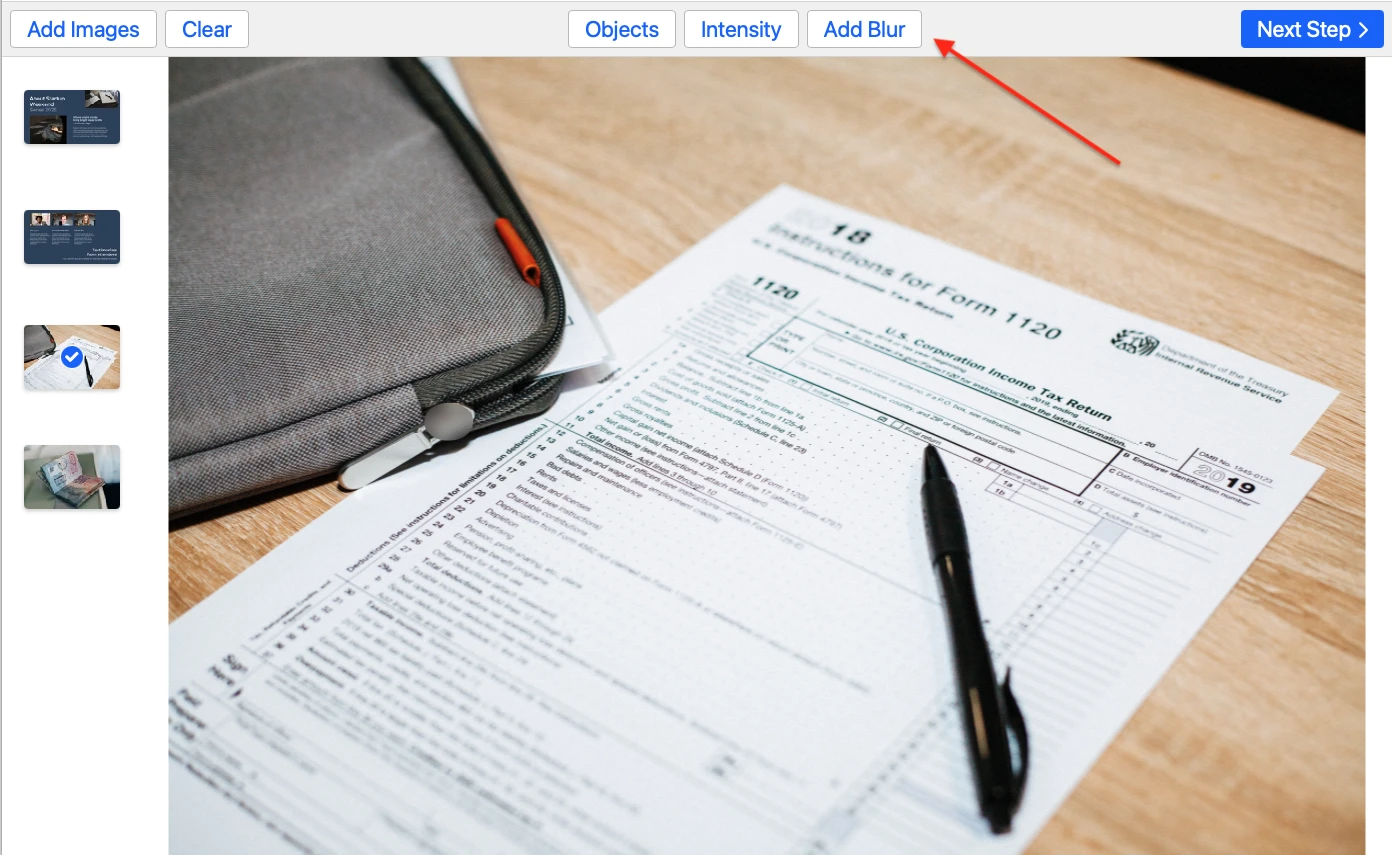
W interfejsie znajdziesz przycisk Dodaj rozmycie oraz kilka prostych ustawień obszaru rozmycia. Jeśli na zdjęciach trzeba ukryć twarze lub tablice rejestracyjne, aplikacja rozmyje je automatycznie zaraz po przesłaniu plików. Tobie pozostanie tylko pobranie gotowego rezultatu.

jak rozmazac zdjecie

Wygodna praca z wieloma zdjęciami

Jeśli masz kilka plików z poufnymi informacjami, nie musisz edytować każdego zdjęcia osobno. Narzędzie Watermarkly dobrze sprawdza się przy pracy seryjnej. Dodaj wszystkie zdjęcia naraz, rozmyj potrzebny fragment na każdym z nich i pobierz całą partię na urządzenie albo do chmury.

Twoje zdjęcia pozostają prywatne

Nie musisz martwić się o bezpieczeństwo. Przesłane zdjęcia są przetwarzane bezpośrednio w przeglądarce i nie trafiają na serwery zewnętrzne. Nikt poza Tobą nie ma do nich dostępu. Nie musisz też zakładać konta ani podawać danych osobowych, aby skorzystać z narzędzia i rozmyć zdjęcie za darmo.

Blurowanie zdjęć na dowolnym urządzeniu

Narzędzie do rozmywania Watermarkly działa w przeglądarce na komputerach i urządzeniach mobilnych. Możesz używać go na Windows, Mac, Androidzie lub iOS bez instalowania programu na komputerze.

Rozmyć zdjęcie online

Jak rozmyć część zdjęcia w Watermarkly

Najpierw wybierz narzędzie Rozmyć zdjęcie wśród darmowych aplikacji Watermarkly do edycji zdjęć, a potem wykonaj poniższe kroki:

Krok 1. Prześlij pliki

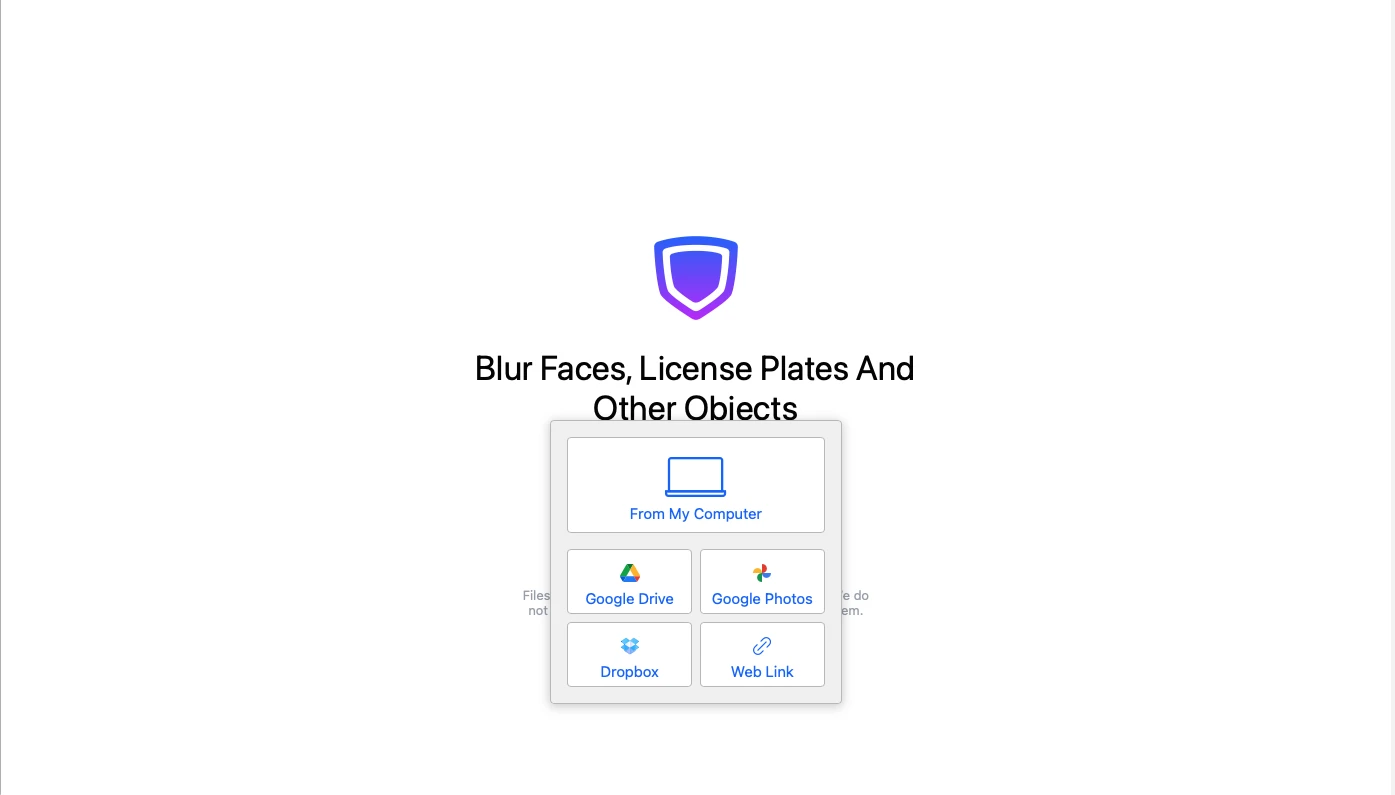
Po otwarciu aplikacji wybierz, skąd chcesz przesłać zdjęcia. Możesz dodać je z dowolnego urządzenia z przeglądarką: laptopa, komputera, smartfona albo tabletu. Możesz też zaimportować zdjęcia z obsługiwanej chmury lub wkleić link do pliku.
blurowanie zdjęcia

Krok 2. Dodaj rozmycie do wybranego obszaru

Kliknij przycisk Dodaj rozmycie. Na zdjęciu pojawi się obszar rozmycia. Przesuń go tam, gdzie chcesz coś ukryć: na tekst, obiekt, detal na zrzucie ekranu albo inny konkretny fragment. W razie potrzeby możesz dodać kilka obszarów rozmycia na tym samym zdjęciu.

blurowanie zdjęć

Krok 3. Dostosuj rozmyty obszar

Aplikacja pozwala dokładnie dopasować rozmyty obszar, jeśli jest taka potrzeba.

Możesz:

  • Wybrać kształt. Nowy obszar rozmycia jest domyślnie prostokątny, ale możesz łatwo zmienić go w owal. Kliknij rozmyty obszar, znajdź mały przycisk z ikoną kwadratu i koła, a następnie zmień kształt. rozmyć zdjęcie

  • Zmienić rozmiar i położenie. Przeciągając niebieskie narożniki, możesz powiększyć lub zmniejszyć obszar, a także zmienić jego proporcje. W ten sposób z prostokąta zrobisz kwadrat, a z owalu koło. Aby przenieść rozmycie w inne miejsce, kliknij w jego wnętrzu i przeciągnij je po zdjęciu.
  • Wybrać poziom intensywności. Kliknij Intensywność, aby otworzyć suwak, i dopasuj siłę rozmycia. 8% zwykle daje lekki efekt, 25% jest mocniejsze, ale nadal wygląda dość subtelnie. Jeśli chcesz możliwie dokładnie ukryć tekst lub obiekt, ustaw 50% albo więcej. jak rozmyć zdjęcie

  • Obrócić rozmycie. W Watermarkly możesz obrócić obszar rozmycia nawet o 360 stopni. Zaznacz go, kliknij strzałki i ustaw pod takim kątem, aby dokładnie przykrył wybrany fragment zdjęcia. jak zrobić rozmazane zdjęcie online

Krok 4. Ustaw opcje (opcjonalnie)

Jeśli chcesz tylko rozmyć wybraną część zdjęcia, kliknij Następny krok, a następnie Rozmyć obrazy w oknie ustawień.

Przed przetwarzaniem możesz też:

jak rozmazac zdjecie online

Krok 5. Pobierz przetworzone pliki

Wybierz Pobierz wszystko, jeśli chcesz zapisać rozmyte zdjęcia jako plik ZIP na swoim urządzeniu.

Kliknij każde zdjęcie osobno, jeśli chcesz zapisać pliki pojedynczo w folderze Pobrane.

Wybierz Google Photos albo Dropbox, jeśli przechowujesz zdjęcia w chmurze. Upewnij się, że wyskakujące okienka nie są zablokowane w ustawieniach przeglądarki, bo może to spowodować błąd podczas pobierania plików.

blurowanie zdjęcia online Rozmyć zdjęcie online

Kiedy warto rozmyć część zdjęcia

Rozmycie części zdjęcia przydaje się wtedy, gdy chcesz udostępnić obraz, ale nie wszystkie szczegóły powinny być widoczne. Pomaga chronić prywatne informacje, skierować uwagę we właściwe miejsce i bezpieczniej publikować lub wysyłać zdjęcia innym osobom.

Udostępniaj zdjęcia bezpieczniej

Nie musisz rezygnować z publikacji przydatnego zdjęcia, zrzutu ekranu, dokumentu czy przykładu tylko dlatego, że jeden szczegół powinien pozostać prywatny. Rozmycie pozwala ukryć informacje, których inni nie powinni widzieć, a reszta zdjęcia pozostaje czytelna i zrozumiała.

Zachowaj schludny i naturalny wygląd

Dobrze dodane rozmycie chroni wrażliwe dane, nie psując wyglądu zdjęcia. Możesz w ten sposób zasłonić imiona, wiadomości, adresy, numery lub inne prywatne informacje, a edycja nadal będzie wyglądać dyskretnie.

Kieruj uwagę odbiorcy

Rozmycie pomaga też zmniejszyć wizualny chaos. Jeśli na zdjęciu jest zbyt wiele szczegółów, możesz rozmyć mniej ważne części i sprawić, że najważniejszy obszar będzie łatwiejszy do zauważenia.

Przygotuj zdjęcia do pracy

Selektywne rozmycie jest szczególnie przydatne w dokumentach i komunikacji biznesowej. Przed udostępnieniem zrzutów ekranu, raportów, faktur, umów, prezentacji lub dokumentów wewnętrznych możesz ukryć dane osobowe, informacje finansowe, dane klientów albo prywatne notatki, a jednocześnie zachować ważny kontekst.

Rozmyć zdjęcie online

Najczęściej zadawane pytania

Jak rozmyć część zdjęcia za darmo?

Wejdź na Watermarkly.com i wybierz narzędzie Rozmyć zdjęcie. To darmowa aplikacja online, która pozwala łatwo rozmyć wybrane części zdjęcia. Działa na każdym urządzeniu, obsługuje przetwarzanie wielu plików i pomaga bezpiecznie chronić prywatne dane.

Czy mogę rozmyć tekst na zdjęciu w Watermarkly?

Tak. Aplikacja dobrze sprawdza się w takim zadaniu: półprzezroczyste rozmycie pozwala dyskretnie ukryć tekst w dokumencie lub na zrzucie ekranu. Reszta zdjęcia pozostaje czytelna, a poufne informacje są chronione.

Czy mogę rozmyć obiekty na zdjęciu w tej aplikacji?

Tak. Niezależnie od rozmiaru i kształtu obiektu możesz łatwo ukryć go za pomocą rozmycia. Aplikacja pozwala dodać kilka obszarów rozmycia, dopasować ich kształt i intensywność oraz obrócić je, aby dokładniej zakryć wybrany fragment.

Jak zrobić rozmazane zdjęcie w całości?

Prześlij zdjęcie do aplikacji. Kliknij Dodaj rozmycie, a potem wybierz nowy obszar, aby pojawiła się niebieska ramka. Rozciągnij ramkę tak, aby zakryła całe zdjęcie. Przesuń suwak intensywności i dobierz poziom rozmycia. Gdy efekt będzie odpowiedni, kliknij Następny krok > Rozmyć obrazy i zapisz gotowe zdjęcie.

Jak rozmyć zdjęcie na smartfonie?

Jeśli masz urządzenie z iOS, pobierz Watermarkly Blur z App Store. To darmowa aplikacja, która pozwala rozmyć do 10 zdjęć dziennie.

Jeśli masz urządzenie z Androidem, możesz użyć wersji przeglądarkowej Watermarkly. Otwórz naszą stronę, wybierz narzędzie do blurowania zdjęć online i zacznij pracę. Aplikacja w przeglądarce wygląda i działa podobnie do wersji na iOS.

Czy darmowe blurowanie zdjęć w Watermarkly ma limity?

W darmowej wersji aplikacji możesz rozmyć do 10 zdjęć jednocześnie. Do edytowanych zdjęć zostanie też dodany znak wodny z logo Watermarkly.