Jak zmienić rozmiar zdjęcia za pomocą Watermarkly
Kliknij „Wybierz obrazy” lub przeciągnij zdjęcia do aplikacji za pomocą kursora. Możesz przesyłać pliki z komputera, Google Drive, Google Photos lub Dropbox.
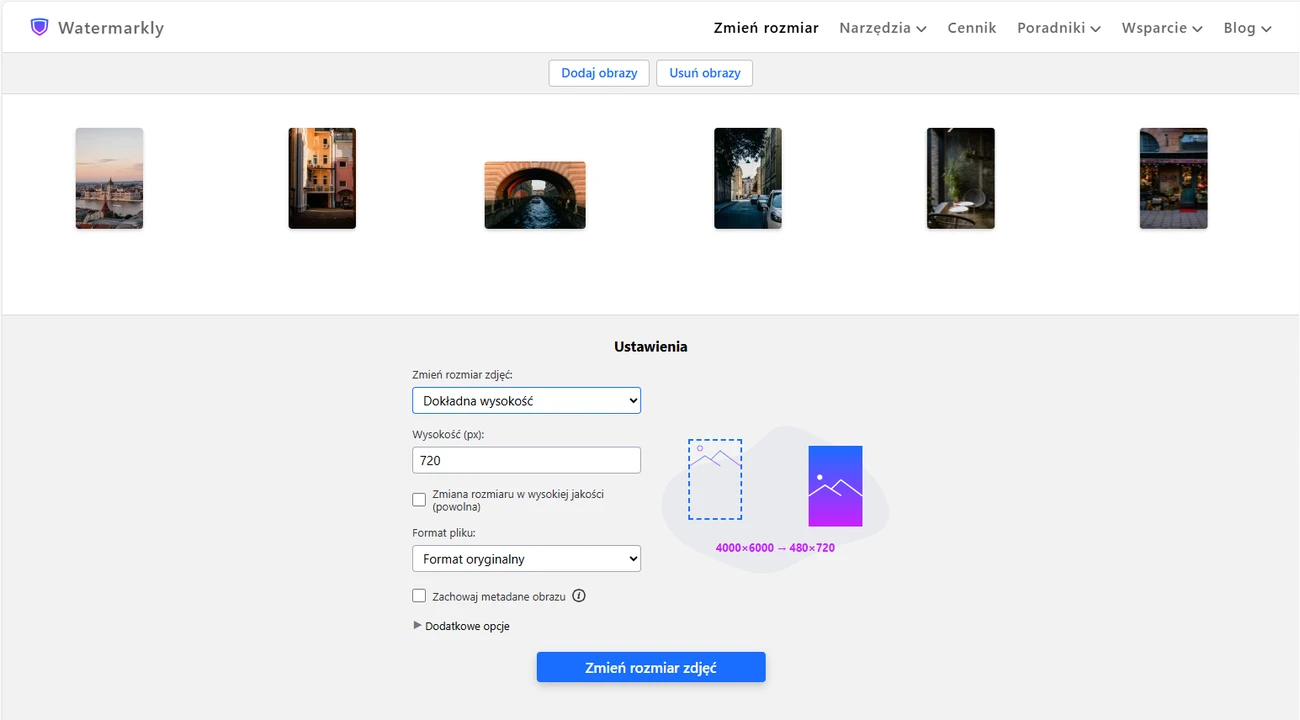
Po przesłaniu wszystkich zdjęć kliknij „Zmień rozmiar obrazu”. Zostaniesz przeniesiony do ustawień wyjściowych, gdzie możesz wybrać sposób przetwarzania swoich obrazów. W razie potrzeby możesz też zamazać twarze i zamazać tablice rejestracyjne.
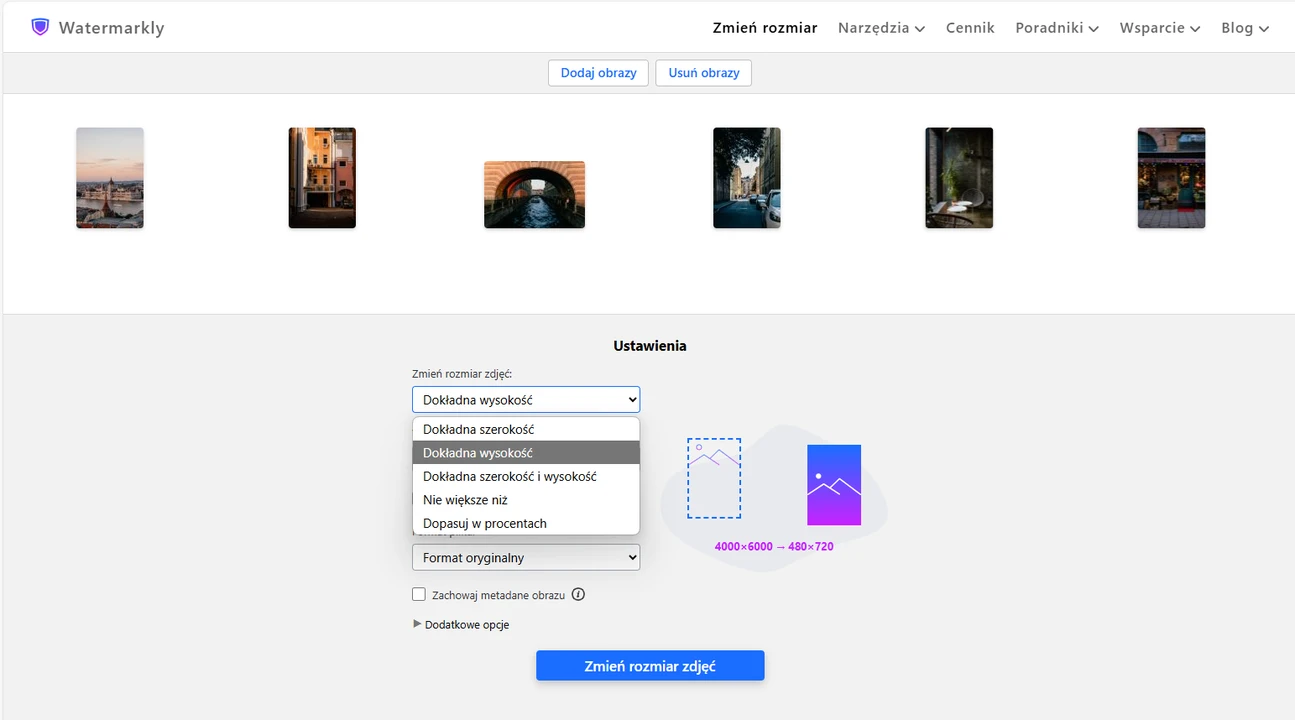
Nasz edytor rozmiaru oferuje 5 opcji:
- Dokładna szerokość. Pozwala wprowadzić dokładną liczbę pikseli dla szerokości obrazu. Wysokość zostanie automatycznie dostosowana.
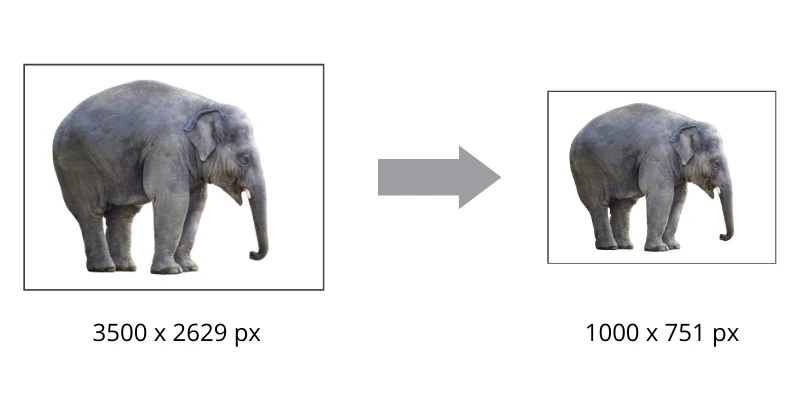
- Dokładna wysokość. Pozwala wpisać dokładną liczbę pikseli dla wysokości obrazu. Szerokość zostanie zmieniona automatycznie.
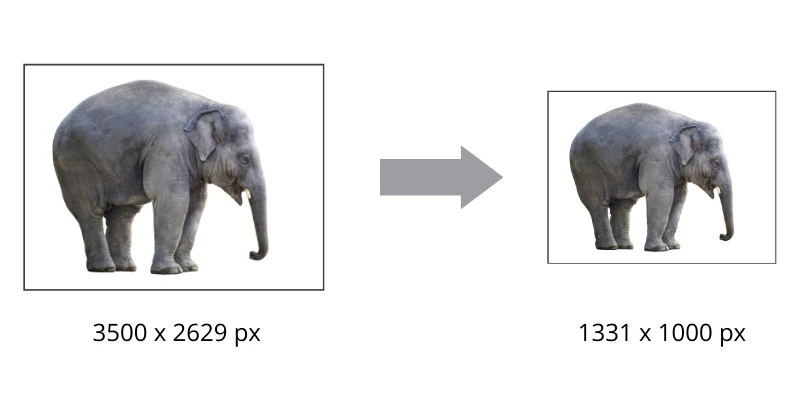
- Dokładna szerokość i wysokość – umożliwia wprowadzenie dokładnej liczby pikseli dla szerokości i wysokości obrazu.
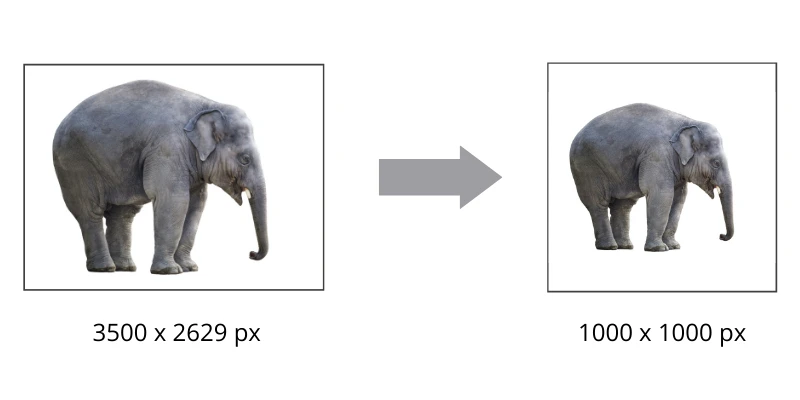
- Nie większe niż – pozwala ustawić maksymalną liczbę pikseli, jaką powinny mieć szerokość i wysokość Twojego obrazu.
- Dopasuj w procentach – umożliwia zmniejszenie rozmiaru zdjęcia o wybrany przez Ciebie procent.
Jeśli wybierzesz którąkolwiek z pierwszych czterech opcji, będziesz musiał wprowadzić odpowiednie wartości szerokości, wysokości lub obu parametrów w poniższe pola.
Następnie musisz wybrać format pliku. Dostępne są 6 opcji:
- Oryginalny format
- Konwersja na JPEG (standardowa jakość)
- Konwersja na JPEG (maksymalna jakość)
- Konwersja na JPEG z kompresją (standardowa jakość)
- Konwersja na PNG (bezstratna)
- Konwersja na WEBP (standardowa jakość)
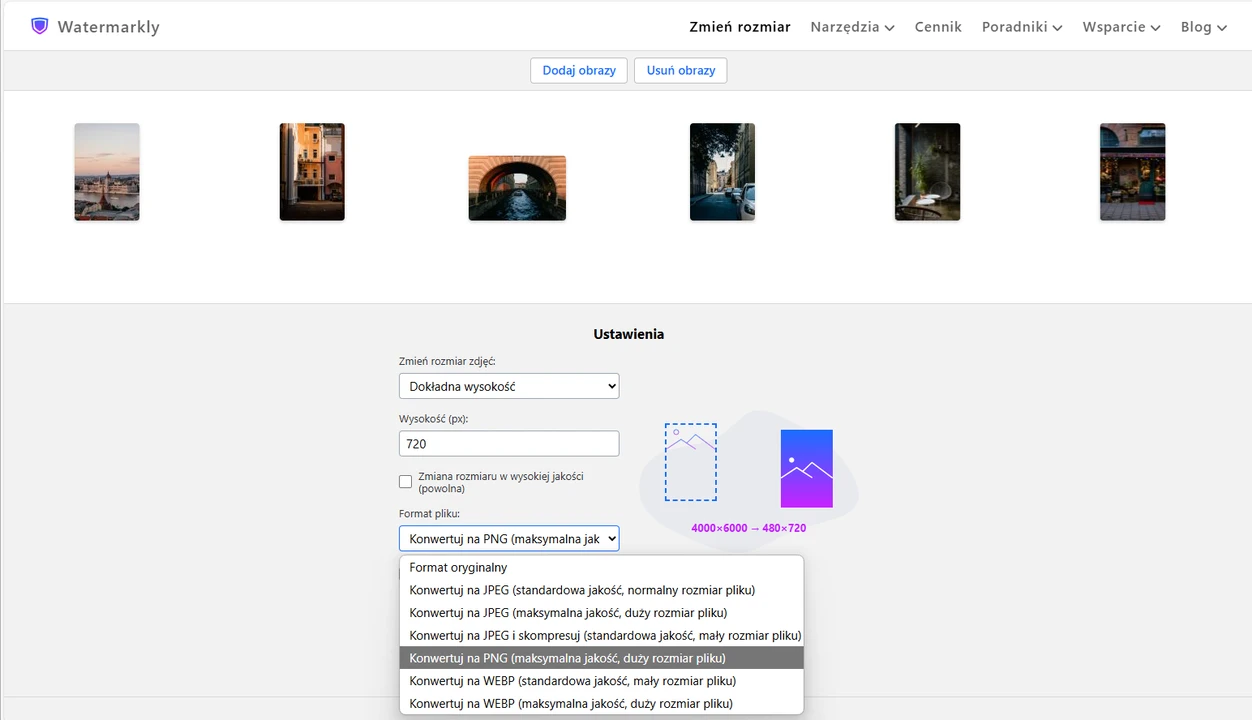
Jeśli wybierzesz opcję „Konwertuj na JPEG i skompresuj”, Twoje przeskalowane kopie będą zajmować mniej miejsca, a ich jakość pozostanie bez zmian.
Gdy zakończysz ustawianie parametrów, kliknij „Zmień rozmiar obrazu”, aby rozpocząć proces. Przeskalowane kopie można pobrać na komputer, Google Drive lub Dropbox.
Zmień rozmiar zdjęciaBezpieczne i niezawodne narzędzie do zmiany rozmiaru zdjęć
Narzędzie do zmiany rozmiaru zdjęcia Watermarkly to aplikacja internetowa. Nie musisz instalować niczego na swoim komputerze. Edytor rozmiaru działa bezpośrednio w przeglądarce i nie wymaga dodatkowego oprogramowania ani wtyczek.
Nie przechowujemy Twoich zdjęć na naszych serwerach ani nie mamy do nich dostępu.
Narzędzie jest całkowicie darmowe. Co więcej, nie jest przeładowane reklamami ani wyskakującymi okienkami. Nic nie odciągnie Twojej uwagi od zmiany rozmiaru zdjęć.
Zmień rozmiar zdjęciaOpcje zmiany rozmiaru zdjęcia. Więcej szczegółów
W ustawieniach aplikacji możesz wybrać jedną z 5 opcji zmiany rozmiaru: „Dokładna szerokość”, „Dokładna wysokość”, „Dokładna szerokość i wysokość”, „Nie większe niż” lub „Dopasuj w procentach”.
W przypadku pierwszych dwóch opcji należy wprowadzić dokładną wartość szerokości lub wysokości w pikselach. Będziesz mieć kontrolę tylko nad jednym z wymiarów, ponieważ nasza aplikacja automatycznie dostosuje rozmiar drugiej strony.
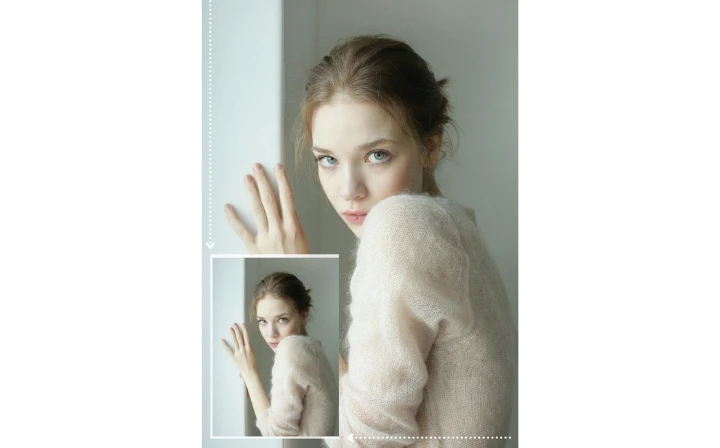
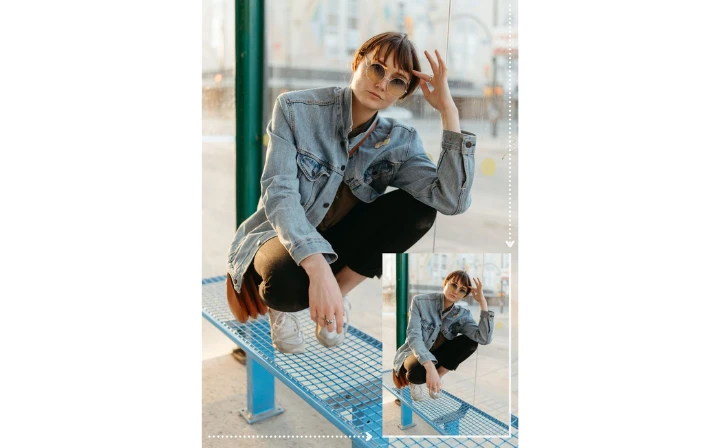
Na przykład, prześlij pionowe zdjęcie o rozmiarze 5835 x 3890 px i wybierz opcję „Dokładna wysokość” w ustawieniach wyjściowych. Następnie wpisz „2000” w polu poniżej. Po zakończeniu procesu zmiany rozmiaru otrzymasz obraz o wysokości 2000 pikseli i szerokości 1333 pikseli. Szerokość zostanie automatycznie dostosowana, aby zachować proporcje oryginalnego obrazu.
Opcje „Dokładna szerokość i wysokość” oraz „Nie większe niż” mogą wydawać się podobne, ale działają na różne sposoby.
Dokładna szerokość i wysokość.Prześlij to samo zdjęcie (5835 x 3890 px) i wybierz tę opcję. Wprowadź 2500 dla szerokości i 2500 dla wysokości. Uzyskany obraz będzie kwadratowy. Może zostać przycięte albo umieszczone na rozmytym tle.
Nie większe niż.Wybierając tę opcję i podając 2500 dla szerokości i 2500 dla wysokości, wynikowy obraz nie będzie kwadratowy. Wysokość zdjęcia zostanie ustawiona na 2500 pikseli, a szerokość zostanie proporcjonalnie zmniejszona. W przypadku oryginału o wymiarach 5835 x 3890 px, zmieniona wersja będzie miała rozmiar 2500 x 1667 pikseli.
Jeśli chcesz zmniejszyć zdjęcie w przybliżeniu, zamiast podawać dokładne wymiary w pikselach, skorzystaj z opcji Dopasuj w procentach. Na przykład wpisanie 60% spowoduje zmniejszenie szerokości i wysokości zdjęcia o 40%.
Twoje ustawienia wyjściowe zostaną automatycznie zapisane. Dlatego następnym razem, gdy otworzysz narzędzie do zmiany rozmiaru zdjęć, zobaczysz te same wartości i opcje, które wprowadziłeś i wybrałeś podczas ostatniego użycia.
To może znacznie przyspieszyć i ułatwić cały proces, jeśli zawsze zmieniasz rozmiar zdjęć w ten sam sposób.
Zmień rozmiar zdjęciaWięcej narzędzi do edycji zdjęć
Edytor rozmiaru to dopiero wierzchołek góry lodowej. Na naszej stronie znajdziesz różnorodne narzędzia online do podstawowej edycji zdjęć. Nasze aplikacje działają niezależnie od siebie, ale łączy je prostota obsługi i szybkie przetwarzanie. Z żadnym z nich nie będziesz miał trudności.
Mamy aplikację przeglądarkową, która pozwala dodawać znak wodny do plików PDF oraz zdjęć. Oferuje ona szeroki wybór narzędzi do tworzenia tekstowego znaku wodnego od podstaw lub edytowania zaimportowanego pliku z logo. Nasza biblioteka zawiera imponującą liczbę różnych czcionek. Możesz wybrać jednolity kolor, jeden z pięknych gradientów, dodać efekt do swojego znaku wodnego lub zmienić jego przezroczystość.
W darmowej wersji aplikacji możesz przetwarzać wiele plików jednocześnie, jednak na Twoje obrazy wraz ze znakiem wodnym zostanie dodane nasze logo „Watermarkly”. Pełna wersja aplikacji nie ma tych ograniczeń. Aby ją odblokować, należy zakupićr jedną z dwóch płatnych edycji.
Jeśli chcesz zmienić proporcje zdjęcia lub dostosować je do konkretnych wymiarów w pikselach, nasze narzędzie do przycinania sprawdzi się doskonale. Daje ono pełną swobodę, pozwalając na osiągnięcie świetnych efektów. Możesz przyciąć zdjęcie do koła, kwadratu lub prostokąta.
Wybierz opcję odpowiednią dla formatu swojego obrazu – obsługujemy przycinanie plików JPEG, PNG i GIF.
Dla Twojej wygody oferujemy zestaw gotowych szablonów przycinania, z najpopularniejszymi proporcjami i wymiarami w pikselach, idealnie dopasowanych do wymagań różnych platform mediów społecznościowych. Jeśli jednak wolisz pełną swobodę, możesz samodzielnie dostosować obszar przycinania bez ograniczeń proporcji.
Dzięki naszemu narzędziu możesz kompresować obrazy online, znacznie zmniejszając ich rozmiar plików przy zachowaniu wysokiej jakości i bez zmiany wymiarów w pikselach. Skompresowane zdjęcia można wygodnie wysyłać e-mailem lub publikować na stronie internetowej bez obawy o spowolnienie jej ładowania.
Wybierz format, który najlepiej odpowiada Twoim potrzebom – obsługujemy kompresję JPEG, kompresję PNG oraz kompresję GIF.
Nasze narzędzie umożliwia zmniejszenie rozmiaru zdjęć do konkretnej liczby kilobajtów (KB) lub megabajtów (MB). Możesz także skorzystać z opcji „Najlepsza jakość”, która gwarantuje, że Twoje przetworzone zdjęcia będą wyglądały doskonale.
Dodanie motywującego cytatu lub kilku trafnych słów do zdjęcia może być dokładnie tym, czego potrzebujesz, aby nadać mu wyjątkowego charakteru. Aby jednak tekst naprawdę przyciągał uwagę i robił wrażenie, powinien idealnie komponować się z obrazem – pasować do jego stylu i nastroju.
Nasze narzędzie online ułatwi Ci to zadanie. Zawiera ten sam bogaty zestaw funkcji, co nasza aplikacja do masowego dodawania znaków wodnych. Jedyna różnica polega na tym, że w aplikacji „Dodaj tekst” możesz dodać tekst lub logo do pojedynczego obrazu, co pozwala skupić się na każdym zdjęciu indywidualnie.
Zmień rozmiar zdjęciaFAQ
W tej sekcji znajdziesz odpowiedzi na najczęściej zadawane pytania dotyczące zmiany rozmiaru zdjęć.
1. Jak zmienić rozmiar zdjęcia bez utraty jakości?
Nasz edytor rozmiaru zdjęć jest idealnym rozwiązaniem. Umożliwia zmianę rozmiaru obrazu poprzez wprowadzenie konkretnej liczby pikseli dla wysokości, szerokości lub obu tych wymiarów. Możesz również zmniejszyć zdjęcie procentowo.
Na przykład, możesz pomniejszyć obraz o 40%, bez konieczności wcześniejszego obliczania wymiarów w pikselach. Nasze narzędzie jest bezpłatne i bardzo proste w obsłudze. Jedyne, czego potrzebujesz, to dostęp do internetu.
2. Jak zmienić rozmiar zdjęcia z konta Google Drive?
Nasze narzędzie do zmiany rozmiaru zdjęć umożliwia importowanie zdjęć z chmur, w tym z Google Drive. Nie musisz wcześniej pobierać zdjęć na komputer czy smartfon. Aby to zrobić, otwórz aplikację, kliknij „Wybierz obrazy”, a następnie w małym menu wybierz „Z Google Drive”. Następnie zostaniesz poproszony o nadanie dostępu do swojej chmury – kliknij „Tak”.
Po uzyskaniu dostępu będziesz mógł wybrać zdjęcia z Google Drive i zaimportować je do naszej aplikacji.
3. Jak zmienić rozmiar zdjęcia na smartfonie?
Zmiana rozmiaru zdjęcia jest możliwa wyłącznie za pomocą naszej aplikacji webowej.
Otwórz przeglądarkę na swoim smartfonie. Przejdź na naszą stronę internetową i w menu wybierz opcję „Zmień rozmiar zdjęcia”. Postępuj zgodnie z instrukcjami, które podaliśmy wcześniej w tym artykule.
Twoje zmienione zdjęcia będą gotowe w mgnieniu oka. Nasza aplikacja działa równie sprawnie na urządzeniach z systemem iOS i Android, jak na komputerze stacjonarnym.