
Jak rozmyć twarze na iPhonie: wbudowane narzędzie Photos i darmowa aplikacja
przez  Lina Thorne • Zaktualizowano · Opublikowano w kategorii Edycja zdjęć
Rozmywanie twarzy na iPhonie jest teraz łatwiejsze niż kiedyś. Jeśli masz obsługiwane urządzenie, Apple oferuje teraz wbudowane narzędzie Clean Up w aplikacji Photos. Może ono pomóc ukryć lub rozmyć twarz na zdjęciu, a gdy przeciągniesz pędzlem po twarzy danej osoby, efekt może wyglądać jak rozmycie z pikselowaniem.
Jeśli Twój iPhone nie obsługuje tej funkcji, masz zbyt starą wersję iOS albo Clean Up nie jest dostępne w Twoim języku lub regionie, nadal możesz skorzystać z starszych wbudowanych sposobów albo z aplikacji firm trzecich.
W tym poradniku pokażemy Ci obie opcje: nową wbudowaną metodę w Photos oraz alternatywne sposoby ukrywania twarzy, gdy Clean Up nie jest dostępne albo nie daje Ci wystarczającej kontroli.
Czy można rozmyć twarze na iPhonie bez aplikacji firm trzecich?
Tak, ale tylko na obsługiwanych iPhone’ach.
Clean Up jest częścią Apple Intelligence, więc nie działa na każdym urządzeniu. Obecnie jest dostępne na iPhone 15 Pro, iPhone 15 Pro Max, wszystkich modelach iPhone 16 oraz nowszych obsługiwanych iPhone’ach z iOS 18.1 lub nowszym.
Dla użytkowników w Unii Europejskiej Apple Intelligence jest dostępne na obsługiwanych iPhone’ach z iOS 18.4 lub nowszym. Dostępność może też zależeć od języka i regionu.
Jeśli Twoje urządzenie nie obsługuje Apple Intelligence, nadal możesz ukryć twarze, korzystając ze starszych wbudowanych metod, takich jak Markup, kształty czy emoji. Te opcje są mniej zaawansowane, ale nadal mogą pomóc chronić czyjąś tożsamość na zdjęciu.
Jak rozmyć twarz na zdjęciu na iPhonie za pomocą narzędzia Clean Up
Jeśli masz obsługiwany iPhone, możesz użyć wbudowanego narzędzia Clean Up w aplikacji Photos, aby ukryć lub rozmyć twarz na zdjęciu.
Oto jak to zrobić:
- Otwórz aplikację Photos.
- Wybierz zdjęcie, które chcesz edytować.
- Stuknij Edit, a następnie wybierz Clean Up.
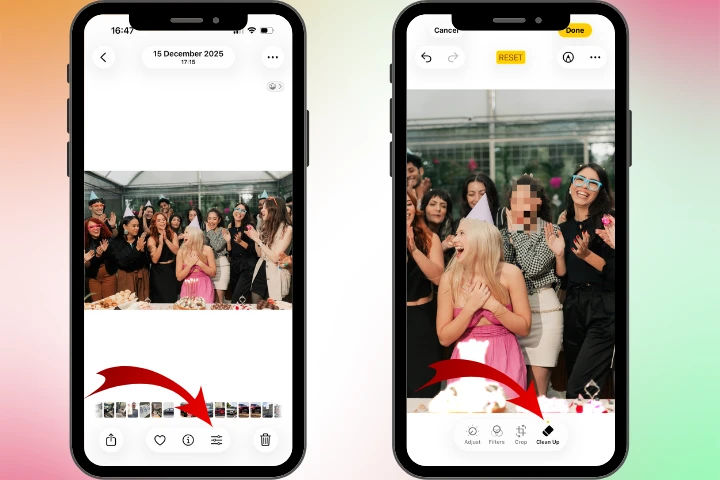
- Przeciągnij pędzlem po twarzy, którą chcesz ukryć. Najlepiej wcześniej powiększyć obraz, aby dokładniej zaznaczyć samą twarz. Jeśli przypadkowo zaznaczysz zbyt duży obszar wokół twarzy, narzędzie może usunąć więcej, niż planowałeś — czasem nawet całą głowę. Jeśli tak się stanie, użyj opcji Revert albo stuknij strzałkę wstecz w lewym górnym rogu, aby cofnąć zmianę.
- Gdy skończysz, stuknij Done.
Gdy twarz zostanie rozmyta lub spikselowana za pomocą Clean Up, w szczegółach zdjęcia pojawi się informacja Modified with Clean Up.
Do czego Clean Up sprawdza się najlepiej
Clean Up najlepiej sprawdza się przy szybkich, prostych edycjach. To wygodna wbudowana opcja, jeśli chcesz rozmyć twarz na iPhonie bez pobierania innej aplikacji, wykonać jednorazową poprawkę zdjęcia albo dodać podstawową warstwę prywatności do obrazu.
Ograniczenia Clean Up
Clean Up jest przydatne, ale ma też pewne ograniczenia. Działa tylko na obsługiwanych iPhone’ach i zależy od Apple Intelligence. Może być też niedostępne w niektórych językach lub regionach. Dodatkowo efekt nie zawsze będzie tak precyzyjny ani spójny, jak w przypadku dedykowanego narzędzia do rozmywania. Jeśli musisz edytować wiele obrazów albo zależy Ci na bardziej powtarzalnym procesie pracy, aplikacja firm trzecich może nadal być lepszym wyborem.
Co zrobić, jeśli Clean Up nie jest dostępne
Jeśli Clean Up nie jest dostępne, nadal masz kilka sposobów na ukrycie lub rozmycie twarzy na zdjęciu na iPhonie.
1. Użyj Markup
Jedną z najprostszych wbudowanych opcji jest Markup. Otwórz zdjęcie w aplikacji Photos, stuknij Edit, a następnie użyj narzędzi Markup, aby zamazać twarz piórem, markerem lub zakreślaczem.
Ta metoda jest szybka i działa na wielu iPhone’ach, ale nie tworzy prawdziwego efektu rozmycia. Zamiast tego po prostu zakrywa twarz kolorowym pociągnięciem. Nadal może się sprawdzić, gdy Twoim głównym celem jest podstawowa prywatność, a nie dopracowany efekt.
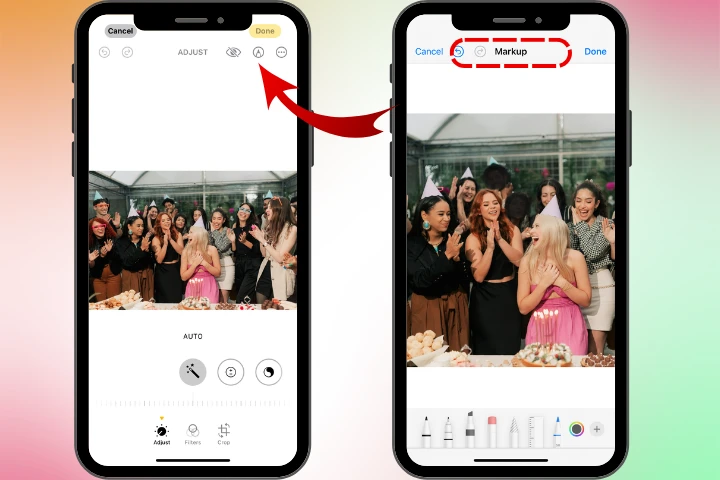
Markup jest darmowe i wbudowane w iPhone’a, więc możesz z niego korzystać w dowolnym momencie. Możesz nawet wybrać kolor, który już występuje na zdjęciu, aby edycja była mniej widoczna. Mimo to pociągnięcia markerem zwykle wyglądają bardziej surowo i są bardziej widoczne niż rozmycie czy pikselowanie.
2. Zakryj twarz kształtem
Innym wbudowanym obejściem jest nałożenie na twarz prostego, jednolitego kształtu. W Markup możesz dodać koło, kwadrat lub inny kształt i umieścić go nad obszarem, który chcesz ukryć.
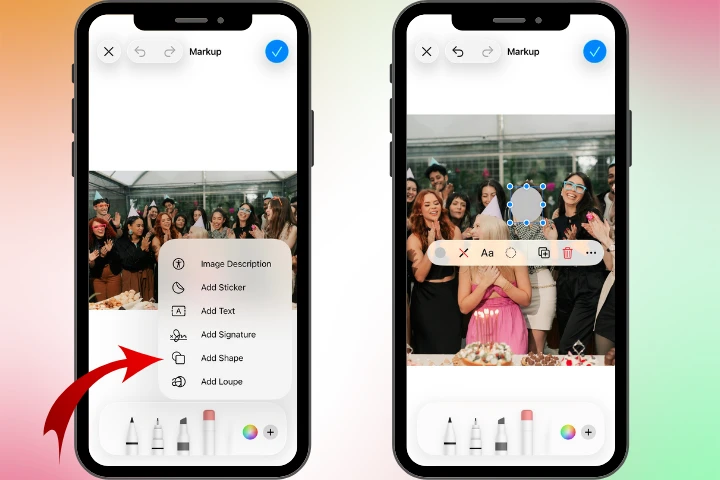
Ta opcja zwykle wygląda schludniej niż rysowanie odręczne, zwłaszcza jeśli chcesz szybko i czysto zasłonić twarz. Jednak podobnie jak Markup nie tworzy naturalnego efektu rozmycia ani pikselowania.
3. Ukryj twarz za pomocą emoji
Jeśli chcesz czegoś bardziej swobodnego, możesz użyć naklejki emoji, aby zakryć twarz. To częsta opcja w postach w mediach społecznościowych, memach lub przy nieformalnym udostępnianiu zdjęć.
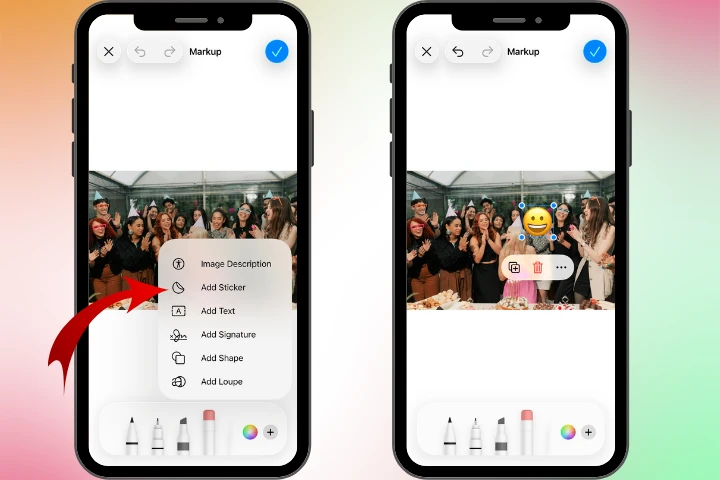
To szybkie i proste rozwiązanie, ale daje też najmniej profesjonalny efekt. W przypadku grafik na bloga, treści związanych z pracą albo czegokolwiek, co wymaga czystszego stylu wizualnego, zwykle nie jest to najlepszy wybór.
4. Użyj aplikacji firm trzecich
Jeśli chcesz mieć większą kontrolę, aplikacja firm trzecich często będzie najlepszą alternatywą. To szczególnie dobre rozwiązanie, jeśli potrzebujesz bardziej naturalnego efektu rozmycia, dokładniejszej edycji albo wsparcia dla starszych iPhone’ów, które nie oferują funkcji Clean Up.
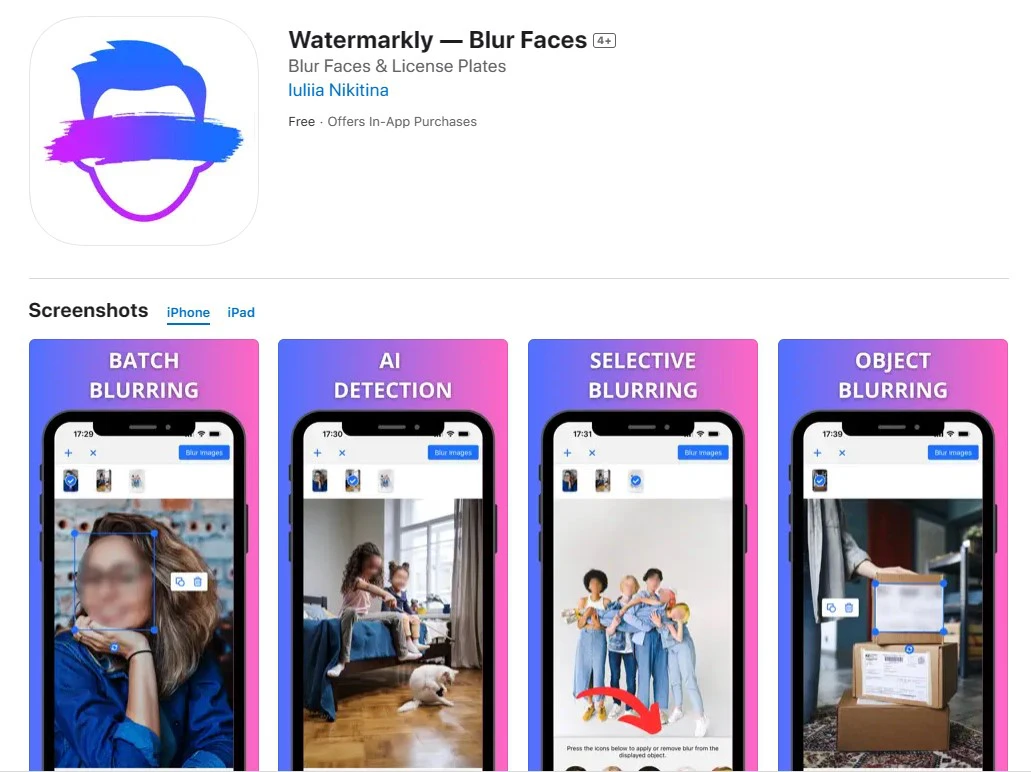
W przeciwieństwie do wbudowanych opcji iPhone’a wymienionych powyżej, w tym Clean Up, dedykowana aplikacja, taka jak Watermarkly Blur Face może przetwarzać kilka zdjęć naraz, co może znacznie przyspieszyć i ułatwić pracę. W większości przypadków nie trzeba też robić zbyt wiele ręcznie. Aplikacja może automatycznie wykrywać twarze na zdjęciu i od razu je rozmywać. Jeśli chcesz ukryć tylko część twarzy, możesz łatwo usunąć rozmycie z wybranych obiektów. Możesz też regulować intensywność rozmycia, a w razie potrzeby nawet obracać obszar rozmycia.
Wybierz aplikację firm trzecich, jeśli potrzebujesz:
- dokładniejszej kontroli nad obszarem rozmycia;
- spójnego stylu rozmycia w wielu obrazach;
- rozwiązania działającego na starszych iPhone’ach;
- przewidywalnego efektu dla twarzy na zdjęciach i grafikach;
- szybszej edycji przy powtarzalnych zadaniach.
Którą opcję wybrać?
Jak widać, najlepsza metoda zależy od Twojego iPhone’a i efektu, jaki chcesz uzyskać. Jeśli masz obsługiwane urządzenie i potrzebujesz tylko szybkiej edycji, Clean Up może wystarczyć. Na starszych iPhone’ach bardziej tradycyjne obejścia, takie jak Markup, kształty czy emoji, nadal mogą się przydać do ukrywania twarzy. Jeśli jednak chcesz rozmywać wiele twarzy na kilku zdjęciach, dedykowana aplikacja zwykle będzie lepszym wyborem.
Podsumowanie
Rozmywanie twarzy na iPhonie jest dziś łatwiejsze niż kiedyś, ponieważ Apple oferuje teraz narzędzie Clean Up w Photos na obsługiwanych urządzeniach. Ale nadal nie jest ono dostępne dla wszystkich. Zgodność zależy od modelu iPhone’a, wersji iOS oraz języka lub regionu. Dlatego starsze wbudowane obejścia i aplikacje firm trzecich nadal są przydatne.