Jak dodać znak wodny do zdjęć na iPhonie – krok po kroku
Prześlij swoje obrazy
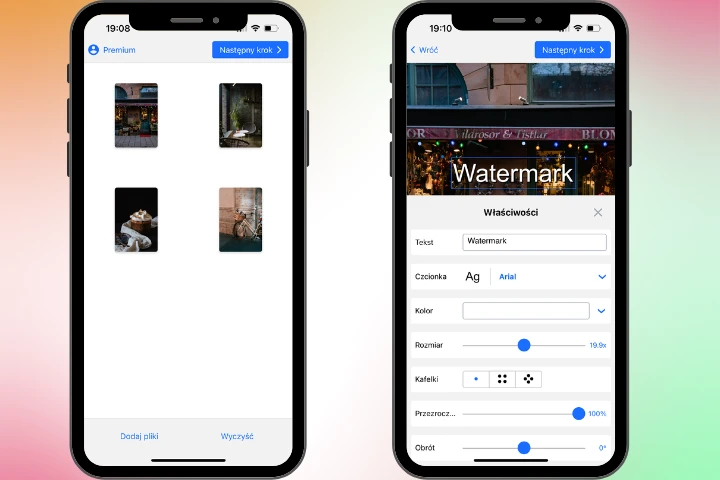
Prześlij zdjęcia i stuknij „Dodaj pliki” w lewym dolnym rogu. Jeśli jest zdjęcie, którego nie potrzebujesz, zaznacz je i stuknij krzyżyk, który się pojawi. Stuknij „Wyczyść”, aby usunąć wszystkie zdjęcia z aplikacji.
Przycisk „Następny krok” przeniesie cię do etapu edycji.
Dodaj logo
Jeśli musisz dodać logo, stuknij „Dodaj logo” i wybierz jedną z opcji: „Z galerii” lub „Z mojego telefonu”. Pierwsza opcja otworzy naszą galerię uniwersalnych ikon, natomiast druga pozwoli przesłać własne logo.
Jeśli twoje logo ma jednolite tło, nasza aplikacja do znakowania zdjęć na iPhonie może je usunąć. Po przesłaniu logo zobaczysz przycisk „Usuń tło”. Stuknij go – i gotowe, tło zniknie.
Dodaj tekst
Jeśli chcesz dodać tekst na zdjęcie, stuknij „Dodaj tekst”, następnie stuknij w polu „Tekst”, usuń słowo „Twój tekst” i wpisz coś nowego. W przypadku tekstu wielowierszowego możesz wyrównać go do lewej, prawej lub wyśrodkować. Można też dostosować odstępy między wierszami, przesuwając suwak „Wysokość wiersza”.
Dodaj symbol praw autorskich, numer obrazu lub oba. Stuknij „+©”, aby dodać symbol praw autorskich. Stuknij „+NUMER OBRAZU”, aby dodać numer obrazu.
Zwróć uwagę, że numer obrazu będzie automatycznie zmieniany dla każdego zdjęcia, jeśli obrabiasz kilka zdjęć na raz.
Zaprojektuj swój znak wodny na iPhonie
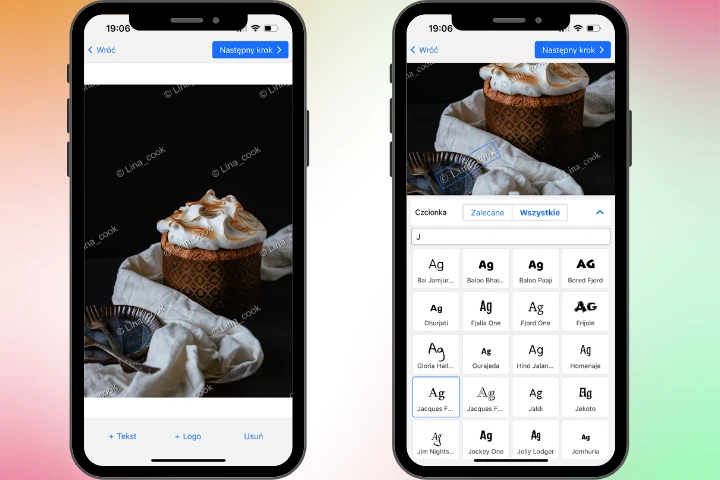
W menu „Czcionka” znajdziesz naszą obszerną bibliotekę różnych krojów. Jeśli znasz nazwę potrzebnej czcionki, wpisz ją w „Wyszukiwaniu czcionki”.
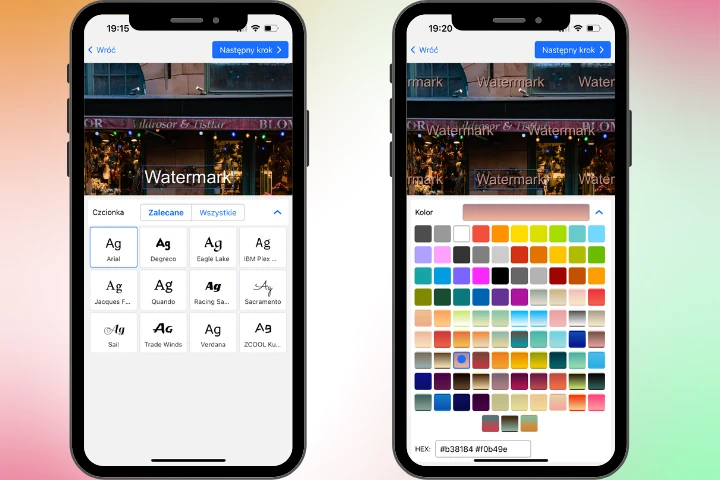
W sekcji „Kolor” wybierz jeden z kolorów pełnych lub opcji gradientu.
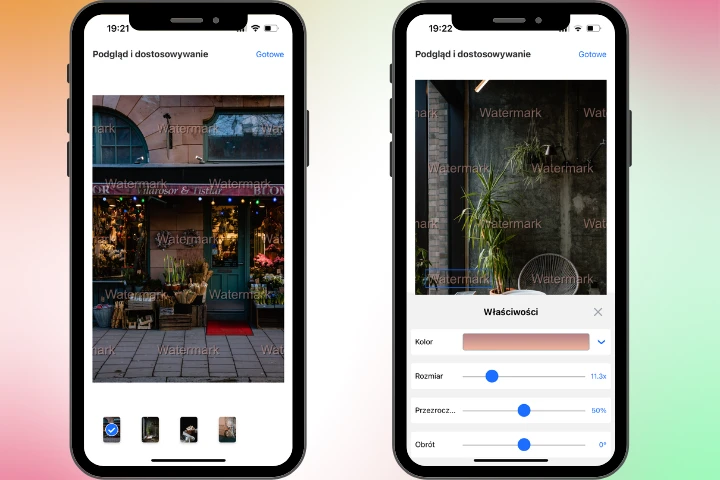
Obracaj znak wodny, zmieniaj jego rozmiar i ustaw poziom przezroczystości, dostosowując suwaki „Rozmiar”, „Nieprzezroczystość” i „Obrót”.
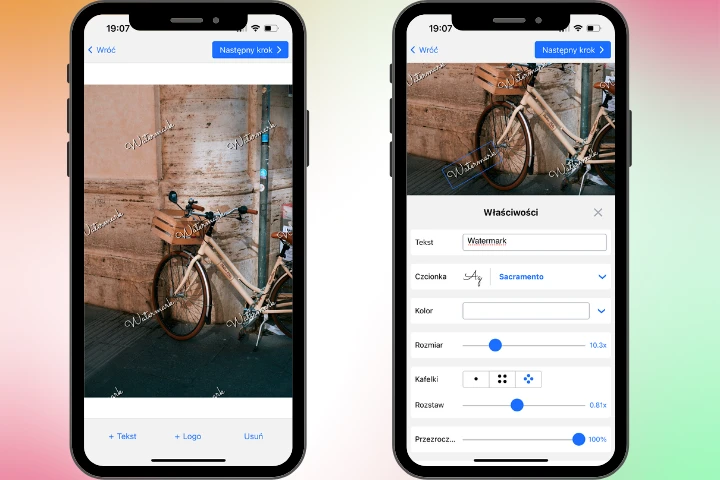
Jeśli obawiasz się, że mały znak wodny w rogu to za mało, wypełnij obraz powtarzającymi się znakami wodnymi, włączając funkcję „Kafelki”. Watermarkly oferuje dwa układy kafelków: równoległy i szachownicowy. Dostosowując suwak „Odstęp”, zmniejsz lub zwiększ odstęp między znakami wodnymi na zdjęciach z iPhone'a. Zmiana rozmiaru znaku wodnego wpłynie na to, ile jego powtórzeń pojawi się na zdjęciu.
W sekcji „Efekt” wybierz jeden z 33 różnych efektów. Na przykład możesz wybrać popularny cień lub zastosować glitchowy efekt holograficzny, aby znak wodny był bardziej przyciągający uwagę.
Wybierz format pliku
Gdy będziesz zadowolony ze swojego znaku wodnego na iPhonie, przejdź do ustawień wyjściowych, klikając „Dodaj znak wodny”. Aby wyłączyć automatyczne skalowanie znaków wodnych, usuń niebieski znacznik.
W menu „Format pliku” wybierz jedną z 3 opcji: „Format oryginalny”, „Konwertuj do JPEG” lub „Konwertuj do JPEG i kompresuj”. Ostatnia opcja utworzy kopie ze znakiem wodnym o mniejszym rozmiarze, ale doskonałej jakości.
Zmień rozmiar zdjęć
Stuknij pasek obok „Zmień rozmiar obrazów” i wybierz sposób zmiany rozmiaru: Nie, Stała szerokość, Stała wysokość, Stała szerokość i wysokość lub Procent.
Sprawdź wygląd obrazów przed dodaniem znaku wodnego
Otwórz sekcję podglądu, stukając „Podgląd i dostosowywanie”. Przeklikaj zdjęcia na iPhonie i sprawdź, jak znak wodny wygląda na każdym z nich. W razie potrzeby zaznacz i przeciągnij znak wodny w inne miejsce.
Suwaki „Rozmiar” i „Nieprzezroczystość” pozwalają dostosować jego rozmiar i przezroczystość. Znaki wodne na innych zdjęciach w partii nie zostaną zmienione. Gdy będziesz zadowolony z efektu, wyjdź z podglądu. Aby rozpocząć proces znakowania na iPhonie, stuknij „Dodaj znak wodny”.
Udostępnij swoje zdjęcia
Twoje kopie ze znakiem wodnym zostaną zapisane automatycznie w aplikacji Zdjęcia na iPhonie. Jeśli chcesz je udostępnić w mediach społecznościowych lub komunikatorach, stuknij „Udostępnij obrazy”.
I to wszystko!
Dodanie imienia, adresu strony internetowej lub logo do obrazów daje podwójną korzyść: zniechęca złodziei do kradzieży twojej pracy i prowadzi potencjalnych klientów prosto do ciebie, niezależnie od tego, w jakiej części internetu wylądują twoje treści wizualne. Dzięki naszej aplikacji mobilnej do znakowania zdjęć na iPhonie, Watermarkly, możesz łatwo stworzyć znak wodny i dodać znak wodny do PDF lub obrazu; gdziekolwiek i kiedykolwiek chcesz!