7 praktycznych wskazówek: jak zmienić rozmiar zdjęcia bez utraty jakości
Porozmawiajmy teraz o tym, jak zmieniać rozmiar zdjęć, zachowując zadowalającą jakość obrazu.
1. Zacznij od obrazu w wysokiej rozdzielczości
Może to wydawać się oczywiste, ale jakość zdjęcia, którego rozmiar chcesz zmienić, powinna być jak najwyższa. Obraz o wysokiej rozdzielczości zawiera dużą ilość informacji wizualnych zakodowanych w milionach pikseli.
Aby zmniejszyć rozmiar obrazu, podobne piksele są w zasadzie łączone. Zaczynając od większej liczby pikseli, algorytm ma bogatsze źródło, z którego może wybierać i mieszać dane. Daje to ostrzejszą, zmniejszoną wersję.
Aby powiększyć obraz, tworzone są nowe piksele wypełniające luki. Jeśli zaczynasz od obrazu o niskiej rozdzielczości (mało pikseli), oprogramowanie ma bardzo mało danych do pracy. Musi zgadywać, jak powinny wyglądać nowe piksele, co często prowadzi do rozmytego lub pikselowanego wyniku.
Warto zaznaczyć, że dotyczy to tylko obrazów rastrowych, takich jak JPEG/JPG, PNG, GIF, BMP i TIFF, ponieważ składają się one z ustalonej liczby pikseli. Pliki wektorowe, takie jak SVG, są budowane za pomocą równań matematycznych, linii i krzywych. Dlatego można je skalować bez jakiejkolwiek utraty jakości i są idealne do grafik, takich jak logo, ikony czy ilustracje.
2. Nie ignoruj proporcji obrazu
Jeśli to możliwe, zachowaj oryginalne proporcje. W przeciwnym razie obraz może zostać dziwnie rozciągnięty lub zniekształcony. Koła zamienią się w owale, twarze i inne obiekty staną się nienaturalnie wydłużone.
W większości narzędzi online do zmiany rozmiaru proporcje są zachowywane automatycznie. Wystarczy wpisać nową wartość szerokości lub wysokości, a druga strona zostanie dostosowana odpowiednio.
Niektóre edytory obrazów tego jednak nie robią. Na przykład w Photoshopie musisz zaznaczyć opcję „Zachowaj proporcje". A jeśli korzystasz z wbudowanego narzędzia do zmiany rozmiaru na Macu, musisz włączyć opcję „Skaluj proporcjonalnie".
Ale co, jeśli faktycznie musisz zmienić zarówno wymiary w pikselach, jak i proporcje?
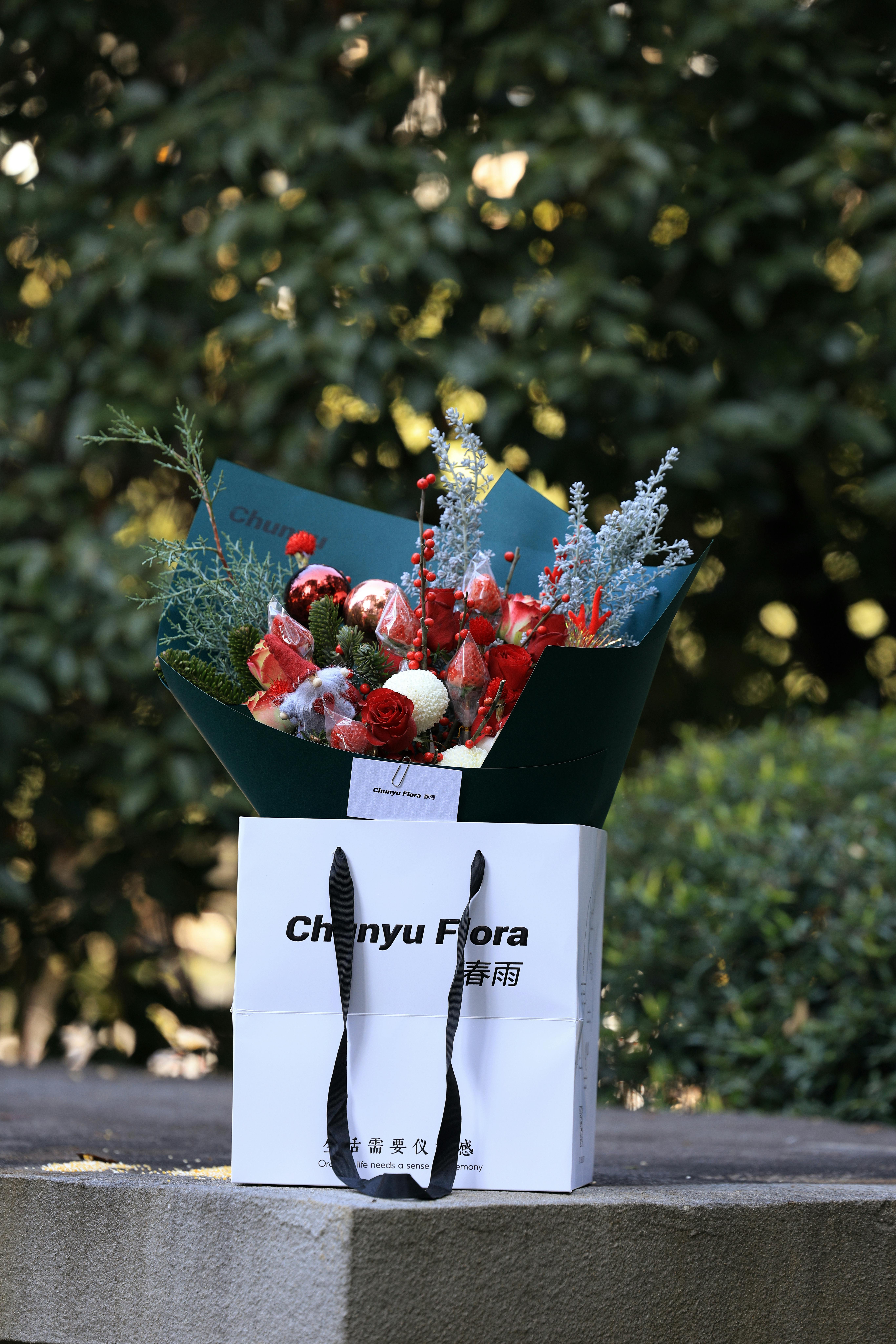
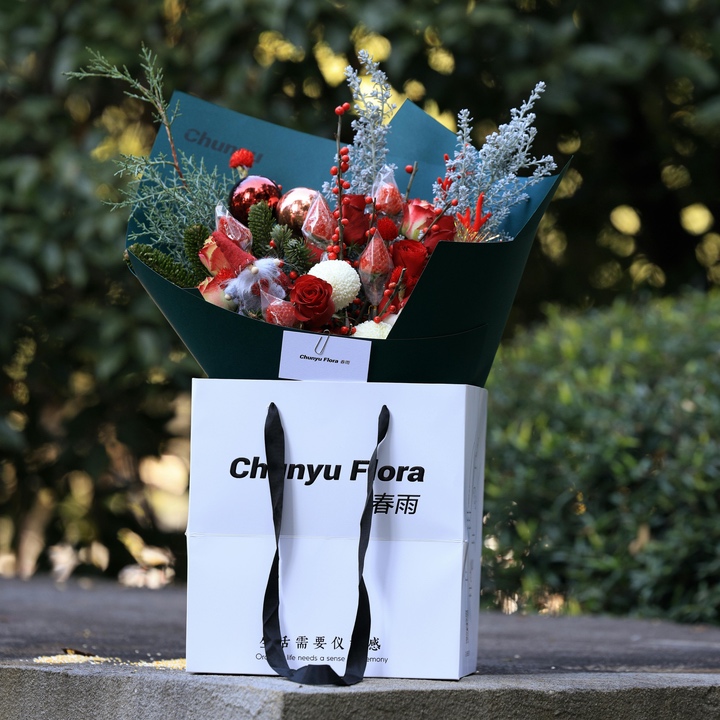
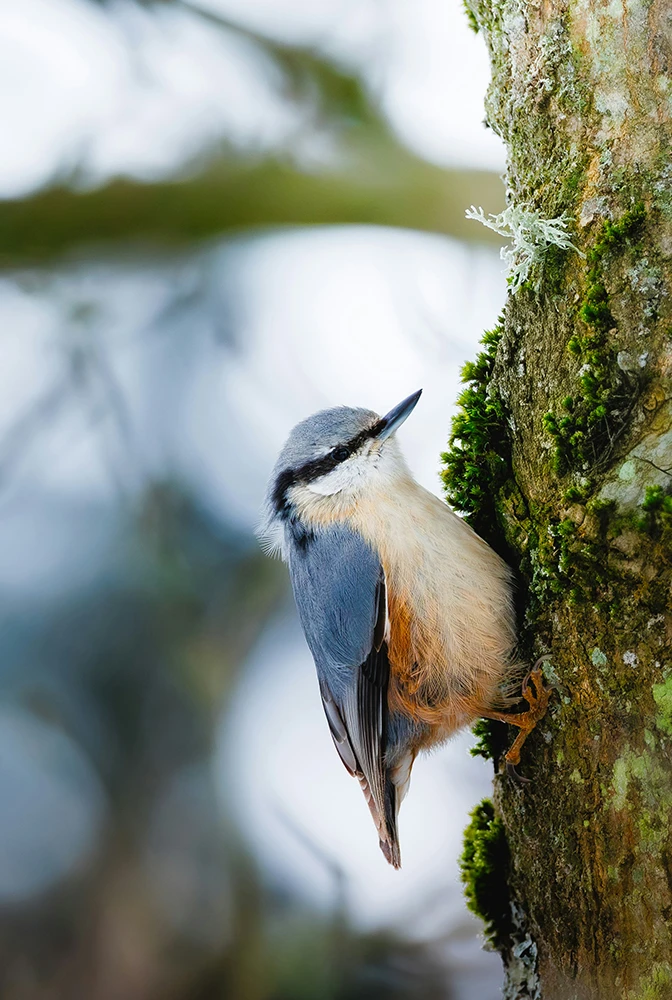
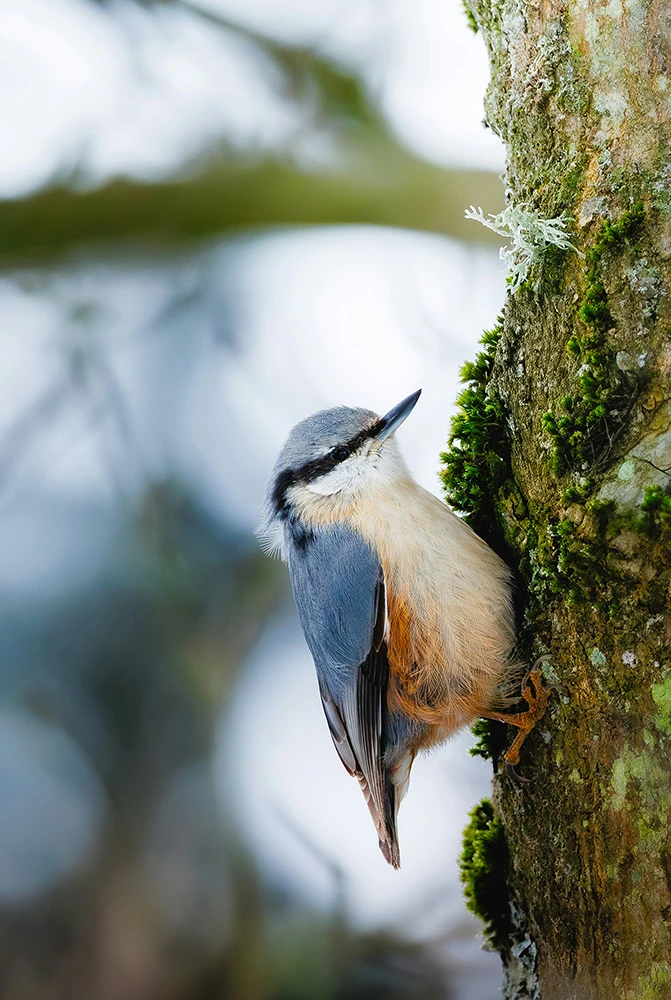
Powiedzmy, że Twój obraz ma wymiary 6720 × 4480 pikseli, ale strona internetowa, na której chcesz go opublikować, wymaga rozmiaru 720 × 720 px. Musisz więc drastycznie go zmniejszyć i zmienić proporcje – zamienić prostokąt w kwadrat.
Czy to możliwe?
Tak! Masz trzy opcje do wyboru:
Po pierwsze, możesz przyciąć zdjęcie.
To oczywiste, ale lepiej jest użyć dedykowanego narzędzia do przycinania, które pozwala ustawić obszar przycinania i zmienić rozmiar obrazu.
Pokażmy, jak to działa, na przykładzie narzędzia do przycinania Watermarkly.
Prześlij obraz do narzędzia do przycinania zdjęć Watermarkly.
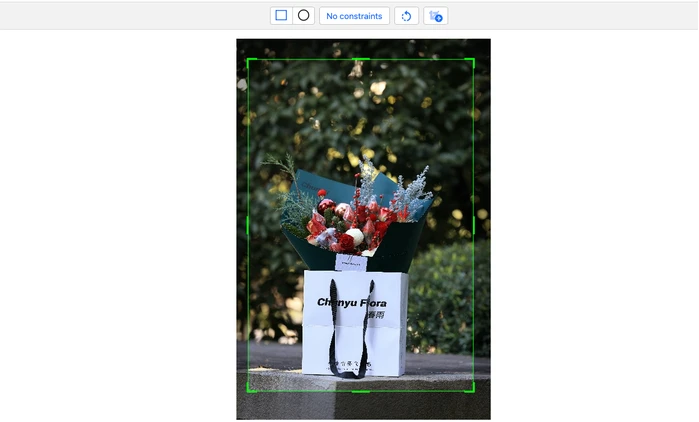
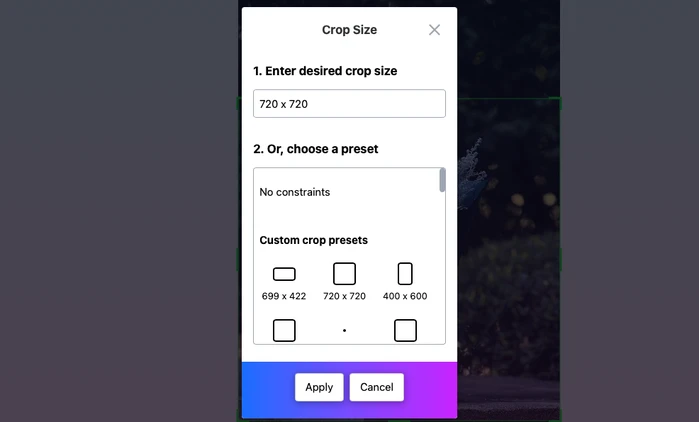
Otwórz menu ustawień. Wpisz żądany rozmiar obrazu i kliknij Zastosuj.
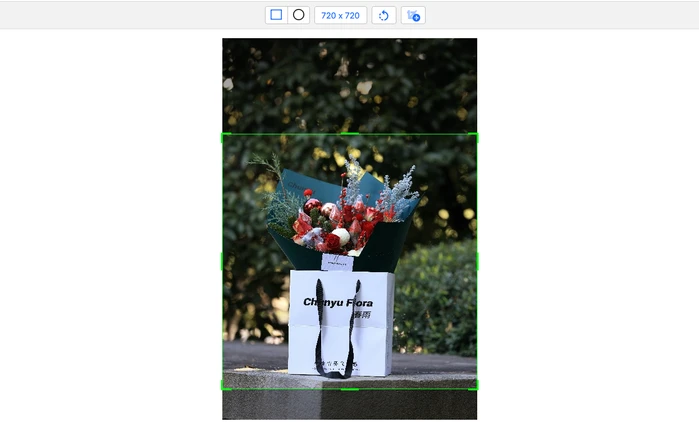
Dostosuj rozmiar i położenie obszaru przycinania według swoich preferencji.
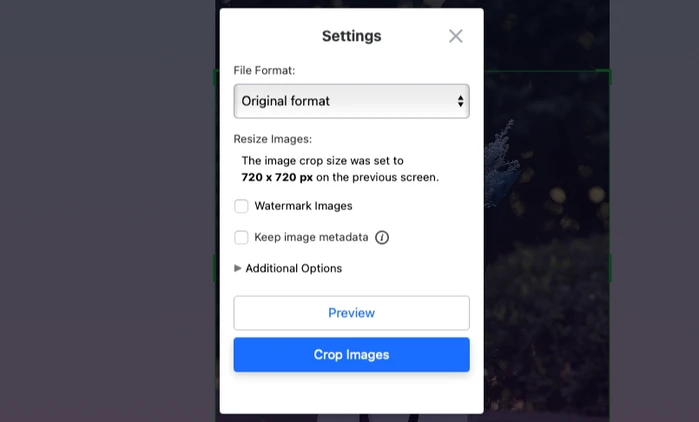
Kliknij Następny krok > Przytnij obrazy.
Po zakończeniu przetwarzania pobierz przycięty i zmieniony obraz.
Otwórz pobrany obraz w skali 100%, aby sprawdzić, czy jakość po zmianie rozmiaru jest zadowalająca.
Oczywiście przycinanie działa najlepiej, gdy wokół głównego obiektu jest wystarczająco dużo wolnego miejsca. Na przykład w fotografii produktowej, gdy cała uwaga skupia się na jednym obiekcie. Ale jeśli masz portret pełnopostaciowy i na dole lub górze jest mało miejsca, nieuchronnie utniesz nogi lub głowę osoby.
Na szczęście przycinanie to nie jedyna opcja. Możesz skorzystać z innej metody, aby zmienić proporcje i przeskalować obraz bez utraty jakości.
Druga opcja to wygenerowanie pikseli wokół obrazu, aby uzyskać wymagany rozmiar i proporcje.
W tym przypadku rozmiar i proporcje obrazu zostaną zmienione bez usuwania jakiejkolwiek części oryginału.
Jak?
Narzędzie do zmiany rozmiaru weźmie piksele z oryginalnego obrazu, rozmyje je i doda wzdłuż boków oryginału.
Ta opcja jest również dostępna w Watermarkly. Oto, co musisz zrobić.
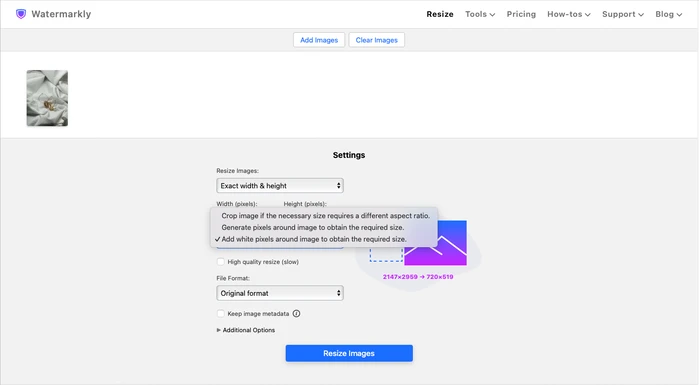
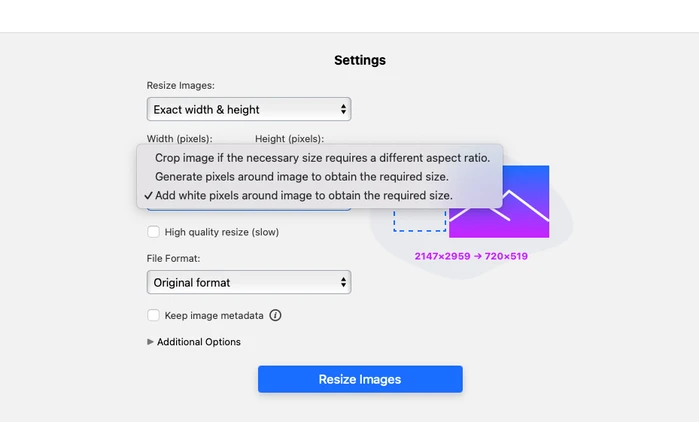
Prześlij swój obraz do narzędzia do zmiany rozmiaru zdjęć Watermarkly. Wybierz opcję „Dokładna szerokość i wysokość". Wpisz rozmiar w pikselach, a następnie wybierz „Generuj piksele wokół…".
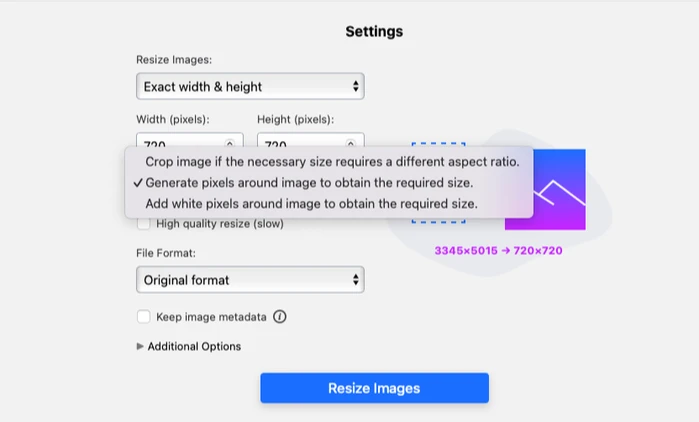
Kliknij przycisk Zmień rozmiar obrazu, a następnie pobierz przeskalowany obraz.
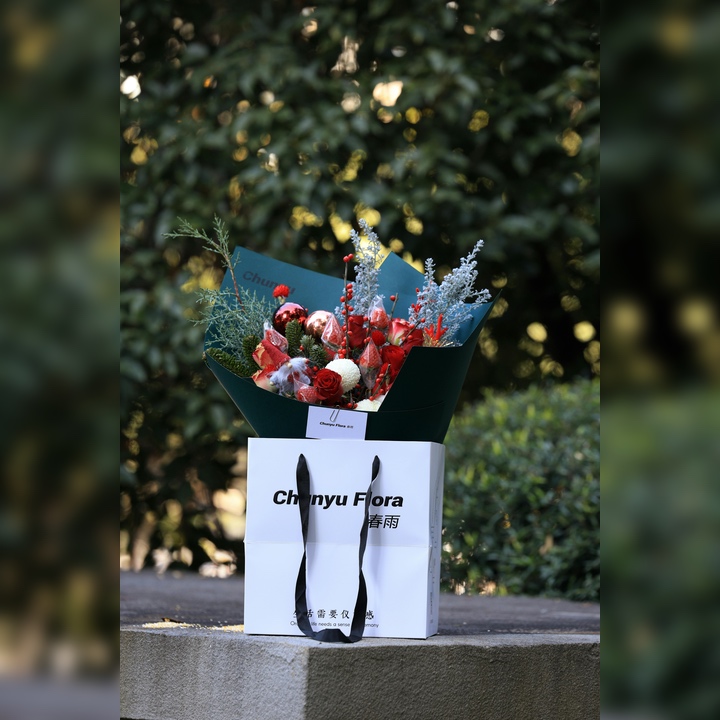
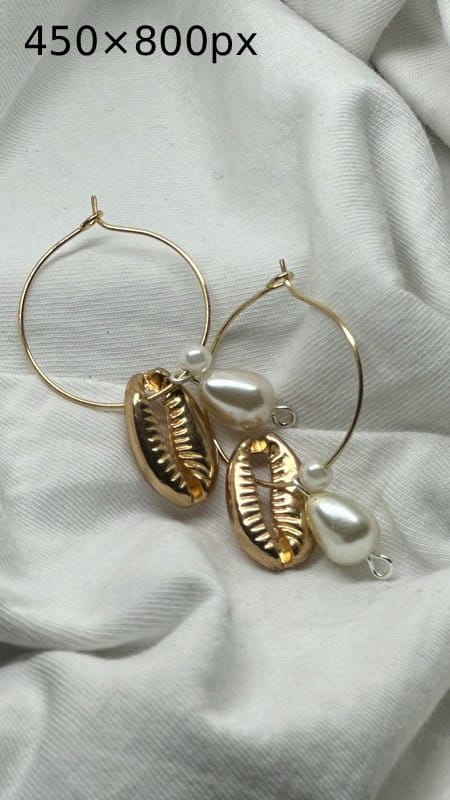
Centralna część obrazu zostanie przeskalowana bez żadnej utraty jakości. Rozmyte będą tylko krawędzie – pionowo lub poziomo – w zależności od tego, jak zmienione zostaną proporcje.
Trzecia opcja to dodanie białych pikseli wokół obrazu przy zmianie proporcji.
Ta metoda jest podobna do poprzedniej. Ale zamiast wygenerowanych pikseli po prostu dodajesz białe marginesy wokół krawędzi.
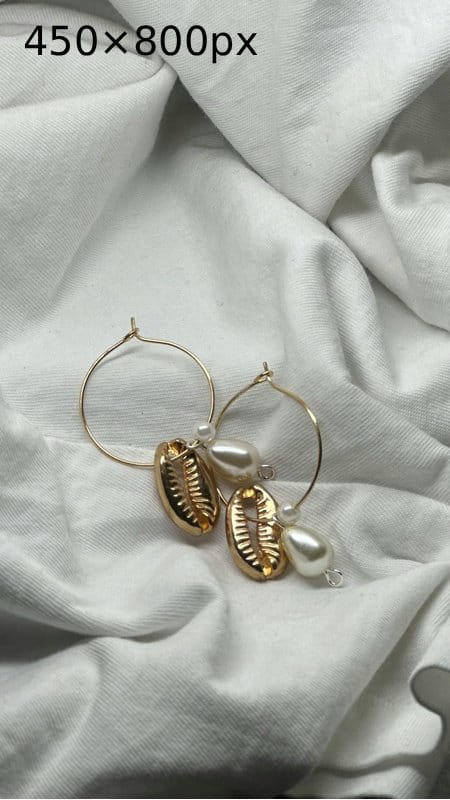
Oczywiście tutaj jest znacznie bardziej widoczne, że oryginalny obraz pozostał w pełni nienaruszony. Dlatego jednym się to spodoba, innym nie. Niemniej pozwala to zmienić rozmiar obrazu bez utraty jakości i dopasować go do wymaganych proporcji.
Chcesz dodać białe marginesy?
W takim razie wybierz „Dokładna szerokość i wysokość" w narzędziu Watermarkly. Wpisz wymagane wymiary w pikselach, a następnie wybierz opcję „Dodaj białe piksele…".
Po zmianie rozmiaru Twój obraz będzie wyglądał tak:
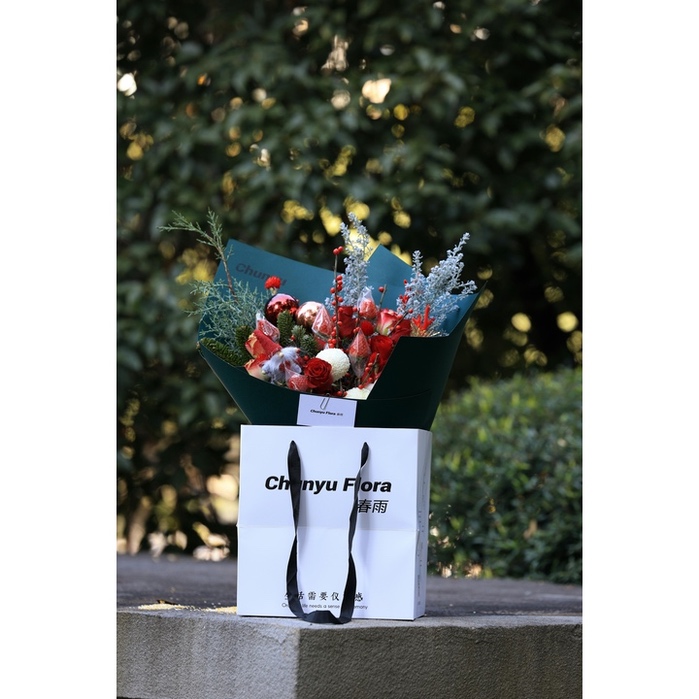
Jak widzisz, proporcje obrazu są niezwykle ważne. Ale to nie jedyna rzecz, na którą musisz zwrócić uwagę.
3. Wybierz odpowiednią metodę interpolacji
Interpolacja to proces stosowany przy zmianie rozmiaru obrazów. Przy powiększaniu interpolacja tworzy nowe piksele, szacując ich kolor na podstawie otaczających pikseli. Przy zmniejszaniu interpolacja określa, które piksele zachować i jak je połączyć, aby obraz nie stracił zbyt wielu szczegółów.
Popularne metody interpolacji to Najbliższy sąsiad, Dwuliniowa, Dwusześcienna i Lanczos.
Możesz wybrać jedną z trzech wymienionych metod – Najbliższy sąsiad, Dwuliniową lub Dwusześcienną – w ustawieniach „Ponowne próbkowanie" wielu edytorów obrazów. Tę opcję znajdziesz w zaawansowanych narzędziach, takich jak Adobe Photoshop, oraz w popularnych darmowych alternatywach, takich jak Photopea.
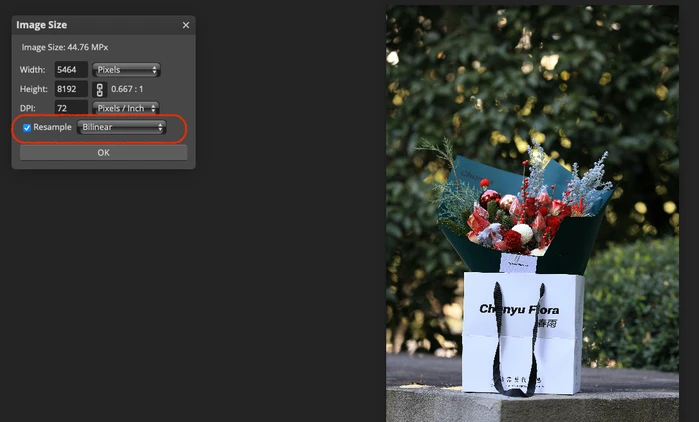
Jeśli Twoim celem jest zmiana rozmiaru obrazu z minimalną utratą jakości, wybierz metodę Dwusześcienną:
- Wykorzystuje informacje z 16 otaczających pikseli zamiast tylko 4 (dwuliniowa) lub 1 (najbliższy sąsiad).
- Daje gładsze gradienty, ostrzejsze krawędzie i bardziej realistyczne tekstury.
- Jest standardem w fotografii i profesjonalnej edycji obrazów.
Metoda Najbliższy sąsiad działa szybciej, ale może dawać bardziej pikselowane obrazy, ponieważ po prostu kopiuje najbliższy oryginalny piksel, aby wypełnić nową przestrzeń pikseli bez jakiegokolwiek wygładzania.
Metoda Dwuliniowa daje gładsze wyniki niż Najbliższy sąsiad, ale bardziej rozmyte niż Dwusześcienna.
Jednak prawdziwym zwycięzcą w rywalizacji o zmianę rozmiaru bez utraty jakości jest metoda Lanczos:
- Wykorzystuje bardziej zaawansowany filtr matematyczny.
- Doskonale zachowuje drobne szczegóły.
- Zapewnia ostre, wyraźne i czytelne wyniki.
Lanczos może być szczególnie pomocny przy zmniejszaniu rozmiaru obrazów zawierających tekst.
Główną wadą tej metody jest to, że nie wszystkie aplikacje i edytory obrazów ją obsługują.
Ale z przyjemnością dowiesz się, że jest to jedyna metoda interpolacji stosowana w darmowym narzędziu do zmiany rozmiaru obrazów Watermarkly. Więc nie musisz się o to martwić!
4. Zmieniaj rozmiar obrazu stopniowo
Ogólnie rzecz biorąc, nie jest dobrym pomysłem drastyczna zmiana rozmiaru obrazu – o więcej niż 2 razy.
Ale jeśli tego właśnie potrzebujesz, lepiej jest podzielić proces zmiany rozmiaru na etapy, aby uzyskać obraz bez utraty jakości.
Dlaczego?
Gdy drastycznie zmieniasz rozmiar obrazu w jednym kroku – na przykład zmniejszając go 8× lub powiększając 8× – algorytm musi wykonać ogromną ilość pracy i domysłów naraz. W efekcie drobne szczegóły, krawędzie i tekstury mogą się zniekształcić lub stać się rozmyte.
Algorytmy interpolacji najlepiej zachowują jakość przy skalowaniu o niewielkie współczynniki – zwykle nie więcej niż dwukrotność lub połowa oryginalnego rozmiaru w jednym kroku.
Na przykład zmiana rozmiaru w kilku krokach (np. trzy kroki po 1,5× każdy) prawie zawsze da lepszy obraz końcowy niż jedno drastyczne powiększenie o 4×.
Niektórzy użytkownicy Photoshopa lub GIMP-a wolą zwiększać rozmiar tylko o 10–20% za każdym razem podczas powiększania. Proces trwa dłużej, ale wynikowy obraz jest wyraźnie ostrzejszy.
Można również znaleźć narzędzia online, które robią to automatycznie. Na przykład, jeśli skalujesz obraz o więcej niż 2× naraz w narzędziu Watermarkly, aplikacja zmieni rozmiar obrazu w kilku krokach.
5. Powiększaj obrazy za pomocą narzędzi AI
Powiększanie oparte na AI to najlepszy wybór, gdy musisz ZNACZĄCO zwiększyć obraz. Oto kilka kluczowych powodów:
- AI tworzy nowe szczegóły z uwzględnieniem kontekstu. Tradycyjne metody zmiany rozmiaru (jak interpolacja dwusześcienna) działają matematycznie, mieszając i uśredniając kolory istniejących pikseli. Modele AI, wytrenowane na ogromnych zbiorach danych z milionów obrazów, potrafią inteligentnie syntetyzować wiarygodne nowe szczegóły dopasowane do kontekstu.
- AI lepiej zachowuje struktury i tekstury. Jedną z kluczowych zalet AI jest zdolność do utrzymania integralności strukturalnej podczas powiększania. AI doskonale zachowuje ostre krawędzie, kształty geometryczne i realistyczne drobne tekstury – np. pojedyncze pasma włosów czy sploty tkanin.
- AI umożliwia większe powiększenia. Podczas gdy tradycyjne metody często powodują widoczne rozmycie lub artefakty po skalowaniu o ~2×, algorytmy AI mogą skutecznie powiększać obrazy o czynnik 4×, 6× i więcej. Dlatego narzędzia AI są używane do restauracji starych zdjęć, remasteringu starych nagrań wideo, powiększania tekstur w grach wideo itp.
Jednak powiększanie za pomocą AI nie jest idealne. Czasami może „halucynować" szczegóły: generować nieprawidłowe tekstury lub drobne rysy twarzy, takie jak rzęsy czy pory. Może nawet całkowicie zmienić wygląd osoby lub dodać elementy, których nie było w oryginalnym obrazie.
W przypadku umiarkowanego powiększenia (do 2×) spróbuj metody Lanczos lub Dwusześciennej.
W przypadku znacznego powiększenia (powyżej 2×) wybierz powiększanie oparte na AI.
6. Skup się na głównym obiekcie
Powiedzmy, że chcesz zmniejszyć obraz i nie masz konkretnych wymagań dotyczących wymiarów w pikselach. W takim przypadku lepszym rozwiązaniem może być przycięcie obrazu bez zmiany jego rozmiaru. Na przykład zrobiłeś zdjęcia produktów i wokół głównego obiektu jest dużo białej przestrzeni. A może w tle są elementy rozpraszające uwagę.
Przytnij więc swój obraz!
Pozbądź się zbędnej przestrzeni i elementów rozpraszających. W rezultacie otrzymasz ostry obraz o mniejszym rozmiarze, w którym cała uwaga skupia się na głównym obiekcie.
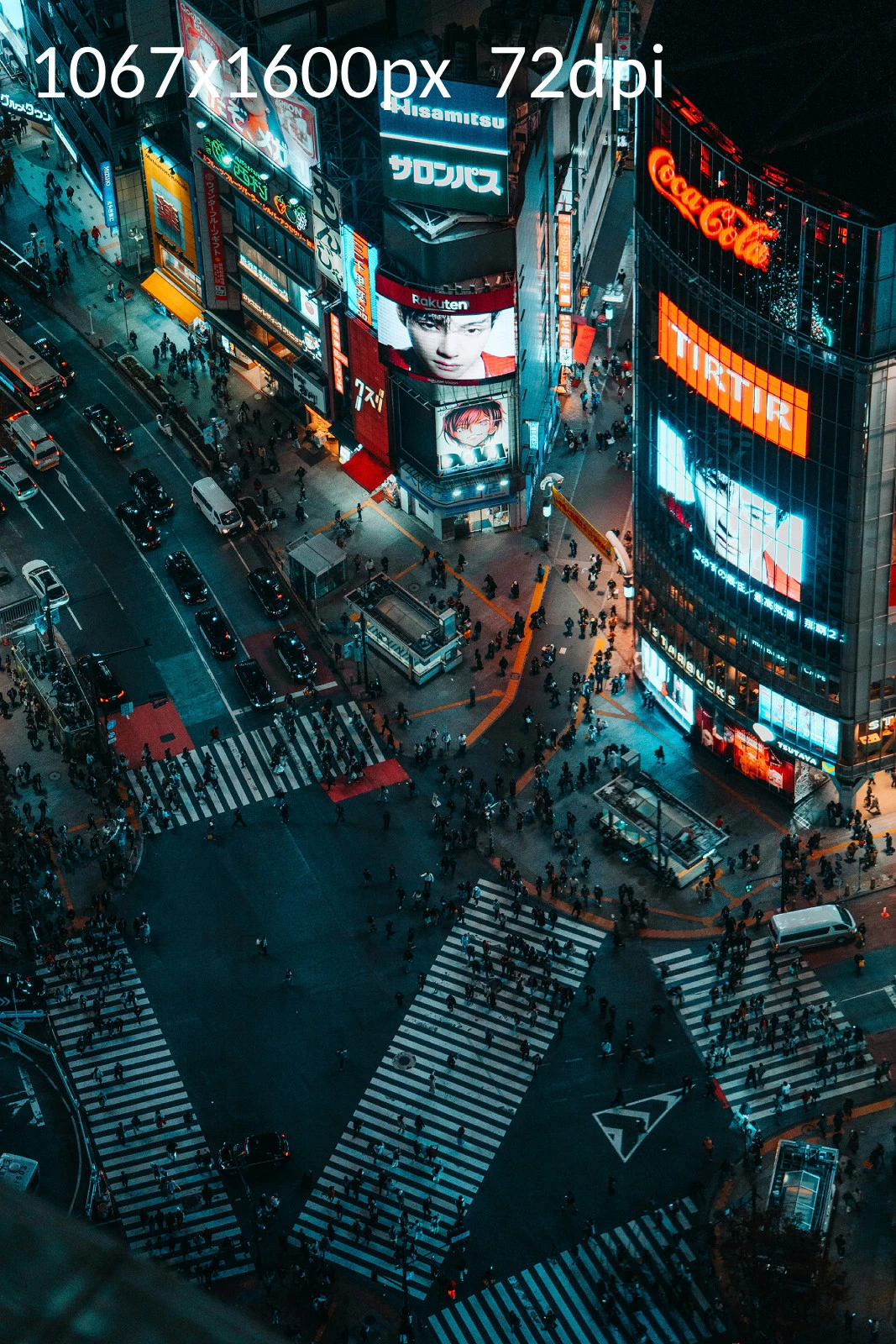
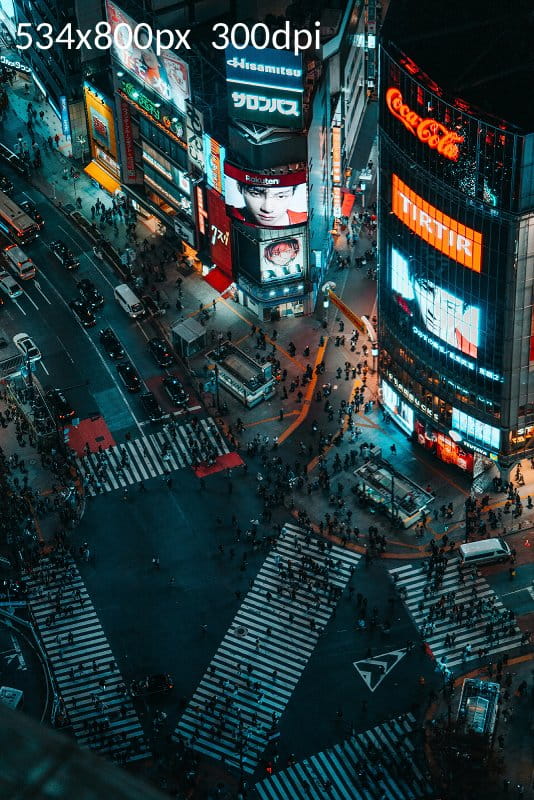
Warto zauważyć, że w niektórych przypadkach przycinanie może dać ostrzejsze i wyraźniejsze obrazy niż zwykła zmiana wymiarów w pikselach. Oto wyraźny tego przykład.
Przycinanie jest również bardzo przydatne przy publikowaniu zrzutów ekranu, ponieważ ułatwia czytanie tekstu.
7. Zostaw zmianę rozmiaru na ostatni etap obróbki
Aby uzyskać najwyższą możliwą jakość w finalnej zmniejszonej wersji, zaleca się zostawienie zmiany rozmiaru na sam koniec procesu edycji. Innymi słowy, jeśli musisz zrobić coś więcej niż tylko zmienić rozmiar obrazu – na przykład dodać tekst do zdjęcia, napisać swoje imię ze znakiem praw autorskich lub wstawić logo jako znak wodny – najlepiej jest nanieść te elementy na oryginał w wysokiej rozdzielczości.
Dlaczego?
Ostre krawędzie tekstu lub logo zawierają szczegóły o wysokiej częstotliwości. Jeśli dodasz tekst do obrazu o niskiej rozdzielczości, będzie rozmyty. Zobaczysz niewyraźne krawędzie i nierówną grubość kresek, które będą grubsze lub cieńsze niż zamierzono.
Ale gdy dodasz znak wodny lub logo do obrazu w wysokiej rozdzielczości, można go skutecznie zmniejszyć. Ostre krawędzie i subtelne detale, takie jak złożone kształty, zostaną dobrze zachowane.
Twój proces pracy powinien wyglądać następująco:
- Zacznij od najwyższej dostępnej rozdzielczości.
- Wykonaj całą edycję: korekcję kolorów, retusz skóry, dodaj tekst, grafikę lub znak wodny itp.
- Zapisz edytowaną wersję w wysokiej rozdzielczości.
- Zmień rozmiar edytowanego obrazu.
- Wyeksportuj kopię o zmienionym rozmiarze.
Dokładnie tak. Lepiej jest najpierw zapisać obraz w wysokiej rozdzielczości ze wszystkimi zmianami, a następnie zmienić jego rozmiar i zapisać zmienioną wersję jako kopię.
W ten sposób zawsze będziesz mógł wrócić do pliku głównego w wysokiej jakości, jeśli zajdzie taka potrzeba.