Jak dodać tekst do zdjęcia na iPhonie

Istnieje wiele narzędzi do dodawania tekstu do zdjęcia na iPhonie. Niezależnie od tego, czy chcesz ozdobić fotografię inspirującym cytatem, chwytliwą podpisą czy po prostu kilkoma słowami, zrobisz to łatwo za pomocą wbudowanego narzędzia Oznaczenia lub innych darmowych aplikacji.

Dobierz narzędzie do swoich potrzeb. Zastanów się:
  • Jak często dodajesz tekst do zdjęć na iPhonie?
  • Czy musisz robić to regularnie?
  • Czy wygodniej jest Ci przetwarzać zdjęcia hurtowo?
  • Czy potrzebujesz możliwości stylizowania/formatowania tekstu na różne sposoby?
  • Czy zależy Ci, aby zdjęcia z tekstem wyglądały profesjonalnie i estetycznie?
  • A może potrzebujesz rozwiązania prostego i szybkiego?
  • Czy kluczowe jest, aby aplikacja była intuicyjna i sprawna?

Poniżej porównujemy dwie darmowe aplikacje, które są bardzo proste w użyciu.

W tym artykule pokazujemy, jak dodać tekst do zdjęcia na iPhonie — krok po kroku.

Dodać tekst do zdjęcia na iPhonie

Jak pisać na zdjęciu z iPhone’a za pomocą narzędzia Oznaczenia

Jeśli po raz pierwszy dodajesz tekst do zdjęcia na iPhonie, warto skorzystać z wbudowanego narzędzia Oznaczenia. Jest proste, intuicyjne i już dostępne na Twoim telefonie. Minusem tej prostoty jest jednak to, że narzędzie oferuje dość ograniczone możliwości, więc nie daje dużego pola do kreatywności.

Możesz dzięki niemu dodać zwykły tekst lub tekst z emoji w ramce. Da się zmienić rozmiar, kolor i krój pisma, ale nie ma tu efektów ani rozbudowanych opcji edycji. Dlatego narzędzie będzie odpowiednie, jeśli zależy Ci na prostym efekcie.

Jak dodać tekst do zdjęcia na iPhonie:

  1. Otwórz aplikację Zdjęcia, wybierz zdjęcie i wyświetl je.
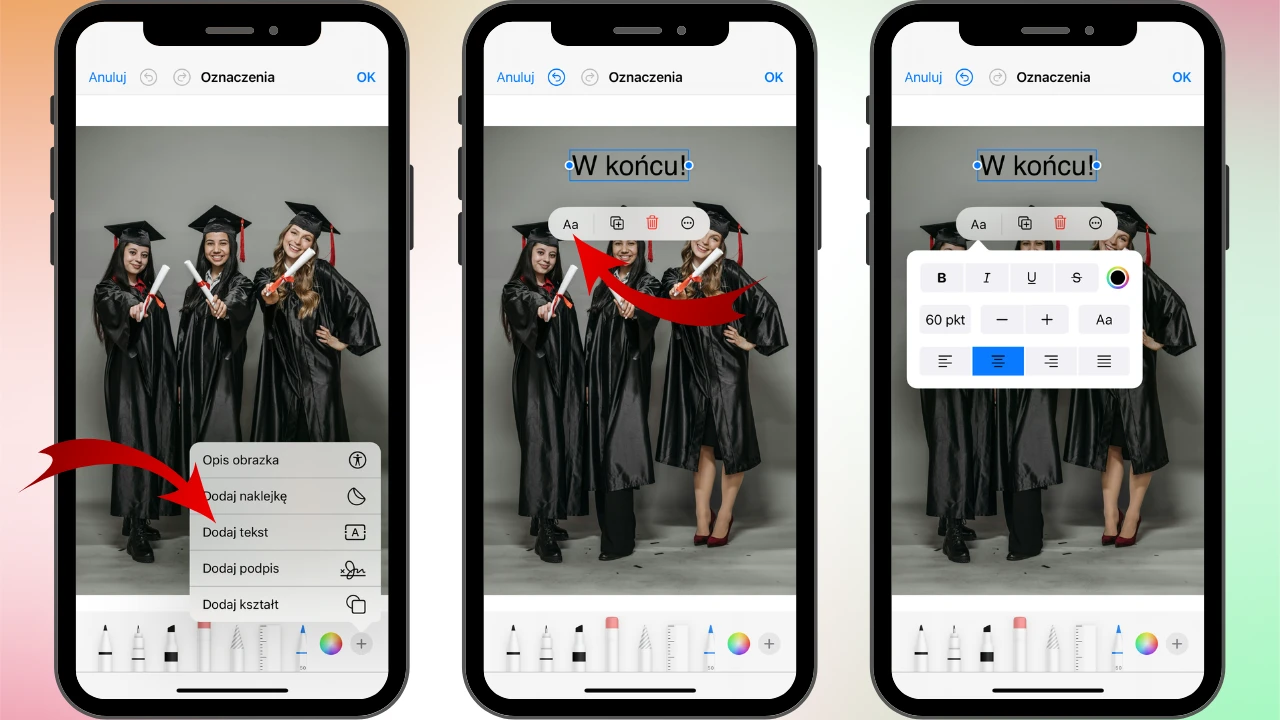
  2. Stuknij Edytuj (ikonę długopisu), a następnie przejdź do sekcji Oznaczenia. Stuknij ikonę + w prawym dolnym rogu i wybierz Dodaj tekst. dodać tekst do zdjęcia iphone

  3. Na środku zdjęcia pojawi się ramka z napisem „Tekst”. Zastąp go własnym tekstem. Stuknij aA, aby otworzyć opcje edycji — możesz zmienić kolor, czcionkę, rozmiar, wyrównanie oraz zastosować pogrubienie, kursywę lub podkreślenie. jak dodać tekst do zdjęcia na iphone
  4. Dostosuj położenie tekstu i, jeśli chcesz, dodaj emoji. jak dodać tekst do zdjęcia na iphone
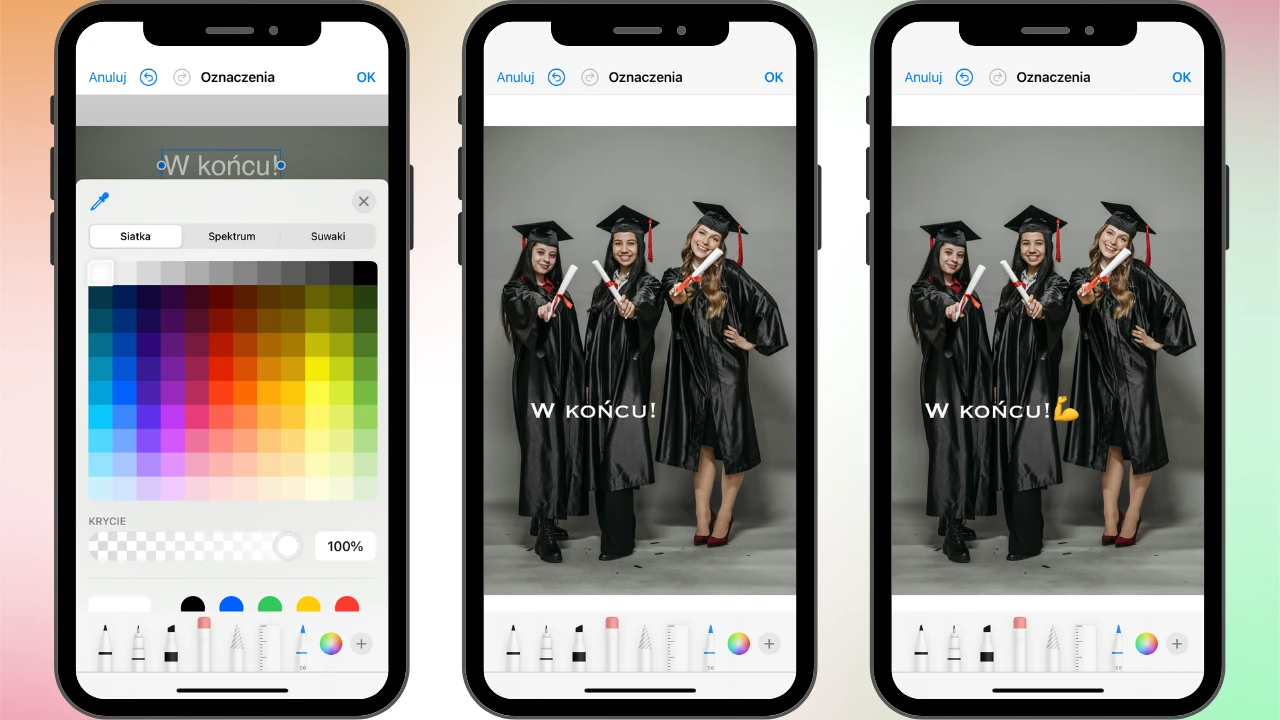
  5. Stuknij OK, gdy skończysz.

Uwaga

Narzędzie Oznaczenia zapisuje zmiany bez zachowania oryginalnej wersji zdjęcia. Jeśli chcesz mieć także zdjęcie bez tekstu, najpierw wykonaj jego kopię — a dopiero potem edytuj.

Zalety narzędzia Oznaczenia:

  • Jest wbudowane — nie trzeba nic instalować.
  • Jest całkowicie darmowe.
  • Jest proste w obsłudze i zapewnia podstawowe funkcje edycji.

Wady:

  • Nie obsługuje edycji wielu zdjęć naraz.
  • Nie sprawdzi się przy bardziej kreatywnych lub profesjonalnych projektach.
Dodać tekst do zdjęcia na iPhonie

Jak dodać tekst na zdjęciu na iPhonie z Watermarkly

Watermarkly to aplikacja, której możesz użyć, aby dodać tekst do zdjęcia na iPhonie. W przeciwieństwie do narzędzia Oznaczenia, najpierw musisz pobrać ją ze sklepu App Store i zainstalować. Następnie otwórz ją na swoim iPhonie. To darmowa aplikacja do znaków wodnych, która pozwala tworzyć tekstowe znaki wodne, dzięki czemu możesz dodać dowolny tekst, w tym tekst wielowierszowy.

Fakt, że ta aplikacja nie służy wyłącznie do dodawania tekstu, jest w rzeczywistości zaletą, ponieważ możesz jej używać również do ochrony swoich treści wizualnych przed kradzieżą. Watermarkly oferuje doskonały zestaw narzędzi edycyjnych oraz różnorodne funkcje, które pomogą Ci rozwinąć kreatywność. Jeśli jednak chcesz jedynie ozdobić zdjęcia tekstem, możesz to zrobić bez problemu.

Wykonaj poniższe kroki, aby dodać tekst na zdjęciach na iPhonie:

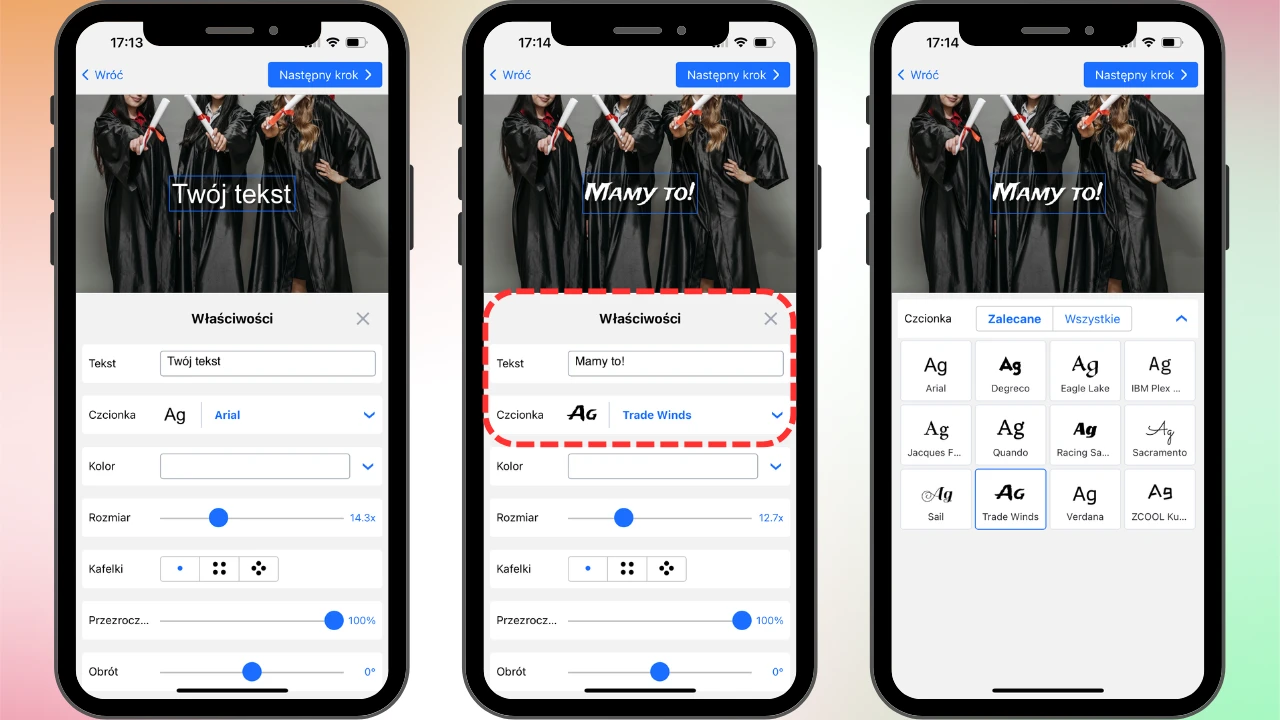
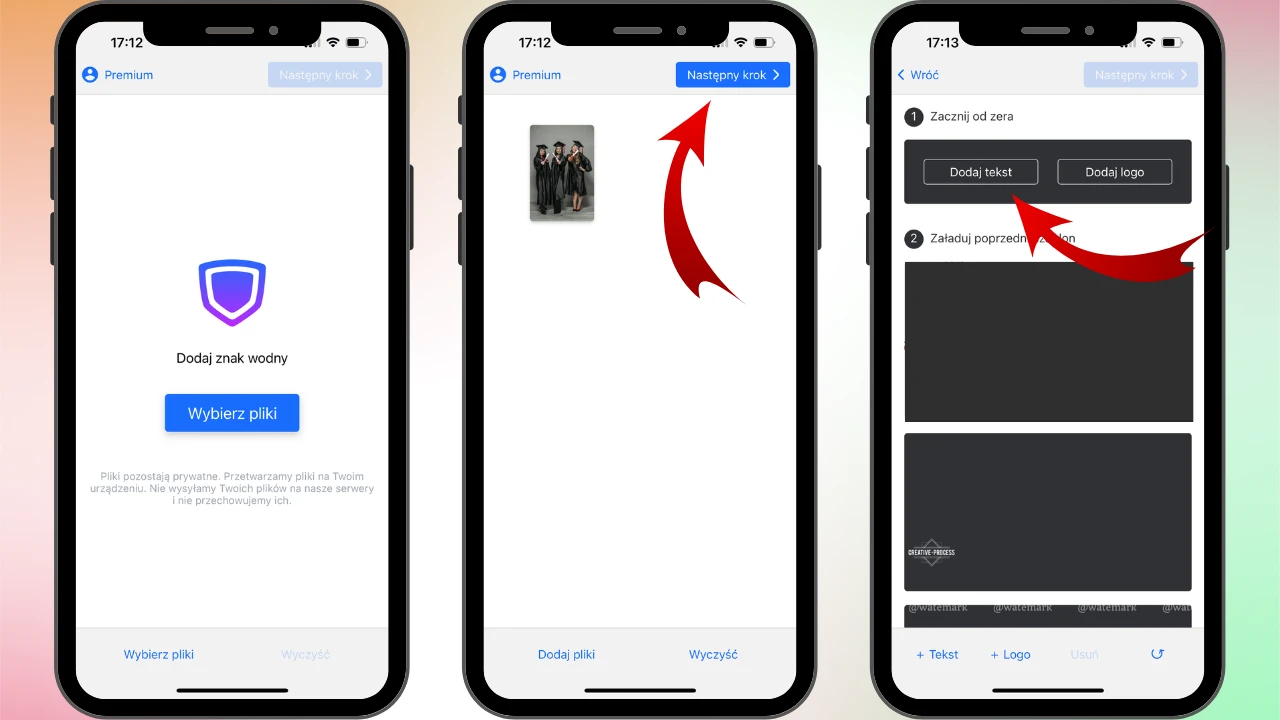
  1. Otwórz aplikację Watermarkly na iPhonie, prześlij swoje obrazy i stuknij przycisk „Następny krok”. Przejdź do „Zacznij od zera”, a następnie stuknij „Dodaj tekst”. jak dodać tekst na zdjęciu iphone
  2. Wpisz swój tekst i wybierz styl, który Ci się podoba. Znajdziesz 12 polecanych czcionek dostępnych za darmo. iphone dodać tekst do zdjęcia
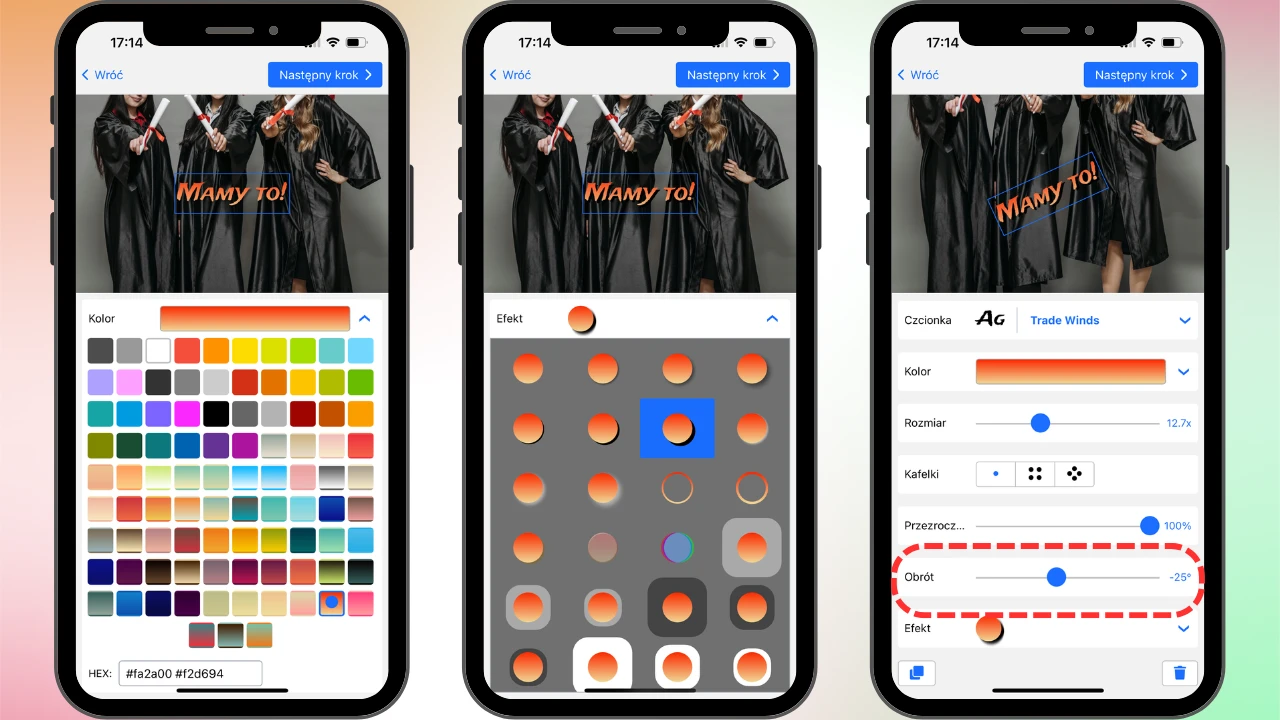
  3. Gdy skończysz, stuknij „Następny krok”, przejdź do sekcji Podgląd i dostosowywanie, aby upewnić się, że wszystko wygląda dobrze, a następnie stuknij „Dodaj znak wodny”. Przetworzone kopie zostaną zapisane w aplikacji Zdjęcia. dodać tekst do zdjęcia iphone
  4. Gdy skończysz, stuknij „Następny krok”, przejdź do sekcji Podgląd, aby upewnić się, że wszystko wygląda dobrze, i stuknij „Znakuj obrazy”. Twoje przetworzone kopie zostaną zapisane w aplikacji Zdjęcia. jak dodać tekst na zdjęciu na iphone

Watermarkly nigdy nie nadpisuje oryginalnych zdjęć. Nie ma potrzeby tworzenia ich kopii przed przesłaniem do aplikacji. Twoje oryginały pozostaną niezmienione.

Jak już wspomniano, kluczową różnicą między narzędziem Oznaczenia a Watermarkly jest to, że to drugie służy do znakowania zdjęć.

Oznacza to, że oprócz tekstu możesz także dodać znak wodny do zdjęć na iPhonie z logo, jeśli je posiadasz. Co więcej, po przesłaniu logo do aplikacji możesz dostosować jego rozmiar, kolor i położenie.

Możesz również usunąć tło, jeśli plik z logo go nie posiada. Dzięki funkcji Kafelkowanie możesz wypełnić całe zdjęcie powtarzającymi się znakami wodnymi – nie tylko logo, ale także tekstem.

Kolejną zaletą Watermarkly jest możliwość przetwarzania zdjęć wsadowo. Bezpłatna wersja aplikacji pozwala dodać do 10 zdjęć dziennie. Możesz dodać ten sam tekst do kilku obrazów jednocześnie lub edytować każde zdjęcie osobno.

Główne wady to:

  • Brak elementów, takich jak ramki, strzałki czy pola komentarzy. Można dodać tekst na prostokątnym tle (czarnym lub białym), ale to wszystko.
  • W wersji bezpłatnej zostaniesz poproszony o obejrzenie reklamy przed pobraniem przetworzonych obrazów.
Dodać tekst do zdjęcia na iPhonie

Podsumowanie

Oba te narzędzia są proste, wydajne i przyjazne dla użytkownika. Każde z nich pomoże Ci ozdobić zdjęcia tekstem przed ich udostępnieniem w mediach społecznościowych.

Narzędzie Oznaczenia jest idealne do szybkich, osobistych projektów, gdy chcesz jedynie dodać prosty tekst i nie potrzebujesz wielu opcji edycji.

Z kolei Watermarkly pozwala Ci w pełni wykorzystać kreatywność i pisać na zdjęciach na iPhonie – zarówno do celów osobistych, jak i komercyjnych. Dodatkowo możesz użyć tej aplikacji, aby dodać znak wodny do pliku PDF, a także do swoich obrazów z logo lub nazwą marki, aby chronić je przed kradzieżą.

Wypróbuj oba narzędzia, aby przekonać się, które najlepiej odpowiada Twoim potrzebom.