Dlaczego warto wybrać nasze narzędzie do przycinania PNG?
- Darmowe przycinanie PNG: przytnij do 10 obrazów PNG dziennie za darmo, bez limitu rozmiaru pliku, bez znaków wodnych na przetworzonych plikach i bez logowania.
- Działa na każdym urządzeniu: narzędzie jest zoptymalizowane pod kątem telefonów, tabletów i komputerów. Możesz przycinać PNG online w dowolnym miejscu i czasie.
- Szybkie efekty: przesyłanie i pobieranie plików odbywa się bez zbędnego czekania. Otwórz narzędzie i zacznij od razu.
- Prywatnie i bezpiecznie: Twoja prywatność jest dla nas ważna. Traktujemy pliki poufnie i nie przechowujemy Twoich plików PNG na naszych serwerach.
- Przezroczystość zostaje zachowana: jeśli PNG ma przezroczyste tło, pozostanie ono bez zmian po przycięciu.
- Oryginalna jakość zostaje zachowana: piksele wewnątrz wybranego obszaru przycinania nie są zmieniane, dzięki czemu plik pozostaje ostry i czysty.
- Oryginały nie są nadpisywane: narzędzie do przycinania PNG tworzy przetworzoną kopię i pozostawia oryginalne pliki PNG bez zmian.
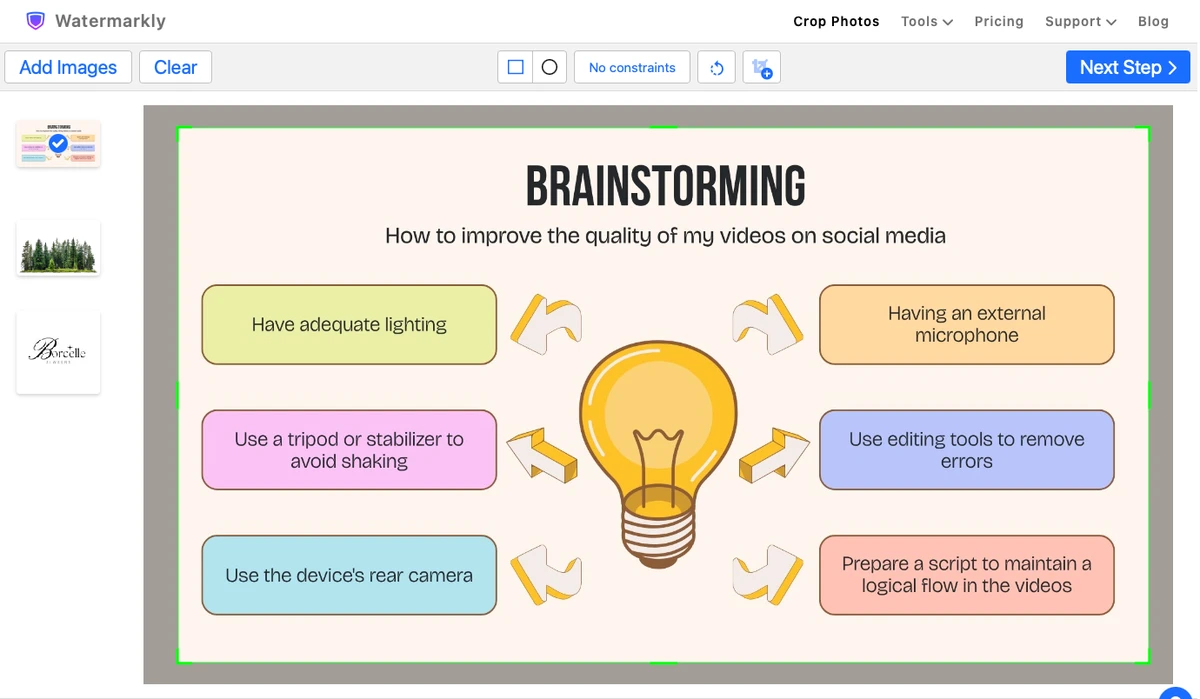
Jak przyciąć PNG online
Krok 1. Otwórz narzędzie do przycinania PNG
Wróć na górę tej strony i kliknij przycisk, aby uruchomić narzędzie do przycinania PNG.
Krok 2. Prześlij pliki PNG
Wybierz sposób, który najbardziej Ci odpowiada:
- Przeciągnij i upuść obrazy bezpośrednio w oknie aplikacji.
- Kliknij "Wybierz pliki" i wybierz PNG ze swojego urządzenia.
- Zaimportuj pliki z chmury lub przez adres URL.
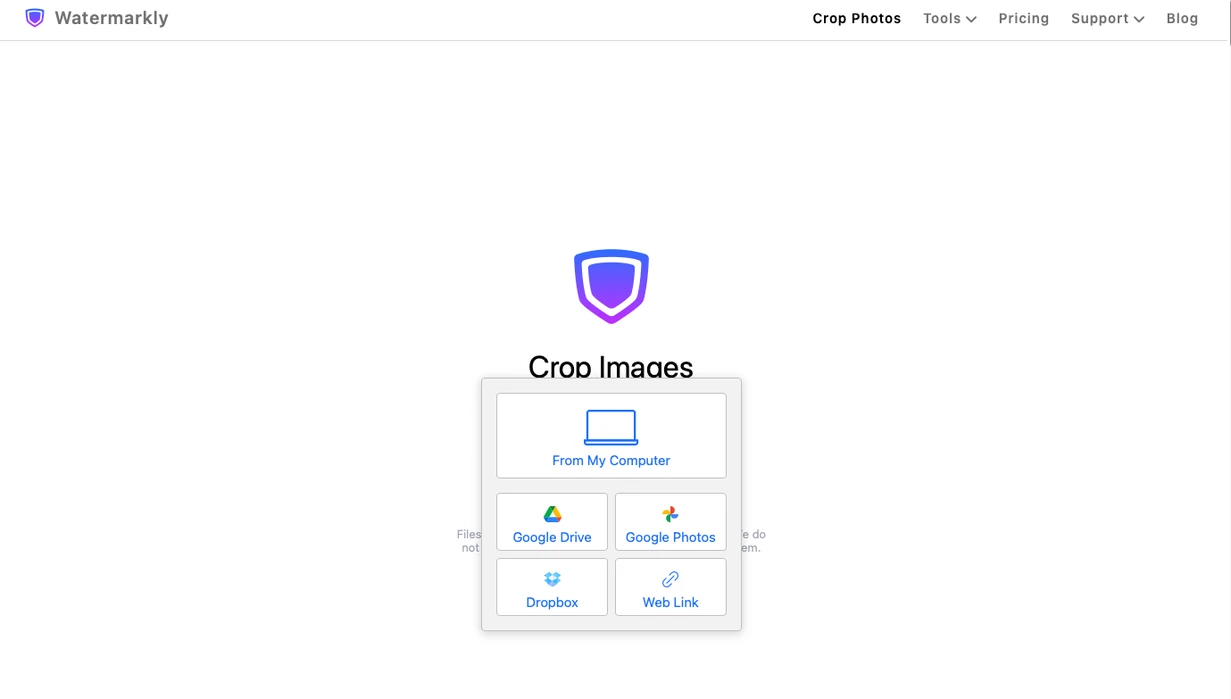
Uwaga: możesz przesłać jeden obraz albo przetworzyć wiele plików PNG naraz.
Krok 3. Wybierz obszar przycinania
Dostosuj ramkę, przeciągając jej krawędzie tak, aby obejmowała dokładnie ten fragment, który chcesz zachować. Wszystko poza ramką zostanie usunięte.
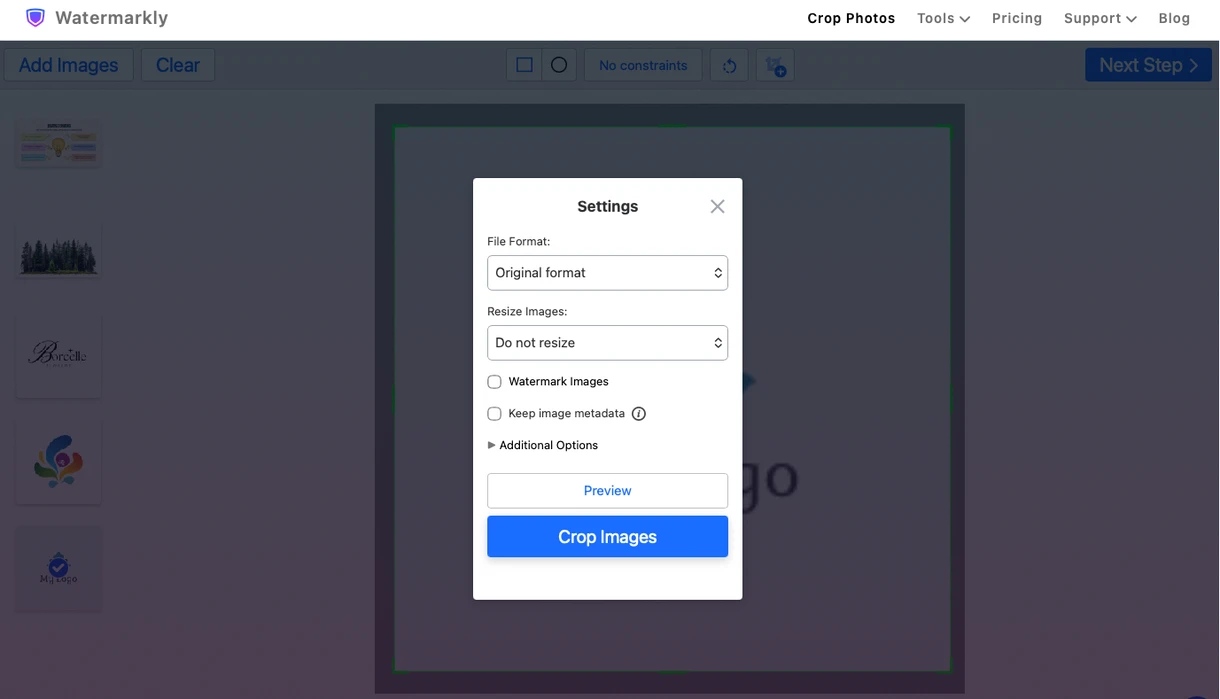
Krok 4. Ustaw wymiary lub proporcje
- Swobodne przycinanie: dopasuj ramkę ręcznie, aby usunąć zbędne miejsce wokół grafiki PNG.
- Dokładny rozmiar: wybierz gotowe proporcje albo wpisz docelowe wymiary w pikselach.
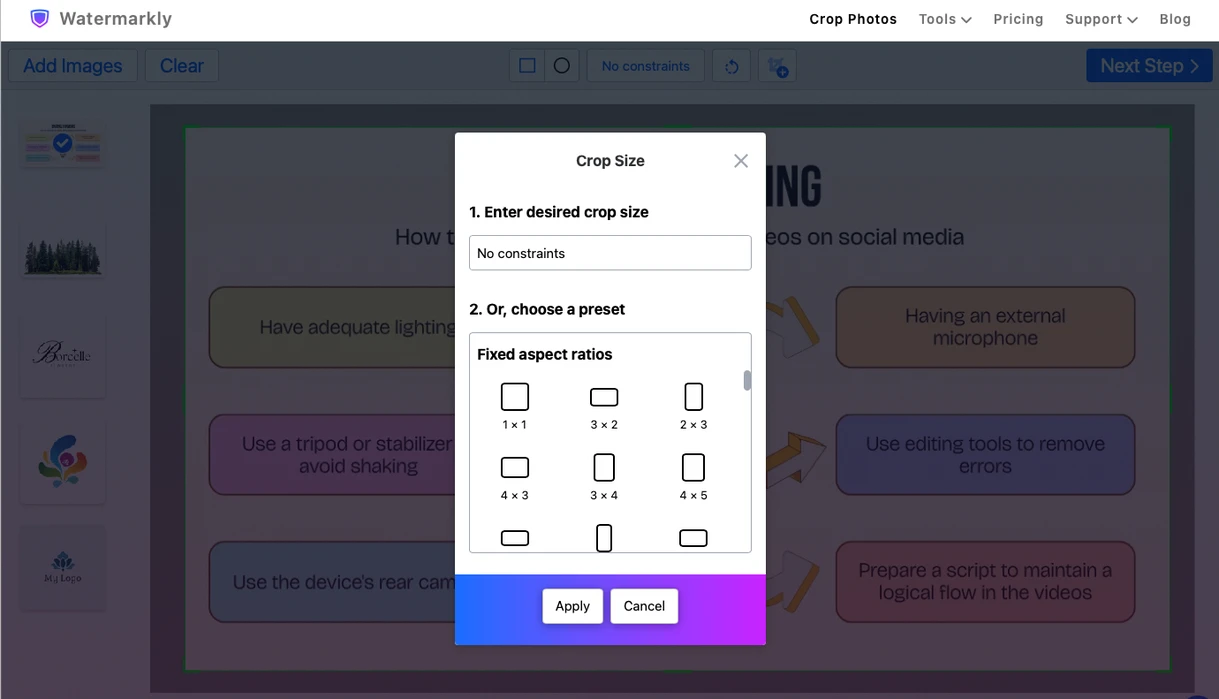
Krok 5. Wyeksportuj i zapisz
Kliknij "Następny krok", sprawdź ustawienia eksportu, a następnie kliknij "Przytnij obrazy". Potem możesz zapisać przycięte PNG na urządzeniu lub w chmurze.
Wskazówka: jeśli oryginalny obraz ma przezroczyste tło, zostaw PNG jako format wyjściowy, aby zachować przezroczystość.
Funkcje narzędzia do przycinania PNG
Przytnij PNG do dokładnych wymiarów w pikselach
Potrzebujesz ikony 512 x 512, kwadratowego logo albo banera o stałym rozmiarze? Wpisz wymaganą szerokość i wysokość, a następnie ustaw obszar przycinania tak, aby najważniejsza część PNG pozostała w ramce.
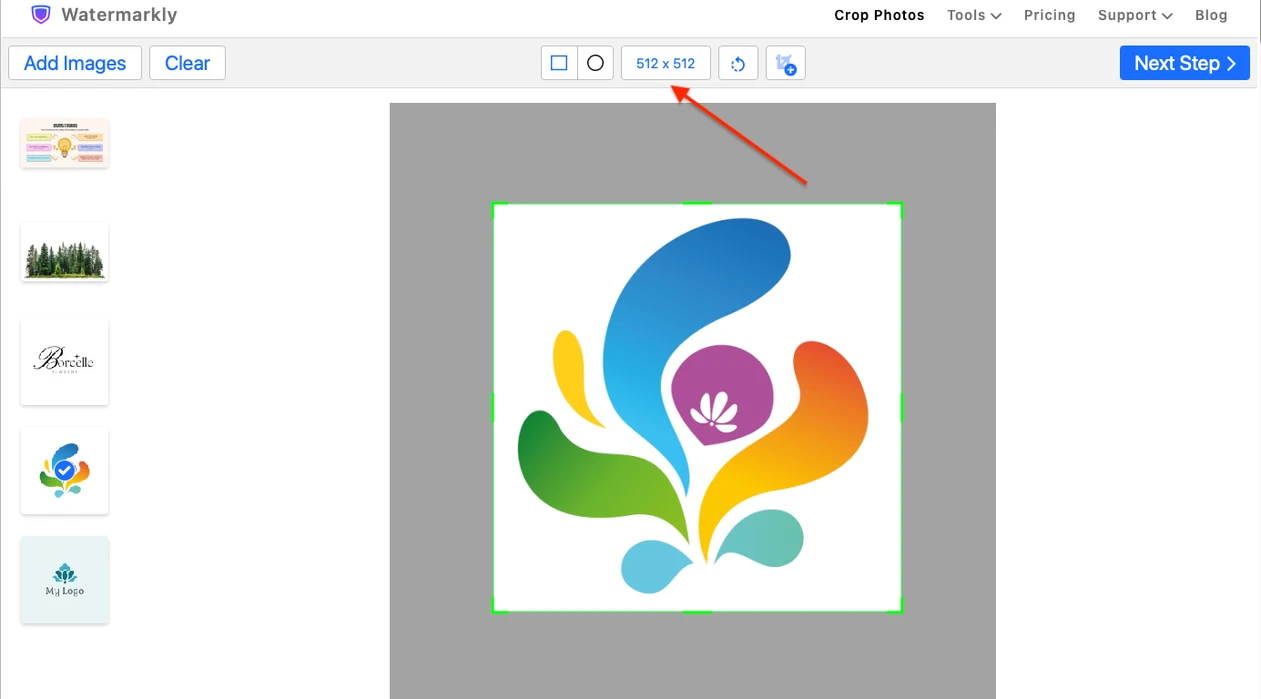
To przydatne, gdy przygotowujesz pliki PNG jako ikony aplikacji, favicony, materiały do sklepów internetowych, zdjęcia produktów, zdjęcia profilowe, prezentacje, dokumenty albo elementy strony, które muszą mieć określone wymiary.
Korzystaj z proporcji i szablonów do mediów społecznościowych
Narzędzie Watermarkly do przycinania PNG zawiera popularne proporcje, takie jak 1:1, 4:5, 16:9, 9:16, 3:2 i 2:1. Możesz też wybrać szablony dla popularnych platform, takich jak Instagram, Facebook, YouTube, LinkedIn i X.
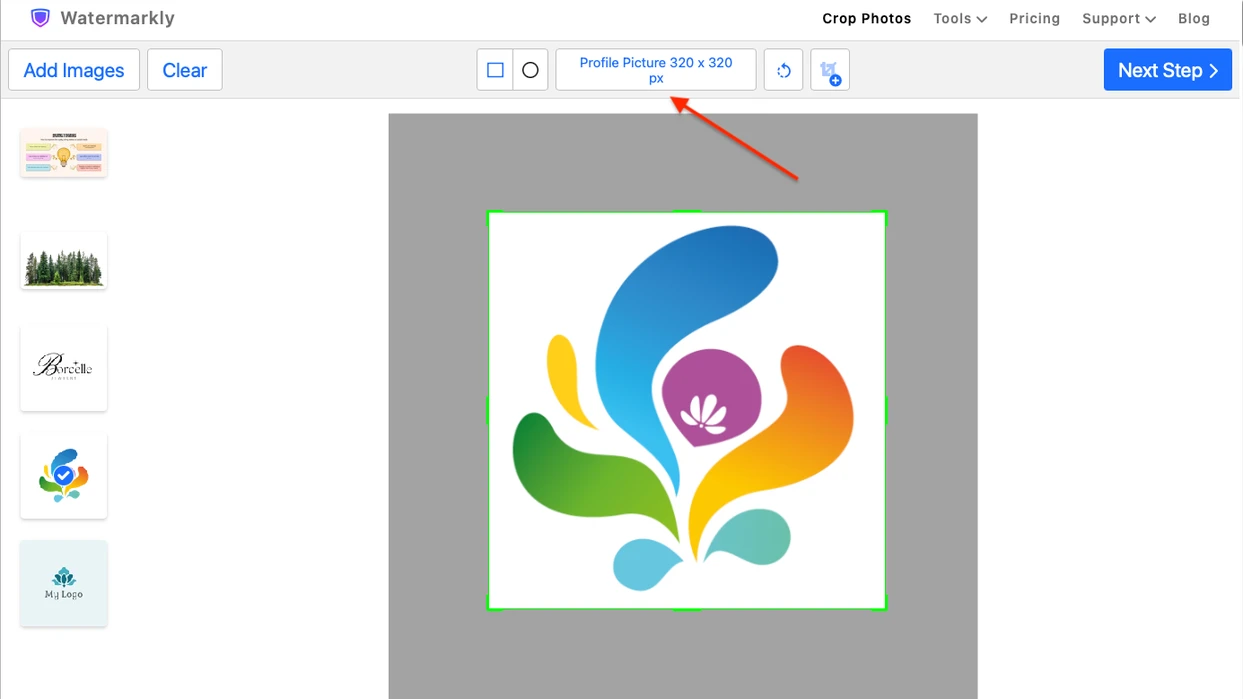
Użyj tych szablonów, gdy PNG ma pasować do konkretnego posta, miniatury, zdjęcia profilowego, zdjęcia w tle, banera albo formatu reklamy. Po wybraniu szablonu nadal możesz przesunąć obszar przycinania, aby najważniejsza część obrazu pozostała widoczna.
Twórz okrągłe obrazy PNG
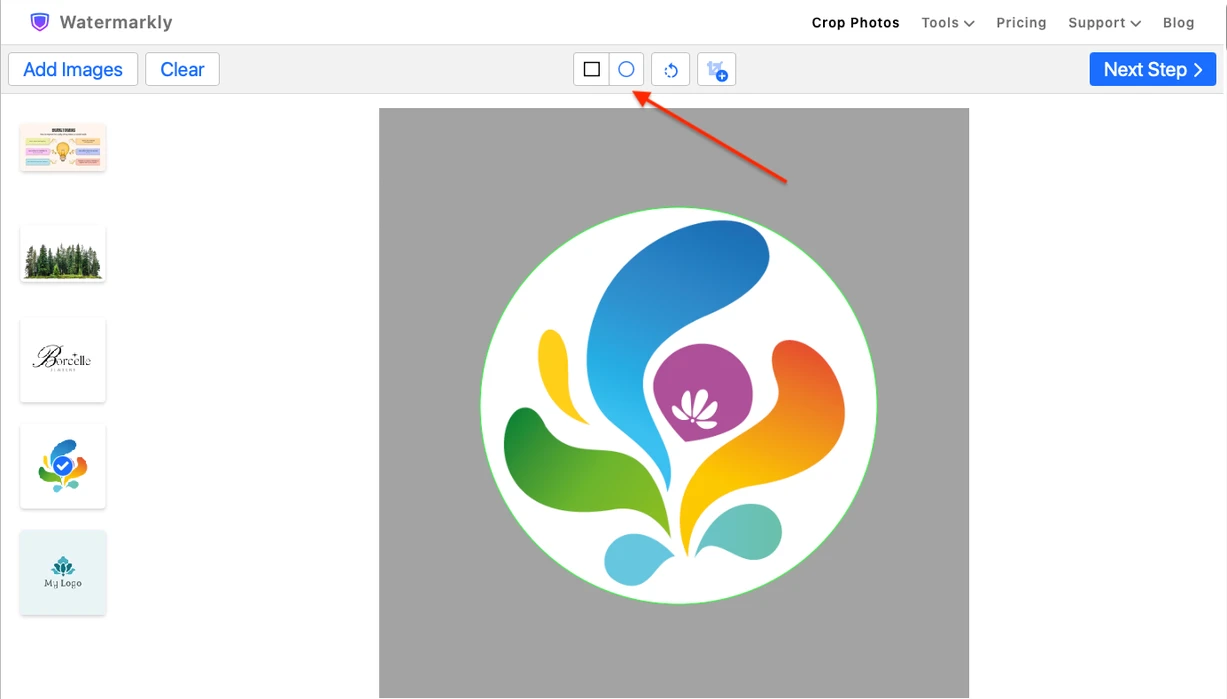
Użyj opcji przycinania do koła, aby tworzyć okrągłe awatary, zdjęcia profilowe, odznaki i grafiki dekoracyjne z plików PNG. Przed eksportem możesz dostosować rozmiar oraz położenie koła.
Używaj ponownie ostatnich ustawień przycinania
Jeśli często przycinasz pliki PNG do tego samego rozmiaru lub tych samych proporcji, narzędzie Watermarkly oszczędza czas, pokazując ostatnio używane ustawienia. To wygodne, gdy regularnie przygotowujesz grafiki PNG o spójnych wymiarach.
Możesz na przykład ponownie użyć kwadratowego przycięcia 1:1 do ikon, stałego rozmiaru banera do grafik na stronę albo własnych wymiarów w pikselach do plików PNG produktów. Wybierz zapisany szablon, w razie potrzeby dopasuj obszar przycinania i wyeksportuj nowo przycięty PNG bez ustawiania wszystkiego od początku.
Kiedy warto przyciąć PNG?
Przycięcie PNG przydaje się, gdy wokół głównego obiektu jest zbyt dużo pustego lub przezroczystego miejsca. Często zdarza się to przy logo, ikonach, naklejkach, wyciętych zdjęciach produktów i pobranych elementach graficznych. Przycinanie usuwa niepotrzebny obszar i ułatwia wykorzystanie widocznej części obrazu.
Przycinanie PNG jest też przydatne podczas przygotowywania grafik na strony internetowe, do sklepów online, prezentacji, dokumentów, interfejsów aplikacji i mediów społecznościowych. Możesz przyciąć obraz do kwadratu, koła, banera, miniatury albo własnego rozmiaru, w zależności od tego, gdzie chcesz go użyć.
Jeśli pracujesz ze zrzutami ekranu, diagramami, makietami UI lub infografikami, przycinanie pomaga zostawić tylko najważniejszy fragment. Gotowy PNG wygląda czyściej, jest bardziej uporządkowany i łatwiejszy do odczytania.
Jak usunąć nadmiar przezroczystego miejsca z PNG
Niektóre pliki PNG mają dużo przezroczystego marginesu wokół widocznego obiektu. Sam obraz może wyglądać dobrze po otwarciu, ale po wstawieniu go do układu, dokumentu, strony internetowej albo prezentacji obiekt może wydawać się zbyt mały lub źle wyrównany.
Aby to poprawić, prześlij PNG do narzędzia Watermarkly do przycinania PNG i przesuń krawędzie przycinania bliżej widocznego obiektu. Możesz przycinać ręcznie, bez stałych ograniczeń, albo wpisać dokładne wymiary, jeśli końcowy rozmiar obszaru ma znaczenie.
Po przycięciu pobierz przetworzoną kopię. Widoczny obiekt zajmie większą część obrazu, a zbędna przezroczysta przestrzeń wokół niego zostanie usunięta.
Najczęściej zadawane pytania
Jak przyciąć PNG online?
Otwórz narzędzie Watermarkly do przycinania PNG, prześlij plik PNG, dopasuj obszar przycinania, w razie potrzeby wybierz rozmiar lub proporcje, a następnie wyeksportuj przyciętą kopię. Narzędzie działa bezpośrednio w przeglądarce, więc nie musisz niczego instalować.
Czy mogę przyciąć PNG z przezroczystym tłem?
Tak. Możesz przesłać do Watermarkly plik PNG z przezroczystym tłem i go przyciąć. Jeśli tło ma pozostać przezroczyste, podczas eksportu zostaw PNG jako format wyjściowy.
Czy mogę przyciąć PNG do dokładnego rozmiaru?
Tak. Narzędzie Watermarkly do przycinania PNG pozwala wpisać dokładne wymiary w pikselach albo wybrać stałe proporcje. To przydatne, gdy potrzebujesz PNG na stronę internetową, ikonę aplikacji, post w mediach społecznościowych, zdjęcie produktu, prezentację lub dokument.
Czy mogę przyciąć wiele plików PNG naraz?
Tak. Możesz przesłać kilka obrazów PNG i przyciąć je za jednym razem. Możesz zastosować podobne ustawienia albo dopasować obszar przycinania dla każdego obrazu osobno.
Czy przycinanie zmieni mój oryginalny plik PNG?
Nie. Watermarkly tworzy przycięte kopie. Oryginalne pliki PNG pozostają bez zmian, więc możesz użyć ich ponownie później.
Czy mogę przyciąć PNG na telefonie?
Tak. Narzędzie Watermarkly do przycinania PNG działa w przeglądarkach mobilnych na iPhonie, iPadzie i urządzeniach z Androidem. Prześlij PNG, dopasuj obszar przycinania palcem i zapisz przycięty obraz na urządzeniu albo w chmurze.
Czy narzędzie Watermarkly do przycinania PNG jest darmowe?
Tak. Możesz przycinać obrazy PNG za darmo w Watermarkly. Niektóre zaawansowane opcje mogą wymagać płatnej licencji, ale podstawowe przycinanie PNG jest dostępne online bez instalowania programu.