Jak kompresować GIF-y online w Watermarkly
- Otwórz narzędzie Watermarkly kompresuj GIF.
- Dodaj pliki GIF, które chcesz skompresować. Zaimportuj je z lokalnego folderu, przeciągnij i upuść w aplikacji albo prześlij z chmury. To szczególnie wygodne, jeśli pliki są już zapisane online lub chcesz oszczędzić miejsce na komputerze albo telefonie.
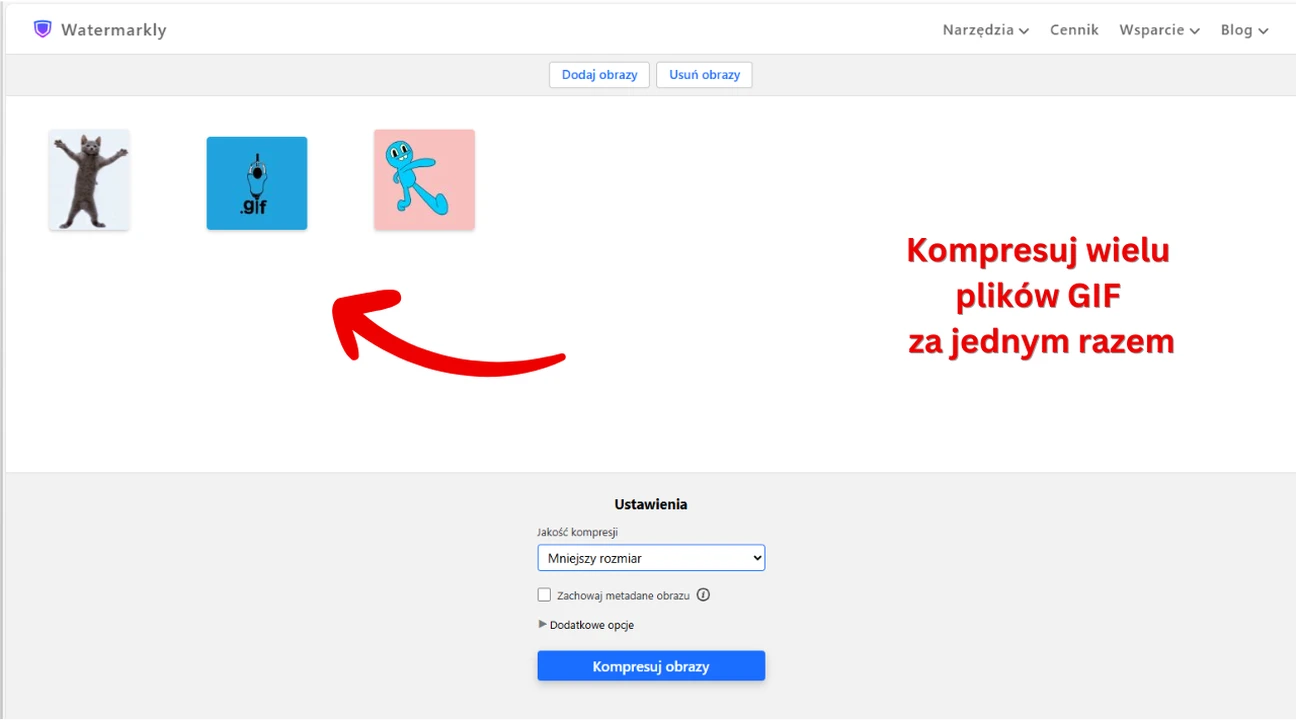
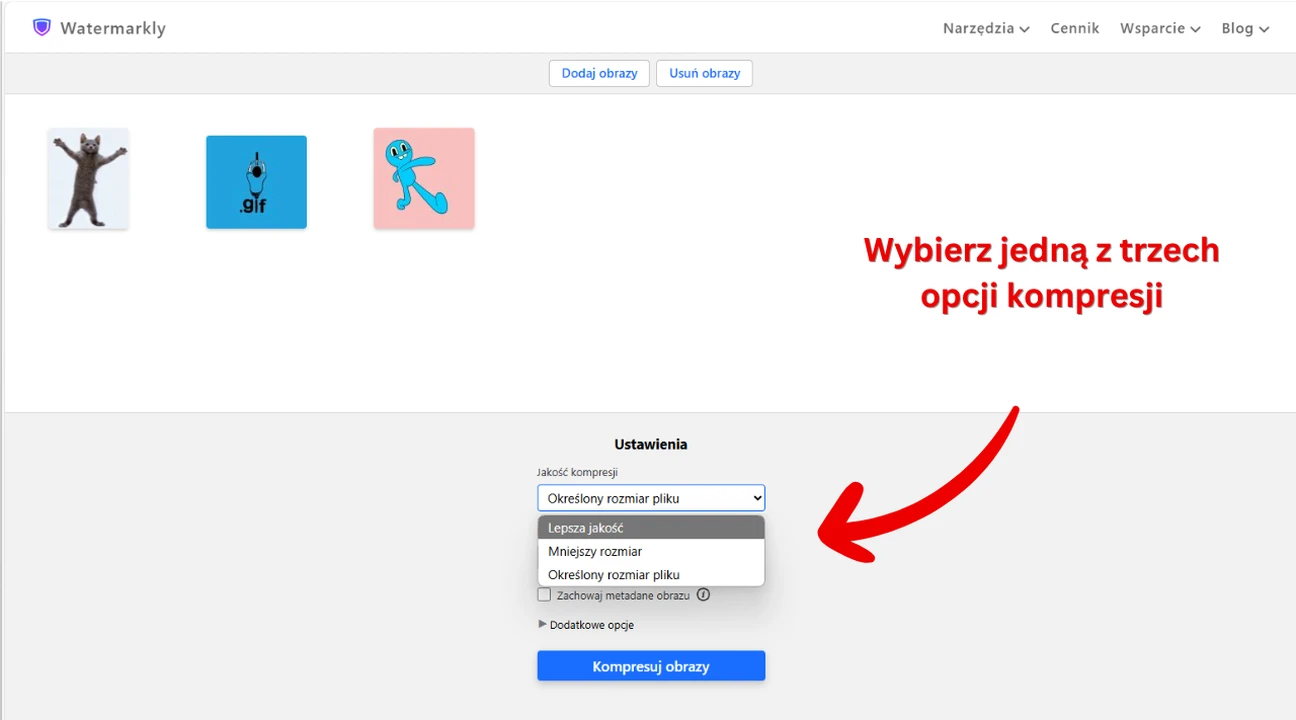
- Wybierz opcję kompresji, która najlepiej pasuje do Twojego celu:
- Lepsza jakość - kompresuj GIF z minimalną utratą jakości.
- Mniejszy rozmiar - mocniejsze zmniejszanie rozmiaru GIF.
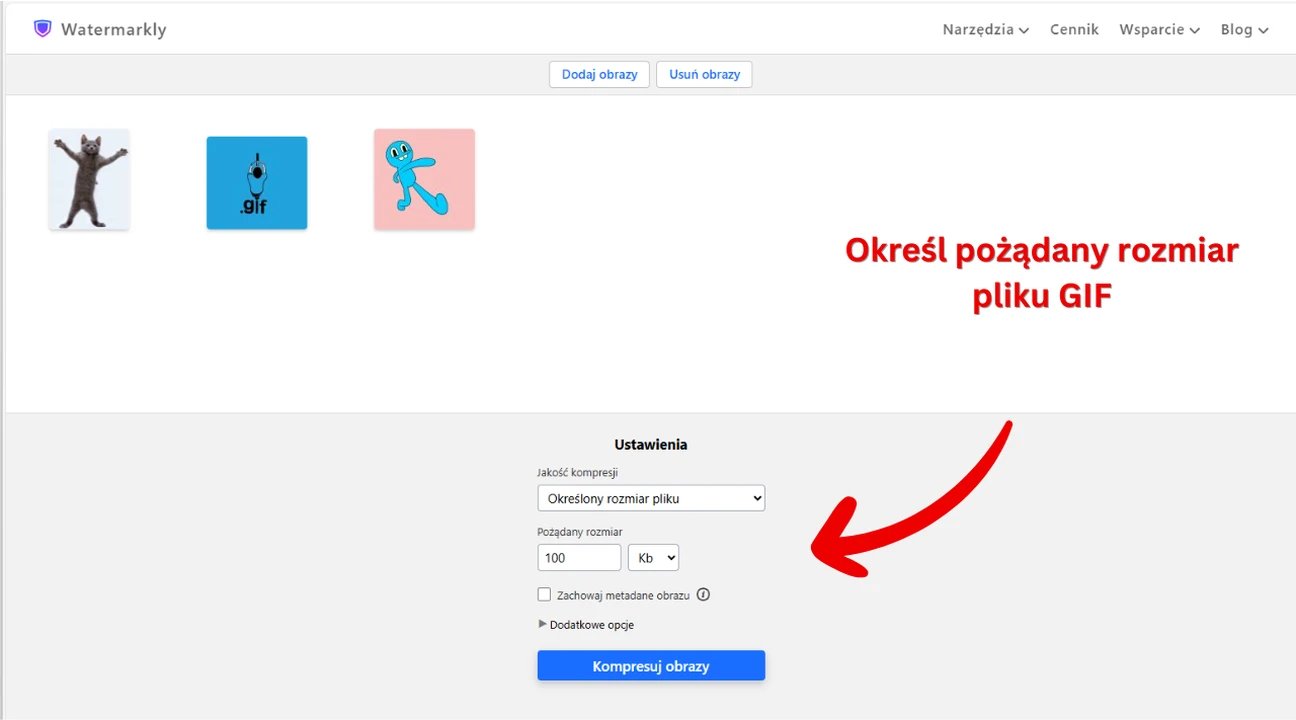
- Określony rozmiar pliku - ustaw maksymalny rozmiar pliku, a kompresor zmniejszy GIF-y tak, aby gotowe pliki nie przekraczały tego limitu.
- Wybierz, czy chcesz użyć opcji Zmień nazwę plików oraz Zachowaj metadane obrazu.
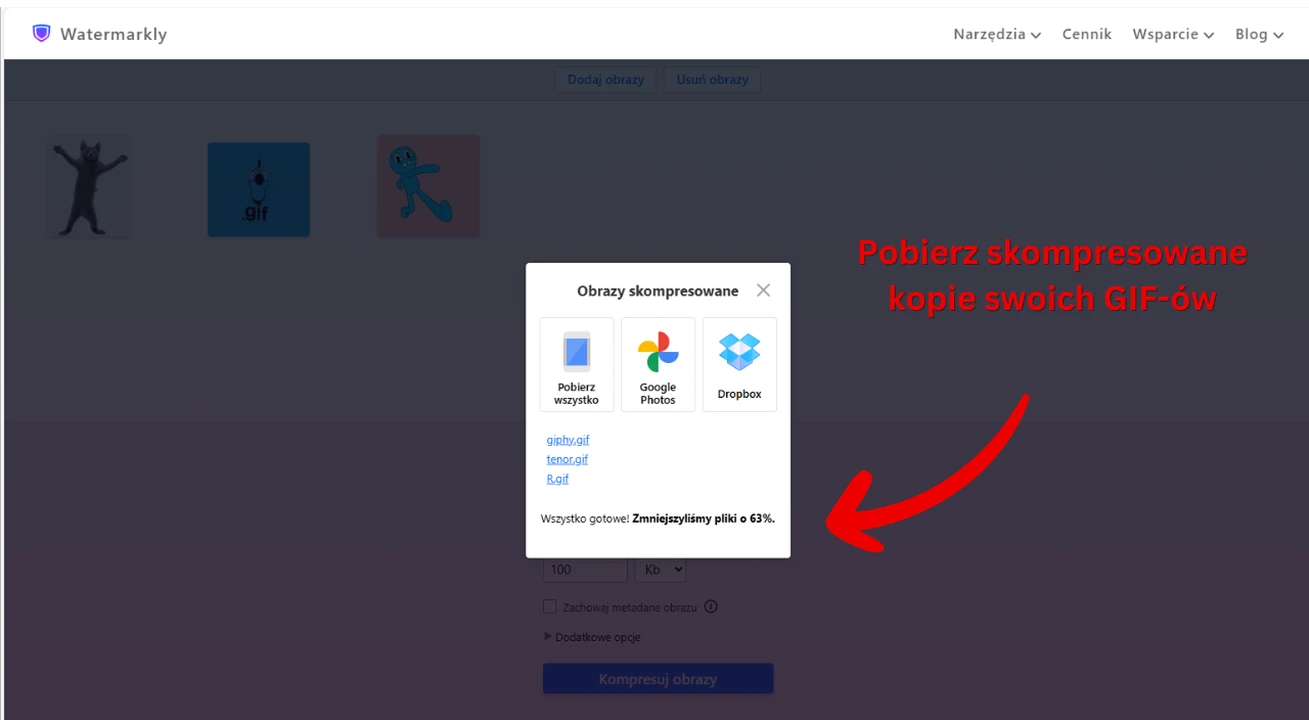
- Kliknij Kompresuj obrazy. Proces zwykle trwa tylko kilka sekund. Po zakończeniu kompresji zobaczysz, o ile każdy GIF został zmniejszony w procentach i KB.
- Pobierz wyniki. Możesz zapisać mniejsze GIF-y na urządzeniu albo wyeksportować je bezpośrednio do chmury.
Dlaczego warto używać naszego kompresora GIF
Kompresja GIF partiami
Nie musisz zmniejszać GIF-ów pojedynczo. W Watermarkly możesz przesłać wiele plików GIF naraz i skompresować je w jednej partii. Narzędzie jest darmowe, nie dodaje znaków wodnych do plików wynikowych i pozwala szybko przetwarzać GIF-y bez zbędnych kroków.
Za darmo, online i bezpiecznie
Kompresor GIF Watermarkly działa bezpośrednio w przeglądarce, więc nie musisz pobierać ani instalować żadnego programu. Możesz korzystać z niego na dowolnym urządzeniu i systemie operacyjnym, na komputerze, tablecie lub telefonie.
Twoje pliki pozostają prywatne. Nie przesyłamy GIF-ów ani żadnych innych danych na nasze serwery, więc nieuprawnione osoby nie mogą uzyskać do nich dostępu.
Proste dla każdego użytkownika
Nie musisz ręcznie ustawiać parametrów technicznych, takich jak liczba kolorów, wybór klatek do usunięcia czy procent kompresji stratnej. Wszystko odbywa się automatycznie, więc zmniejszanie rozmiaru GIF jest łatwe nawet bez doświadczenia technicznego.
Wystarczy wybrać jedną z trzech opcji kompresji i porównać wyniki, aby znaleźć najlepszą równowagę między rozmiarem pliku a jakością obrazu.
Więcej narzędzi do optymalizacji GIF w jednym miejscu
Jeśli skompresowany GIF nadal jest zbyt duży albo jakość zmieniła się bardziej, niż oczekujesz, możesz wypróbować inne sposoby na zmniejszenie rozmiaru GIF. Na przykład zmiana wymiarów GIF-a albo przycięcie zbędnych obszarów często pozwala uzyskać mniejszy plik z mniej widoczną utratą jakości.
Watermarkly daje dostęp do kilku narzędzi do optymalizacji GIF w jednym miejscu, w tym zmiany rozmiaru GIF oraz przycinania GIF, bez dodatkowych opłat.
Jak działa nasz kompresor GIF
Kompresor GIF Watermarkly używa optymalizacji Gifsicle, aby automatycznie zmniejszać rozmiar GIF-ów. Łączy wydajne ponowne kodowanie LZW, optymalizację różnic między klatkami, optymalizację przezroczystości, redukcję tabeli kolorów, usuwanie metadanych oraz opcjonalną kompresję stratną. Nie musisz ustawiać tych parametrów ręcznie, narzędzie stosuje właściwe metody optymalizacji za Ciebie.
Wydajniejsze ponowne kodowanie danych GIF
Pliki GIF używają kompresji LZW do przechowywania danych pikseli. Niektóre GIF-y nie są zakodowane tak wydajnie, jak mogłyby być, zwłaszcza jeśli zostały wyeksportowane z programów do nagrywania ekranu, narzędzi projektowych lub konwerterów wideo. Nasz kompresor ponownie koduje dane LZW, dzięki czemu ta sama treść wizualna często może zajmować mniej bajtów.
Zapisywanie tylko tych części klatek, które się zmieniają
Animowane GIF-y często zawierają obszary powtarzające się z klatki na klatkę. Zamiast zapisywać każdą klatkę jako pełny obraz, kompresor może wykryć najmniejszy zmieniony obszar i zapisać tylko tę część. Niezmienione piksele są ponownie używane z poprzedniej klatki.
Przy mocniejszych poziomach optymalizacji optymalizacja przezroczystości może oznaczyć zgodne piksele w zmienionym obszarze jako przezroczyste. To nie sprawia, że GIF wygląda na przezroczysty. Pozwala jedynie ponownie użyć pikseli, które już tam są, co pomaga kompresji LZW działać wydajniej.
Redukcja kolorów i usuwanie dodatkowych danych
GIF-y mogą zawierać do 256 kolorów, ale wiele plików używa ich mniej. Kompresor może zmniejszyć tabelę kolorów i pozostawić tylko te kolory, których GIF potrzebuje. Może też usunąć nieistotne metadane, takie jak komentarze lub dodatkowe dane aplikacji, które zwiększają rozmiar pliku bez zmiany animacji.
Uwaga: kompresor GIF Watermarkly nie zmienia wymiarów GIF-ów w pikselach ani nie zmniejsza liczby klatek. Zmniejsza rozmiar GIF-ów za pomocą metod optymalizacji opisanych powyżej.
Jak kompresować GIF-y z minimalną utratą jakości
Kompresja GIF nie zawsze powoduje widoczną utratę jakości. Niektóre optymalizacje mogą zmniejszyć rozmiar pliku przez usunięcie zbędnych danych, poprawę sposobu zapisywania klatek albo ponowne, wydajniejsze zakodowanie GIF-a. W takich przypadkach skompresowany GIF może wyglądać niemal tak samo jak oryginał.
Im bardziej chcesz zmniejszyć rozmiar pliku, tym większa szansa na widoczne zmiany. Jeśli GIF jest już zoptymalizowany, kompresor może zmniejszyć go tylko nieznacznie bez wpływu na jakość. Aby plik był dużo mniejszy, czasem trzeba uprościć kolory, piksele lub dane klatek, co może spowodować delikatne ditheringowanie, szum, mniej ostre detale albo drobne przesunięcia kolorów.
Aby uzyskać najlepszą równowagę między rozmiarem GIF a jakością:
- Zacznij od lekkiej kompresji. Najpierw użyj najmniej agresywnej opcji, a potem porównaj wynik z oryginałem, zanim spróbujesz mocniejszej kompresji.
- Nie ustawiaj zbyt niskiego limitu. Zmniejszenie GIF-a z 10 MB do 5 MB jest dużo łatwiejsze niż zmniejszenie go do 500 KB. Bardzo mały rozmiar docelowy zwykle wymaga większego kompromisu jakościowego.
- Zmień rozmiar lub przytnij GIF, jeśli nadal jest zbyt duży. Nieco mniejszy GIF często wygląda lepiej niż pełnowymiarowy GIF skompresowany zbyt mocno. Przycięcie pustych lub zbędnych obszarów zmniejsza też ilość danych w każdej klatce.
- Skróć animację, jeśli to możliwe. Usunięcie zbędnych momentów lub powtarzających się klatek może zmniejszyć rozmiar GIF bez zmiany jakości pozostałych klatek.
- Użyj oryginalnego GIF-a. Wielokrotna kompresja tego samego pliku może sprawić, że artefakty będą bardziej widoczne. Aby uzyskać najczystszy wynik, w miarę możliwości zacznij ponownie od pliku źródłowego.
Proste GIF-y ze statycznym tłem, tekstem, nagraniami interfejsu, naklejkami i ograniczoną liczbą kolorów zwykle kompresują się z mniej widoczną utratą jakości. GIF-y przypominające wideo, szczegółowe animacje, gradienty i zaszumione materiały trudniej mocno zmniejszyć bez wpływu na obraz.
Limity rozmiaru plików GIF i zalecenia
Użyj kompresji, gdy Twój GIF musi zmieścić się w limicie platformy albo szybciej się ładować:
- Posty na X / Twitterze - animowane GIF-y mogą mieć do 15 MB, dlatego większe pliki warto skompresować przed publikacją.
- Wiadomości Discord - darmowe konta obsługują przesyłanie plików do 10 MB, a Nitro pozwala na większe pliki, do 500 MB.
- Niestandardowe emoji Slack - emoji GIF powinny być małe: Slack zaleca kwadratowe obrazy poniżej 128 KB, a animowane GIF-y mogą zawierać maksymalnie 50 klatek.
- Załączniki e-mail - Gmail pozwala dodawać załączniki do 25 MB, ale GIF-y o rozmiarze około 1-2 MB są praktyczniejsze, jeśli zależy Ci na szybszym wysyłaniu i pobieraniu.
- Strony internetowe - duże GIF-y mogą spowalniać ładowanie, szczególnie na urządzeniach mobilnych. Do internetu najlepiej używać lekkich GIF-ów poniżej 1-2 MB, gdy tylko jest to możliwe.
- Udostępnianie mobilne - w komunikatorach, mediach społecznościowych i linkach w chmurze mniejsze GIF-y szybciej się przesyłają, wyświetlają podgląd i pobierają. Jeśli GIF jest przeznaczony głównie do oglądania na telefonie, często wystarczy szerokość około 320-480 px.
Najczęściej zadawane pytania
Czy kompresja GIF obniży jakość obrazu?
To zależy od tego, jak bardzo chcesz zmniejszyć rozmiar GIF. Lekka optymalizacja często zmniejsza plik z niewielką lub żadną widoczną zmianą. Mocniejsza kompresja może wpłynąć na kolory, szczegóły albo płynność, zwłaszcza jeśli plik ma być dużo mniejszy.
Aby uzyskać najlepszy wynik, zacznij od mniej agresywnej opcji kompresji, porównaj skompresowany GIF z oryginałem i zwiększ kompresję dopiero wtedy, gdy plik nadal jest zbyt duży.
Czy mogę kompresować wiele plików GIF jednocześnie?
Tak. Prześlij wszystkie pliki GIF, które chcesz skompresować, wybierz jedną z dostępnych opcji kompresji i rozpocznij proces. Po zakończeniu kompresji możesz pobrać przetworzone pliki albo wyeksportować je bezpośrednio do chmury.
Czy mogę skompresować GIF do określonego rozmiaru pliku?
Możesz ustawić maksymalny rozmiar pliku, a Watermarkly skompresuje GIF tak, aby gotowy plik pozostał poniżej tego limitu. Przydaje się to wtedy, gdy GIF musi mieć określony rozmiar, na przykład 100 KB, 200 KB, 1 MB albo 5 MB.
Czy GIF pozostanie animowany po kompresji?
Tak. Watermarkly kompresuje animowane GIF-y bez zamieniania ich w statyczne obrazy. Animacja, czas trwania klatek i liczba klatek zostają zachowane.
Czy mogę kompresować GIF na smartfonie?
Tak. Możesz kompresować GIF-y na smartfonie, tablecie lub komputerze. Narzędzie działa w przeglądarce, więc nie musisz instalować żadnego oprogramowania. Wystarczy plik GIF i stabilne połączenie z internetem.
Czy kompresor GIF Watermarkly jest darmowy?
Tak. Możesz kompresować pliki GIF za darmo, bez rejestracji, reklam i znaków wodnych.
Czy moje pliki GIF są bezpieczne?
Tak. Twoje pliki pozostają prywatne podczas kompresji. Kompresor GIF Watermarkly nie udostępnia Twoich GIF-ów osobom trzecim.