Dlaczego Instagram pogarsza jakość zdjęć i filmów oraz jak to naprawić
przez  Lina Thorne • Zaktualizowano · Opublikowano w kategorii Edycja zdjęć
Poświęciłeś czas na uchwycenie pięknego ujęcia i dopracowałeś je do perfekcji. Wrzucasz je na Instagram z ekscytacją, po czym sprawdzasz post… a on wygląda trochę na rozmazany i pikselowy. Co się stało?
Widzisz, setki tysięcy osób codziennie przesyła treści wizualne na Instagram. Wszystko to musi być przechowywane na ich serwerach, wyświetlane na bardzo różnych urządzeniach, szybko się ładować i zużywać mniej transferu. Dlatego po przesłaniu Instagram przetwarza Twoje treści na różne sposoby. I ma to konkretny wpływ na jakość zdjęć i filmów.
To jednak nie znaczy, że nic nie możesz zrobić. Możesz. Po prostu trzeba wykonać kilka dodatkowych kroków, żeby przygotować treści do publikacji online. W tym poradniku pokażemy Ci dokładnie, jak to zrobić i jakich ustawień użyć przy eksporcie materiałów wizualnych.
Dlaczego Instagram pogarsza jakość?
Przyjrzyjmy się bliżej temu, co dokładnie psuje jakość Twoich treści wizualnych.
1. Automatyczna kompresja i ponowne kodowanie
Przy ponad 3 miliardach aktywnych użytkowników ilość danych wizualnych przesyłanych każdej minuty jest ogromna. Gdyby wszyscy wysyłali nieskompresowane pliki w pełnej rozdzielczości prosto z drogich aparatów i smartfonów, platforma prawdopodobnie by się załamała. Na serwerach nie starczyłoby miejsca na wszystkie dane, czas ładowania byłby okropnie wolny, a użytkownicy zużyliby swój internet mobilny w ciągu dni, a nawet godzin.
Kompresja pomaga rozwiązać te problemy. Gdy plik jest kompresowany, usuwane są zbędne informacje, a jego rozmiar się zmniejsza. Instagram używa kompresji stratnej, czyli na stałe odrzuca dane uznane za “mniej ważne” dla ludzkiej percepcji. Algorytmy analizują obraz lub film i usuwają subtelne różnice kolorów, drobne detale oraz złożone tekstury. Zmniejszenie rozmiaru pliku jest dobre, ale kompresja może prowadzić do rozmycia, pikselizacji i bandingu kolorów.
Platforma ponownie koduje też Twoje treści wizualne. Oznacza to, że Twoje materiały są przetwarzane i konwertowane do własnych formatów Instagramu, aby wyświetlać je na platformie. Robi się to po to, by zoptymalizować wydajność, zapewnić zgodność między urządzeniami i tworzyć kilka wersji filmu dla różnych przepustowości łącza.
2. Zła rozdzielczość lub zły format
Instagram ma konkretne wymagania dotyczące rozmiaru. Na przykład krótszy bok musi mieć 1080 px zarówno dla zdjęć, jak i filmów. Gdy przesyłasz plik o innych wymiarach pikseli, Instagram automatycznie go przeskaluje, a to także negatywnie wpływa na jakość.
Jeśli spróbujesz przesłać format, którego Instagram nie obsługuje, platforma albo nie przyjmie pliku, albo automatycznie przekonwertuje go do JPEG. To drugie również może prowadzić do utraty jakości, bo konwerter Instagramu nie jest szczególnie dobry.
3. Edycja w aplikacji
To chyba największy błąd użytkowników. Gdy importujesz film, a potem dodajesz tekst, naklejki, filtry albo po prostu przycinasz klipy w edytorze Reels lub Stories, aplikacja nie nakłada tych elementów jedynie na wierzch. Ona ponownie renderuje i ponownie kompresuje cały film.
Tak, Twoje treści są kompresowane podczas wysyłania, a potem jeśli użyjesz edytora w aplikacji, są kompresowane ponownie, często z niższym bitrate’em (czyli ilością danych przetwarzanych na sekundę), co prowadzi do znacznie gorszej jakości. Dlatego nie dodawaj niczego wewnątrz Instagramu, jeśli zależy Ci na najlepszej jakości.
4. Opcja “Upload at Highest Quality” nie jest włączona
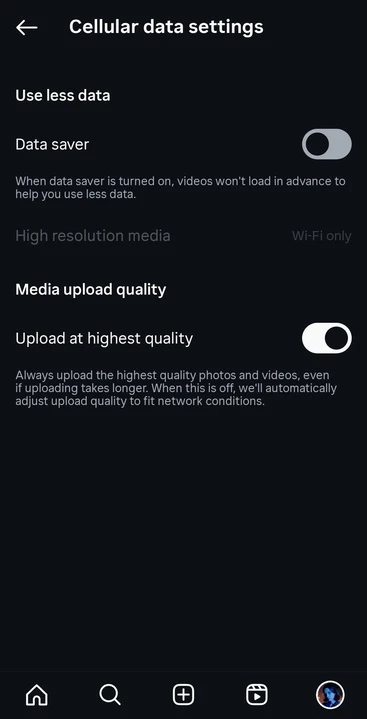
Wielu użytkowników zakłada, że to ustawienie działa domyślnie. Nie działa. Gdy jest wyłączone, Instagram może stosować mocniejszą kompresję, żeby oszczędzić transfer podczas wysyłania, nawet jeśli urządzenie jest połączone z Wi-Fi.
5. Znaczenie ma połączenie z internetem
Upewnij się, że tryb “Use Less Data” jest wyłączony. Nie warto też przesyłać treści przy słabym lub niestabilnym internecie. W przeciwnym razie Instagram może wybrać wersję o niższej rozdzielczości lub bitrate’cie.
Jeszcze jedna rzecz: jeśli połączenie jest słabe, Instagram może wyświetlać Twoje treści i inne treści w niższej rozdzielczości lub bitrate’cie. Jeśli więc wszystko na Instagramie wygląda rozmycie, sprawdź najpierw internet.
6. Zły profil lub przestrzeń kolorów
Wyeksportowane zdjęcie lub film może używać profilu albo przestrzeni kolorów, których Instagram nie obsługuje. Na przykład materiału log, wide gamut albo high dynamic-range. Jeśli przesłasz taki materiał, światła mogą być przepalone, a kolory mogą wyglądać blado.
7. Niskie zaangażowanie lub liczba wyświetleń
To może zaskoczyć, ale zachowanie Instagramu po przesłaniu treści również może wpływać na końcową jakość. W październiku 2024 roku The Verge poinformował, że Adam Mosseri, szef Instagramu, powiedział, iż jakość wideo w Stories i Reels może być obniżana albo podnoszona zależnie od liczby wyświetleń i zaangażowania:
W październiku 2024 roku The Verge napisał, że Adam Mosseri powiedział, iż jeśli klip przez dłuższy czas nie jest oglądany, Instagram może obniżyć jego jakość. Dodał też, że najpopularniejsi twórcy zwykle mają najlepiej wyglądające filmy.
Tak więc nawet jeśli już przeskalowałeś i skompresowałeś film, jego jakość może zostać obniżona, jeśli nie jest wystarczająco popularny.
Co możesz zrobić, żeby uniknąć utraty jakości?
Warto powiedzieć to od razu: całkowity brak utraty jakości jest niemożliwy. Twoim celem jest uniknięcie widocznej utraty jakości. Innymi słowy, musisz zadbać o to, by zdjęcia i filmy wyglądały dobrze i względnie ostro na Instagramie.
1. Jakość musi być świetna jeszcze przed edycją:
- Nagrywaj w najwyższej możliwej jakości. Zawsze używaj najwyższej rozdzielczości i liczby klatek, jakie oferuje aparat lub telefon. Łatwiej jest zmniejszyć wysokiej jakości obraz lub film niż próbować podbić jakość słabego materiału.
- Stabilizuj materiał. Trzęsący się film trudniej skompresować w czysty sposób. Użyj gimbala albo wbudowanej stabilizacji telefonu, by ruch był płynniejszy. Niektóre edytory wideo, np. Adobe Premiere Pro i CapCut na desktop, pozwalają stabilizować materiał cyfrowo, ale ta opcja nie zawsze działa.
2. Włącz opcję “Upload at Highest Quality”.
Oto jak to zrobić:
- Otwórz aplikację Instagram na telefonie.
- Przejdź do swojego profilu.
- Dotknij menu z trzema liniami w prawym górnym rogu, aby wejść do ustawień.
- Znajdź Mobile data use albo Data usage and media quality. Dotknij tej opcji.
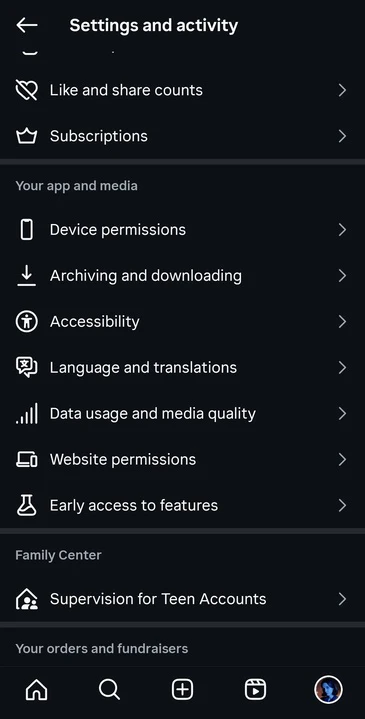
- Włącz Upload at highest quality albo ustaw Media quality na High. Upewnij się, że Use Less Data (Data Saver) jest WYŁĄCZONE.
- Uruchom aplikację ponownie.
Pamiętaj, że tekst interfejsu Instagramu różni się w zależności od wersji.
Warto też pamiętać, że najlepiej jest przesyłać treści, gdy jesteś podłączony do Wi-Fi i połączenie jest stabilne.
3. Unikaj wbudowanego edytora Instagramu.
- Do zdjęć używaj aplikacji takich jak Adobe Lightroom Mobile, VSCO czy Snapseed do korekcji kolorów i poprawek. Jeśli pracujesz na komputerze, użyj programów do edycji zdjęć, np. Adobe Lightroom, Photoshop albo GIMP. Tekst i grafiki możesz dodać w aplikacjach online, takich jak Canva lub Watermarkly.
- Do filmów używaj mobilnych edytorów wideo, takich jak CapCut, InShot, VN albo Adobe Premiere Rush. Na desktopie standardem branżowym są Adobe Premiere Pro, Final Cut Pro lub DaVinci Resolve. Jeśli chcesz dodać tekst do filmu, zrób to w edytorze wideo. Tekst musi być wtopiony w sam film.
Te profesjonalne narzędzia pozwolą Ci wycisnąć maksimum z materiałów wizualnych. Dodatkowo umożliwiają ustawienie parametrów eksportu, a właśnie tego potrzebujesz.
Oto wskazówka
Jeśli nie chcesz dużo edytować filmu, ale musisz dodać tekst albo nałożyć obraz, możesz to łatwo zrobić w mobilnej aplikacji Watermarkly dostępnej na iOS i Androida.
- Otwórz aplikację i zaimportuj swoje filmy.
- Dotknij Add Text, jeśli chcesz dodać tekst. Jeśli chcesz nałożyć obraz, dotknij Add Logo, a potem prześlij grafikę.
- Dostosuj tekst lub obraz do własnych potrzeb. W razie potrzeby zmień pozycję i rozmiar.
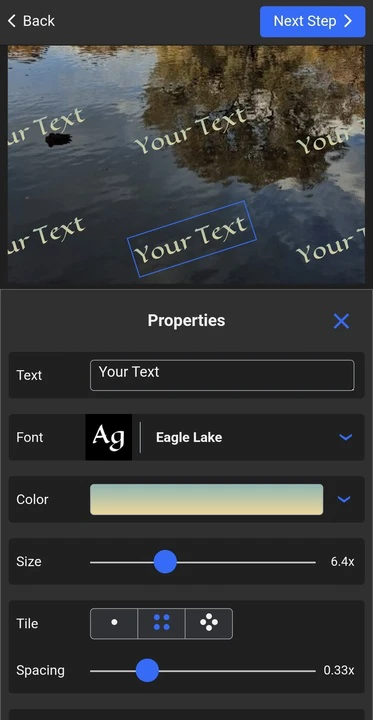
- Kliknij Next i ustaw parametry eksportu. Następnie uruchom proces znakowania wodnego.
Gdy aplikacja zakończy przetwarzanie plików, zostaną zapisane w galerii jako kopie, które potem możesz przesłać na Instagram.
4. Zoptymalizuj treści pod Instagram
Musisz przesłać plik zoptymalizowany pod ekosystem Instagramu. Jeśli to zrobisz, platforma będzie miała niewiele pracy do wykonania, a więc nie zrujnuje jakości aż tak mocno.
Parametry zdjęcia lub filmu możesz sprawdzić w właściwościach pliku na smartfonie albo komputerze.
Parametry zdjęcia:
- Rozdzielczość: 1080 pikseli szerokości. Niezależnie od wybranego proporcje. Niektórzy użytkownicy testowali krótszy bok na 1440 px. Wyniki się różnią, więc możesz wypróbować obie opcje i sprawdzić, która działa najlepiej.
- Proporcje: 4:5 (portret), 1:1 (kwadrat) albo 1.91:1 (poziomo) dla postów. 9:16 jest dla Stories.
- Format pliku: JPEG zapisany w jakości “High” albo “Maximum” (około 80-95%).
- Profil kolorów: sRGB.
Parametry wideo:
- Rozdzielczość: 1080p (1920x1080 pikseli). Nigdy nie publikuj filmów w 4k! Zostaną mocno skompresowane.
- Format pliku: MP4.
- Kodek: H.264 jest powszechnie akceptowany.
- Liczba klatek: 30 fps.
- Przestrzeń kolorów: Rec.709.
- Audio: AAC 48kHz ~256 kbps.
- Bitrate: 6-12 Mbps VBR (zmienny bitrate). Wielu poleca około 15 Mbps jako idealny kompromis między jakością a rozsądnym rozmiarem pliku. Najlepiej jednak poeksperymentować z różnymi bitrate’ami i sprawdzić, który działa najlepiej.
Oczywiście wszystkie zmiany należy wprowadzać w kopii finalnego pliku. Innymi słowy, wykonaj cały color grading, montaż, retusz i zapisz plik w wysokiej rozdzielczości. Potem, gdy będziesz optymalizować treść pod Instagram, utwórz kopię albo zapisz zmodyfikowaną wersję jako kopię.
Oto wskazówka
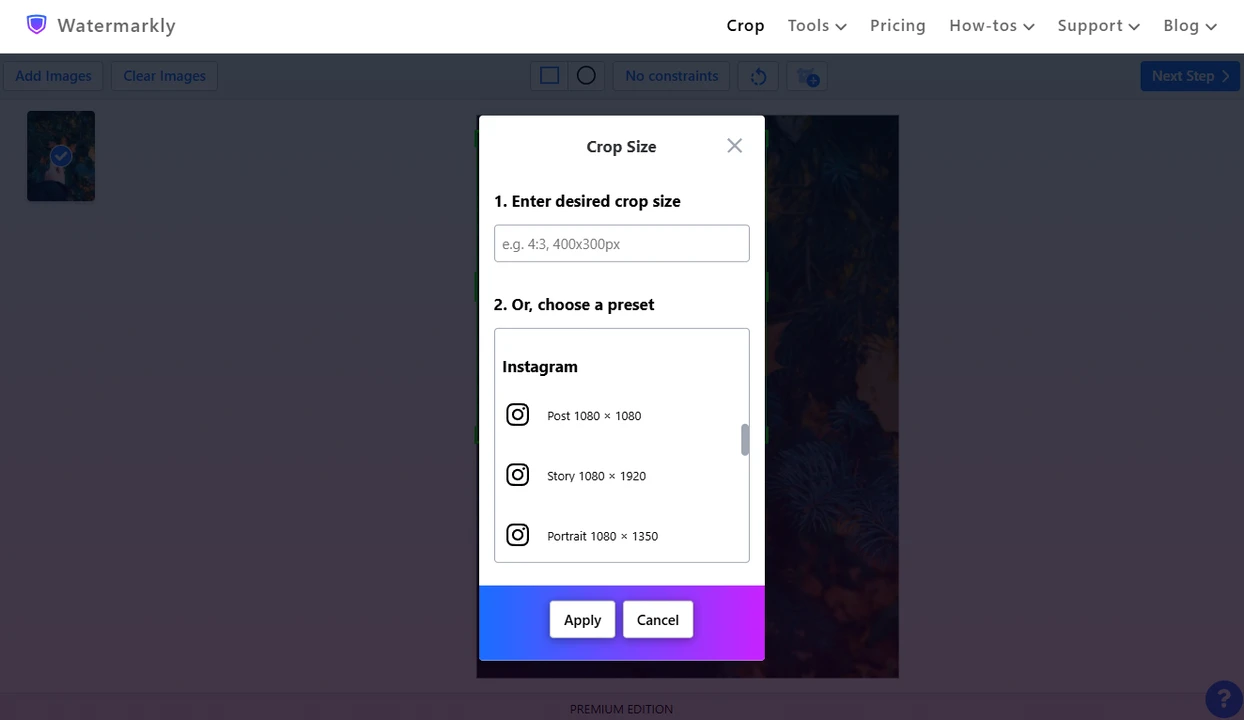
Watermarkly sprawia, że zmiana rozmiaru obrazów jest bardzo szybka i łatwa, ponieważ oferuje presety kadrowania specjalnie dla Instagramu. Oznacza to, że w kilku kliknięciach Twoje obrazy będą miały właściwe wymiary w pikselach i odpowiednie proporcje.
Co trzeba zrobić:
- Otwórz internetowy kadrownik obrazów Watermarkly i prześlij swoje zdjęcia.
- Otwórz menu presetów kadrowania, klikając No Constraints, a następnie przewiń w dół i wybierz jeden z presetów dla Instagramu.
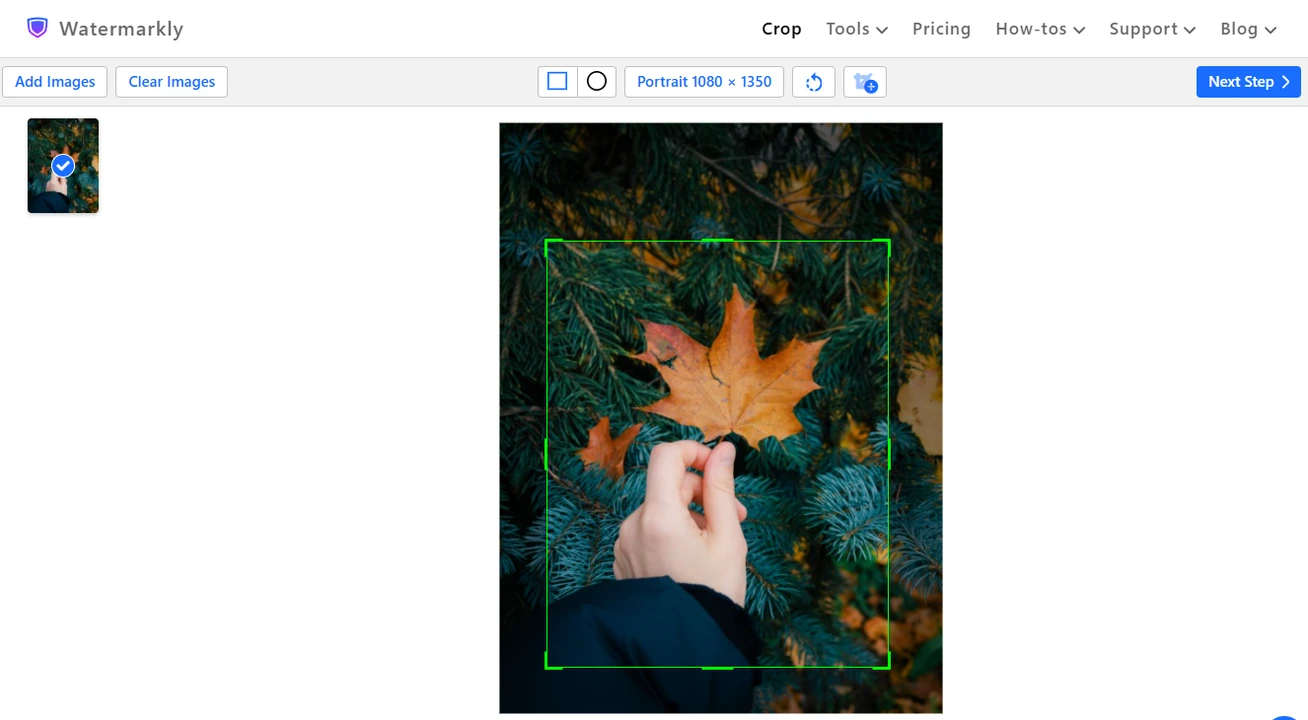
- Dopasuj obszar kadrowania na każdym zdjęciu w partii.
- Kliknij Next i ustaw parametry eksportu.
- Przetwórz i pobierz zdjęcia.
I to wszystko! Możesz przejść do wysyłania zdjęć na Instagram.
5. Gotowy do publikacji na Instagramie?
Zostało jeszcze kilka rzeczy do zrobienia.
- Jeśli edytowałeś zdjęcie lub film na komputerze, przenieś wyeksportowany plik na urządzenie mobilne (przez AirDrop, Dropbox itp.).
- Otwórz Instagram i wybierz zoptymalizowany obraz lub film z galerii.
- Jeśli tworzysz Reel, zostaniesz przeniesiony do edytora. NIC TUTAJ NIE RÓB. Nie dodawaj tekstu, naklejek ani filtrów. Nie zmieniaj długości klipu.
- Warto wspomnieć, że dodanie audio również może wpłynąć na jakość wideo, ale jednocześnie może pomóc w zaangażowaniu. Możesz więc od czasu do czasu dodać audio.
- Jeśli przesyłasz obrazy, unikaj filtrów i zmian w wbudowanym edytorze obrazów Instagramu.
- Napisz podpis, dodaj hashtagi i naciśnij Share. Gdy post będzie opublikowany, spójrz na niego. Czy wygląda teraz lepiej?
Dodatkowe wskazówki
- Jeśli w filmie lub zdjęciu widać szum, zwłaszcza w cieniach lub przy słabym świetle, zastosuj delikatne odszumianie przed eksportem. Ponieważ kompresja Instagramu celuje w szczegóły wysokiej częstotliwości, szum może pogorszyć efekt (blokowość, artefakty).
- Odrobina dodatkowej ostrości albo kontrastu może pomóc szczegółom przetrwać kompresję. Ale nie przesadzaj.
- Rozmiar zoptymalizowanego obrazu powinien być mniejszy niż około 2-8 MB. Klip 30-60 s powinien mieć mniej niż około 100 MB.
- Jeśli masz desktopową wersję Instagramu (w przeglądarce), możesz spróbować przesłać z komputera. Niektórzy użytkownicy twierdzą, że przesyłanie z desktopa czasem daje nieco lepszą jakość.
- Jeśli używasz iPhone’a, nie przesyłaj zdjęć HDR. Prawdopodobnie będą wyglądały płasko. Lepiej też przekonwertować obrazy HEIC do JPEG przed wysłaniem do IG.
Podsumowanie
Teraz już wiesz, dlaczego Instagram pogarsza jakość zdjęć i filmów. Wiesz też, że aby uniknąć widocznej utraty jakości, musisz zoptymalizować treści przed przesłaniem. To wymaga trochę dodatkowego czasu, ale na szczęście nie jest szczególnie skomplikowane.
Upewnij się, że Highest Quality Upload jest włączone. Unikaj wbudowanego edytora Instagramu tak często, jak to możliwe. Testuj różne ustawienia eksportu, a potem trzymaj się tych, które najlepiej działają dla Twojego konta. Wszystko to pomoże Ci utrzymać dobrą jakość zdjęć i filmów po publikacji na Instagramie.