Jak wstawić znak wodny w MS Word
przez  Lina Thorne • Zaktualizowano · Opublikowano w kategorii Znak wodny
Chcesz wstawić znak wodny do dokumentu Microsoft Word? Word umożliwia dodanie półprzezroczystego tekstowego lub graficznego znaku wodnego za treścią, tak aby pozostawał widoczny bez rozpraszania uwagi od tekstu.
Możesz zastosować wbudowany szablon znaku wodnego lub stworzyć własny, używając własnego tekstu lub obrazu. Proces jest szybki i sprawdza się dobrze w typowych przypadkach, takich jak „Wersja robocza”, „Poufne” lub dokumenty firmowe.
Poniżej znajdziesz instrukcje krok po kroku dotyczące dodawania tekstowego i graficznego znaku wodnego w Microsoft Word, a także praktyczne uwagi na temat ograniczeń programu Word i sposobów ich obejścia.
Dlaczego warto wstawiać znak wodny w Microsoft Word
Dodawanie znaku wodnego w Microsoft Word może być przydatne w przypadku dokumentów osobistych, akademickich lub służbowych. Możliwe powody:
Ochrona własności intelektualnej
Niestety, kopiowanie i udostępnianie dokumentów bez pozwolenia lub właściwego uznania autorstwa nie jest rzadkością. Znak wodny (na przykład Twoje imię lub logo) pomaga wykazać własność i może zniechęcić do nieautoryzowanej dystrybucji. Jest to szczególnie pomocne w przypadku manuskryptów, raportów, propozycji i innych dokumentów udostępnianych zewnętrznie.
Wskazanie statusu
Znak wodny może jasno komunikować status dokumentu. Na przykład „Poufne” sygnalizuje, że dokumentu nie należy udostępniać, podczas gdy „Wersja robocza” wskazuje, że treść nie jest ostateczna.
Wyjaśnienie celu
Znaki wodne mogą również informować odbiorcę, jak należy postępować z plikiem. Na przykład „Do przeglądu” lub „Pilne”.
Zgodność z przepisami
W niektórych branżach wrażliwe lub zastrzeżone dokumenty muszą być wyraźnie oznakowane. Znaki wodne takie jak „Tajemnica adwokacka” lub „Poufne” mogą pomóc w zachowaniu zgodności z przepisami i wzmocnić zamierzone użycie dokumentu.
Wzmocnienie tożsamości marki
Dodanie logo lub nazwy firmy do ofert, cenników i innych dokumentów przeznaczonych dla klientów sprawia, że wyglądają one bardziej formalnie i są łatwiej rozpoznawalne.
Ułatwienie kontaktu
W niektórych przypadkach możesz użyć znaku wodnego, aby zamieścić dane kontaktowe, takie jak adres strony internetowej — przydatne, gdy dokumenty są przesyłane dalej lub drukowane.
Zobaczmy teraz, jak wstawić tekstowy lub graficzny znak wodny w Microsoft Word.
Jak dodać tekstowy znak wodny w Microsoft Word
Oto jak dodać tekstowy znak wodny w programie Word — na przykład „Wersja robocza”, „Poufne” lub nazwa firmy.
1. Otwórz dokument i przejdź do menu Znak wodny.
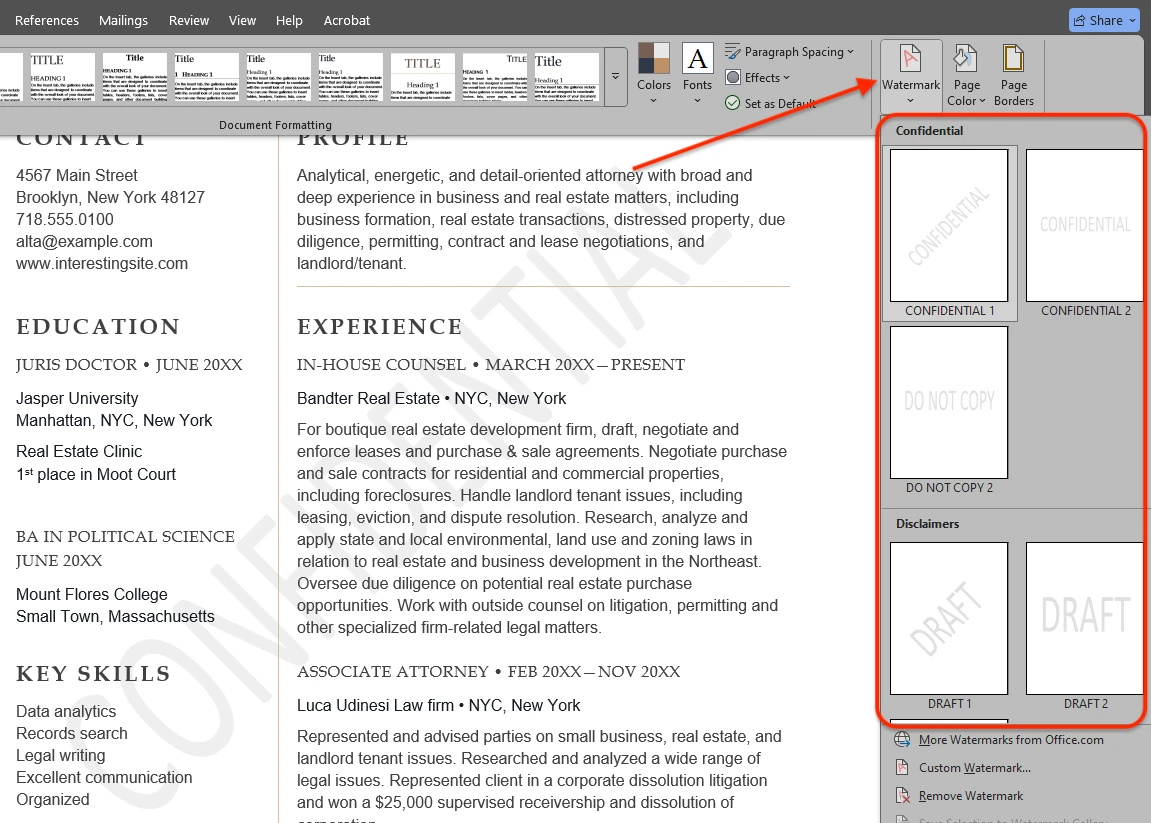
W Microsoft Word otwórz plik i przejdź do karty Projektowanie, a następnie kliknij Znak wodny po prawej stronie wstążki. W niektórych starszych wersjach programu Word ta opcja może znajdować się w obszarze Układ strony.

2. Wybierz wbudowany szablon (opcjonalnie).
Zobaczysz menu rozwijane z wbudowanymi szablonami znaków wodnych, takimi jak Wersja robocza, Poufne i ASAP. Kliknij dowolny szablon, aby zastosować go do dokumentu.
Uwaga: szablony znaków wodnych mają ograniczone możliwości dostosowania — nie będziesz w stanie zmienić ich nieprzezroczystości ani koloru.
3. Utwórz niestandardowy tekstowy znak wodny.
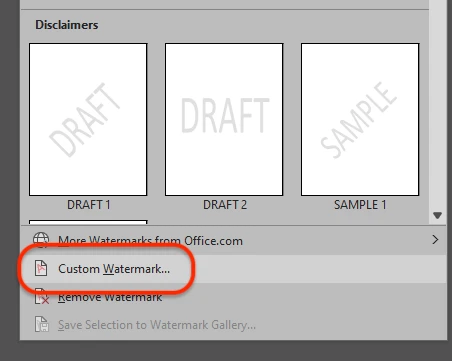
Aby stworzyć własny, kliknij Niestandardowy znak wodny na dole menu.
4. Wpisz tekst i wybierz podstawowe ustawienia.
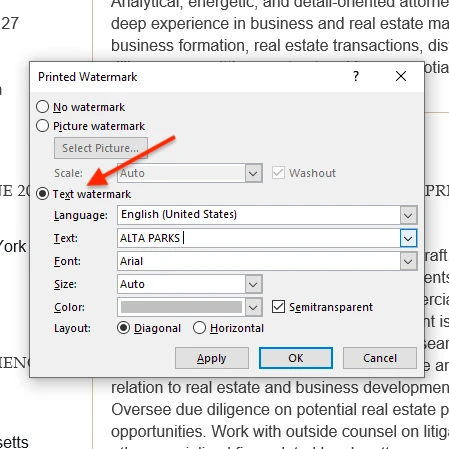
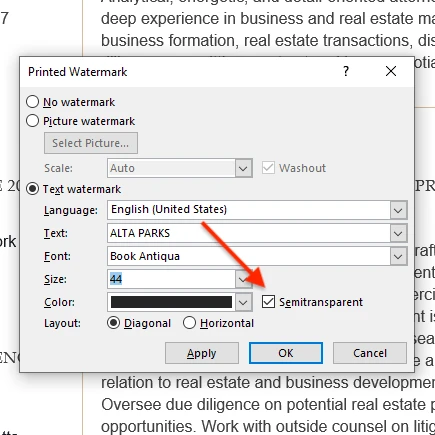
W oknie dialogowym wybierz Tekstowy znak wodny. Wybierz język, wpisz tekst w polu Tekst, a następnie ustaw czcionkę, rozmiar, kolor i układ (ukośny lub poziomy).
5. Użyj „Półprzezroczysty” dla czytelności.
Włącz Półprzezroczysty, aby znak wodny pozostawał widoczny bez utrudniania czytania dokumentu. Word nie pozwala na ustawienie dokładnej wartości przezroczystości, więc jeśli znak wodny nadal wydaje się zbyt silny, spróbuj przejść na jaśniejszy kolor.
6. Zastosuj i sprawdź wynik.
W oknie dialogowym nie ma pełnego podglądu na żywo, ale możesz kliknąć Zastosuj, aby zobaczyć znak wodny pojawiający się, gdy okno pozostaje otwarte. W razie potrzeby dostosuj ustawienia i ponownie kliknij Zastosuj.
7. Zakończ i zapisz.
Kliknij OK po zakończeniu. Następnie zapisz dokument przez Plik → Zapisz lub Ctrl/Cmd + S.
8. Opcjonalnie: precyzyjnie dostosuj pozycję i rozmiar.
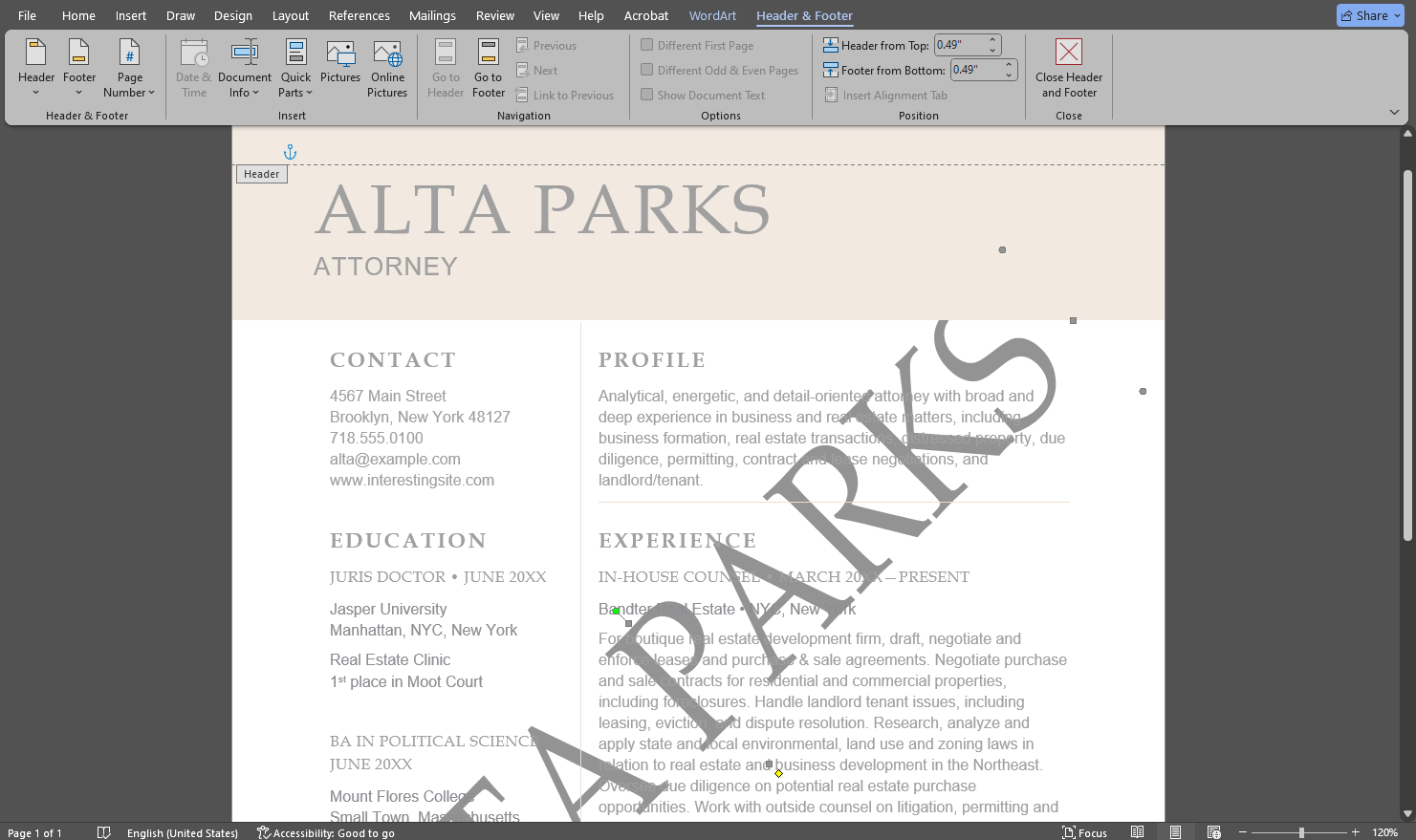
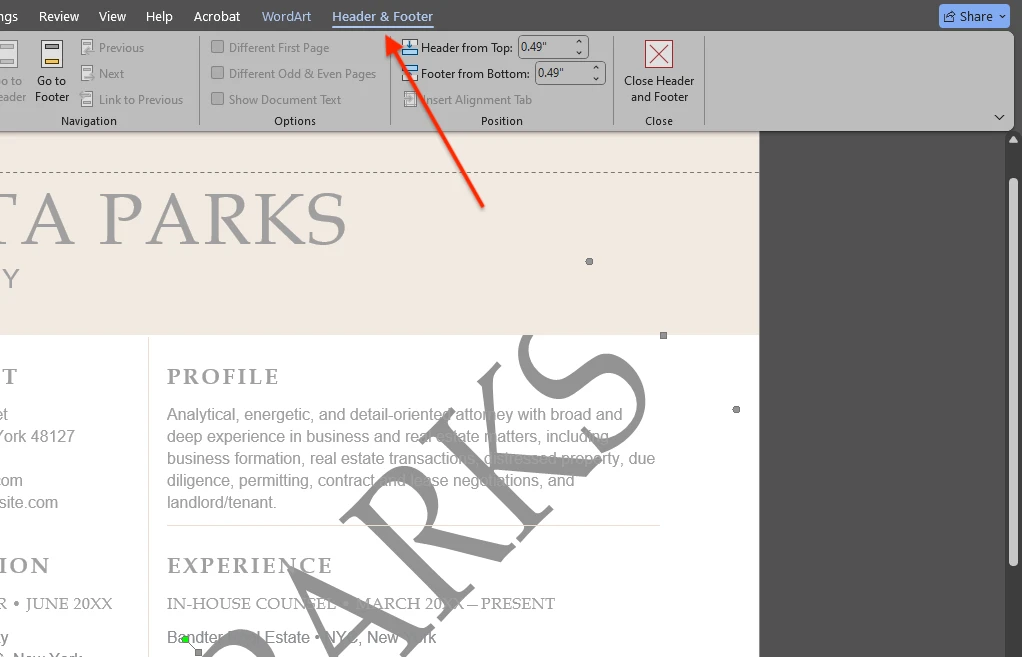
Jeśli potrzebujesz dodatkowych korekt, kliknij dwukrotnie górny obszar strony, aby otworzyć tryb Nagłówek i stopka, zaznacz znak wodny i zmień jego pozycję lub rozmiar.
Jak dodać graficzny znak wodny w Microsoft Word
Możesz również użyć obrazu (na przykład logo) jako znaku wodnego w dokumencie Word. Oto jak wstawić graficzny znak wodny:
1. Otwórz ustawienia Niestandardowy znak wodny.
W Microsoft Word przejdź do Projektowanie → Znak wodny → Niestandardowy znak wodny.
2. Wybierz „Graficzny znak wodny” i wskaż obraz.
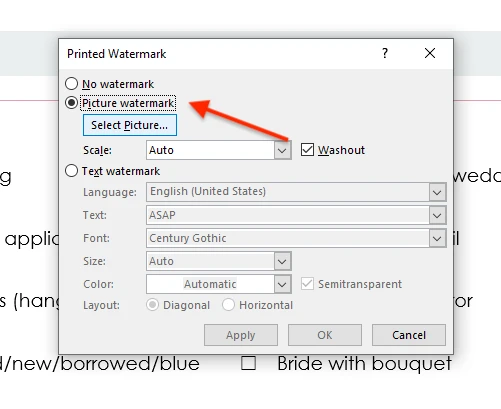
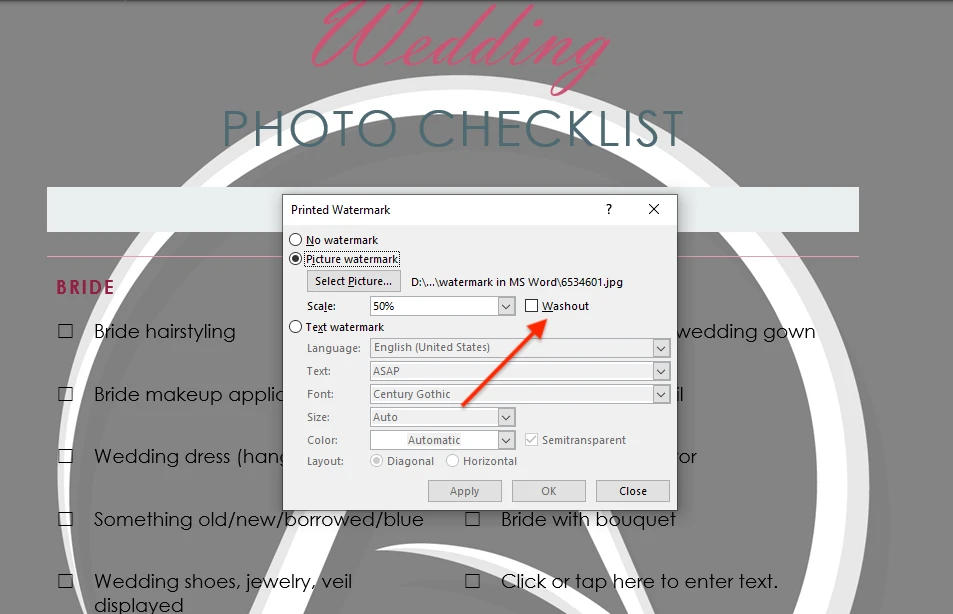
W oknie dialogowym Drukowany znak wodny wybierz Graficzny znak wodny, a następnie kliknij Wybierz obraz…. Wybierz, skąd chcesz zaimportować obraz (na przykład Z pliku) i zaznacz obraz, którego chcesz użyć.
Uwaga: obraz może nie pojawić się na stronie od razu po wybraniu — to normalne.
3. Ustaw skalę znaku wodnego.
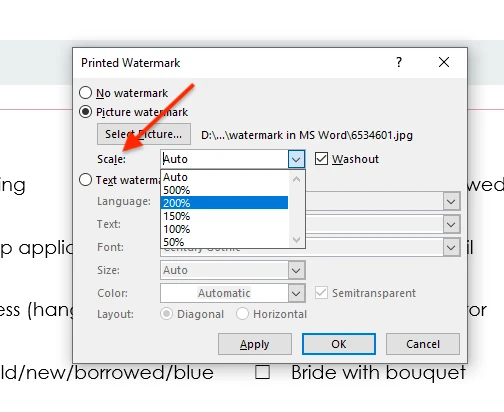
Użyj menu Skala, aby wybrać, jak duży lub mały ma być graficzny znak wodny.
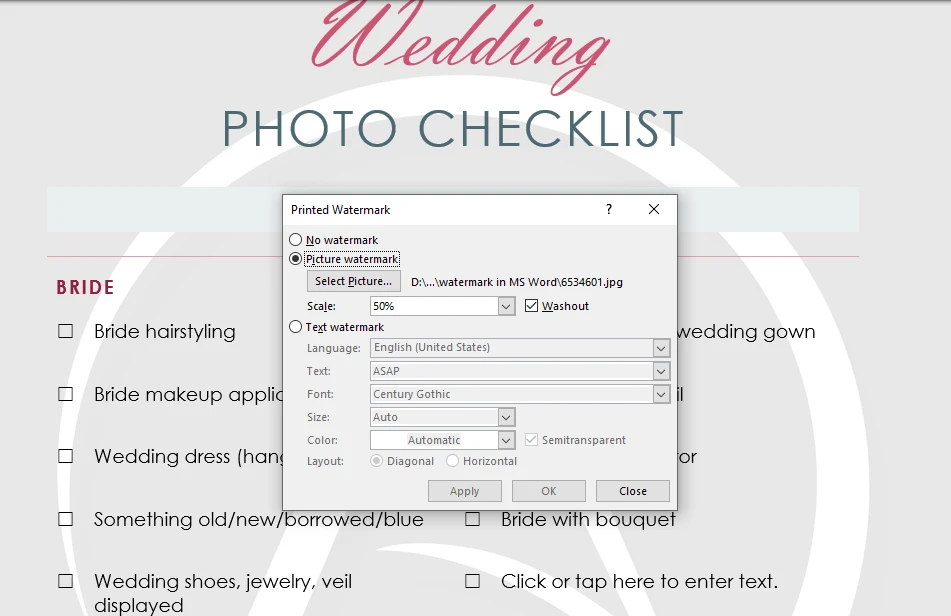
4. Włącz „Wypłowienie” dla czytelności (zalecane).
Włącz Wypłowienie, aby obraz stał się półprzezroczysty i nie rozpraszał uwagi od tekstu dokumentu.
5. Podgląd i zastosowanie.
Kliknij Zastosuj, aby wyświetlić podgląd znaku wodnego na stronie. Jeśli wszystko wygląda prawidłowo, kliknij OK.
6. Opcjonalnie: precyzyjnie dostosuj pozycję i rozmiar.
Jeśli potrzebujesz dokładniejszego umieszczenia lub zmiany rozmiaru, kliknij dwukrotnie górny obszar strony, aby otworzyć tryb Nagłówek i stopka, zaznacz znak wodny i zmień jego pozycję. Możesz również ręcznie zmienić jego rozmiar, jeśli opcja Skala nie daje dokładnego rozmiaru, którego potrzebujesz.

Zalety i wady znaku wodnego w Microsoft Word
Zalety:
- Jest to proste. Możesz dodać znak wodny podczas edytowania dokumentu Word i wymaga to zaledwie kilku kliknięć. Nawet jeśli nigdy wcześniej tego nie robiłeś. Jeśli chcesz zaoszczędzić czas, możesz również wybrać jeden z wbudowanych szablonów znaków wodnych.
- Nie jest wymagane żadne dodatkowe oprogramowanie. Jeśli masz już Microsoft Word, nie musisz instalować innej aplikacji tylko po to, aby dodać podstawowy znak wodny do dokumentu.
Wady i ograniczenia:
- Znak wodny w programie Word można usunąć. Jeśli wyślesz plik Word ze znakiem wodnym, odbiorca może go usunąć w programie Word przez Projektowanie → Znak wodny → Usuń znak wodny. Jeśli chcesz, aby był trudniejszy do usunięcia, zapisz dokument jako PDF i zamiast tego dodaj znak wodny do pliku PDF. Możesz to zrobić online za pomocą narzędzia do znaków wodnych PDF firmy Watermarkly.
- Ograniczone możliwości projektowania. Word jest edytorem tekstu, a nie dedykowanym edytorem znaków wodnych. Tworzenie prostego tekstowego lub graficznego znaku wodnego jest łatwe, ale Word oferuje ograniczone narzędzia, jeśli chcesz uzyskać bardziej złożony lub wizualnie dopracowany efekt.
- Brak możliwości wyboru zakresu stron. Word stosuje znak wodny na wszystkich stronach dokumentu. Nie możesz wybrać określonego zakresu stron ani zaznaczyć tylko konkretnych stron.
- Tylko jeden znak wodny na raz. W programie Word nie można nakładać wielu znaków wodnych. Na przykład, jeśli dodasz graficzny znak wodny, a następnie tekstowy, Word zastąpi obraz tekstem. Jeśli potrzebujesz znaku wodnego zawierającego zarówno obraz, jak i tekst, musisz najpierw przygotować obraz (na przykład dodać do niego tekst), a następnie wstawić go jako graficzny znak wodny.
Podsumowanie
Teraz wiesz, jak wstawić znak wodny w Microsoft Word. W przypadku prostych etykiet dokumentów, takich jak „Wersja robocza” lub „Poufne”, wbudowane szablony znaków wodnych programu Word stanowią szybką i wygodną opcję.
Użyj powyższych kroków, aby dodać tekstowy lub graficzny znak wodny i dostosuj wynik tak, aby pozostawał widoczny bez ingerowania w treść dokumentu.