
Jak wstawić znak wodny w Microsoft Excel: kompletny poradnik
przez  Lina Thorne • Zaktualizowano · Opublikowano w kategorii Znak wodny
Arkusze kalkulacyjne Excel często zawierają poufne dane finansowe, informacje o klientach, wewnętrzne raporty albo wersje robocze, które nie są jeszcze ostateczne. Dlatego warto rozważyć dodanie znaku wodnego. Możesz dodać logo swojej marki — przydaje się zarówno do ochrony, jak i promocji — albo tekst typu „Próbka” czy „Nie kopiować”, aby przekazać ważną informację o dokumencie.
Jak być może wiesz, wstawianie znaku wodnego w Microsoft Word jest bardzo proste, ponieważ Word ma wbudowaną funkcję znaków wodnych. Niestety w Excelu nie jest to takie łatwe, bo nie ma przycisku Watermark. Ale spokojnie — nadal da się dodać znak wodny. Co więcej, można to zrobić na kilka sposobów. Nie potrzebujesz wcześniejszego doświadczenia ani specjalnych umiejętności.
W tym szczegółowym poradniku wyjaśnimy, dlaczego znaki wodne w arkuszach Excel mogą się przydać, i pokażemy, jak wstawić znak wodny w Excelu prostymi metodami.
Dlaczego warto wstawić znak wodny w Microsoft Excel
Oto najczęstsze powody dodawania znaków wodnych do dokumentów Excel:
- Ochrona praw autorskich i potwierdzenie własności. Głównym celem znaków wodnych jest ochrona przed nieautoryzowanym użyciem i rozpowszechnianiem. Jeśli potrzebujesz skutecznego sposobu na zniechęcenie do plagiatu, najlepszym rozwiązaniem będzie użycie logo jako znaku wodnego. Jeśli ktoś spróbuje ponownie wykorzystać lub udostępnić arkusz bez pozwolenia, znak wodny jasno pokaże, kto jest jego twórcą.
- Poufność i bezpieczeństwo. Jeśli arkusz zawiera wrażliwe informacje lub dane tylko do użytku wewnętrznego, możesz użyć znaku wodnego z napisem „Poufne”, aby było jasne, że dokument nie jest przeznaczony dla osób postronnych. Jest to szczególnie ważne w przypadku wydrukowanych raportów albo dokumentów wysyłanych e‑mailem.
- Tożsamość marki. Dodanie logo marki jako znaku wodnego może zwiększyć rozpoznawalność. To również dodatkowa warstwa profesjonalizmu — dokument wygląda bardziej oficjalnie i dopracowanie, co bywa przydatne przy udostępnianiu go klientom lub interesariuszom.
- Oznaczenie statusu dokumentu. Wstaw słowo „Wersja robocza”, aby każdy, kto go przegląda, widział, że to jeszcze nie jest finalna wersja. Pomaga to uniknąć nieporozumień i przedwczesnego użycia niekompletnych danych.
Jak wstawić znak wodny w Excelu (Metoda 1)
Zacznijmy od najpopularniejszej metody. Jest skuteczna, a jednocześnie wymaga niewielu kroków i niewiele czasu.
Zanim jednak zaczniemy, musisz wiedzieć jedną rzecz o wstawianiu znaku wodnego w MS Excel. Możesz sądzić, że podobnie jak w MS Word, znak wodny będzie zawsze widoczny po wstawieniu. W Excelu działa to inaczej.
Warto pamiętać, że znak wodny nigdy nie jest widoczny w trybie Normal. Nie panikuj więc, gdy przełączysz się na ten tryb i nagle zobaczysz, że znaku wodnego „nie ma”. W Excelu znak wodny będzie widoczny tylko w trybie Page Layout lub w oknie Print Preview.
Skoro znasz już tę różnicę, zobaczmy, jak wstawić znak wodny w MS Excel:
- Otwórz potrzebny dokument w Excelu, następnie przejdź do karty View i kliknij Page Layout.
 W ten sposób przełączysz się do trybu widoku Page Layout.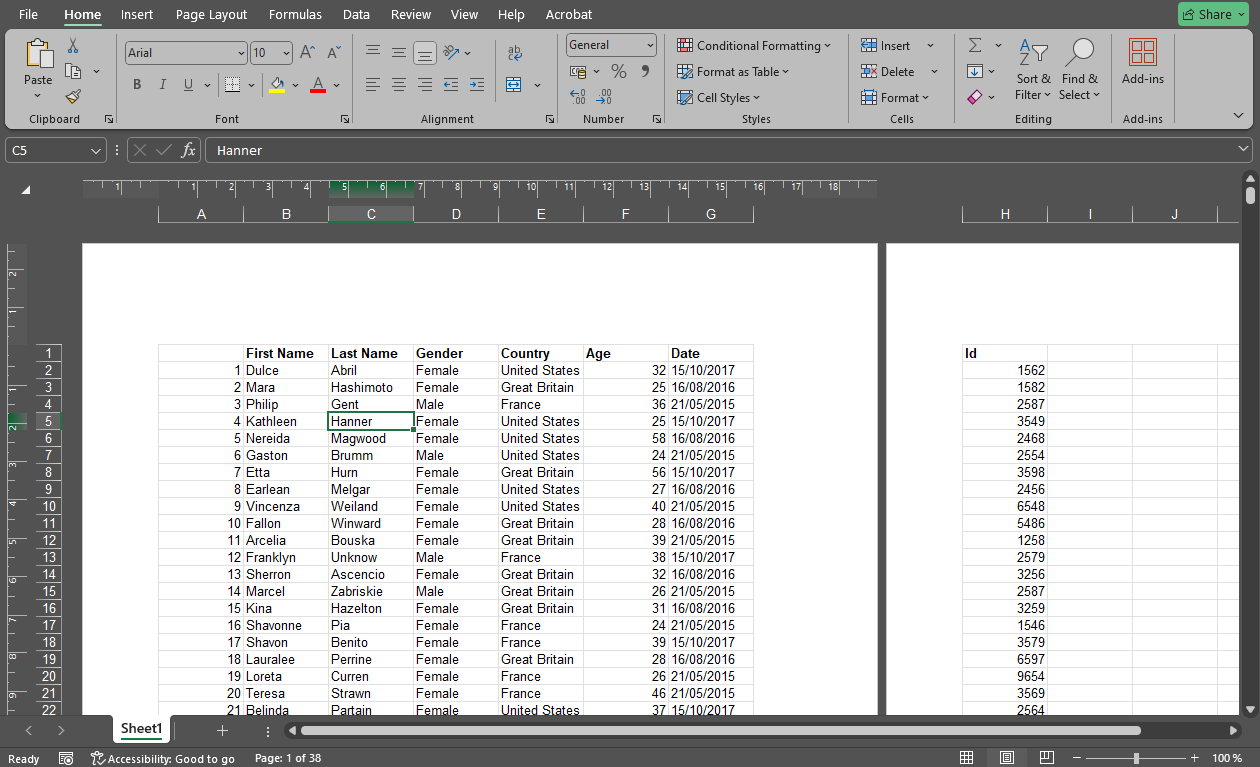
- Następnie kliknij u góry arkusza, aby aktywować sekcję nagłówka. Jeśli chcesz wstawić znak wodny na dole dokumentu, aktywuj stopkę.

- Wybierz środkową, lewą lub prawą sekcję. Najczęściej wybiera się środkową.
- Teraz możesz po prostu wpisać potrzebny tekst w nagłówku. Na przykład: „NIE KOPIOWAĆ”.

- Aby dopasować styl tekstu, najpierw zaznacz go kursorem. Następnie zmień rozmiar, wybierz czcionkę i kolor. Aby przesunąć tekst, użyj spacji lub Enter.

- Jeśli chcesz wstawić obraz zamiast tekstu, przejdź do karty Header & Footer na wstążce i kliknij Picture.

- Wybierz, skąd chcesz zaimportować obraz, a następnie go wgraj. Pamiętaj, że plik powinien być w formacie JPEG lub PNG. Wskazówka. W MS Excel nie znajdziesz szablonów znaków wodnych. Dlatego jako alternatywę możesz przygotować półprzezroczysty obraz z tekstem (np. “DRAFT” lub “Confidential”) w edytorze grafiki takim jak Canva czy Photoshop. Jeśli nie masz logo, możesz też stworzyć je w Canva albo skorzystać z innego internetowego kreatora logo.
- Excel wstawi w nagłówku kod &[Picture].
 Obrazu nie zobaczysz od razu. Musisz kliknąć gdzieś poza nagłówkiem — dopiero wtedy znak wodny będzie widoczny.
- Jeśli chcesz lekko przesunąć znak wodny na bok, w nagłówku ustaw kursor przed kodem &[Picture] i naciśnij spację tyle razy, ile potrzebujesz. Jeśli chcesz przesunąć obraz w dół, dodaj podziały wiersza przed &[Picture], naciskając Enter.

- Aby edytować obraz, przejdź do karty Header & Footer na wstążce i kliknij Format Picture.

- W oknie Format Picture możesz zmienić rozmiar obrazu na karcie Size. Pamiętaj, że opcja Lock Aspect Ratio powinna być włączona, aby obraz nie został zniekształcony.

- Jeśli chcesz zmienić przezroczystość znaku wodnego, przejdź do karty Picture > sekcja Image Control > Color i wybierz opcję Washout. To sprawi, że znak wodny będzie półprzezroczysty. Niestety nie da się wybrać innego poziomu przezroczystości.

- Na tej karcie można też przyciąć obraz oraz dostosować jasność i kontrast. Ważne: aby zobaczyć zmiany, trzeba je zastosować. Innymi słowy, jeśli zmienisz przezroczystość, musisz kliknąć OK i dopiero wtedy zobaczysz, że znak wodny stał się bardziej przezroczysty. To może być dość niewygodne.
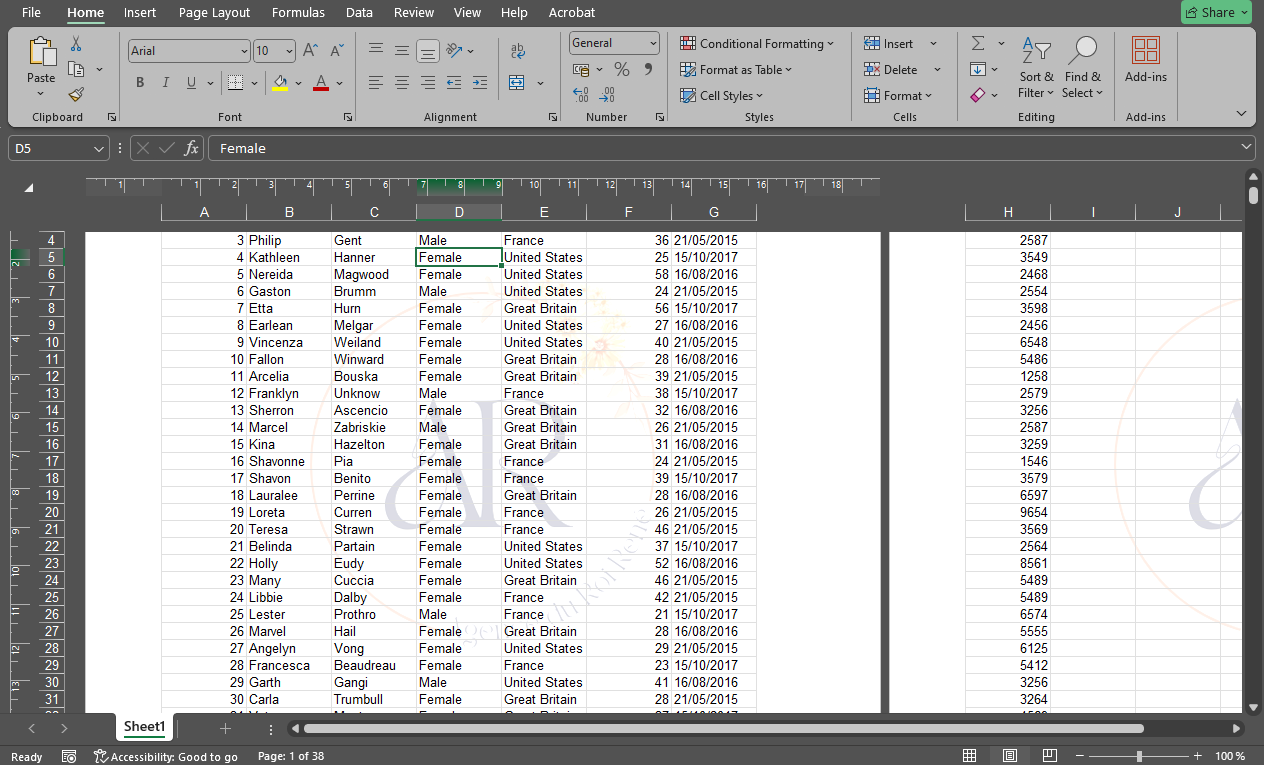
- Kiedy skończysz projektować znak wodny, wróć do karty View i przełącz się z powrotem na widok Normal.

I to wszystko — w ten sposób możesz dodać tekst lub wstawić obraz jako znak wodny w Excelu. Jak widać, to całkiem proste — poradzi sobie nawet początkujący!
Jak obrócić znak wodny w Excelu
Być może zauważyłeś(-aś), że w oknie Format Picture nie ma sekcji obracania. Niestety nie da się obrócić obrazu w nagłówku ani w stopce.
Jest jednak obejście! Wystarczy dodać obraz, który jest już obrócony. Wykonaj te kroki:
- Otwórz pusty dokument w Excelu i przejdź do Insert > Pictures.

- Wstaw potrzebny obraz do arkusza.
- Kliknij uchwyt obrotu i przesuń kursor w lewo lub w prawo. Niestety nie da się wpisać konkretnego kąta ręcznie.

- Tutaj możesz też wybrać potrzebny poziom przezroczystości. Na karcie Picture Format przejdź do Transparency > Picture Transparency Options. Następnie ustaw przezroczystość suwakiem.

- Gdy wszystko będzie gotowe, kliknij prawym przyciskiem myszy na obrazie i wybierz Save as Picture, aby zapisać go jako plik.

- Wróć do właściwego dokumentu w Excelu i wstaw obraz do nagłówka lub stopki zgodnie z instrukcją powyżej.

To wszystko!
Jak wstawić powtarzające się znaki wodne w Excelu
Gdy wstawisz obraz do nagłówka lub stopki, zostanie on dodany do każdej strony dokumentu. Tą metodą można jednak dodać tylko jeden znak wodny. Nawet jeśli spróbujesz wstawić jeden znak wodny w nagłówku, a drugi w stopce, na stronie pojawi się tylko jeden z nich.
Jeśli chcesz wypełnić całą stronę powtarzającymi się znakami wodnymi, potrzebujesz obejścia.
Oto jak to zrobić:
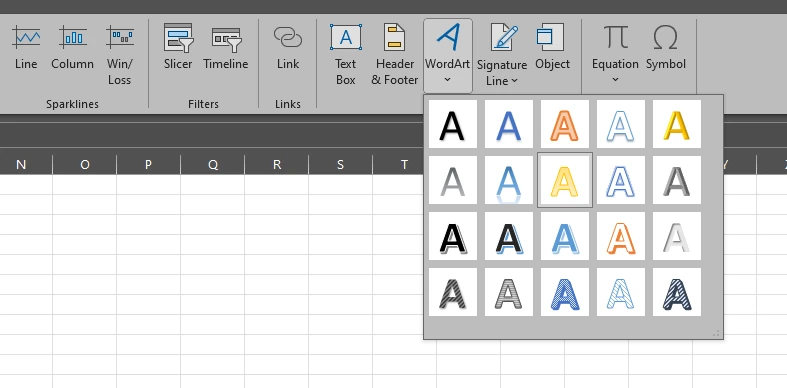
- Utwórz pusty dokument, a następnie przejdź do karty Insert na wstążce. W sekcji Text kliknij WordArt i wybierz styl tekstu, który Ci odpowiada.
- Usuń tekst w polu tekstowym i wpisz własny.
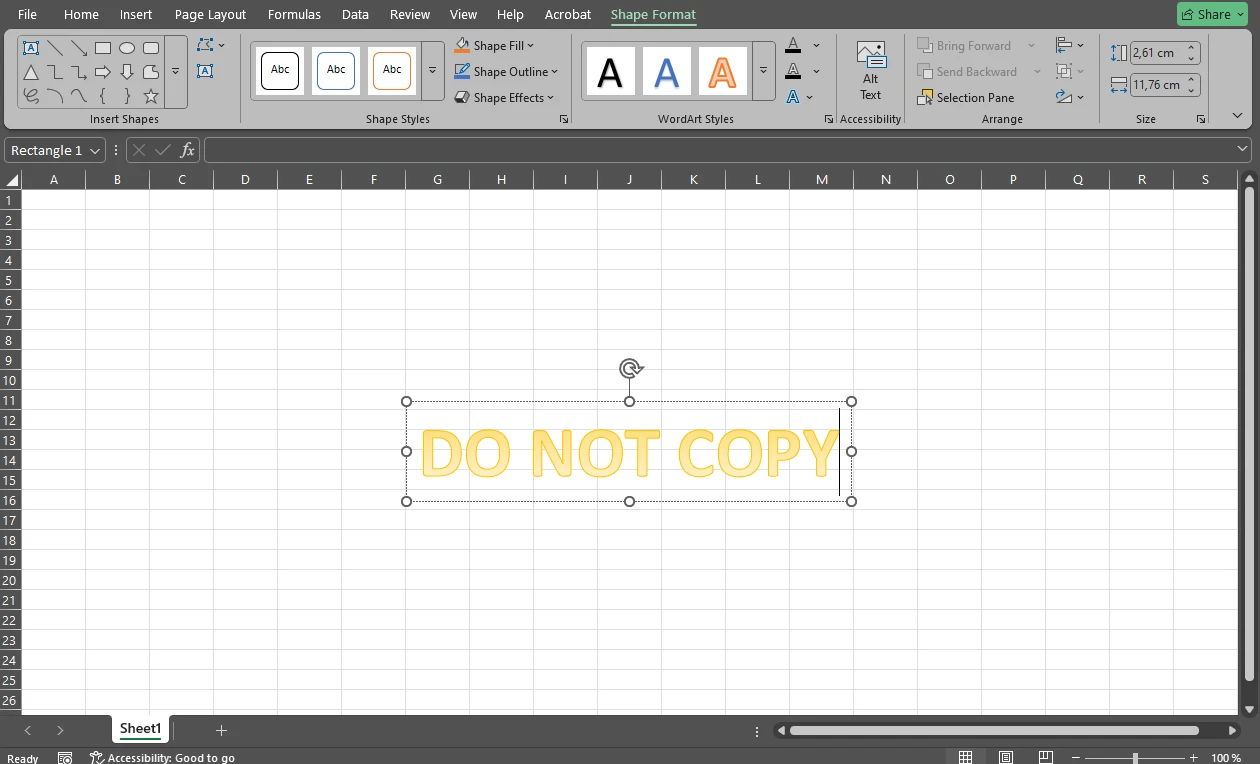
- Dostosuj tekst. Na razie go nie obracaj — zrobimy to później.
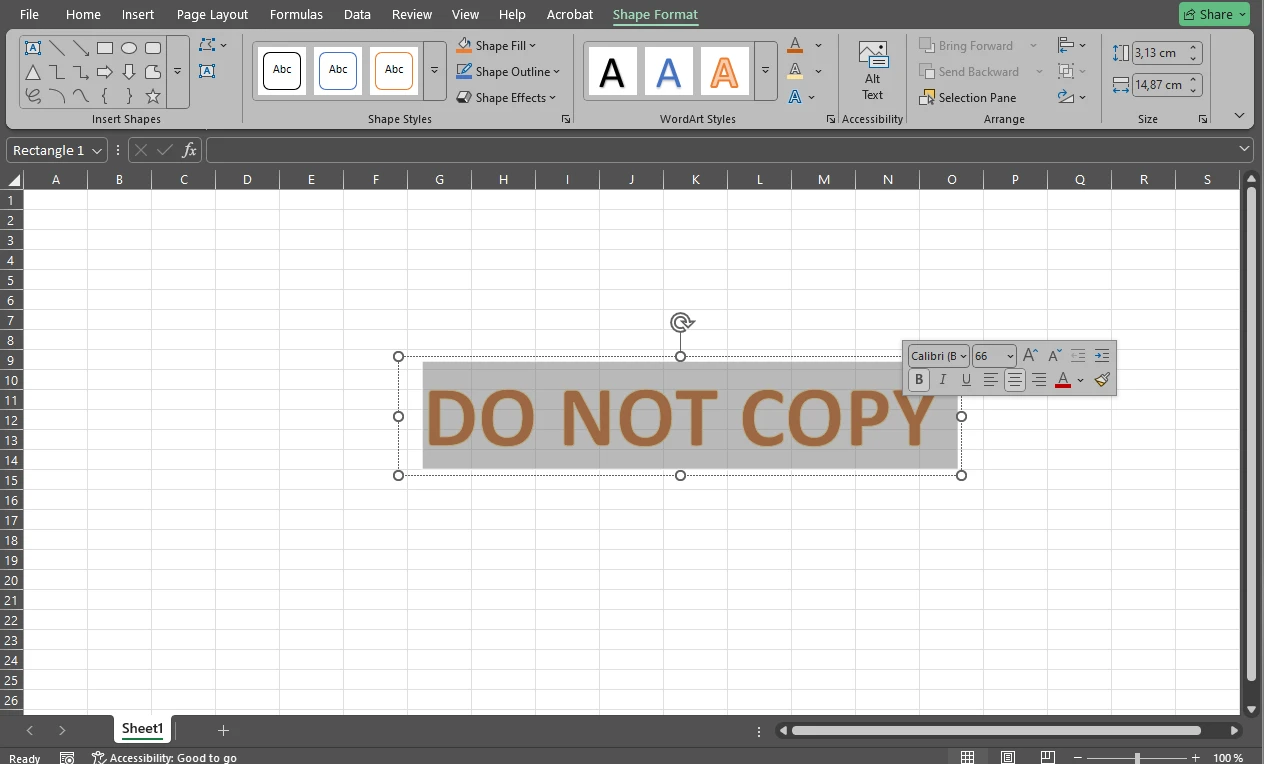
- Gdy wszystko będzie gotowe, zaznacz tekst i naciśnij CTRL / CMD + C, aby go skopiować.
- Następnie otwórz MS Paint, Paint 3D lub inną podobną aplikację do rysowania.
- Naciśnij CTRL / CMD + V, aby wkleić skopiowany tekst na pustym obszarze.
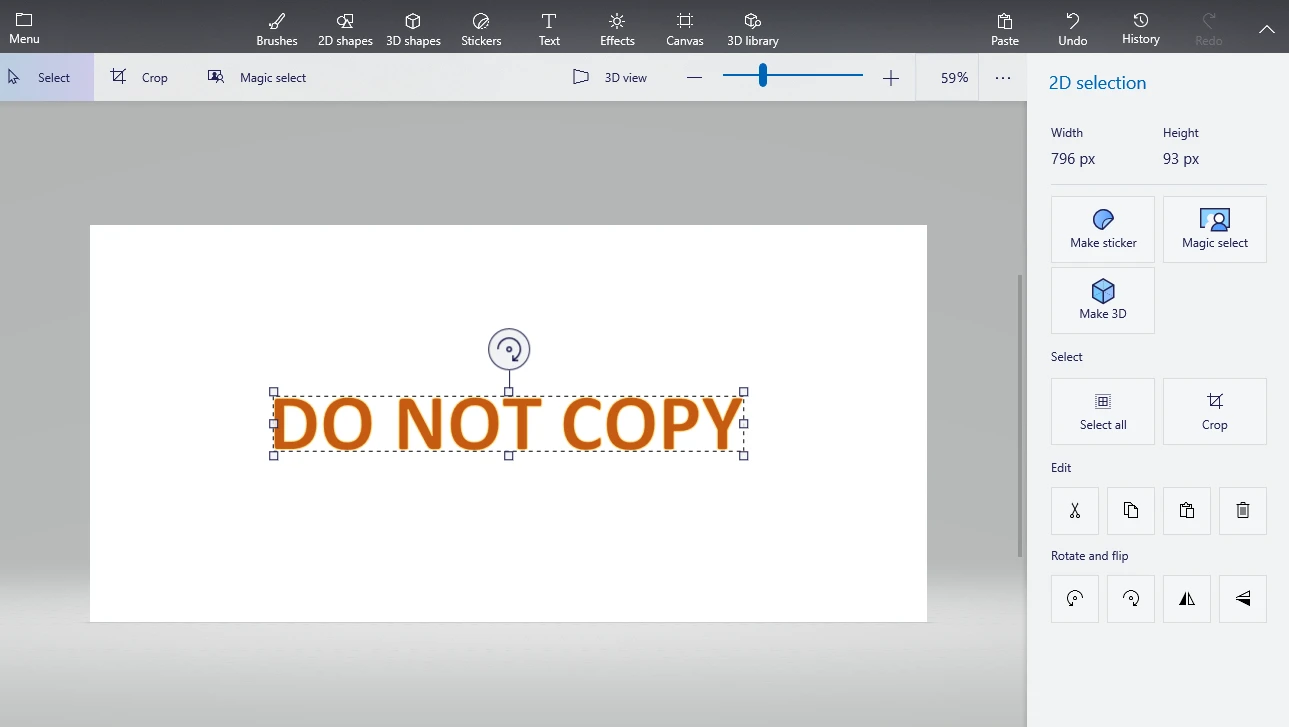
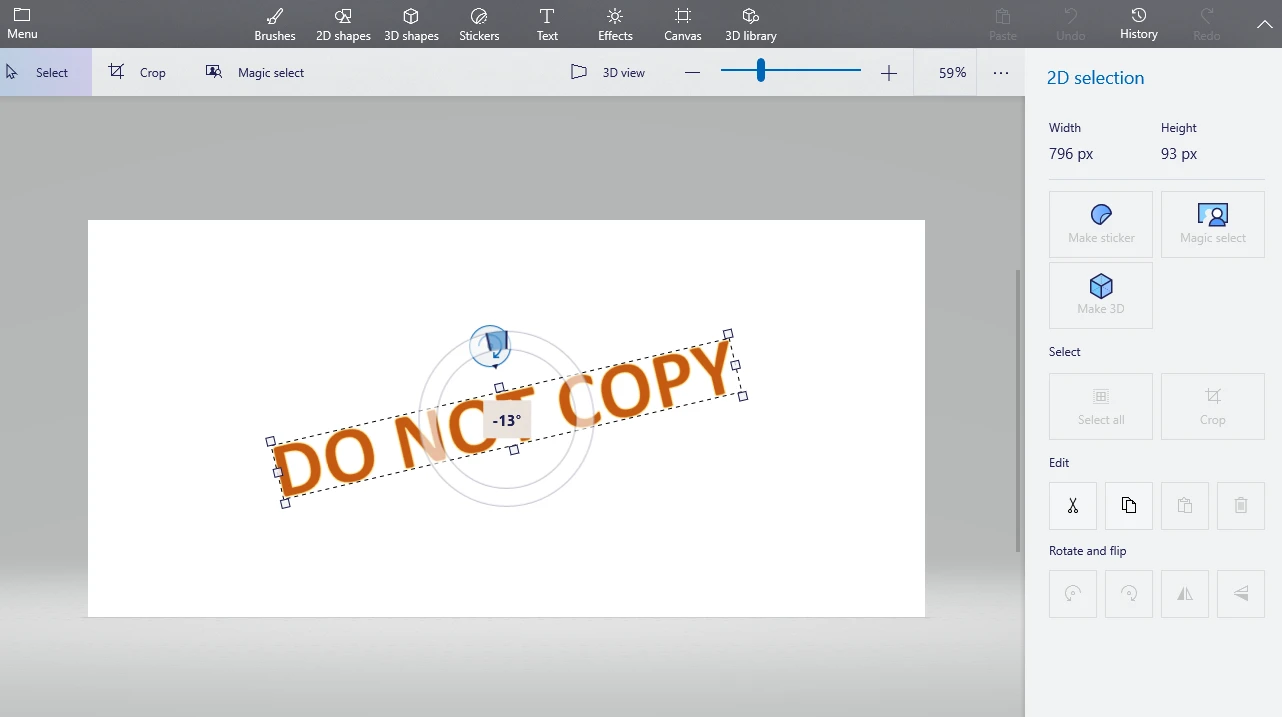
- W razie potrzeby obróć tekst za pomocą uchwytu obrotu.
- Powiel tekst tyle razy, ile potrzebujesz, i wyrównaj kopie względem siebie. Pamiętaj, że osiągnięcie pożądanego efektu może zająć sporo czasu.
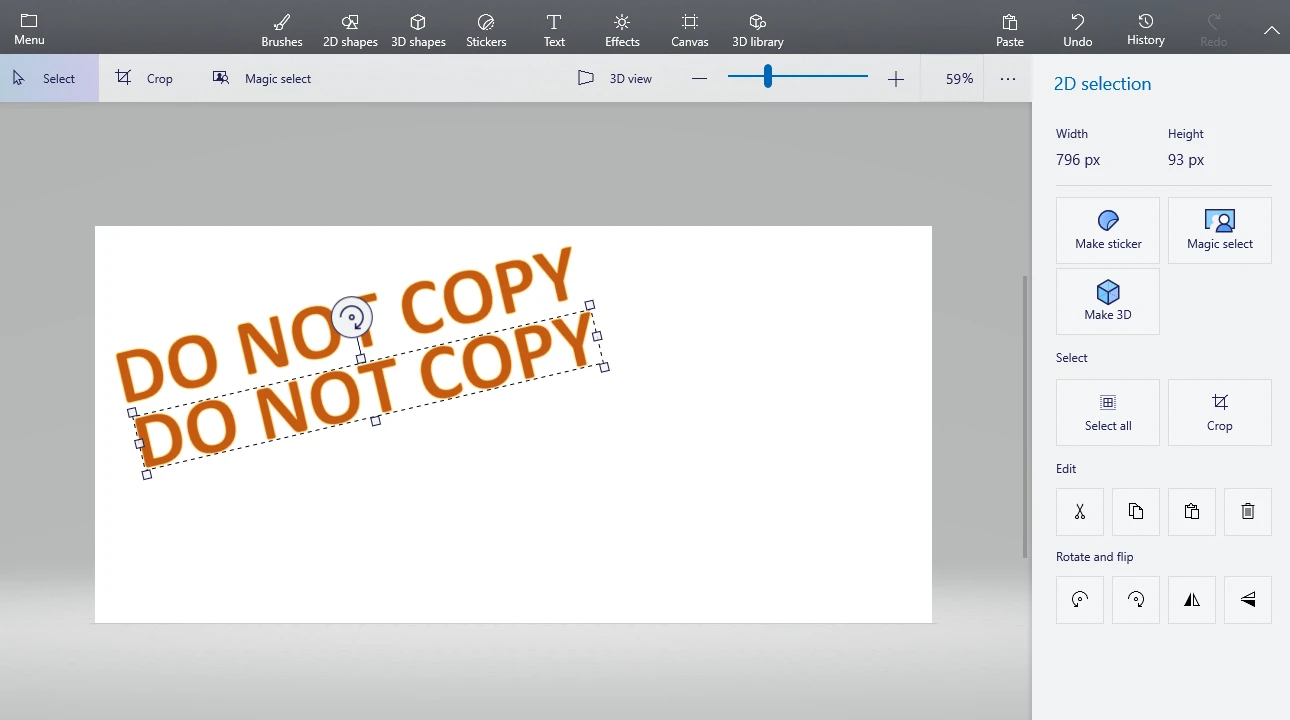
- Usuń nadmiar przestrzeni narzędziem Crop.

- Przejdź do File > Save As lub Menu > Save As, aby zapisać obraz. Zapisz go jako JPEG lub PNG.
- Na koniec otwórz potrzebny arkusz w Excelu i wstaw nowo utworzony obraz do nagłówka lub stopki.

Warto wspomnieć, że jeśli masz doświadczenie w tworzeniu i projektowaniu tekstu w Paint lub innym edytorze grafiki, możesz zrobić to tam zamiast ciągłego kopiowania i wklejania.
Jak wstawić znak wodny w Excelu (Metoda 2)
Ta metoda jest również prosta, ale musisz wiedzieć, że polega na dodaniu tekstu na wierzch zawartości dokumentu. Dzięki temu nie musisz przełączać się do trybu Print Layout, aby go zobaczyć. Minusem jest jednak to, że musisz ustawić przezroczystość znaku wodnego na możliwie najwyższą (czyli sprawić, aby był jak najbardziej przezroczysty), inaczej treść dokumentu będzie bardzo trudna do odczytania.
Co należy zrobić:
- Na karcie Insert wybierz WordArt, a następnie wskaż styl, który Ci odpowiada.
- Usuń “Your Text Here” z pola tekstowego i wpisz własny tekst.

- Zaznacz tekst kursorem i wprowadź wszystkie potrzebne ustawienia.
- Obróć tekst za pomocą uchwytu obrotu.
- Przesuń pole tekstowe kursorem.

- Aby ustawić przezroczystość, kliknij prawym przyciskiem myszy na tekście i wybierz Format Shape.

- W panelu Format Shape przejdź do sekcji Text Options i przesuń suwak Transparency. W zależności od stylu tekstu może być konieczne dostosowanie suwaków zarówno dla Text Fill, jak i Text Outline.

- Jeśli chcesz wstawić obraz zamiast tekstu, przejdź do Insert > Picture, zaimportuj obraz i wprowadź potrzebne ustawienia.
- Na karcie Picture Format możesz zmniejszyć przezroczystość obrazu.

Gotowe!
Jak usunąć znak wodny w Excelu
A co, jeśli znak wodny nie jest już potrzebny?
Jeśli użyłeś(-aś) pierwszej metody, wystarczy:
- Wrócić do trybu Page Layout.
- Kliknąć nagłówek lub stopkę, w której znajduje się znak wodny.
- Usunąć kod &[Picture] lub tekst.
Jeśli użyłeś(-aś) drugiej metody, jest jeszcze prościej — kliknij tekst lub obraz i naciśnij Delete.
I znak wodny zniknie!
Możesz ustawić pewne ograniczenia edycji, przechodząc do File > Info > Protect Workbook.
Niestety może to nie wystarczyć, aby uniemożliwić komuś usunięcie znaku wodnego. To spora wada. W końcu znaki wodne mają chronić dokumenty. Ale czy naprawdę mogą dobrze spełniać swoje zadanie, jeśli tak łatwo je usunąć?
Alternatywny sposób na znak wodny w arkuszach Excel
W większości przypadków dokumenty w formatach Excel dość łatwo edytować — nawet jeśli ustawisz pewne ograniczenia. Aby utrudnić edycję, musisz przekonwertować dokument do innego formatu — dokładnie do PDF. Wynika to z tego, że edycja PDF jest dość trudna.
Spokojnie — przekonwertowanie pliku Excel do PDF jest proste. Otwórz dokument w Excelu i przejdź do File > Save as Adobe PDF. Następnie wybierz lokalizację dla pliku PDF i nazwij go. Po wszystkim będziesz mieć oryginał w formacie Excel oraz jego kopię w PDF.
Jeśli dodałeś(-aś) znak wodny jedną z dwóch metod opisanych wyżej, będzie on widoczny również w wersji PDF. A usunięcie znaku wodnego stanie się trudniejsze.
Jeśli jednak zależy Ci na większej elastyczności i większej liczbie opcji edycji, być może lepiej NIE wstawiać znaku wodnego w Excelu przed konwersją. Zamiast tego możesz przekonwertować arkusz bez znaku wodnego do PDF, a potem skorzystać z aplikacji online Watermarkly Watermark PDF. Pamiętaj jednak, że to narzędzie nie obsługuje formatów Excel.
Oto korzyści z Watermarkly:
- Obsługuje przetwarzanie wsadowe, więc możesz dodać ten sam znak wodny — z drobnymi różnicami w wyglądzie — do wielu plików PDF. W Excelu musiałbyś(-abyś) dodawać znak wodny do każdego dokumentu osobno.
- Pozwala tworzyć tekstowy znak wodny od zera. Nie musisz przygotowywać go w innym programie, np. w Canva czy Adobe Photoshop. Możesz też wgrać obraz lub skorzystać z wbudowanej biblioteki ikon.
- Możesz dodać tyle znaków wodnych, ile chcesz. Na przykład możesz dodać logo i tekst do jednego pliku PDF jednocześnie.
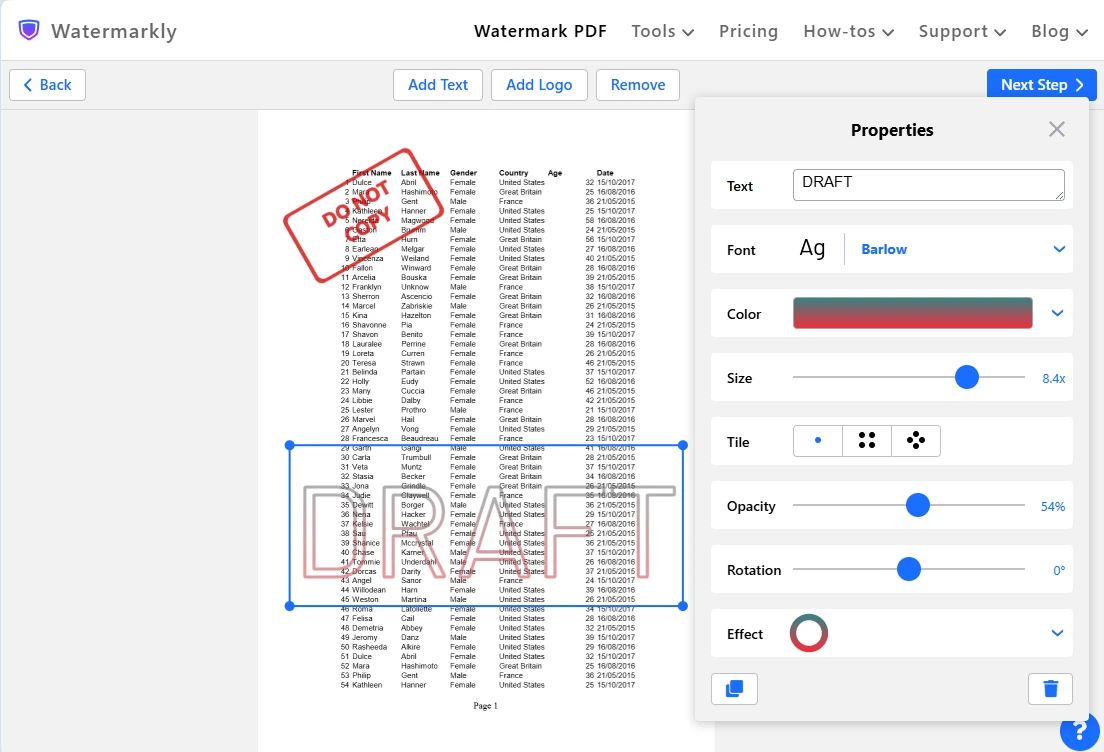
- Zestaw narzędzi jest bardzo rozbudowany. Dostępny jest świetny wybór czcionek, kolorów i efektów.
- Możesz łatwo obracać znak wodny suwakiem obrotu — niezależnie od tego, czy to znak tekstowy, czy obraz. Nie trzeba wcześniej przygotowywać obróconego obrazu.
- Jest funkcja Tile, która pozwala wypełnić całą stronę powtarzającymi się znakami wodnymi. Co więcej, znaki wodne można ustawić równolegle lub po przekątnej.
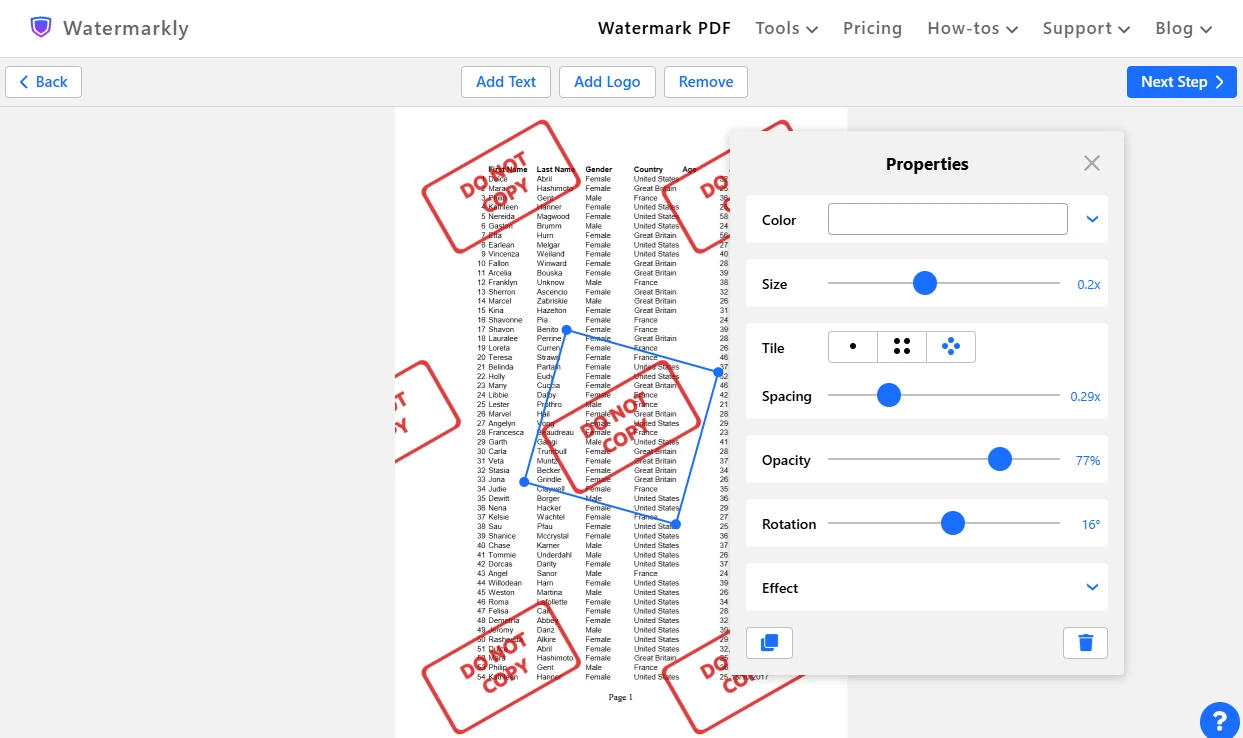 Odstęp między nimi można łatwo regulować suwakiem. To znacznie prostsze niż wyrównywanie kopii znaku wodnego w MS Paint.
 - Jest podgląd na żywo! Tak — zobaczysz każdą zmianę od razu. To oszczędza dużo czasu i wysiłku przy edycji znaku wodnego.
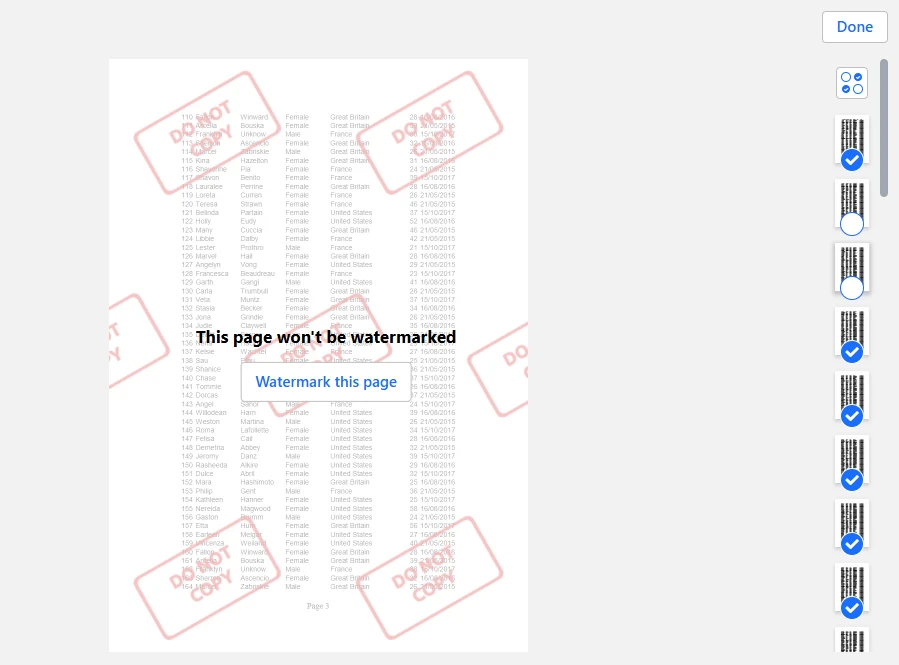
- Watermarkly domyślnie dodaje znak wodny do każdej strony. W sekcji Preview, dostępnej w ustawieniach eksportu, możesz jednak wybrać strony, na których znak wodny nie ma się pojawić. Możesz też wybrać zakres stron, jeśli to potrzebne.
Podsumowanie
Teraz już wiesz, że wstawienie znaku wodnego w Excelu nie jest trudne ani czasochłonne. Znak wodny może pomóc przekazać status dokumentu, chronić wrażliwe informacje i wzmacniać rozpoznawalność marki.
Jeśli chcesz szybko wstawić prosty znak wodny do dokumentu Excel, zrób to bezpośrednio w Microsoft Excel jedną z metod z tego poradnika. Jeśli jednak potrzebujesz większej kontroli i elastyczności podczas projektowania znaku wodnego oraz decydowania o jego dokładnym położeniu, przekonwertuj dokument do PDF i użyj Watermarkly. Będzie to wygodniejsze i bardziej efektywne — i na pewno spodoba Ci się cały proces.