Jak kompresować obrazy bez utraty jakości
przez  Lina Thorne • Zaktualizowano · Opublikowano w kategorii Edycja zdjęć
Nowoczesne zdjęcia są ogromne. Pojedyncza fotografia wykonana smartfonem lub profesjonalnym aparatem może z łatwością zajmować kilka megabajtów, a czasem znacznie więcej. To nic dziwnego: dzisiejsze urządzenia rejestrują zdjęcia w bardzo wysokiej rozdzielczości, zachowując miliony pikseli i imponującą ilość detali wizualnych.
Weźmy na przykład obraz 4000 × 3000. To już 12 milionów pikseli, a każdy z nich niesie informację o kolorze i tonacji. Ponadto oryginalne zdjęcia są zwykle zapisywane z bardzo niewielką kompresją, co pomaga zachować drobne tekstury, delikatne gradienty i małe detale, takie jak włosy, trawa, faktura skóry czy cienkie linie.
W wielu przypadkach fotografowie pracują też z plikami RAW. W przeciwieństwie do standardowych formatów obrazu, RAW przechowuje znacznie więcej danych z sensora aparatu, co daje większą elastyczność przy dopasowywaniu ekspozycji, balansu bieli, cieni i zakresu dynamiki podczas edycji.
To wszystko świetne dla jakości, ale nie dla publikacji online.
Duże obrazy mogą spowalniać Twoją stronę, pogarszać doświadczenie użytkownika, obniżać konwersję i negatywnie wpływać na SEO. Platformy społecznościowe i komunikatory tworzą jeszcze jeden problem: często automatycznie kompresują przesyłane zdjęcia, czasem przy okazji konwertując je do innego formatu. Efektem może być zauważalna utrata jakości, w tym rozmycie, szum, pasy i przygaszone drobne detale.
Dlatego optymalizacja obrazów jest niezbędnym krokiem przed publikacją czegokolwiek w internecie. Cel jest prosty: zmniejszyć rozmiar plików graficznych, zachowując je jak najbardziej ostre, wyraźne i wierne wizualnie.
W tym artykule przyjrzymy się najważniejszym aspektom kompresowania obrazów bez utraty jakości.
W szczególności dowiesz się:
- dlaczego obrazy tracą jakość podczas kompresji;
- który format obrazu najlepiej zachowuje jakość;
- jakie są praktyczne sposoby na zmniejszenie rozmiaru pliku bez widocznych artefaktów.
Przejdźmy do szczegółów.
Dlaczego obrazy tracą jakość podczas kompresji?
Gdy plik obrazu jest zbyt duży, algorytmy kompresji próbują zmniejszyć jego rozmiar, decydując, które dane wizualne są mniej ważne i mogą zostać usunięte. W rezultacie drobne szczegóły mogą zostać uproszczone, tekstury mogą stać się gładsze, subtelne przejścia kolorów mogą zniknąć, a widoczne artefakty, takie jak rozmycie, szum, pasy i pikselizacja, mogą się pojawić.
Istnieją dwa główne rodzaje kompresji obrazu:
- Kompresja bezstratna zmniejsza rozmiar pliku bez usuwania żadnych oryginalnych danych obrazu. Oznacza to, że jakość wizualna pozostaje bez zmian, chociaż zmniejszenie rozmiaru pliku jest zwykle mniej spektakularne.
- Kompresja stratna z kolei pozwala uzyskać znacznie mniejsze pliki, trwale usuwając część danych obrazu. Dlatego skompresowane obrazy mogą wyglądać mniej ostro lub tracić drobne detale.
Utrata jakości staje się szczególnie widoczna wtedy, gdy obraz zostanie skompresowany zbyt agresywnie albo gdy już skompresowane zdjęcie zostanie skompresowane ponownie.
Dlaczego format obrazu ma znaczenie, gdy kompresujesz obraz bez utraty jakości?
Jeśli chcesz skompresować obraz bez utraty jakości, wybór odpowiedniego formatu pliku to jedna z najważniejszych decyzji. Każdy format korzysta z innej metody kompresji, daje inny rozmiar pliku i najlepiej sprawdza się w określonych typach obrazów.
W większości przypadków publikacji online wybór zwykle sprowadza się do trzech głównych formatów: JPEG (JPG), PNG i WebP.
JPEG (JPG)
JPEG nadal jest jednym z najbardziej praktycznych formatów obrazów do publikacji online. Jego największą zaletą jest równowaga między stosunkowo małym rozmiarem pliku a dobrą jakością wizualną.
Choć JPEG wykorzystuje kompresję stratną, przy starannym użyciu spadek jakości jest często minimalny, zwłaszcza w przypadku fotografii.
JPEG szczególnie dobrze sprawdza się w przypadku obrazów zawierających naturalne światło, złożone przejścia tonalne i drobne detale wizualne.
To sprawia, że jest świetnym wyborem dla portretów, zdjęć z podróży, fotografii lifestyle’owych i innej treści mocno opartej na obrazie, przeznaczonej do internetu.
Wybierz JPEG, jeśli…
- Potrzebujesz dobrego kompromisu między rozmiarem a jakością. JPEG może znacząco zmniejszyć rozmiar pliku bez dramatycznego pogorszenia jakości wizualnej, co ułatwia przechowywanie, wysyłanie i udostępnianie obrazów w wysokiej rozdzielczości.
- Zależy Ci na szerokiej kompatybilności. JPEG działa na prawie wszystkich urządzeniach, przeglądarkach, platformach i narzędziach do edycji, więc jest jednym z najbardziej uniwersalnych formatów obrazu.
- Liczy się szybkie ładowanie. Mniejsze pliki JPEG ładują się szybko na stronach internetowych, co poprawia zarówno doświadczenie użytkownika, jak i ogólną wydajność witryny. Ponadto komputery odwiedzających szybciej je dekodują.
Nie wybieraj JPEG, jeśli…
- Musisz zachować wszystkie oryginalne dane obrazu. JPEG korzysta z kompresji stratnej, więc część informacji wizualnych jest trwale usuwana podczas kompresji i nie da się jej odzyskać później.
- Planujesz wielokrotnie edytować i zapisywać obraz. Za każdym razem, gdy JPEG jest ponownie edytowany i zapisywany, może stracić trochę jakości, co z czasem może prowadzić do widocznego rozmycia, bloków i innych artefaktów kompresji.
- Obraz zawiera tekst, logo, zrzuty ekranu lub grafiki z jednolitymi kolorami. JPEG jest przeznaczony głównie do fotografii i nie radzi sobie najlepiej z ostrymi krawędziami oraz jednolitymi powierzchniami kolorystycznymi. W efekcie taki materiał może wyglądać miękko, niewyraźnie lub lekko pikselowo.
- Potrzebujesz przezroczystego tła. JPEG nie obsługuje przezroczystości, więc nie nadaje się do wyciętych obiektów, ikon, logo ani innych elementów graficznych, które trzeba umieścić na przezroczystym tle.
- Planujesz intensywną obróbkę po wykonaniu zdjęcia. W porównaniu z plikami RAW JPEG przechowuje od 4 do 16 razy mniej danych obrazu, co daje mniejszą elastyczność przy dopasowywaniu ekspozycji, balansu bieli, cieni czy zakresu dynamiki po wykonaniu zdjęcia.
- Obraz zawiera gładkie gradienty, które muszą pozostać idealnie czyste. Ponieważ JPEG zwykle korzysta z 8-bitowej głębi kolorów, czasem może powodować widoczne paskowanie, w którym przejścia kolorów wyglądają jak pasy zamiast płynnych przejść.
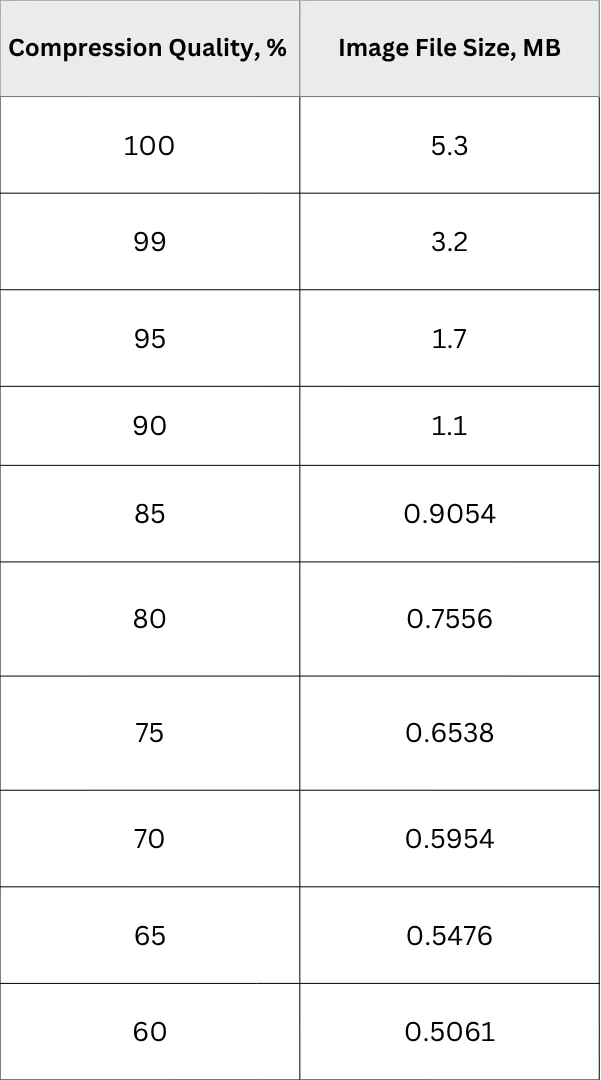
Podczas eksportowania zdjęcia z Photoshopa lub podobnego programu do edycji warto testować różne poziomy jakości kompresji. W przypadku JPEG widoczne artefakty, zwłaszcza na gradientach i odcieniach skóry, często zaczynają pojawiać się poniżej 60% jakości. W większości przypadków optymalna równowaga między mniejszym rozmiarem pliku a dobrą jakością wizualną wynosi około 80–88%.
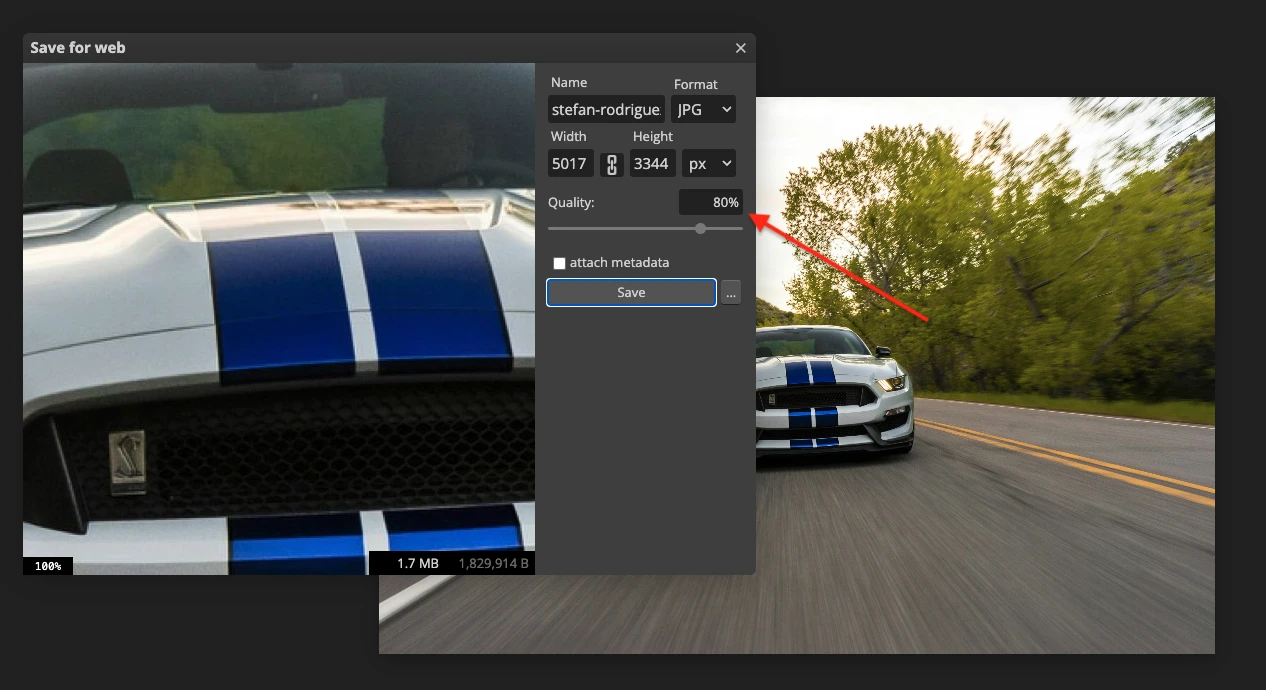
Nawet bez obniżania jakości JPEG konwersja pliku PSD lub RAW do JPEG może drastycznie zmniejszyć rozmiar pliku. W niektórych przypadkach plik źródłowy może stać się ponad 40 razy mniejszy nawet przy 100% jakości. Największą redukcję zwykle widać jednak wtedy, gdy jakość eksportu spada z 100% do 90%.
Rozmiar pliku PSD o wielkości 73,2 MB po eksporcie do JPEG przy różnych ustawieniach jakości:
PNG
PNG to bezstratny format obrazu, co oznacza, że podczas kompresji zachowuje oryginalne dane obrazu.
PNG jest szczególnie przydatny, gdy obraz trzeba wielokrotnie edytować, zapisywać lub kompresować bez pogorszenia jakości.
Wybierz PNG, jeśli…
- Musisz zachować dokładnie taką samą jakość obrazu. W PNG podczas kompresji nie usuwa się żadnych danych wizualnych.
- Planujesz wielokrotnie edytować i zapisywać obraz. PNG nie kumuluje utraty jakości przy kolejnych zapisach, więc obraz nie będzie stopniowo się pogarszał.
- Obraz zawiera tekst, diagramy, zrzuty ekranu lub ostre krawędzie. PNG szczególnie dobrze nadaje się do grafiki, która wymaga wyraźnych linii i pikselowej precyzji. Często jest jednym z najlepszych wyborów dla zrzutów ekranu, elementów interfejsu i innych obrazów z dużą ilością tekstu.
- Potrzebujesz przezroczystości lub półprzezroczystości. PNG obsługuje pełną przezroczystość alfa, więc świetnie nadaje się do logo, elementów interfejsu i wyciętej grafiki.
- Potrzebujesz szerokiej kompatybilności. PNG jest obsługiwany przez nowoczesne przeglądarki, urządzenia i narzędzia do edycji, więc dobrze sprawdza się w większości internetowych procesów publikacji.
Nie wybieraj PNG, jeśli…
- Potrzebujesz najmniejszego możliwego pliku dla fotografii. Pliki PNG mogą być bardzo duże, zwłaszcza w przypadku zdjęć w wysokiej rozdzielczości. W większości przypadków nie da się ich skompresować tak skutecznie jak JPEG.
- Optymalizujesz strony bogate w zdjęcia pod kątem szybkości. Ponieważ pliki PNG są często znacznie cięższe niż JPEG lub WebP, używanie ich do dużych zdjęć może spowolnić ładowanie strony i pogorszyć ogólną wydajność witryny.
- Obraz jest szczegółowym zdjęciem z subtelnymi przejściami tonalnymi. PNG zwykle nie jest najpraktyczniejszym formatem dla takiego typu treści. Choć zachowuje wszystkie dane, często tworzy niepotrzebnie duże pliki bez wyraźnej korzyści wizualnej przy oglądaniu online.
- Przygotowujesz pliki do druku komercyjnego. PNG korzysta z modelu kolorów RGB i nie obsługuje CMYK, więc nie nadaje się do workflowów drukarskich.
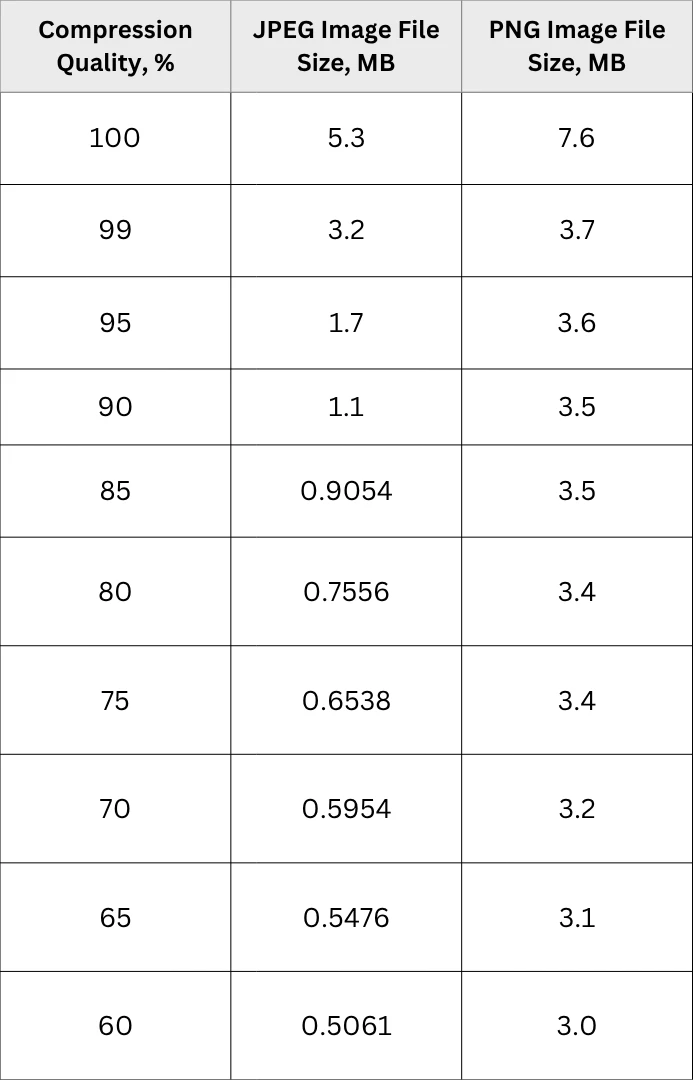
Podobnie jak JPEG, PNG również może znacznie zmniejszyć oryginalny plik nawet przy eksporcie z jakością 100%. Różnica polega na tym, że w przypadku PNG dalsze dostosowywanie kompresji zwykle daje już tylko niewielką redukcję rozmiaru.
Rozmiar pliku PSD o wielkości 73,2 MB po eksporcie do JPEG i PNG przy różnych ustawieniach jakości:
WebP
WebP to format obrazu wprowadzony przez Google w 2010 roku jako nowoczesna alternatywa dla JPEG i PNG. Łączy kilka kluczowych zalet tych starszych formatów: podobnie jak PNG obsługuje kompresję bezstratną i przezroczystość alfa, a podobnie jak JPEG obsługuje także kompresję stratną. Jednocześnie pliki WebP są często znacznie mniejsze niż obrazy JPEG i PNG przy podobnej jakości wizualnej.
Jedną z głównych zalet WebP jest bardziej zaawansowana technologia kompresji.
WebP może znacząco zmniejszyć rozmiar pliku bez zauważalnego spadku jakości obrazu, dlatego szczególnie dobrze sprawdza się przy publikacji online.
Rozmiar pliku PSD o wielkości 73,2 MB po eksporcie do JPEG, PNG i WebP przy różnych ustawieniach jakości:
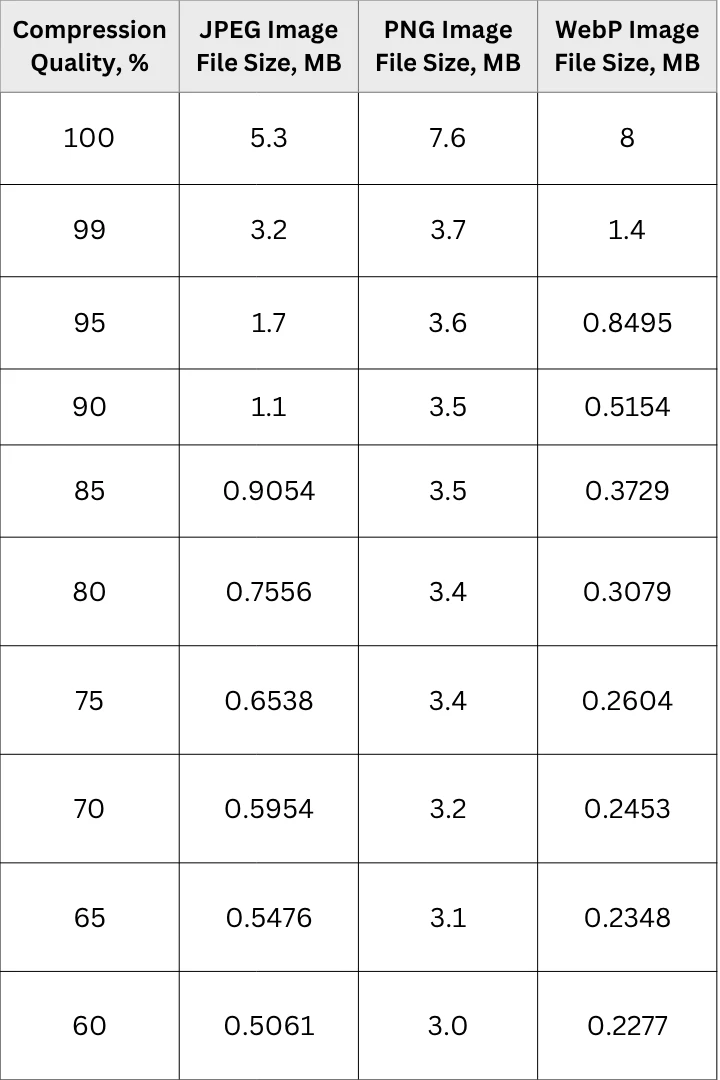
WebP dobrze radzi sobie również z kolorami, gradientami i drobnymi detalami, dzięki czemu nadaje się do szerokiego zakresu materiałów wizualnych, w tym fotografii, grafik internetowych i obrazów zawierających tekst. W wielu przypadkach WebP zapewnia lepszą wydajność kompresji niż starsze formaty, zachowując przy tym wysoką ogólną jakość obrazu.
Wybierz WebP, jeśli…
- Potrzebujesz możliwie najmniejszego pliku bez zauważalnej utraty jakości. WebP zwykle daje lżejsze pliki niż JPEG i PNG, zachowując bardzo podobny efekt wizualny.
- Optymalizujesz obrazy pod kątem wydajności strony. Mniejsze pliki ładują się szybciej, co poprawia doświadczenie użytkownika, szybkość strony i ogólną wydajność witryny - szczególnie na urządzeniach mobilnych i przy wolnym internecie.
- Potrzebujesz obsługi przezroczystości i wydajnej kompresji. WebP obsługuje przezroczystość alfa, więc nadaje się do logo, nakładek, ikon i innych grafik z przezroczystym tłem.
- Chcesz jednego elastycznego formatu do różnych rodzajów treści wizualnych. WebP dobrze działa ze zdjęciami, grafiką internetową, ilustracjami, a nawet obrazami z dużą ilością tekstu, więc jest praktycznym rozwiązaniem typu wszystko w jednym dla wielu zastosowań online.
- Potrzebujesz obsługi animacji. W przeciwieństwie do JPEG i PNG, WebP może również obsługiwać animowane obrazy, co w niektórych sytuacjach czyni go użyteczną alternatywą dla GIF.
Nie wybieraj WebP, jeśli…
- Potrzebujesz maksymalnej kompatybilności we wszystkich narzędziach i na wszystkich platformach. Chociaż WebP jest szeroko obsługiwany przez nowoczesne przeglądarki i wiele aplikacji, nadal nie jest tak uniwersalnie zgodny jak JPEG czy PNG we wszystkich procesach pracy.
- Pracujesz z oprogramowaniem, które może nie obsługiwać w pełni WebP. Zanim wybierzesz ten format, warto upewnić się, że narzędzia, platformy lub systemy, z których korzystasz, mogą bez problemu otwierać, edytować i eksportować pliki WebP.
Kompresowanie obrazów bez utraty jakości. Praktyczne wskazówki
Jeśli chcesz skompresować obraz bez utraty jakości, wybór odpowiedniego formatu to dopiero pierwszy krok. Jeśli pliki nadal są zbyt duże po konwersji do JPEG lub PNG, istnieje kilka dodatkowych sposobów na zmniejszenie rozmiaru pliku przy zachowaniu możliwie najwyższej jakości wizualnej.
Konwertuj PNG do bezstratnego WebP
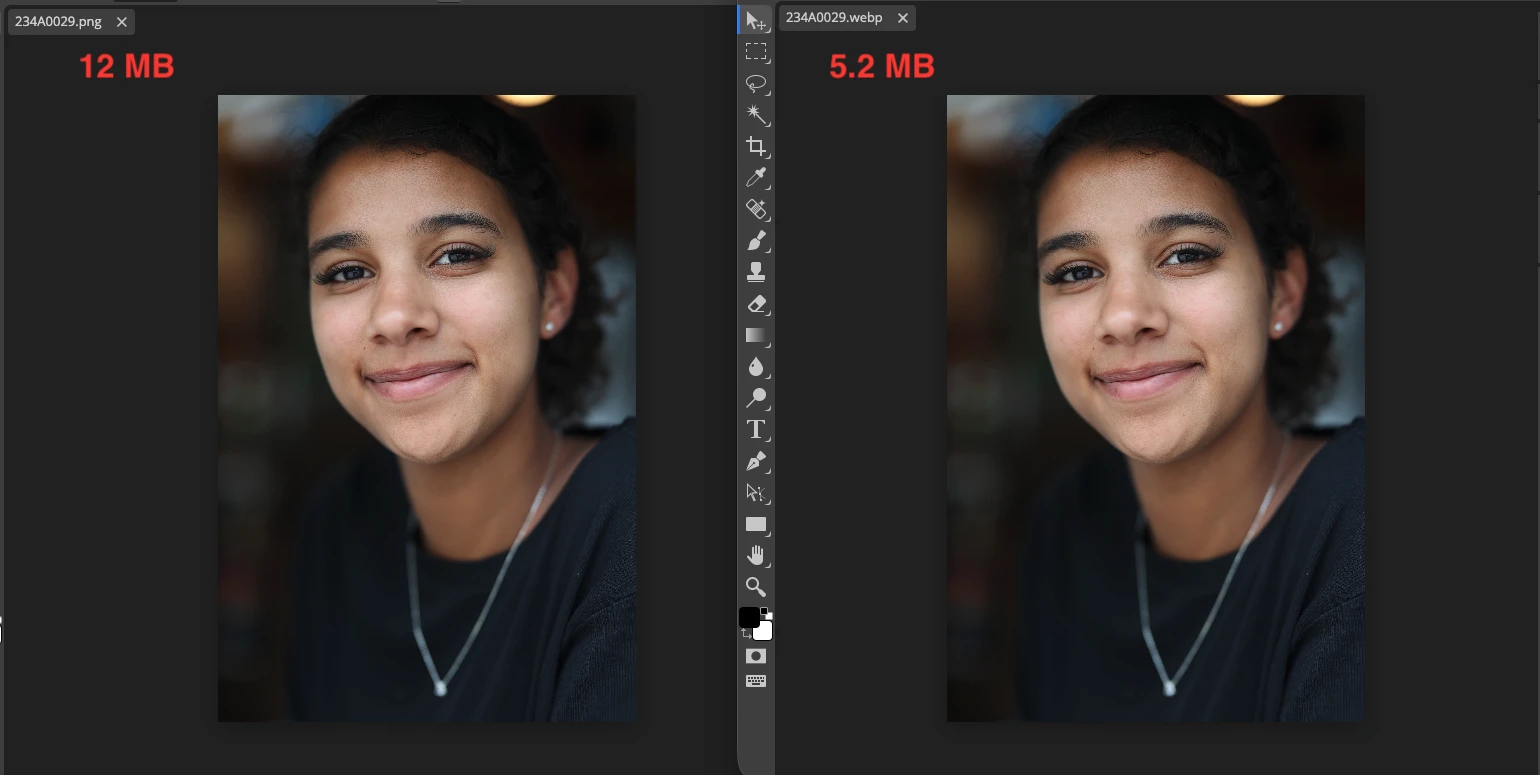
Ta metoda najlepiej sprawdza się tylko wtedy, gdy oryginalny obraz jest zapisany w formacie bezstratnym, takim jak PNG. W takim przypadku konwersja do bezstratnego WebP może zmniejszyć rozmiar pliku o ponad połowę bez widocznej utraty jakości.
Oto wynik uzyskany za pomocą konwertera WebP Watermarkly:
Konwertuj PNG do JPEG
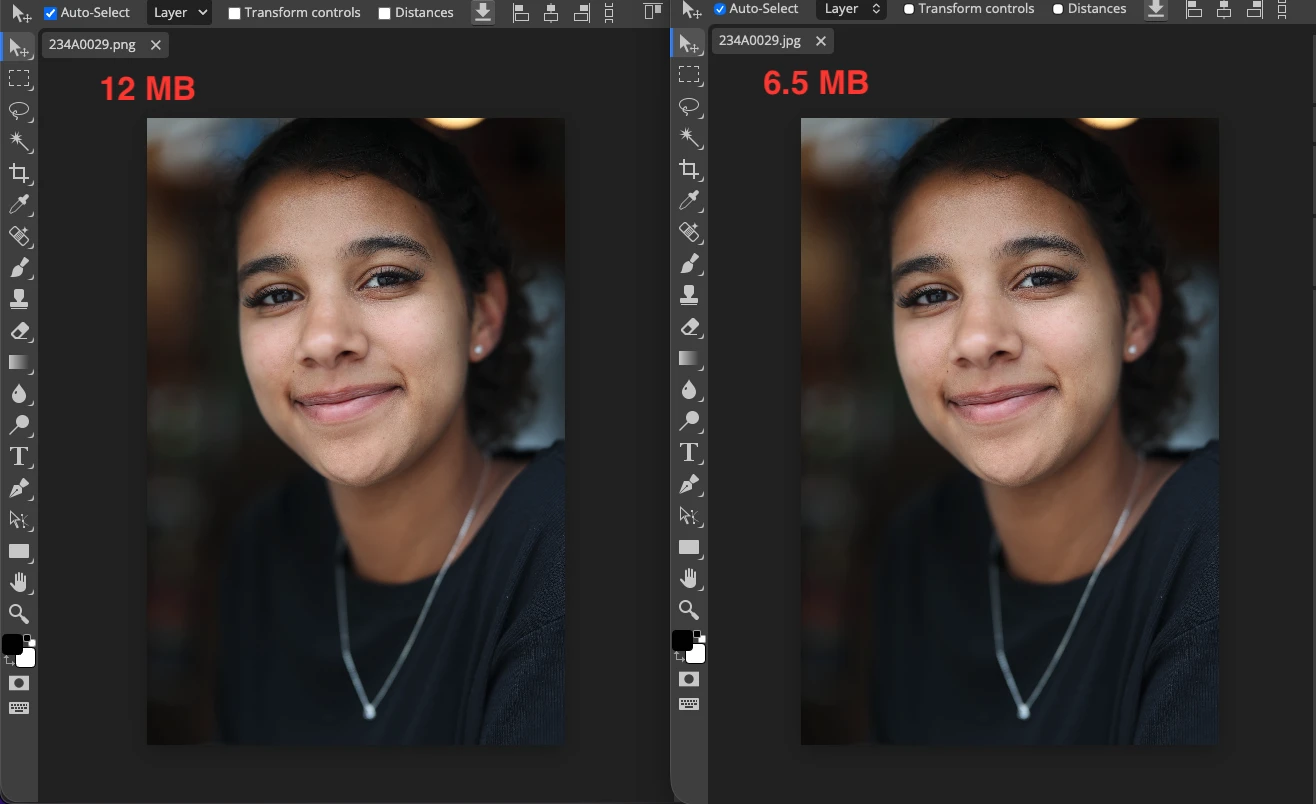
Jeśli nie planujesz dalej edytować obrazu, dodawać znaku wodnego ani tekstu, a obraz nie ma przezroczystego tła, samo przekształcenie PNG do JPEG może znacząco zmniejszyć rozmiar pliku, zachowując bardzo dobrą jakość wizualną.
Oto wynik uzyskany za pomocą narzędzia Watermarkly Convert to JPG po wybraniu opcji „Maksymalna jakość”:
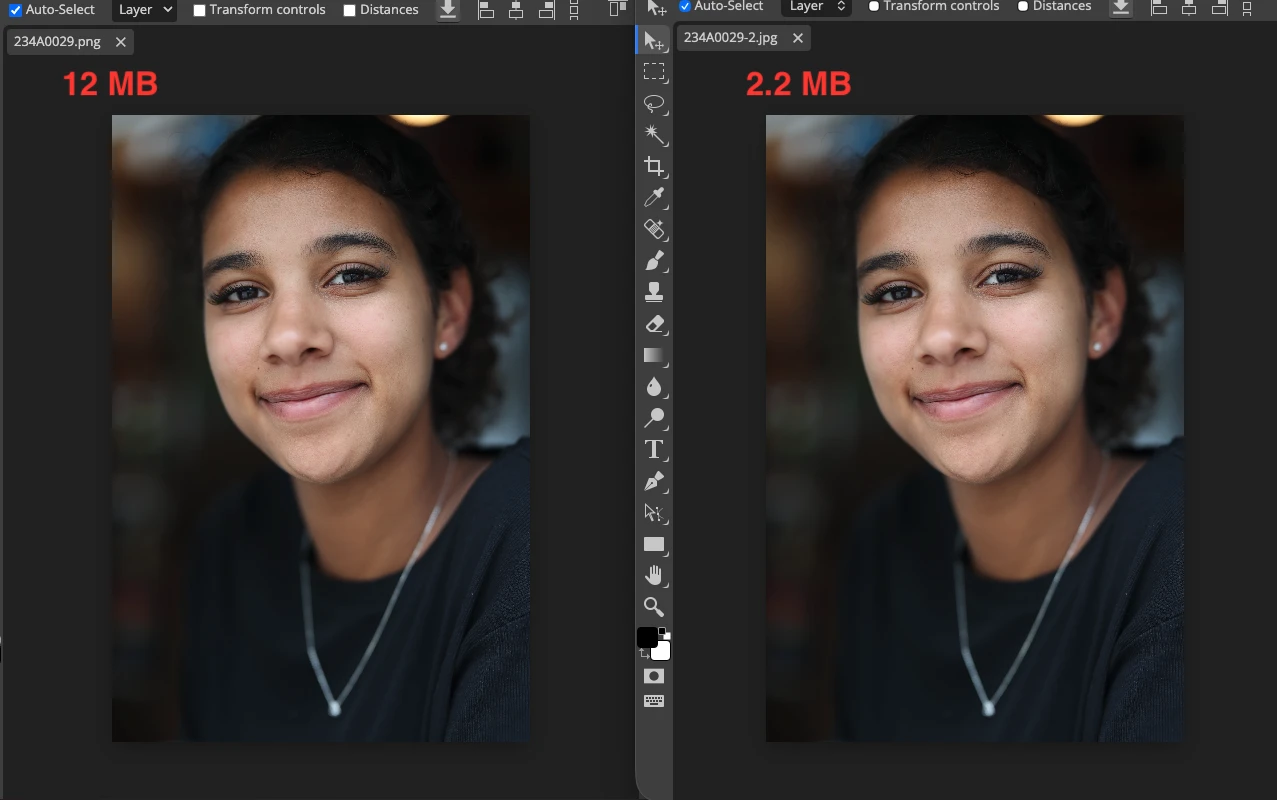
Oto wynik uzyskany za pomocą narzędzia Convert to JPG Watermarkly po wybraniu opcji „Standardowa jakość”:
Zmień rozmiar obrazów tak, aby odpowiadał wymaganym wymiarom
Zmiana wymiarów obrazu to jeden z najskuteczniejszych sposobów na zmniejszenie rozmiaru pliku i przygotowanie obrazu do prawidłowego wyświetlania na stronach internetowych oraz platformach społecznościowych. Warto pamiętać, że każda platforma ma własne zalecane wymiary obrazów, zależnie od miejsca i sposobu ich wyświetlania.
Na przykład, jeśli większość Twojej publiczności korzysta z urządzeń mobilnych, nie ma większego sensu zmuszać jej do wczytywania obrazu 1600 × 900 px, skoro 800 × 600 px w zupełności wystarczy.
Jeśli prowadzisz bloga, warto dopasować szerokość obrazu do maksymalnej szerokości obszaru treści.
Jeśli publikujesz w social mediach, najlepiej zmieniać rozmiar obrazów zgodnie z zalecanymi wymiarami, które każda platforma podaje dla różnych typów postów.
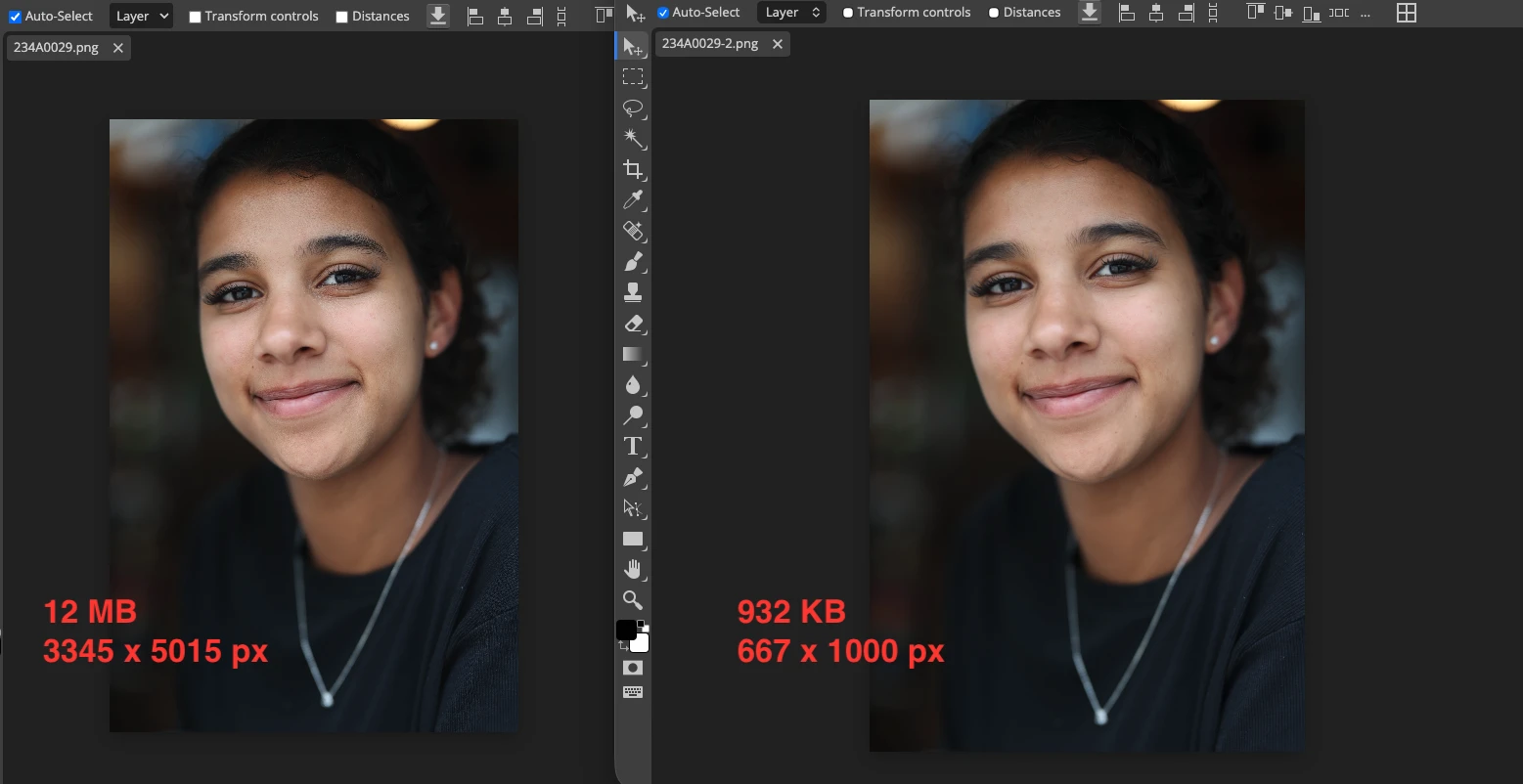
Wcześniejsze dopasowanie rozmiaru obrazów rozwiązuje dwa ważne problemy naraz. Po pierwsze, zmniejsza rozmiar pliku bez znaczącego spadku jakości wizualnej. Po drugie, pozwala przesłać obraz, który już jest zbliżony do docelowych wymiarów i rozdzielczości platformy, co zmniejsza ryzyko dodatkowej, agresywnej kompresji po stronie platformy.
Dowiedz się więcej - Jak zmienić rozmiar obrazu bez utraty jakości
Wybierz odpowiednią metodę kompresji
Jeśli chcesz skompresować obraz bez utraty jakości, wybierz narzędzie, które pozwala kontrolować ustawienia kompresji, zamiast domyślnie stosować agresywną optymalizację. W płatnym oprogramowaniu można to zrobić w aplikacjach takich jak Photoshop lub Lightroom, gdzie poziom jakości można regulować w skali od 0 do 100%. Wśród darmowych narzędzi możesz użyć Kompresora obrazów Watermarkly, który oferuje kilka opcji kompresji, w tym Better Quality.
Nawet jeśli dokładne algorytmy kompresji różnią się między aplikacjami, możliwość wyboru ustawień daje znacznie większą kontrolę nad finalnym obrazem. W praktyce to jeden z najskuteczniejszych sposobów na zmniejszenie rozmiaru pliku bez wprowadzania zauważalnych artefaktów wizualnych.
Zrób z kompresji ostatni krok edycji obrazu
Jeśli planujesz dodać tekst do zdjęcia, rozmyć twarze lub inne elementy, albo przed publikacją obrazu w internecie poprawić kolory i cienie, najlepiej zrobić to wszystko na oryginalnym pliku w wysokiej rozdzielczości. Kompresję należy zastosować dopiero po całkowitym zakończeniu edycji.
Najlepiej wykonywać wszystkie zmiany w jednej aplikacji, bez wielokrotnego pobierania, przesyłania lub ponownego eksportu między narzędziami. Każdy dodatkowy krok może obniżać jakość obrazu, szczególnie w przypadku plików JPEG.
Porównuj skompresowane obrazy z oryginałami
Zawsze zachowuj oryginalne pliki i upewnij się, że Twój kompresor obrazów ich nie nadpisuje. Dzięki temu możesz testować różne metody kompresji i porównywać wyniki wizualnie.
Kompresowanie obrazów bez utraty jakości zawsze polega na znalezieniu właściwej równowagi między rozmiarem pliku a jakością wizualną.
Podsumowanie
Zmniejszenie rozmiaru pliku obrazu bez widocznej utraty jakości nie polega na zastosowaniu najsilniejszej możliwej kompresji. Chodzi o podejmowanie właściwych decyzji na każdym etapie: wybór odpowiedniego formatu pliku, dopasowanie rozmiaru obrazu do wymaganych wymiarów, zakończenie całej edycji przed eksportem i ostrożne ustawienie kompresji.
W większości przypadków nie istnieje jeden format ani jedna metoda, która sprawdza się najlepiej dla każdego obrazu. JPEG zwykle będzie najlepszym wyborem dla fotografii, PNG lepiej sprawdza się w grafice i obrazach z przezroczystością, a WebP często jest najwydajniejszą opcją przy publikacji online, jeśli kompatybilność nie jest krytycznym problemem.
Kluczem jest znalezienie właściwej równowagi między rozmiarem pliku a jakością wizualną. Jeśli zachowasz oryginalny plik, porównasz skompresowane wersje i zoptymalizujesz każdy obraz pod konkretną platformę publikacji, w większości realnych scenariuszy możesz kompresować obrazy bez utraty jakości.