Jak skompresować obrazy w PowerPoint
przez  Lina Thorne • Zaktualizowano · Opublikowano w kategorii Edycja zdjęć
Jeśli Twoja prezentacja PowerPoint zawiera wiele obrazów, rozmiar pliku może szybko stać się trudny do opanowania. Duże pliki prezentacji są trudniejsze do przesłania, wysłania e-mailem, przechowywania i płynnego otwierania — szczególnie jeśli zawierają zdjęcia w wysokiej rozdzielczości.
Na szczęście PowerPoint posiada wbudowaną funkcję kompresji obrazów, która pozwala zmniejszyć rozmiar pliku bez zauważalnej utraty jakości. W tym przewodniku dowiesz się, jak skompresować jeden lub wszystkie obrazy w PowerPoint, którą opcję kompresji wybrać i jak zadbać o jakość prezentacji przy mniejszym rozmiarze pliku.
Dlaczego warto kompresować obrazy w PowerPoint
Być może zastanawiasz się, czy kompresja obrazów jest naprawdę konieczna. Skoro zdjęcia już wyglądają ostro i wyraźnie, po co cokolwiek zmieniać?
Główny powód jest prosty: obrazy w wysokiej rozdzielczości mogą znacznie zwiększyć rozmiar prezentacji PowerPoint. A kiedy plik PPT staje się zbyt duży, trudniej go przechowywać, przesyłać, udostępniać i płynnie odtwarzać.
Oto główne korzyści z kompresji obrazów w PowerPoint:
Zmniejszenie rozmiaru pliku
To najczęstszy powód kompresji obrazów w PowerPoint. Duże zdjęcia w wysokiej rozdzielczości mogą szybko zwiększyć rozmiar prezentacji, zwłaszcza jeśli zawiera ona wiele fotografii lub grafik. Ich kompresja pomaga zmniejszyć ogólny rozmiar pliku PowerPoint i ułatwia zarządzanie prezentacją.
Łatwiejsze udostępnianie
Mniejsze prezentacje szybciej się przesyłają i pobierają, łatwiej je wysłać e-mailem lub udostępnić przez chmurę. Jeśli często pracujesz z plikami prezentacji online, kompresja obrazów może zaoszczędzić mnóstwo czasu.
Oszczędność miejsca na dysku
Jeśli przechowujesz prezentacje na laptopie, tablecie, telefonie lub w chmurze, mniejsze pliki zajmują mniej miejsca i łatwiej je zorganizować. Jest to szczególnie przydatne, gdy miejsce na dysku jest ograniczone lub gdy pracujesz z wieloma prezentacjami jednocześnie.
Poprawa wydajności PowerPoint
Prezentacje z dużymi, nieskompresowanymi obrazami mogą ładować się wolniej i być mniej responsywne, zwłaszcza na starszych urządzeniach. Kompresja obrazów może pomóc slajdom otwierać się szybciej, działać płynniej i zmieniać się bez opóźnień.
Jak skompresować obrazy w PowerPoint
Najczęstszy sposób kompresji obrazów w PowerPoint jest następujący:
- Otwórz prezentację.
- Znajdź slajd zawierający obrazy, które chcesz skompresować.
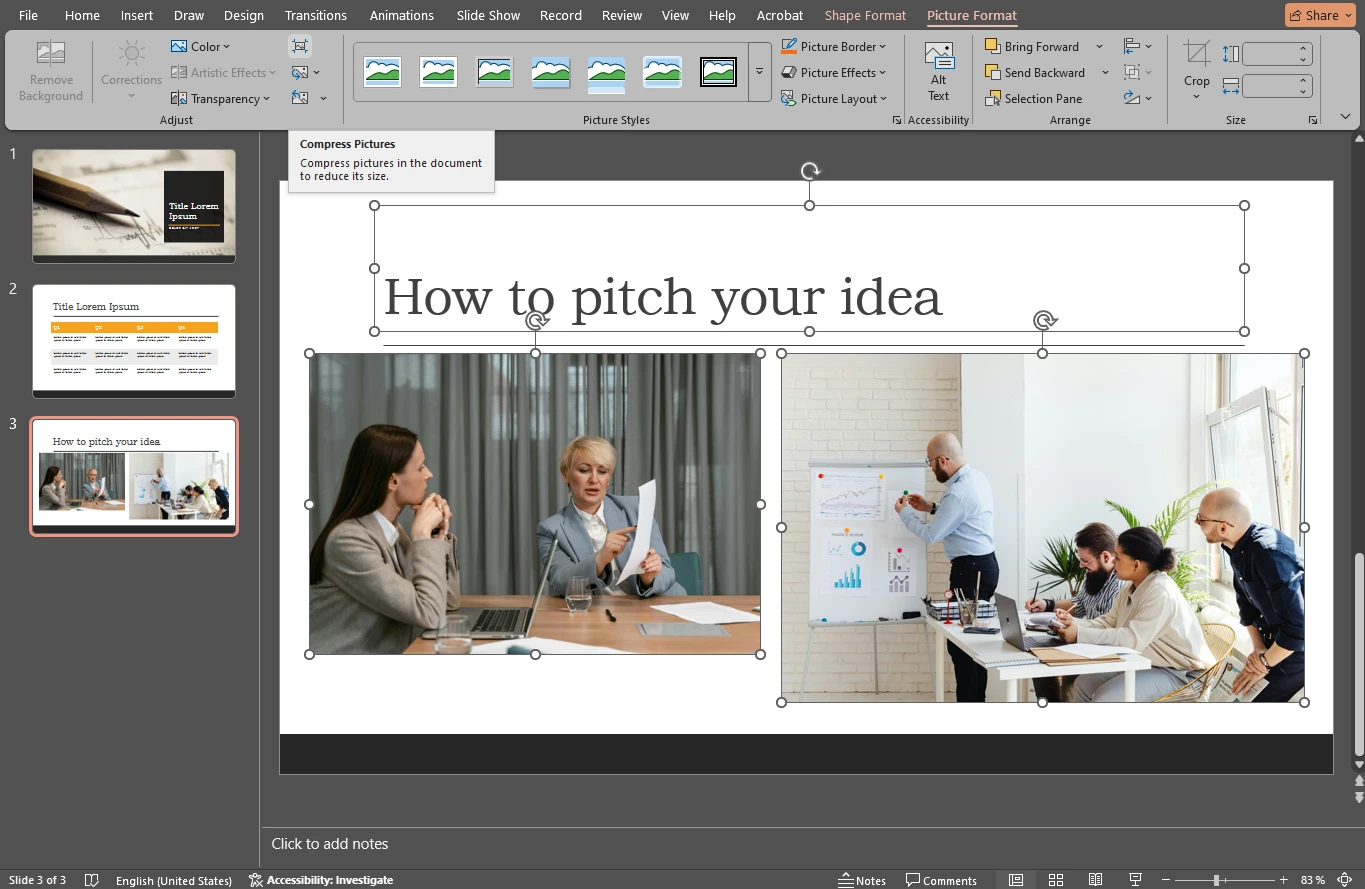
- Zaznacz obraz. Jeśli chcesz skompresować kilka obrazów, przytrzymaj klawisz Shift i kliknij każdy z nich. Możesz też użyć skrótu Ctrl/Cmd + A, aby zaznaczyć wszystkie elementy.
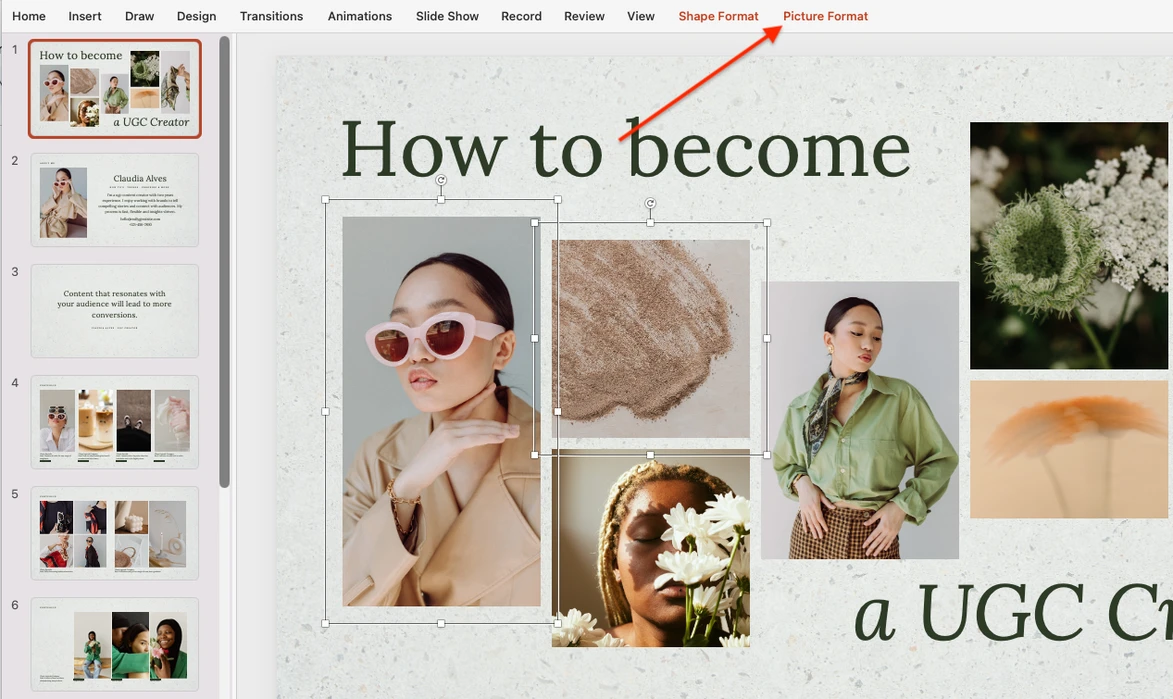
- Kliknij kartę Picture Format (Format obrazu).
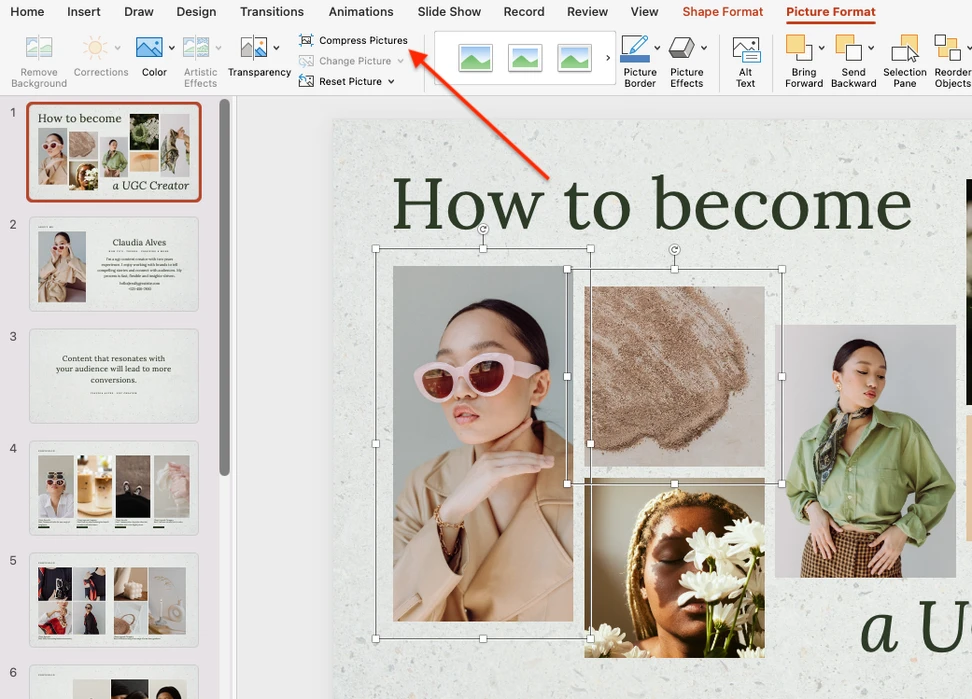
- Znajdź i kliknij Compress Pictures (Kompresuj obrazy).
- Wybierz odpowiednie ustawienia. Mogą się one nieznacznie różnić między Mac a Windows.
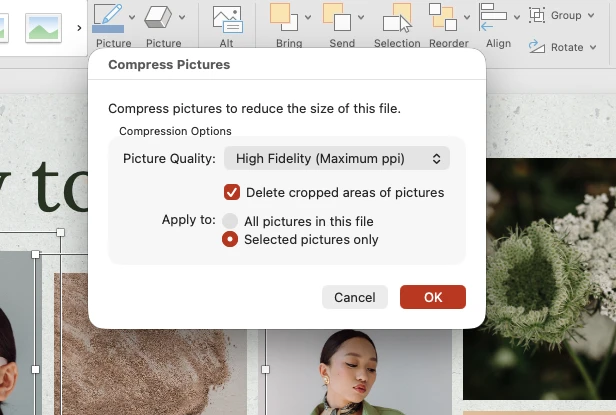
Tutaj możesz zdecydować, czy skompresować tylko zaznaczone obrazy, czy wszystkie obrazy w prezentacji. Na koniec kliknij OK, aby zmniejszyć rozmiar pliku.
Jeśli korzystasz z Maca, istnieje szybszy sposób na otwarcie okna ustawień kompresji. Przejdź bezpośrednio do File > Compress Pictures (Plik > Kompresuj obrazy).
W systemie Windows alternatywna metoda jest nieco mniej oczywista. Przejdź do karty File (Plik), znajdź na dole Options (Opcje), następnie kliknij Advanced (Zaawansowane) i zlokalizuj sekcję Image Size and Quality (Rozmiar i jakość obrazu), aby zmienić rozdzielczość. Pamiętaj, że to ustawienie dotyczy wszystkich obrazów w prezentacji. Jeśli chcesz skompresować tylko jeden obraz, użyj metody opisanej powyżej.
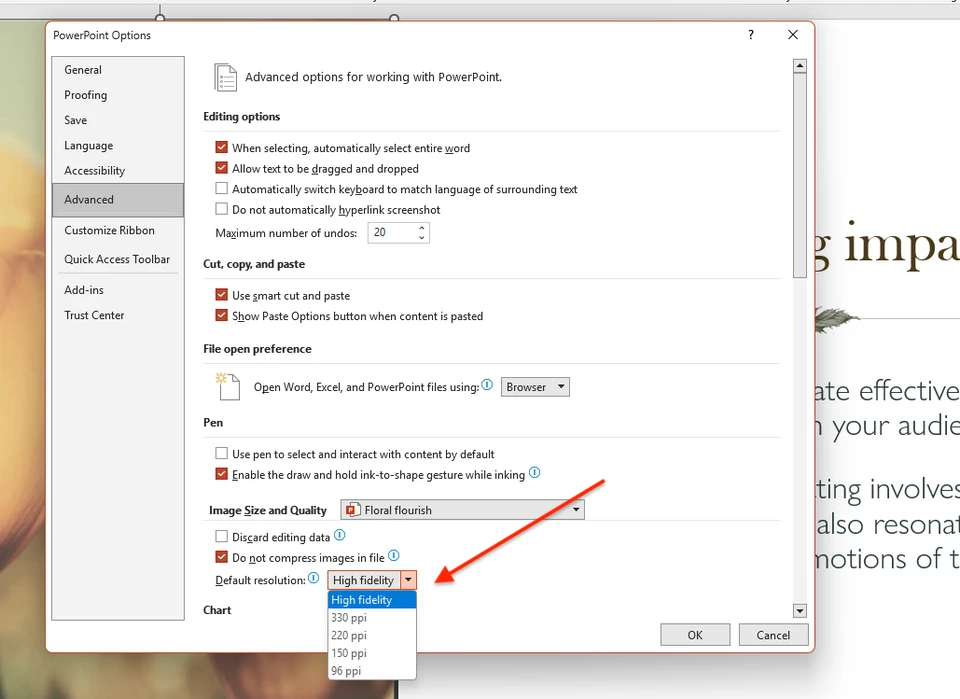
Uwaga: Funkcja kompresji obrazów jest dostępna w wersji desktopowej PowerPoint dla Windows i Mac. W wersji PowerPoint dla przeglądarki opcje kompresji mogą być niedostępne lub ograniczone.
Ustawienia kompresji w PowerPoint — objaśnienie
Jak widać, znalezienie narzędzia do kompresji obrazów w PowerPoint jest dość proste. Kluczową częścią procesu jest wybranie odpowiedniej jakości obrazu. PowerPoint oferuje sześć opcji, z których każda określa docelową rozdzielczość.
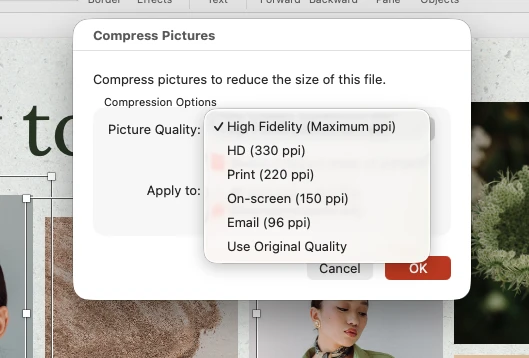
Zasada jest prosta: im niższa wartość ppi, tym mniejszy rozmiar pliku i większe ryzyko widocznej utraty jakości. Im wyższa wartość ppi, tym lepsza jakość obrazu i mniejsza redukcja rozmiaru pliku.
Obecnie PowerPoint używa High Fidelity (Wysoka wierność) jako domyślnej rozdzielczości obrazu. Ten tryb zachowuje obrazy w bardzo wysokiej jakości z minimalną kompresją i sprawdza się najlepiej przy wyświetlaniu na ekranach o wysokiej rozdzielczości.
Drugą, mniej agresywną opcją jest Use Original Quality (Użyj oryginalnej jakości). Oznacza to, że PowerPoint stara się zachować oryginalną rozdzielczość i jakość obrazu zamiast zmniejszać ją do niższego poziomu. W praktyce daje to niewielką redukcję rozmiaru lub nie daje jej wcale w porównaniu z opcjami o niższym ppi.
High Fidelity i Use Original Quality najlepiej nadają się do:
- prezentacji wyświetlanych na dużych ekranach o wysokiej rozdzielczości;
- slajdów ze szczegółowymi zrzutami ekranu, makietami interfejsu, wykresami lub obrazami z dużą ilością tekstu;
- prezentacji, które mogą być później eksportowane, przerobione lub wydrukowane profesjonalnie;
- sytuacji, w których rozmiar pliku nie stanowi istotnego problemu.
HD (330 ppi) to opcja kompresji o wysokiej jakości. PowerPoint kompresuje obrazy do około 330 pikseli na cal, zachowując wysoką jakość wizualną.
HD (330 ppi) najlepiej nadaje się do:
- prezentacji oglądanych na pełnym ekranie na dobrych monitorach;
- prezentacji dla klientów, gdzie jakość obrazu ma znaczenie;
- prezentacji, które mogą być wydrukowane w dobrej jakości;
- portfolio wizualne, materiałów marketingowych, prezentacji produktów.
Print (220 ppi) to zrównoważona opcja między jakością a rozmiarem. Rozdzielczość 220 ppi jest zwykle wystarczająca do standardowego druku i większości profesjonalnych prezentacji.
Print (220 ppi) najlepiej nadaje się do:
- materiałów udostępnianych zarówno cyfrowo, jak i drukowanych;
- prezentacji ze zdjęciami, gdzie jakość nadal ma znaczenie;
- ogólnego użytku biznesowego, gdy potrzebujesz rozsądnego kompromisu.
On-screen (150 ppi) to dobra opcja, jeśli musisz znacząco zmniejszyć rozmiar pliku. Najlepiej nadaje się do:
- prezentacji wyświetlanych na laptopach, monitorach biurowych, udostępnianiu ekranu przez Zoom/Teams;
- wewnętrznych prezentacji;
- materiałów szkoleniowych, webinarów, prezentacji edukacyjnych.
Email (96 ppi) to najbardziej agresywny standardowy tryb kompresji. Może drastycznie zmniejszyć rozmiar pliku, co oznacza, że obrazy mogą wyglądać na rozmazane lub pikselowane na dużych ekranach. Ta opcja najlepiej nadaje się do:
- prezentacji, które muszą być wystarczająco małe, by szybko wysłać je e-mailem;
- materiałów z wieloma zdjęciami, gdzie rozmiar jest ważniejszy niż jakość wizualna;
- szybkiego udostępniania, wersji roboczych, wersji do recenzji lub kopii archiwalnych.
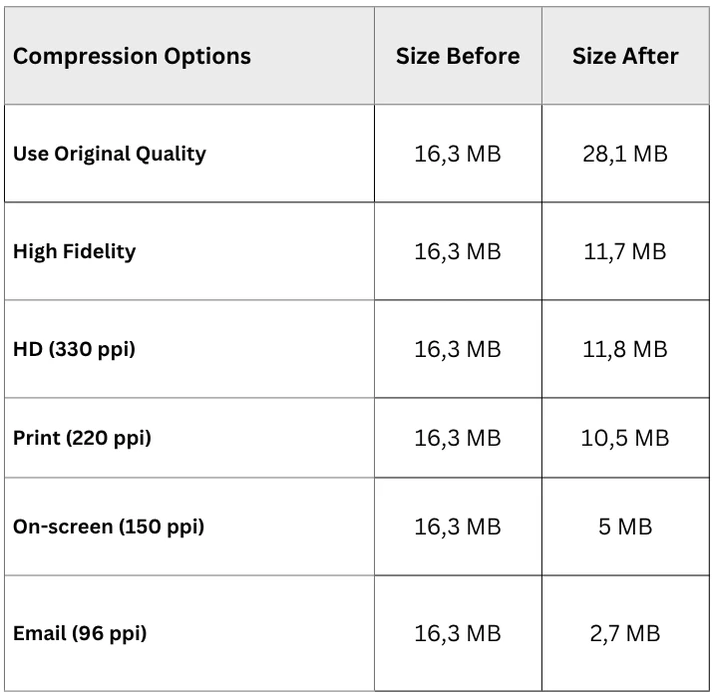
Oto porównanie końcowych rozmiarów pliku prezentacji po kompresji obrazów metodami opisanymi powyżej:
Jest kilka ważnych kwestii, o których warto pamiętać:
- Jeśli wybierzesz Use Original Quality, plik prezentacji może faktycznie się powiększyć. Może się tak zdarzyć, ponieważ PowerPoint zachowuje obrazy w wyższej jakości po edycji i może również przechowywać dane edycji.
- Niewielka różnica między wynikami High Fidelity i HD może wskazywać, że obrazy w prezentacji są już dobrze zoptymalizowane. W takim przypadku przejście z High Fidelity na HD przyniesie niewielki lub żaden efekt, a drobna różnica w rozmiarze pliku może wynikać po prostu ze sposobu ponownego zapisywania pliku.
- Największa redukcja rozmiaru pliku — często o ponad połowę — jest zwykle osiągana przy opcjach kompresji On-screen i Email.
Warto również zaznaczyć, że ustawienia kompresji obrazów w PowerPoint zawierają jeszcze jedną opcję pomagającą zmniejszyć rozmiar pliku: Delete cropped areas of pictures (Usuń przycięte obszary obrazów). Domyślnie, gdy przycinasz obraz w PowerPoint, przycięta część często pozostaje zapisana w pliku, co zwiększa rozmiar prezentacji i umożliwia późniejsze przywrócenie ukrytych fragmentów.
Jeśli włączysz tę opcję, PowerPoint trwale usunie części obrazu ukryte przez przycinanie. W rezultacie rozmiar pliku prezentacji się zmniejszy.
Jak zmniejszyć rozmiar pliku PowerPoint bez utraty jakości obrazów
Jeśli chcesz zmniejszyć rozmiar pliku PowerPoint bez rozmywania i pikselowania obrazów, najlepszym podejściem jest ich optymalizacja przed wstawieniem do prezentacji.
Skompresuj obrazy przed dodaniem do PowerPoint
Zamiast polegać wyłącznie na wbudowanej kompresji PowerPoint, zmniejsz rozmiar obrazów z wyprzedzeniem. Daje to większą kontrolę nad końcową jakością i może znacząco zmniejszyć rozmiar pliku prezentacji. Jeśli musisz przetworzyć wiele obrazów naraz, kompresor obrazów wsadowy przyspieszy ten krok.
Zmień rozmiar obrazów do wymiarów slajdu
Jeśli obraz ma rozdzielczość 5000 × 3000 pikseli, ale na slajdzie wyświetla się w rozmiarze 1920 × 1080 lub mniejszym, zmień jego rozmiar przed wstawieniem do PowerPoint. Możesz użyć darmowego narzędzia do zmiany rozmiaru obrazów lub skorzystać z tego przewodnika: jak zmienić rozmiar zdjęcia bez utraty jakości. Zbyt duże obrazy niepotrzebnie zwiększają rozmiar pliku, nie poprawiając jakości wyświetlania na ekranie.
Wybierz odpowiedni format obrazu
Używaj JPEG do zdjęć — ten format zapewnia efektywną kompresję i mniejsze rozmiary plików. Używaj PNG do logotypów, ikon, zrzutów ekranu i grafik z przezroczystym tłem, ponieważ lepiej zachowuje ostre krawędzie i drobne szczegóły.
Przytnij obrazy przed wstawieniem
Usuń zbędne obszary obrazu z wyprzedzeniem, korzystając z narzędzia do przycinania zdjęć online, gdy tylko to możliwe. PowerPoint pozwala przycinać obrazy, ale ukryte przycięte obszary mogą nadal pozostawać w pliku prezentacji, jeśli nie zostaną usunięte podczas kompresji.
Gdy obrazy są odpowiednio zoptymalizowane przed wstawieniem, PowerPoint może skuteczniej zachować ich jakość wizualną, a rozmiar pliku prezentacji pozostaje mniejszy.
Podsumowanie
Kompresja obrazów w PowerPoint to jeden z najprostszych sposobów na zmniejszenie rozmiaru pliku prezentacji i ułatwienie przechowywania, udostępniania i wyświetlania slajdów. W większości przypadków najlepszym podejściem jest użycie wbudowanego narzędzia kompresji PowerPoint i wybranie rozdzielczości odpowiadającej planowanemu sposobowi wykorzystania prezentacji.
Jeśli rozmiar pliku jest najważniejszy, opcje takie jak On-screen (150 ppi) lub Email (96 ppi) mogą znacząco zmniejszyć objętość prezentacji. Jeśli priorytetem jest jakość obrazu, lepiej zoptymalizować zdjęcia przed wstawieniem do PowerPoint, zmieniając ich rozmiar, przycinając je i zapisując w odpowiednim formacie.
Przy odpowiedniej równowadze między kompresją a przygotowaniem obrazów możesz zachować mniejszy rozmiar prezentacji PowerPoint, nie pogarszając jakości materiałów wizualnych.
Więcej poradników o edycji w PowerPoint
Jak dodać znak wodny w PowerPoint