Jak dodać znak wodny w PowerPoint
przez  Lina Thorne • Zaktualizowano · Opublikowano w kategorii Znak wodny
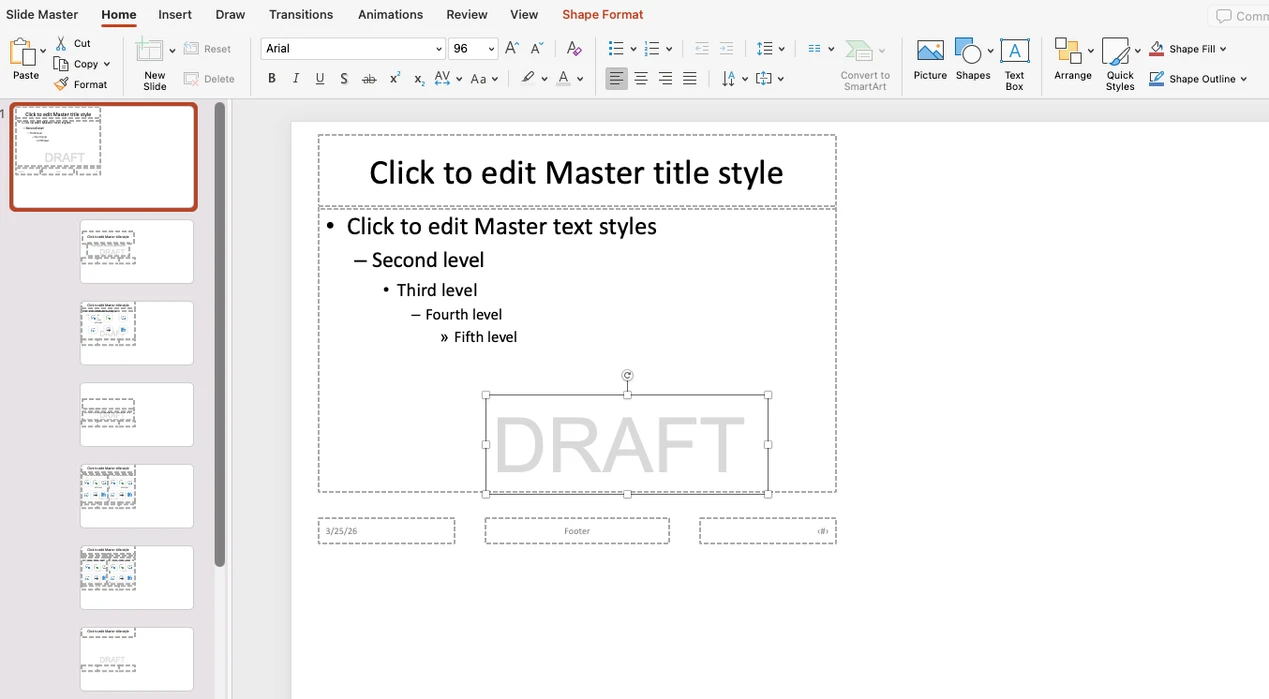
Dodanie znaku wodnego w PowerPoint oznacza zwykle umieszczenie tekstu, takiego jak „Wersja robocza” lub „Poufne”, logo firmy albo innego obrazu w tle slajdów.
Warto pamiętać, że znak wodny można dodać wyłącznie w wersji desktopowej aplikacji z płatną subskrypcją Microsoft 365 (miesięczną lub roczną). Funkcja ta nie jest dostępna w wersji przeglądarkowej ani w wersji próbnej.
Chociaż dokładne kroki i narzędzia używane do dodania znaku wodnego w PowerPoint mogą się różnić w zależności od rodzaju znaku wodnego, we wszystkich przypadkach możesz:
- umieścić znak wodny na wszystkich slajdach prezentacji,
- wstawić znak wodny tylko na jednym slajdzie,
- wstawić znak wodny na wybranych slajdach,
- ustawić półprzezroczystość znaku wodnego,
- umieścić znak wodny za tekstem.
Poniżej wyjaśniamy te opcje bardziej szczegółowo.
Jak dodać tekstowy znak wodny w PowerPoint
Zacznijmy od tekstowego znaku wodnego. W PowerPoint jest to zazwyczaj najprostszy sposób, aby oznaczyć prezentację tekstem „Wersja robocza”, „Poufne”, nazwą firmy lub innym opisem. Jeśli chcesz, aby znak wodny pojawiał się na każdym slajdzie, najlepiej dodać go w widoku Wzorzec slajdów (Slide Master).
Jak wstawić tekstowy znak wodny w PowerPoint
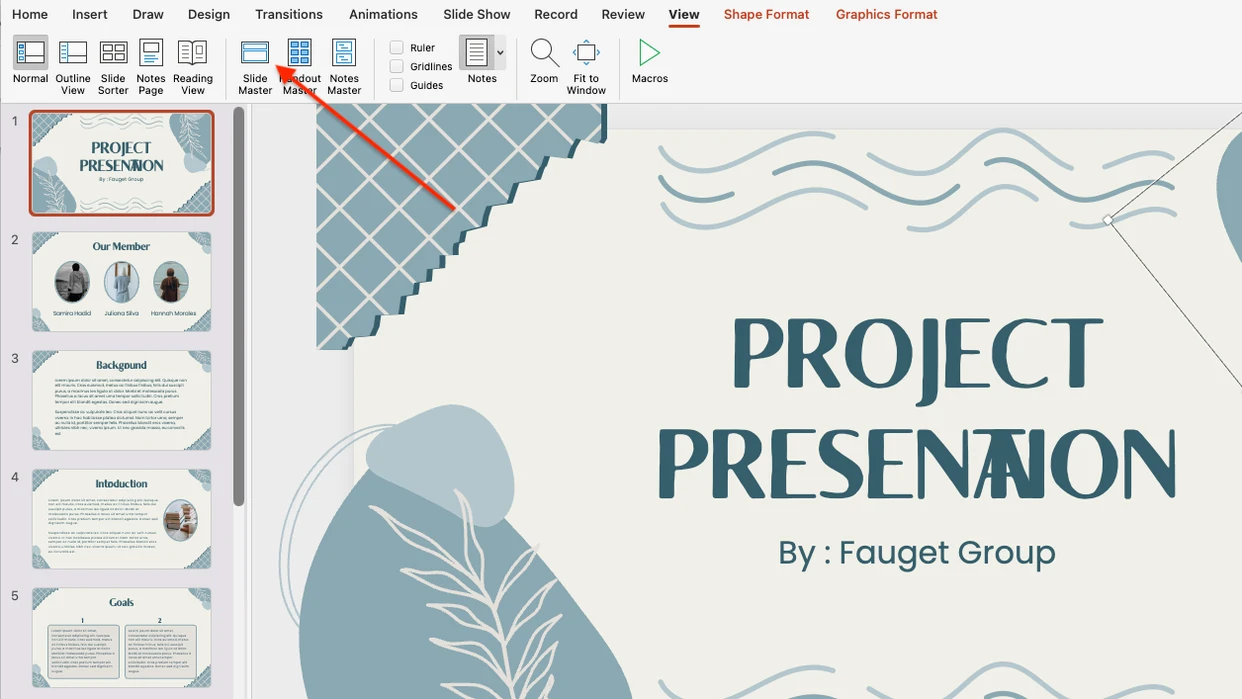
- Otwórz prezentację i przejdź do Widok > Wzorzec slajdów.
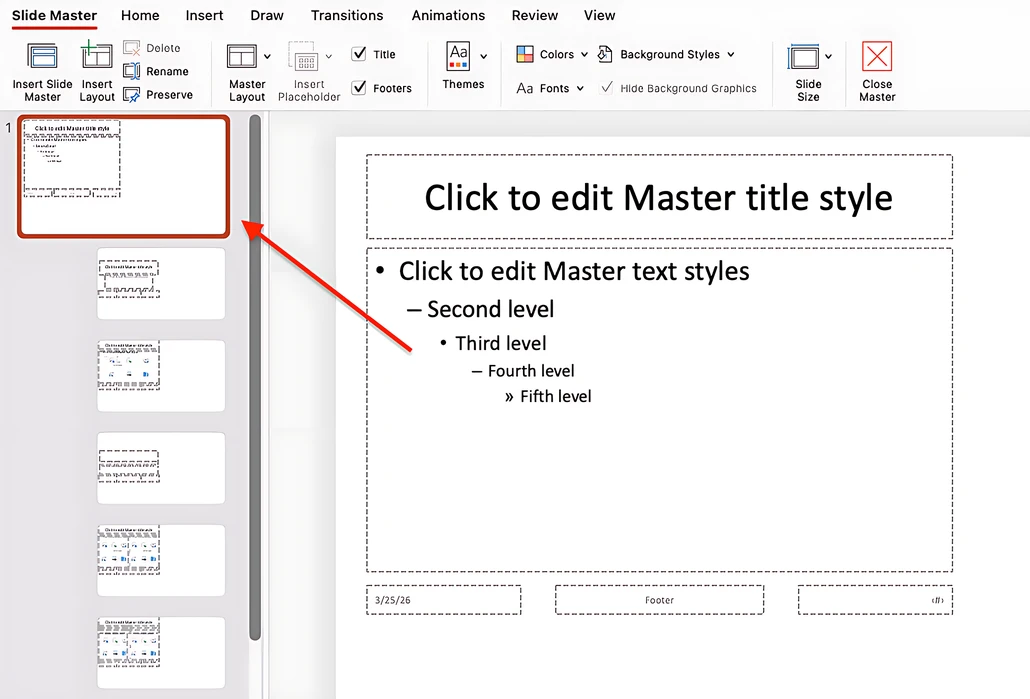
- W panelu miniatur po lewej stronie przewiń na samą górę i wybierz pierwszy slajd. Jest to ważne, jeśli chcesz, aby znak wodny pojawiał się na każdym slajdzie, w tym na nowych slajdach dodanych później.
- Przejdź do Wstawianie > Pole tekstowe.
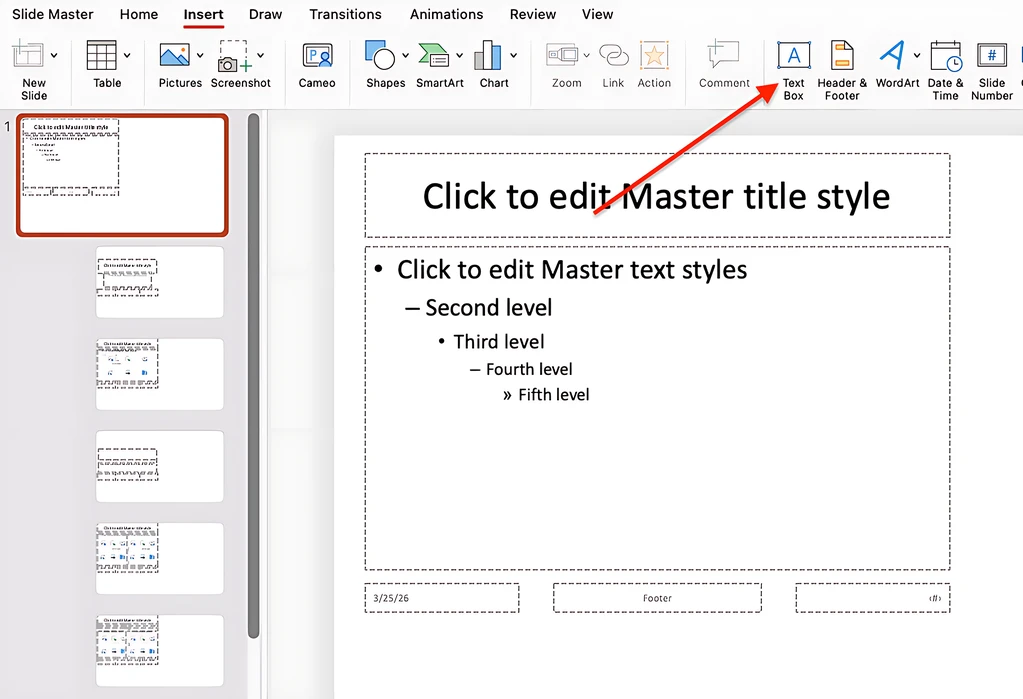
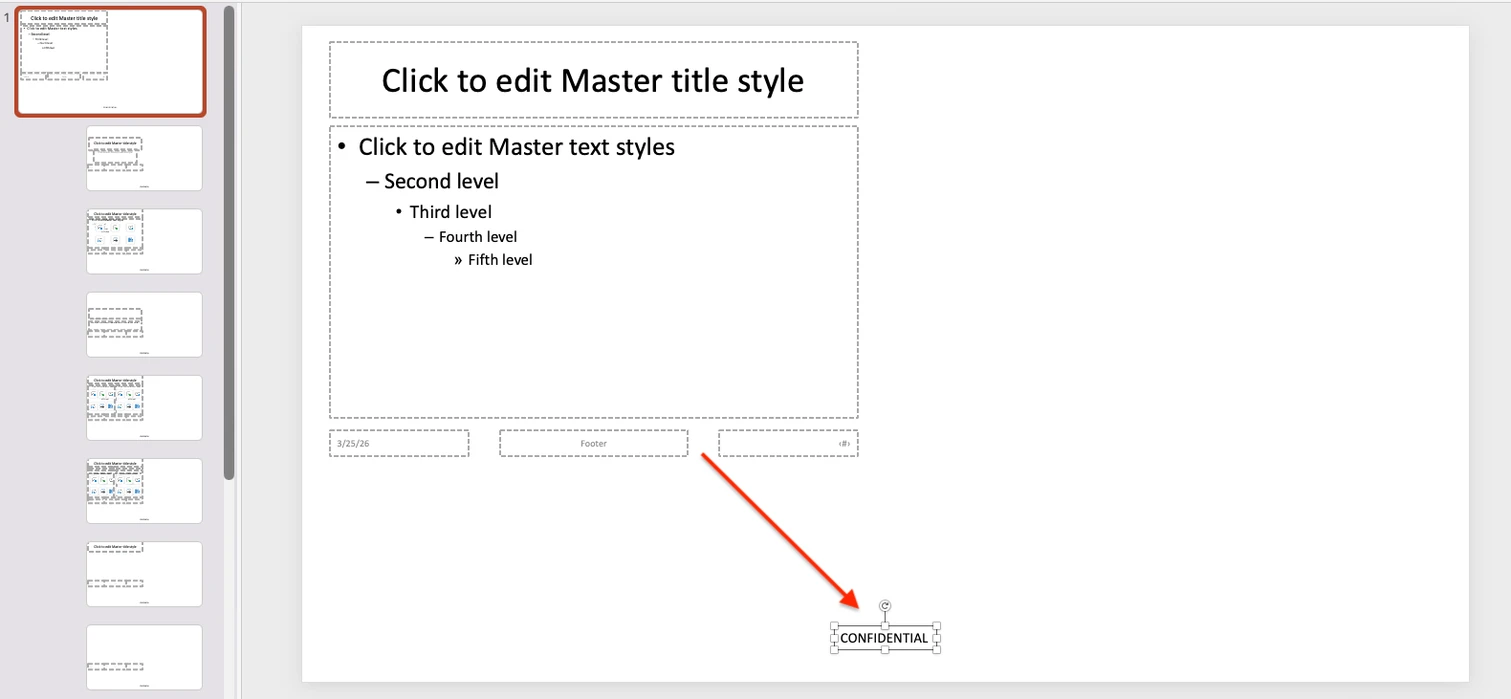
- Narysuj pole tekstowe na slajdzie i wpisz tekst, którego chcesz użyć jako znaku wodnego.
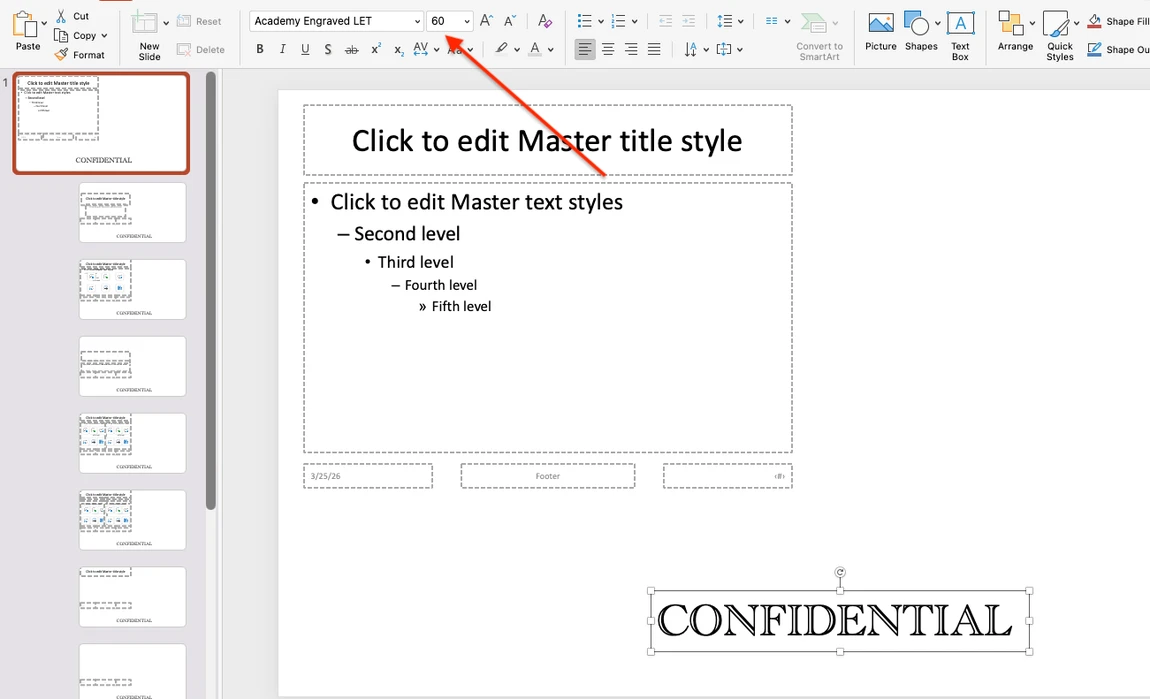
- Aby zmienić rodzaj i rozmiar czcionki, przejdź z karty Formatowanie kształtu na kartę Narzędzia główne. Następnie użyj rozwijanych menu czcionki i rozmiaru czcionki, aby wybrać odpowiednie ustawienia.
- W razie potrzeby zmień położenie pola tekstowego. Najedź kursorem na jego krawędź, aż kursor zmieni się w strzałkę czteroramienną, a następnie przeciągnij pole w odpowiednie miejsce.
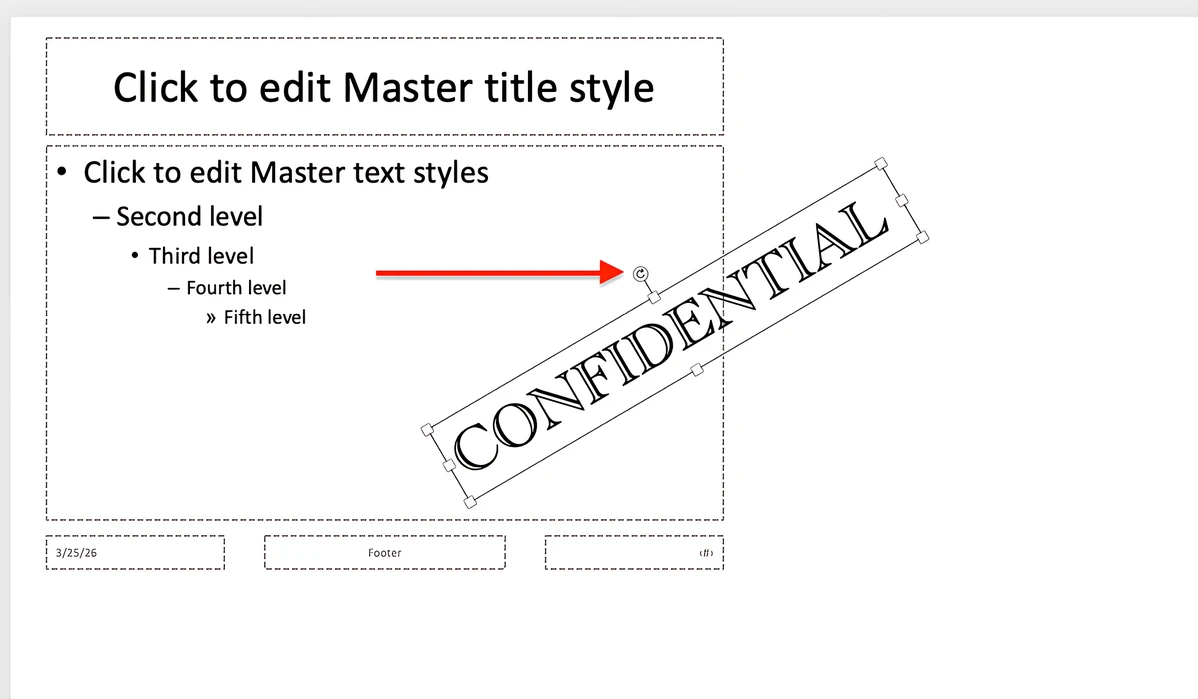
- Użyj uchwytu obrotu u góry pola tekstowego, aby zmienić kąt nachylenia znaku wodnego.
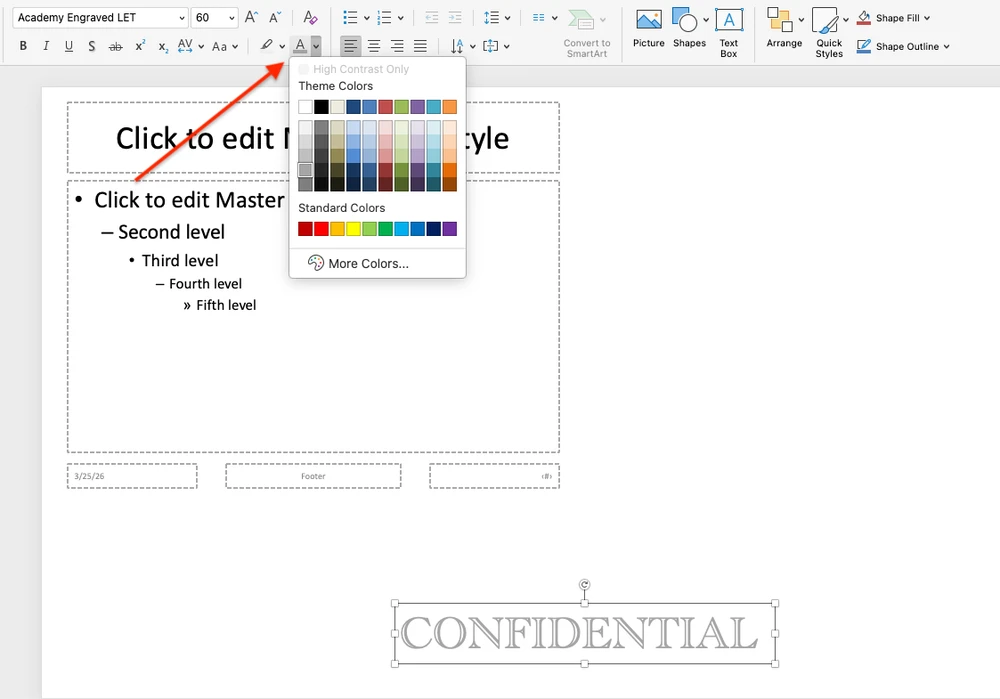
- W razie potrzeby dostosuj kolor tekstu. Jasny odcień zazwyczaj sprawdza się lepiej, gdy tło slajdu jest białe lub w inny sposób jasne.
Jak przenieść znak wodny za zawartość slajdu
Po umieszczeniu tekstu na slajdzie będzie on początkowo wyświetlany nad zawartością slajdu. Aby działał jak prawdziwy znak wodny, należy przenieść go na tło.
- Zaznacz pole tekstowe.
- Otwórz kartę Formatowanie kształtu na wstążce.
- Przejdź do Przesuń do tyłu > Przesuń na spód.
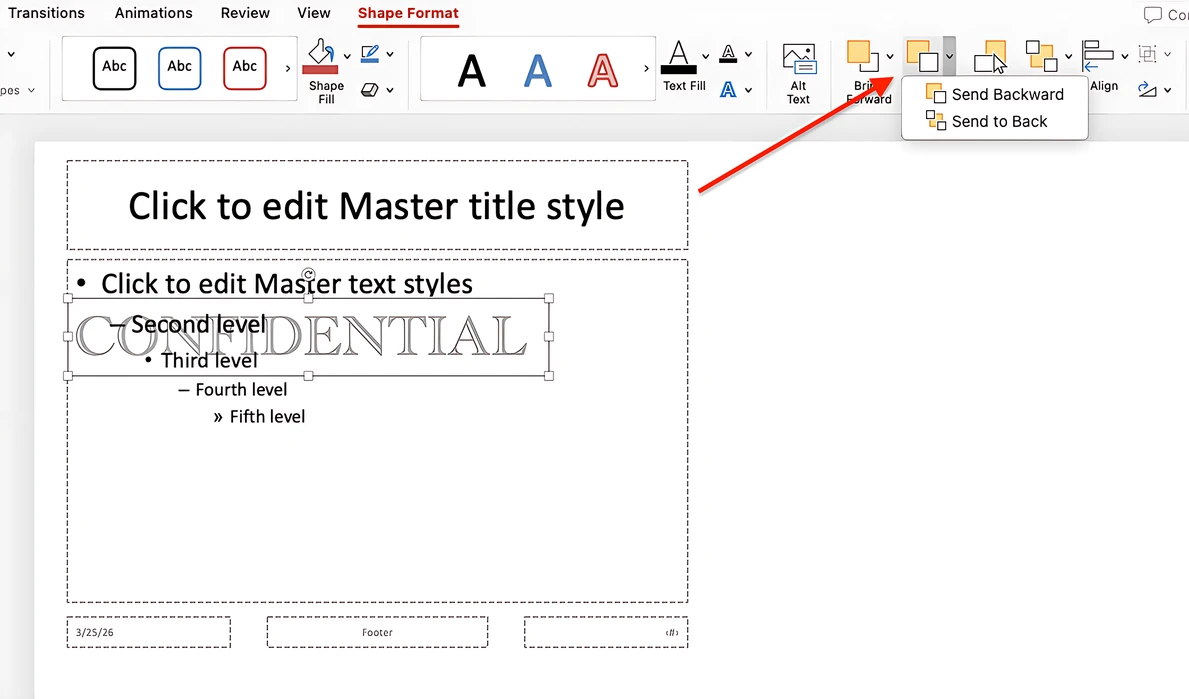 Teraz znak wodny w prezentacji PowerPoint będzie znajdować się za zawartością, zamiast ją zasłaniać.
Jak zastosować znak wodny w całej prezentacji
Gdy znak wodny wygląda tak, jak chcesz, przejdź do Wzorzec slajdów > Zamknij widok wzorca.
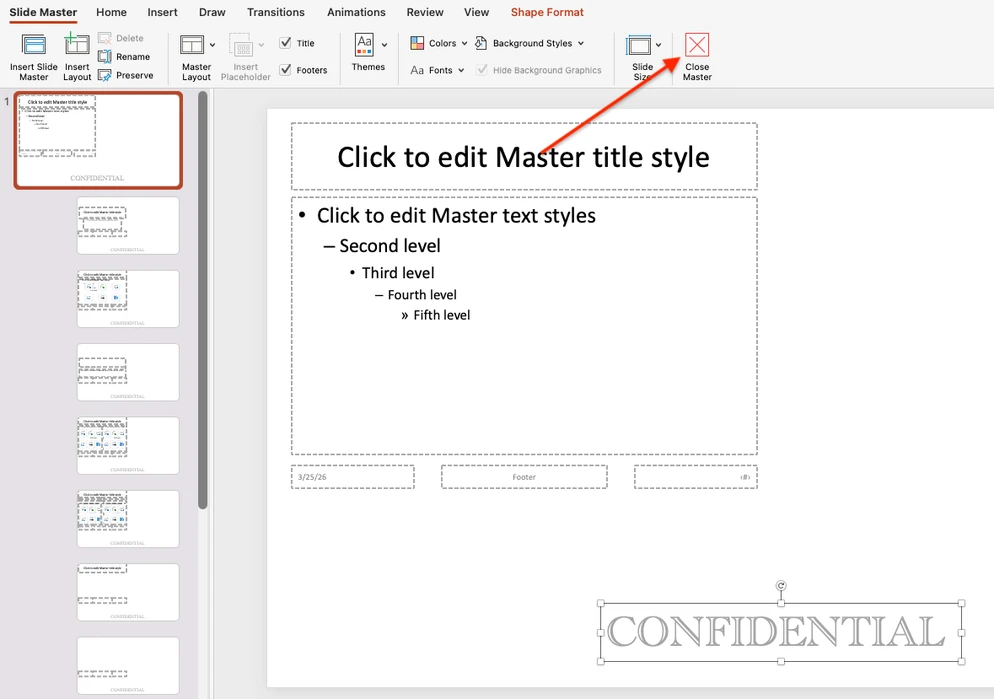
Po wykonaniu tej czynności znak wodny pojawi się na każdym slajdzie prezentacji. Nowe slajdy, które dodasz później, również będą go zawierać.
Tę samą metodę można wykorzystać do utworzenia znaku wodnego „Wersja robocza” w PowerPoint. Wystarczy wpisać WERSJA ROBOCZA w polu tekstowym, a następnie dostosować rozmiar czcionki, kąt i kolor, aby wyglądał jak oznaczenie w tle, a nie zwykły tekst na slajdzie. Choć napis „WERSJA ROBOCZA” jest powszechnie używany w prezentacjach PowerPoint, aplikacja nie oferuje gotowych szablonów tego typu znaku wodnego — trzeba tworzyć go od podstaw za każdym razem.
Jeśli wynik nie jest satysfakcjonujący i chcesz usunąć znak wodny, kliknij pole tekstowe znaku wodnego, aby pojawiły się uchwyty obramowania, a następnie naciśnij klawisz Delete na klawiaturze.
Jak dodać tekstowy znak wodny za pomocą Nagłówka i stopki
Istnieje inny sposób na dodanie tekstowego znaku wodnego do wszystkich slajdów prezentacji PowerPoint: za pomocą narzędzia Nagłówek i stopka. Metoda ta nie zawsze jednak działa niezawodnie. Ponadto po dodaniu tekstu może być konieczne ręczne dostosowanie jego rozmiaru i położenia na każdym slajdzie, co nie jest zbyt wygodne.
Aby wypróbować tę metodę, wykonaj następujące kroki:
- Wybierz Wstawianie > Nagłówek i stopka.
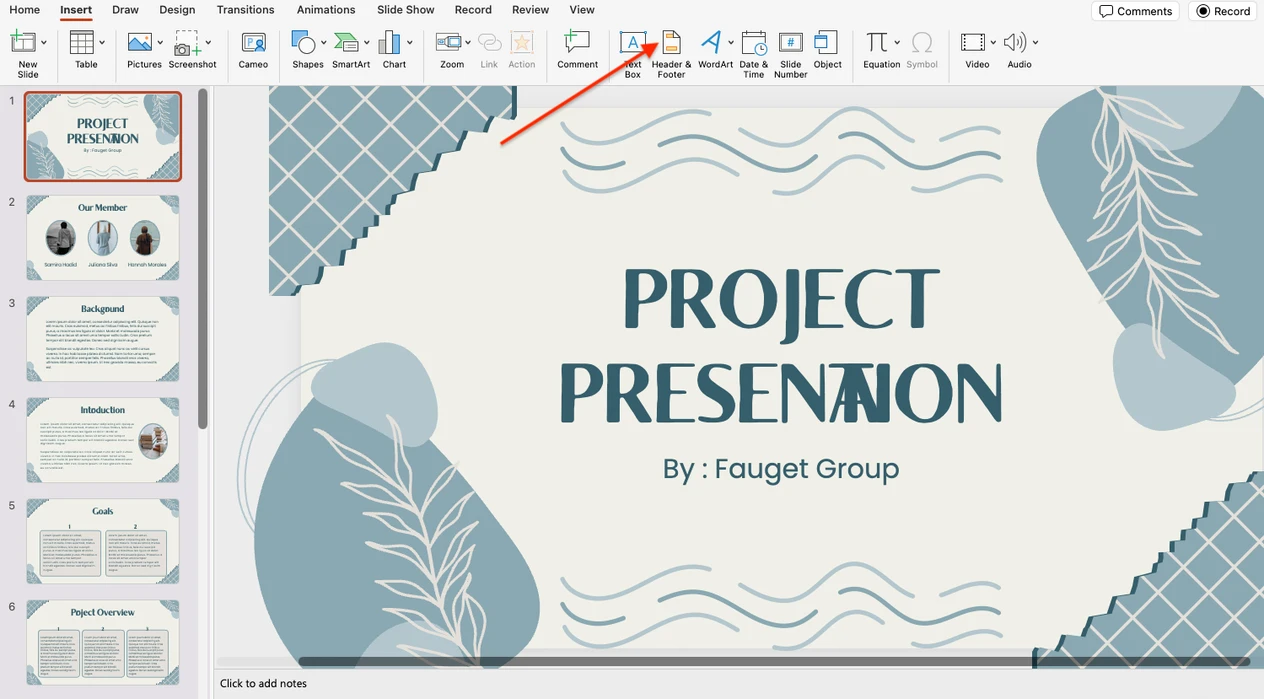
- Przejdź do zakładki Slajd, zaznacz pole Stopka i wpisz swój tekst.

- Kliknij Zastosuj do wszystkich. Tekstowy znak wodny pojawi się na wszystkich slajdach prezentacji.

- Teraz możesz przesunąć znak wodny oraz dostosować jego czcionkę i rozmiar na każdym slajdzie, korzystając z karty Narzędzia główne.

Na koniec możesz zapisać prezentację ze zmianami lub usunąć tego typu znak wodny, otwierając ponownie narzędzie Nagłówek i stopka i kasując wpisany tekst.
Jak dodać logo jako znak wodny w PowerPoint
Jeśli chcesz umieścić logo firmy jako znak wodny w tle slajdów, możesz to zrobić również w widoku Wzorzec slajdów.
Jak wstawić logo jako znak wodny
- Otwórz prezentację i przejdź do Widok > Wzorzec slajdów.
- W panelu miniatur po lewej stronie wybierz pierwszy slajd.
- Przejdź do Wstawianie > Obrazy i wybierz lokalizację, z której chcesz przesłać plik z logo.
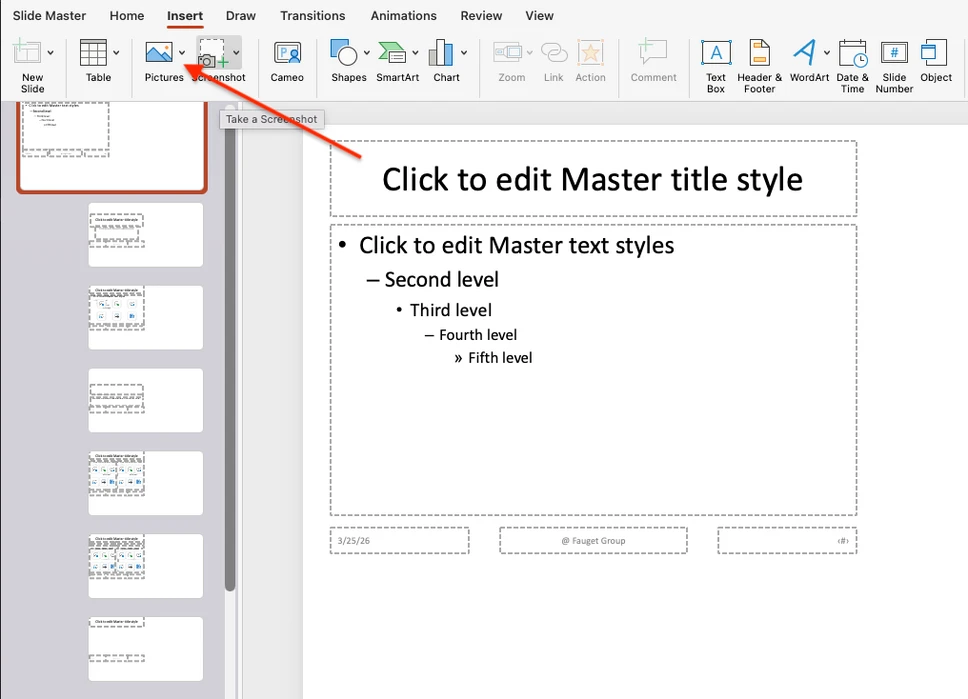
- Aby zmienić rozmiar obrazu, zaznacz go i przeciągnij jeden z narożnych uchwytów. Możesz również przesunąć go w dowolne miejsce na slajdzie.
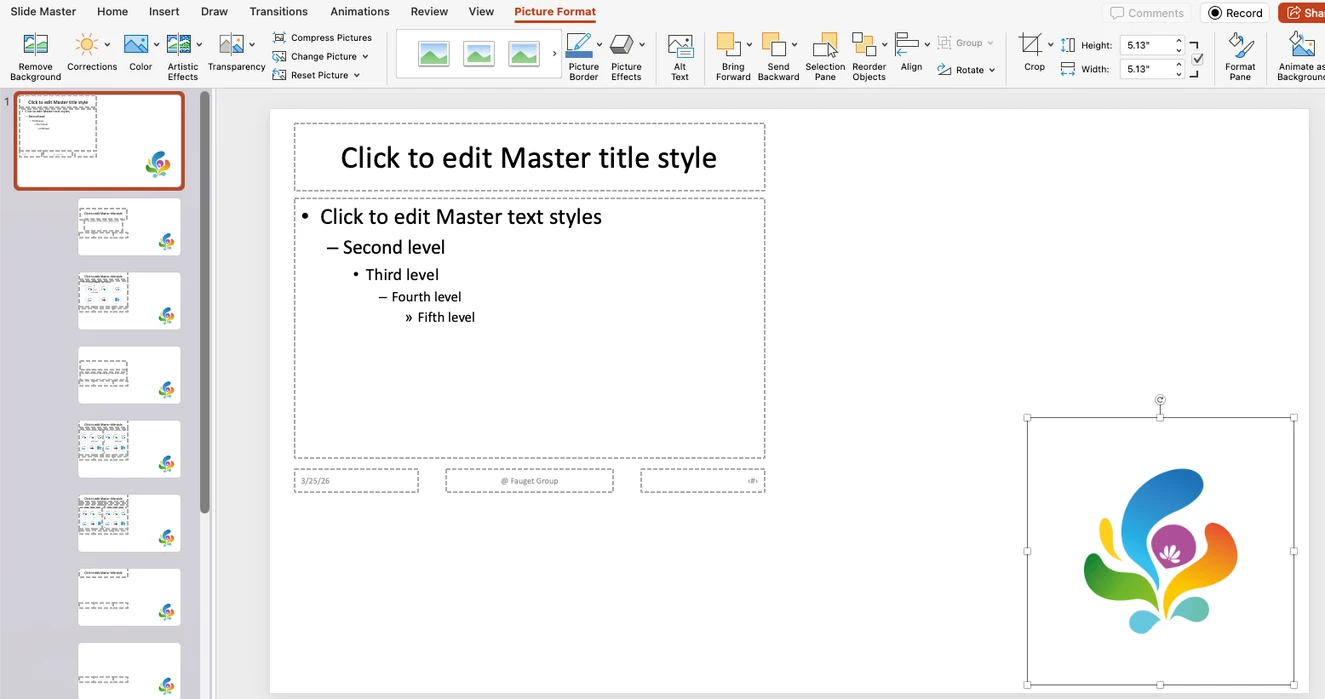
- W razie potrzeby umieść znak wodny za tekstem, zaznaczając obraz i klikając Przesuń do tyłu.
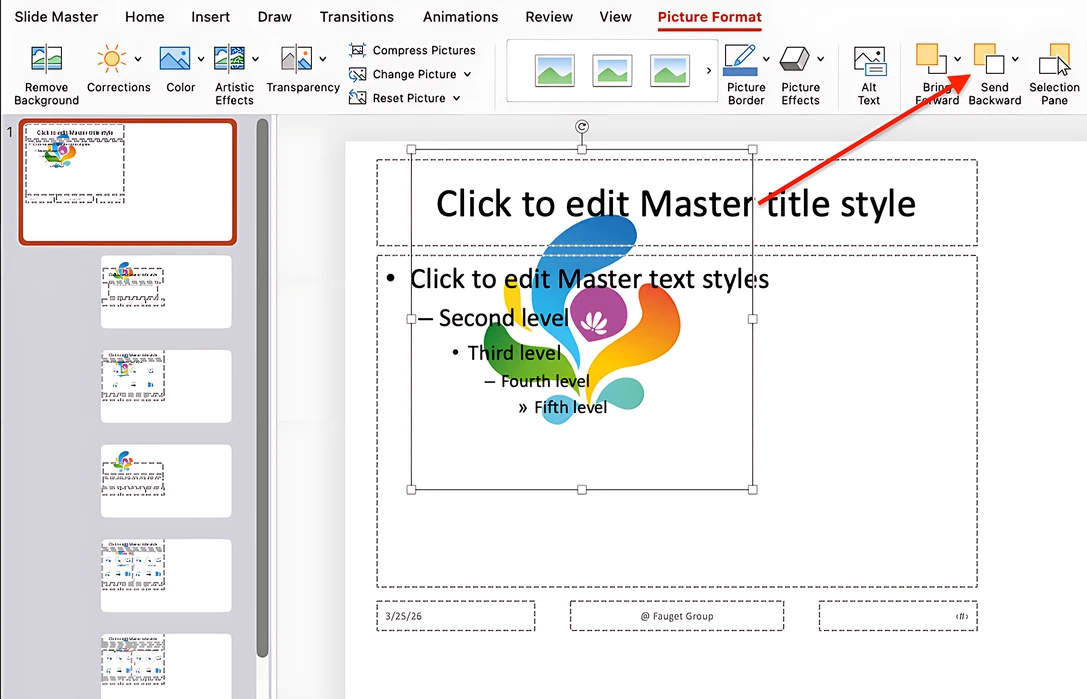
- Kliknij Zamknij widok wzorca na karcie Wzorzec slajdów, aby zastosować znak wodny na wszystkich slajdach.
Jak ustawić przezroczystość znaku wodnego w PowerPoint
Niezależnie od tego, czy używasz tekstu, czy logo jako znaku wodnego w PowerPoint, zawsze warto zwiększyć jego przezroczystość, aby nie odwracał zbytnio uwagi od treści prezentacji.
Jeśli dodano znak wodny WERSJA ROBOCZA lub POUFNE, wykonaj następujące kroki:
- Zaznacz tekst wewnątrz znaku wodnego.
- Kliknij prawym przyciskiem myszy i wybierz Formatuj efekty tekstowe.

- Po prawej stronie otworzy się panel formatowania tekstu.
- Przejdź do Opcje tekstu > Wypełnienie tekstu > Przezroczystość i dostosuj poziom przezroczystości.
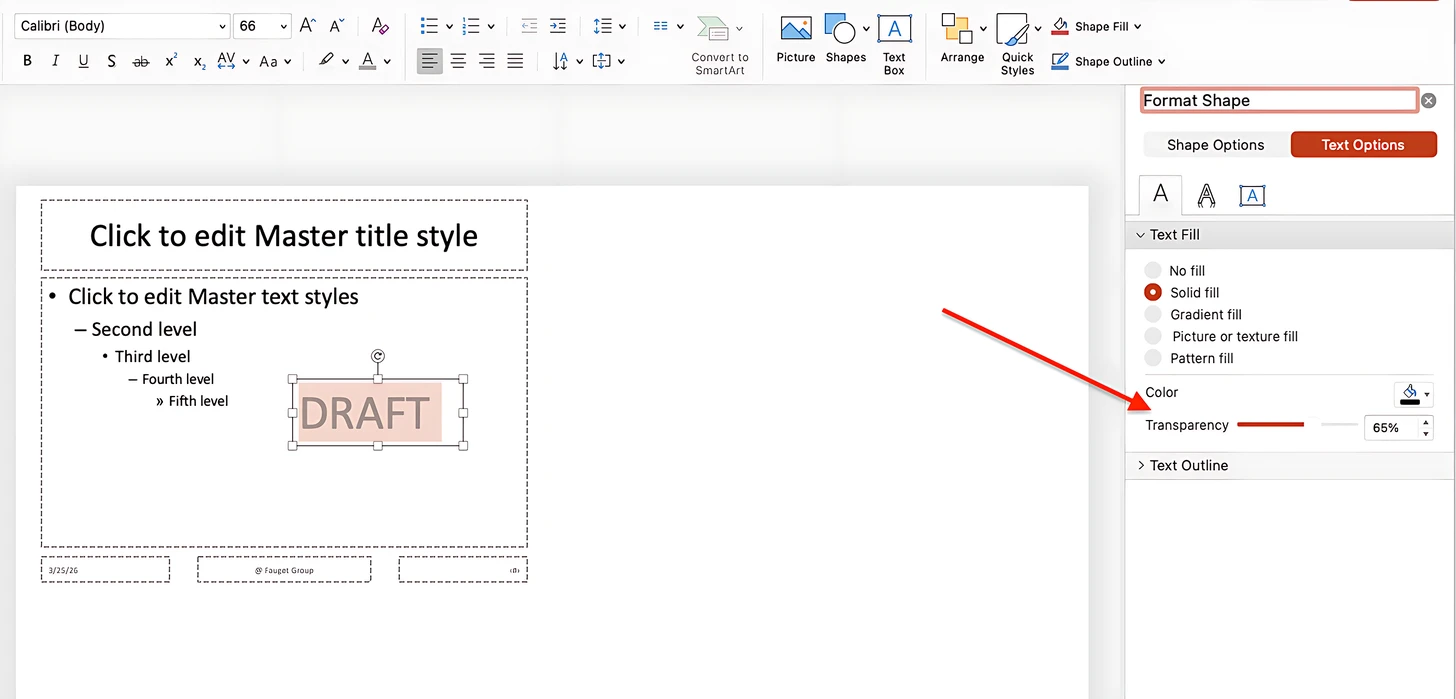
Jeśli znak wodny w PowerPoint to logo lub obraz, wykonaj następujące kroki:
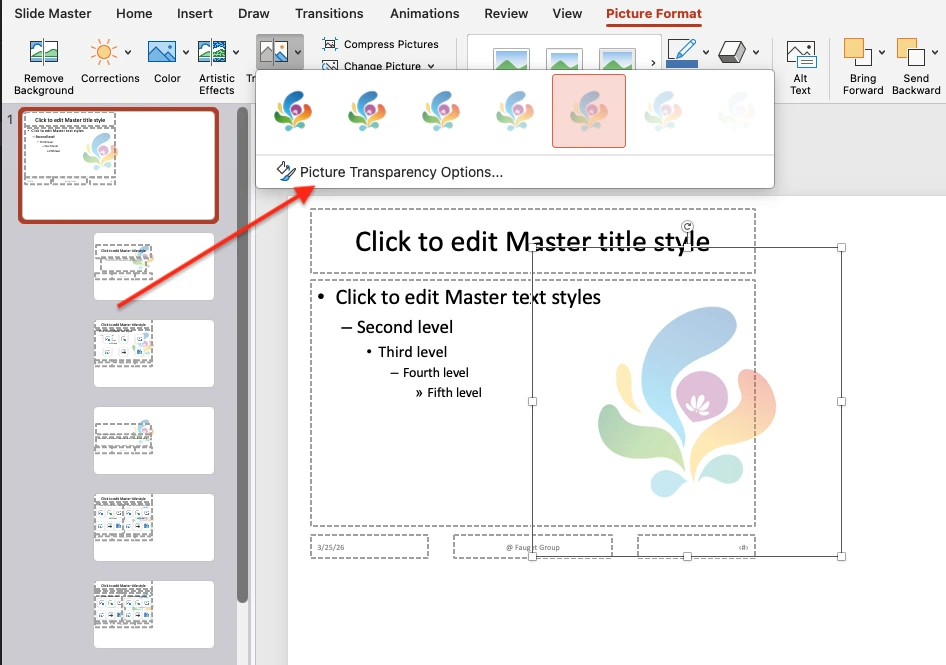
- Zaznacz znak wodny i wybierz Formatowanie obrazu z menu.
- Znajdź opcję Przezroczystość po lewej stronie.
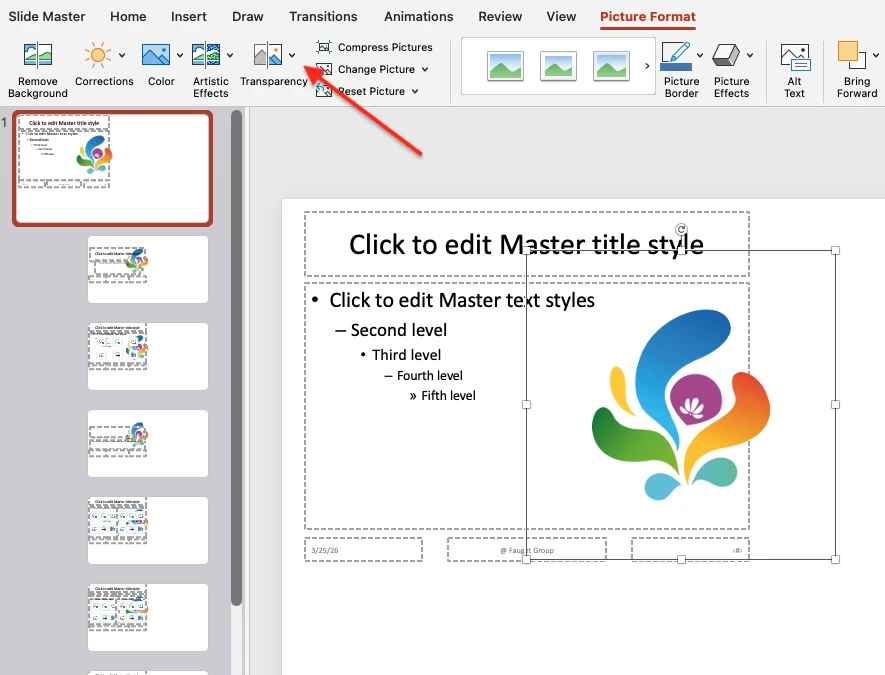
- Wybierz jeden z gotowych wariantów lub dostosuj przezroczystość ręcznie, klikając Opcje przezroczystości obrazu.
Jak dodać znak wodny do jednego slajdu w PowerPoint
Znak wodny nie musi pojawiać się na każdym slajdzie. W PowerPoint można go zastosować tylko do wybranych typów slajdów w widoku Wzorzec slajdów.
Oto jak to zrobić:
- W widoku Wzorzec slajdów kliknij prawym przyciskiem myszy znak wodny i skopiuj go.
- Usuń znak wodny z pierwszego slajdu, naciskając Delete.
- W panelu miniatur wybierz układ slajdu, na którym ma się pojawić znak wodny.
- Wklej skopiowany znak wodny do tego układu.
- Powtórz tę czynność dla innych układów, jeśli to konieczne.
- Po zakończeniu zamknij widok Wzorzec slajdów.
Teraz tylko wybrane typy slajdów będą zawierać znak wodny, a reszta prezentacji PowerPoint pozostanie bez zmian. Dzięki temu podejściu możesz dostosować rozmiar, położenie i wygląd znaku wodnego na każdym slajdzie indywidualnie.
Najlepszy sposób na dodanie znaku wodnego do prezentacji PowerPoint
Chociaż Microsoft PowerPoint oferuje kilka wbudowanych narzędzi do dodawania różnych typów znaków wodnych na jednym lub wielu slajdach, opisane powyżej metody mają szereg wad.
Oto kilka z nich:
- Interfejs może być trudny w obsłudze dla mniej doświadczonych użytkowników.
- Znaki wodne są często edytowane w trybie podglądu, a nie w kontekście właściwej prezentacji, więc końcowy wynik może odbiegać od oczekiwań.
- Nie ma wbudowanej opcji powtarzania znaku wodnego w celu lepszej ochrony.
- Brak gotowych szablonów znaków wodnych.
- Każdy może łatwo otworzyć prezentację, edytować znak wodny lub go całkowicie usunąć.
Jeśli masz już gotową prezentację i jedyne, co chcesz zrobić, to wstawić znak wodny, nie ma sensu robić tego w PowerPoint. Zamiast tego możesz przekonwertować prezentację do formatu PDF i przesłać ją do narzędzia Dodaj znak wodny do PDF od Watermarkly. Interfejs jest znacznie prostszy i bardziej intuicyjny, a jednocześnie pozwala dodać tekst, logo lub obraz jako znak wodny, zastosować go na wszystkich lub wybranych stronach, ustawić przezroczystość lub umieścić go za tekstem.
Co więcej, otrzymujesz dodatkowe korzyści, takie jak szablony znaków wodnych do wielokrotnego użytku, znaki wodne kafelkowe oraz edycja bezpośrednio na stronach prezentacji w czasie rzeczywistym.
Główne zalety tego narzędzia:
- Jest bezpłatne, działa online i nie wymaga instalacji ani rejestracji.
- Pozwala utworzyć nieedytowalny znak wodny, który trudniej usunąć.
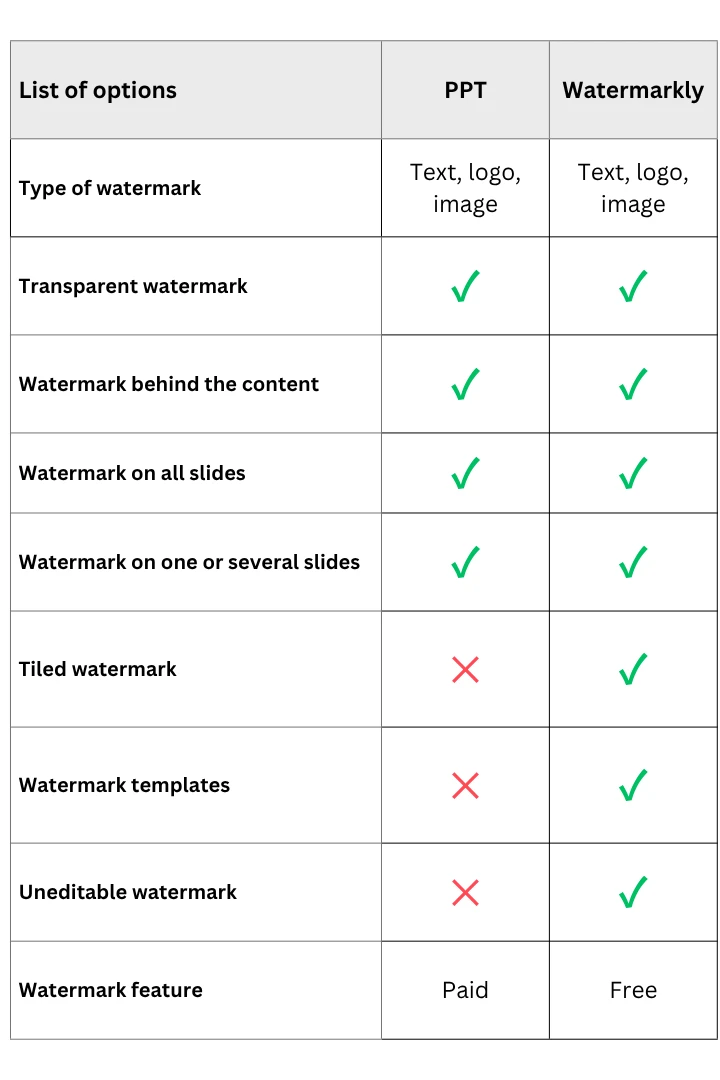
Poniżej znajduje się tabela porównawcza przedstawiająca zalety i wady obu aplikacji do dodawania znaków wodnych do prezentacji:
Najczęściej zadawane pytania
Jak dodać znak wodny „Wersja robocza” w PowerPoint?
Aby dodać znak wodny „Wersja robocza” w PowerPoint, otwórz Widok > Wzorzec slajdów, wstaw Pole tekstowe, wpisz WERSJA ROBOCZA, a następnie dostosuj czcionkę, rozmiar i kolor. W razie potrzeby obróć tekst. Nie zapomnij zmniejszyć przezroczystości i umieścić go za zawartością slajdu, aby wyglądał jak znak wodny, a nie zwykły element tekstowy.
Jak dodać znak wodny do zdjęcia w PowerPoint?
Aby dodać znak wodny do zdjęcia w PowerPoint, wstaw obraz na pusty slajd, a następnie dodaj tekstowy znak wodny za pomocą Wstawianie > WordArt. Dostosuj tekst, ustaw jego przezroczystość w oknie Formatowanie kształtu i umieść go nad obrazem. Gdy wszystko wygląda prawidłowo, zaznacz zarówno obraz, jak i znak wodny, zgrupuj je i zapisz wynik jako obraz. W ten sposób uzyskasz pojedynczy obraz ze znakiem wodnym, który możesz wykorzystać ponownie w prezentacji lub wyeksportować na urządzenie.
Jak wstawić logo w PowerPoint bez tła?
Jeśli logo ma jednolite tło, usuń je przed zaimportowaniem obrazu, aby znak wodny wyglądał lepiej na slajdzie. Możesz to zrobić za pomocą narzędzia do usuwania tła. Następnie wstaw logo w widoku Wzorzec slajdów, w razie potrzeby dostosuj przezroczystość i przesuń je na spód, aby wyświetlało się jako znak wodny w PowerPoint.
Jak dodać obraz tła do slajdu PPT?
Aby dodać obraz tła do slajdu PowerPoint, otwórz Wzorzec slajdów, wstaw obraz, zmień jego rozmiar, aby dopasować go do slajdu, i użyj opcji Przesuń na spód, aby umieścić go za zawartością. W razie potrzeby zmniejsz przezroczystość, aby tekst na slajdzie pozostał czytelny.
Podsumowanie
W PowerPoint możesz dodać znak wodny na kilka sposobów — używając tekstu, logo lub obrazu. Wbudowane narzędzia umożliwiają umieszczenie znaku wodnego na wszystkich slajdach, wybranych slajdach, a nawet na pojedynczym obrazie, a także dostosowanie jego przezroczystości i położenia.
Jednocześnie te metody mogą mieć pewne ograniczenia i nie zawsze są wygodne, zwłaszcza gdy potrzebujesz większej kontroli lub lepszej ochrony.
Jeśli Twoim celem jest po prostu dodanie wyraźnego, profesjonalnie wyglądającego znaku wodnego do gotowej prezentacji, jej konwersja do formatu PDF i użycie dedykowanego bezpłatnego narzędzia do znakowania wodnego może okazać się szybszym i bardziej praktycznym rozwiązaniem.