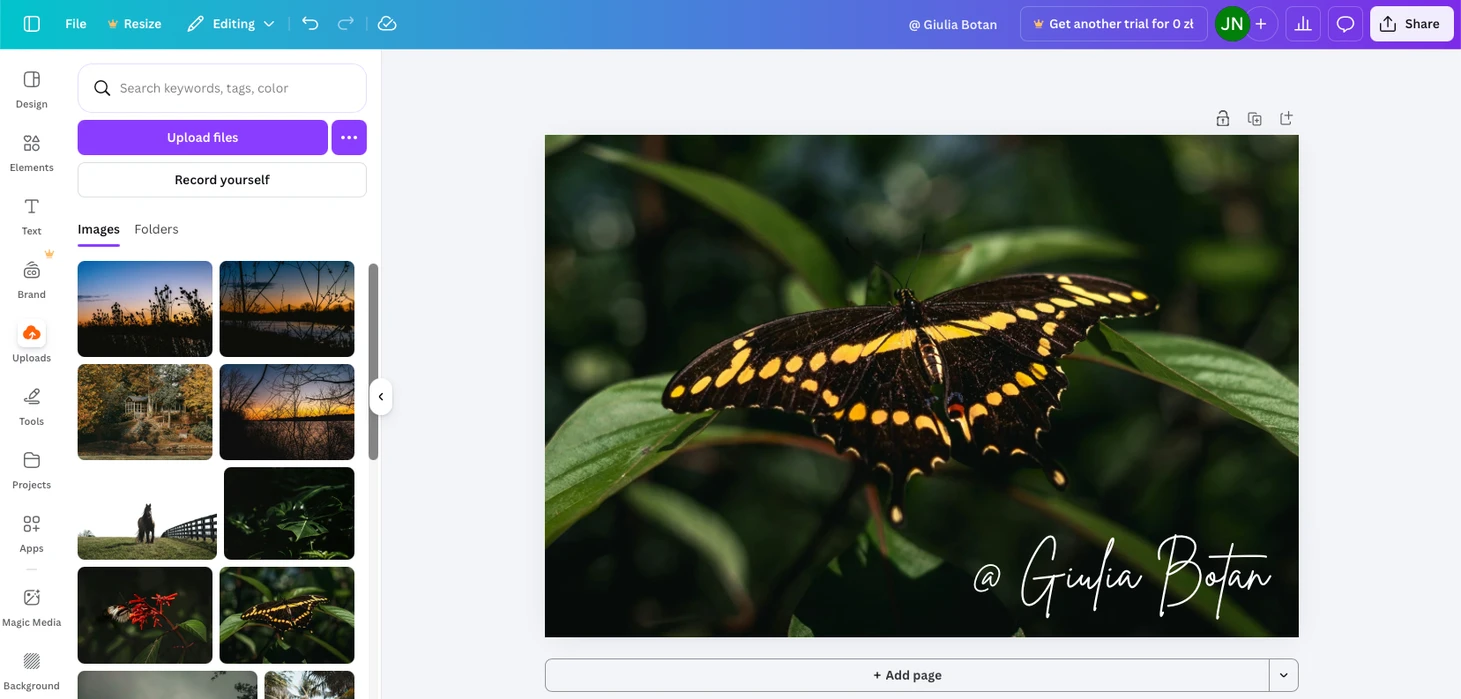
Jak dodać znak wodny w Canva (konta darmowe i Pro)
przez  Lina Thorne • Zaktualizowano · Opublikowano w kategorii Znak wodny
Canva to oparta na chmurze platforma do projektowania graficznego, która umożliwia każdemu tworzenie profesjonalnych projektów, nawet bez wcześniejszego doświadczenia. Oferuje szeroki wybór szablonów, czcionek i innych elementów projektowych, szczególnie przydatnych do tworzenia treści wizualnych do mediów społecznościowych, prezentacji, slajdów, plakatów i wielu innych.
Canva może również służyć do dodawania znaków wodnych na zdjęcia. Poniżej wyjaśniamy, jak dodać znak wodny w Canva na kontach darmowych i Pro. Poradnik zawiera instrukcje krok po kroku dotyczące tworzenia znaków wodnych tekstowych i z logo, nakładania ich na jedno lub wiele zdjęć oraz tworzenia znaków wodnych w formie mozaiki dla lepszej ochrony.
Opisane są tu również główne zalety i ograniczenia Canvy jako narzędzia do znaków wodnych, co pomoże Ci zdecydować, kiedy sprawdzi się dobrze, a kiedy lepszym wyborem będzie dedykowana aplikacja.
Jak bezpłatnie dodać znak wodny w Canva
Jeśli korzystasz z darmowej wersji Canvy i nie planujesz przejścia na konto Pro, jedynym sposobem na dodanie znaku wodnego jest użycie narzędzia Tekst. W praktyce po prostu dodajesz tekst do zdjęcia, a następnie dostosowujesz jego rozmiar, przezroczystość, położenie itp.
Proces krok po kroku wygląda następująco:
- Przejdź na Canva.com.
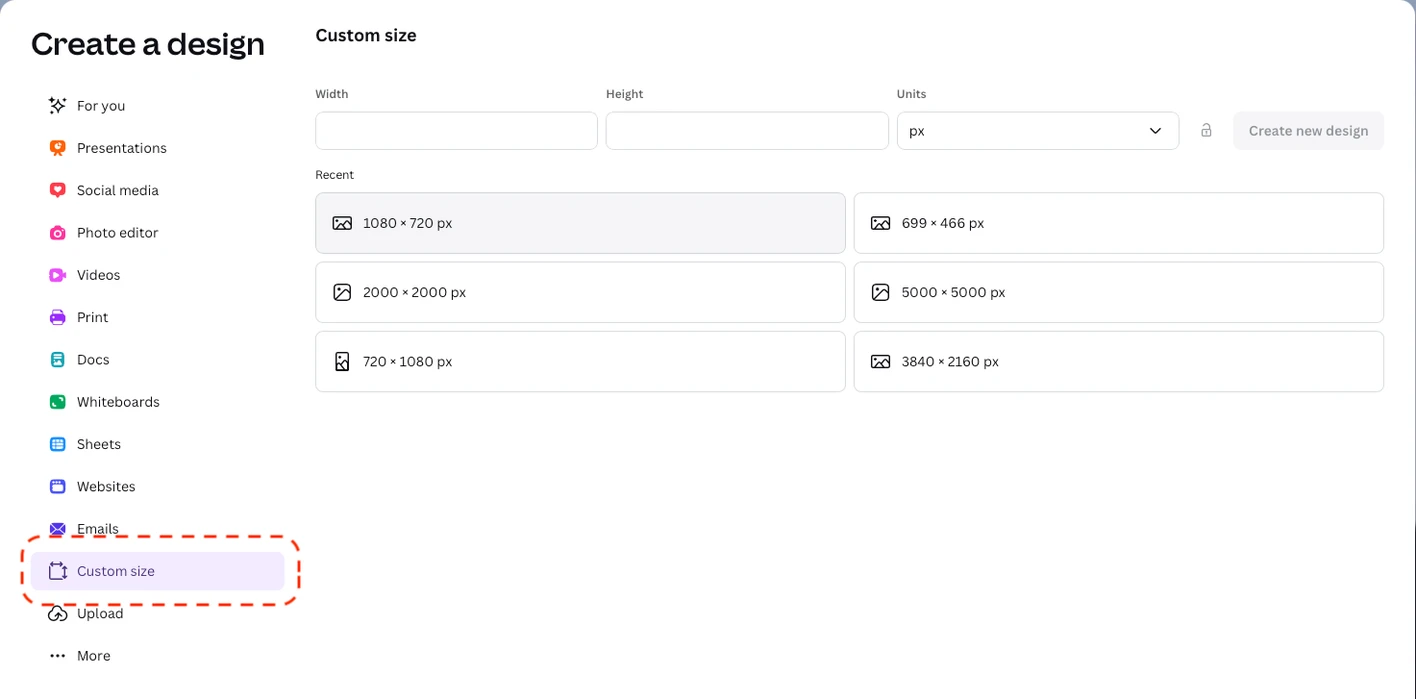
- Kliknij Utwórz projekt i wprowadź wymagany rozmiar obrazu. Pojawi się pusty obszar roboczy o wybranym rozmiarze.
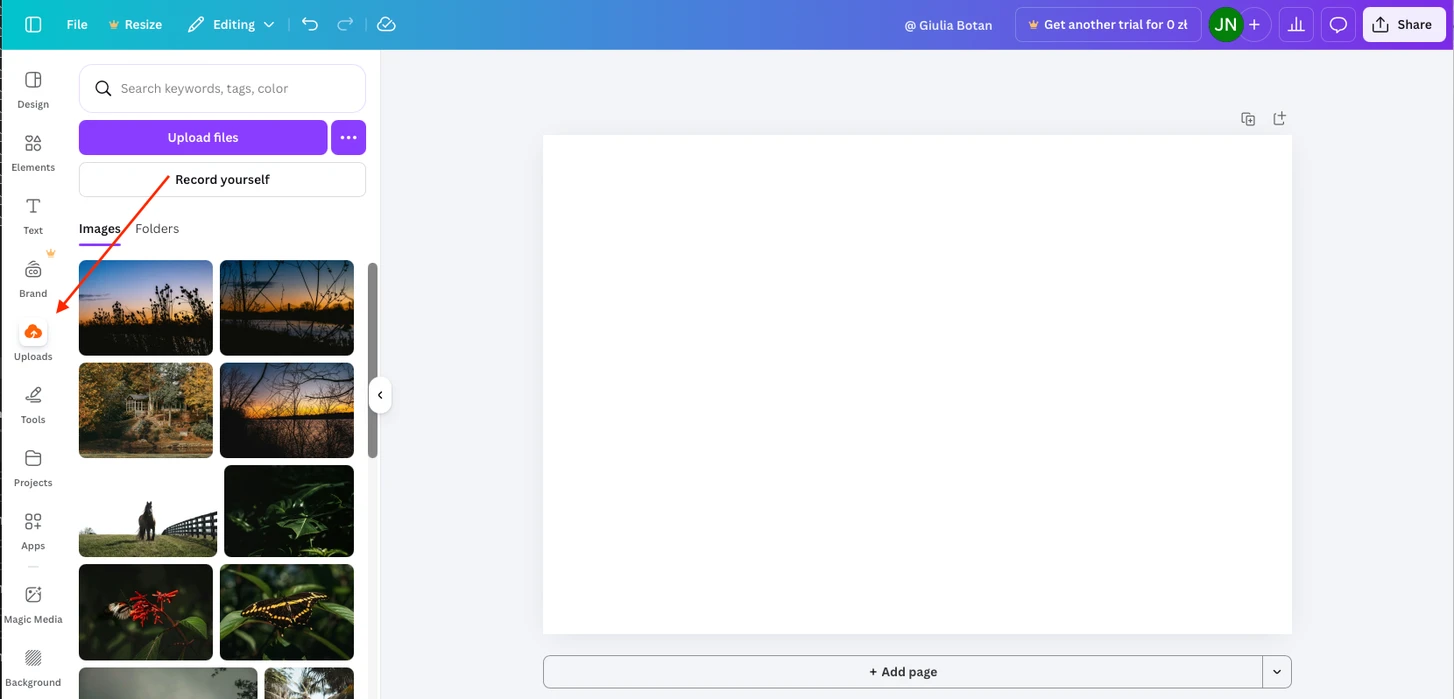
- Przejdź do sekcji Przesłane pliki i wybierz zdjęcie, na które chcesz dodać znak wodny. Jeśli zdjęcie nie zostało jeszcze przesłane, kliknij Prześlij pliki, aby je dodać.
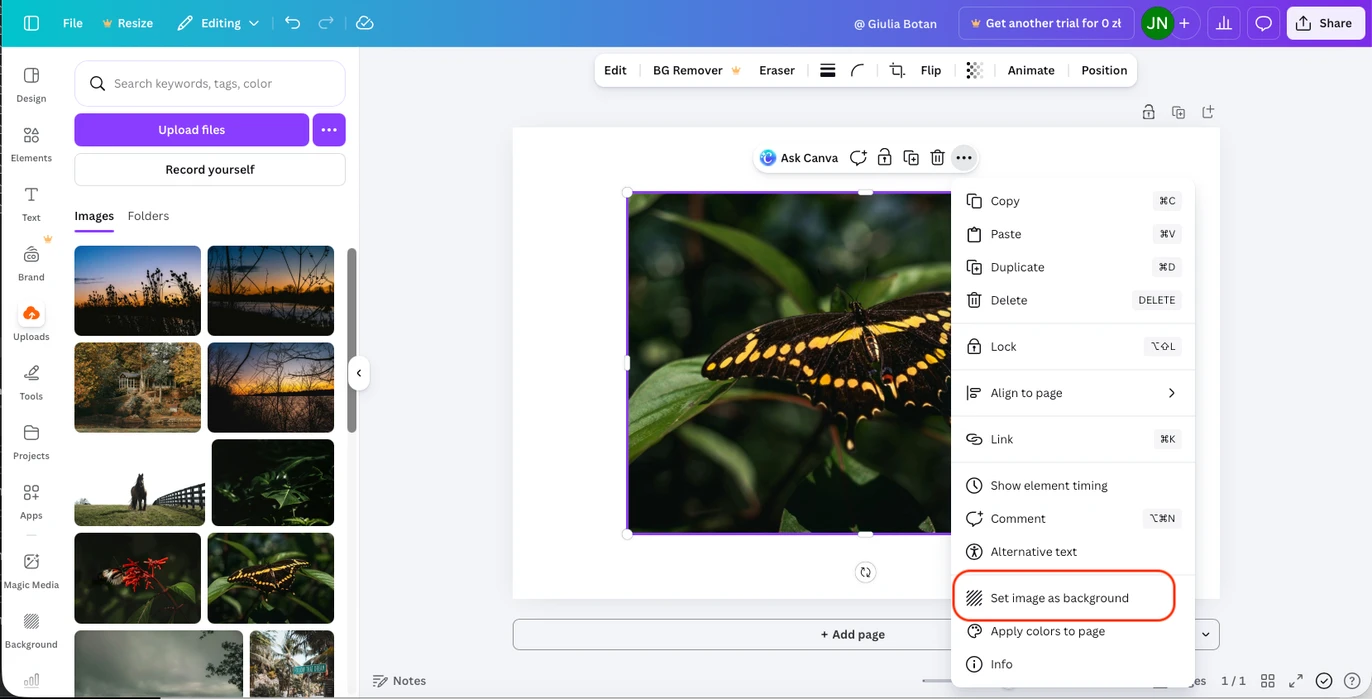
- Zmień rozmiar obrazu tak, aby pokrył cały obszar roboczy. Możesz to zrobić ręcznie lub po prostu kliknąć Ustaw obraz jako tło.
- Teraz dodaj znak wodny. Przejdź do narzędzia Tekst, wybierz styl tekstu i wpisz swoje imię lub dowolny inny tekst.
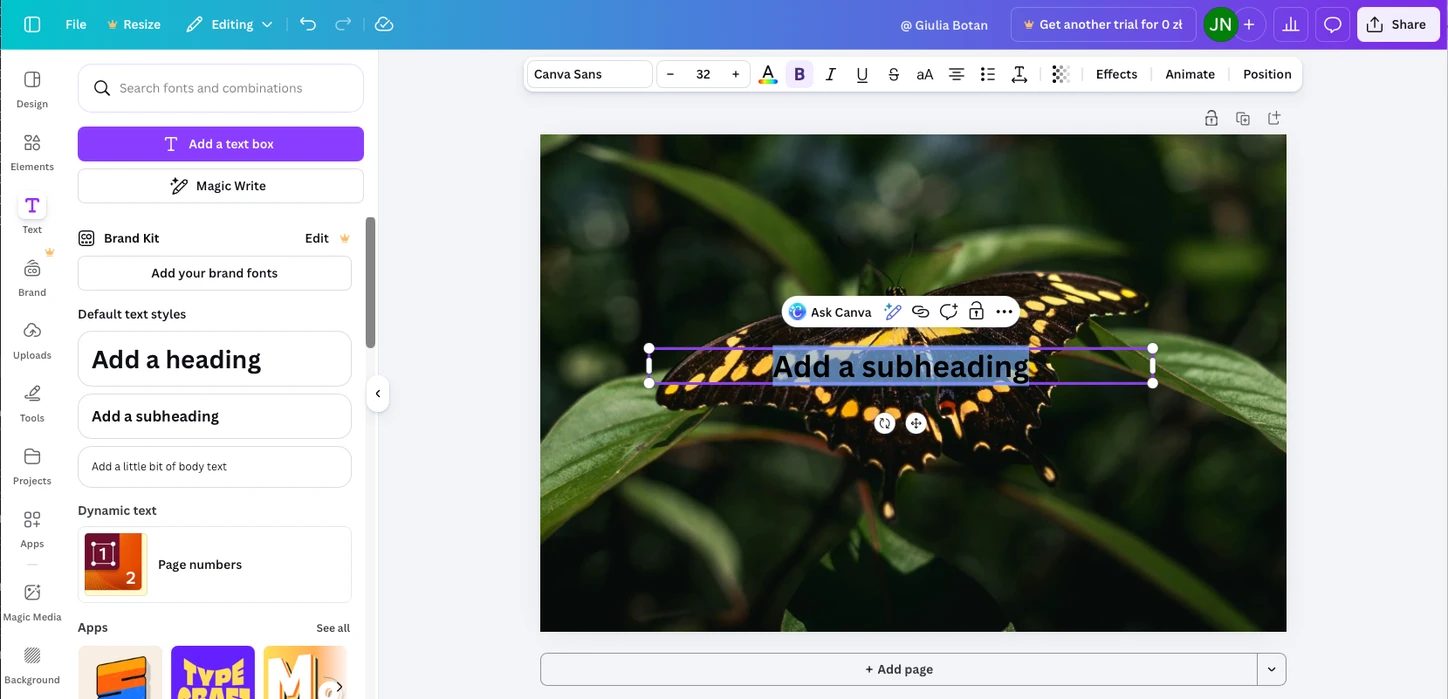
- Dostosuj czcionkę i rozmiar.
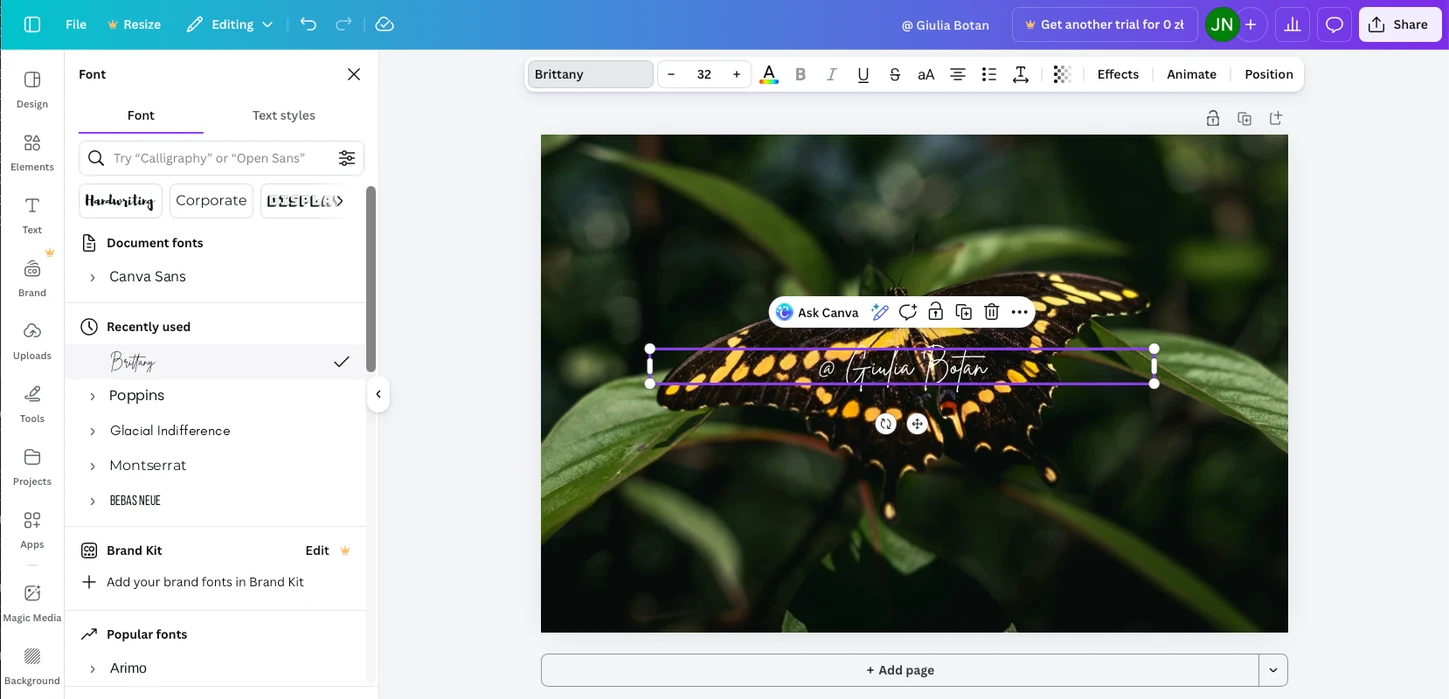
- Ustaw poziom przezroczystości.
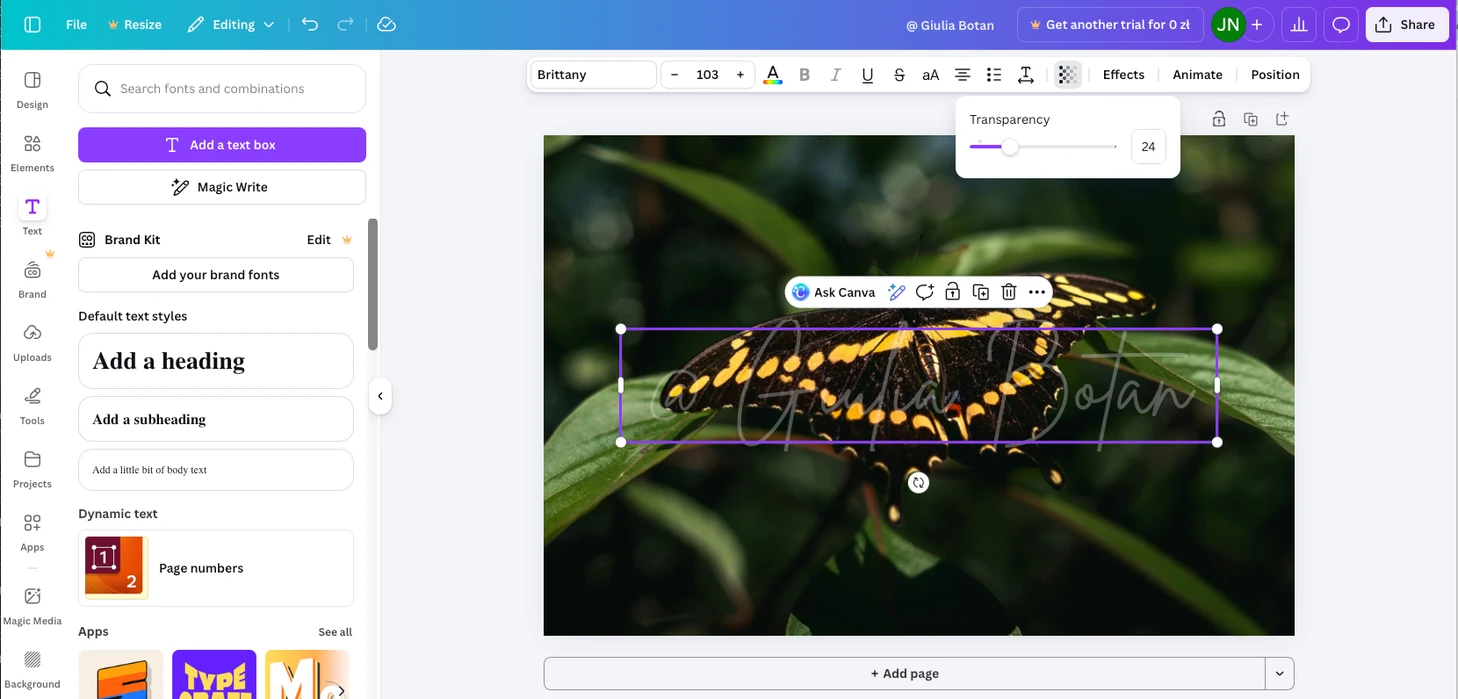
- Zdecyduj, czy znak wodny ma pokrywać cały obraz, czy tylko jego niewielką część.
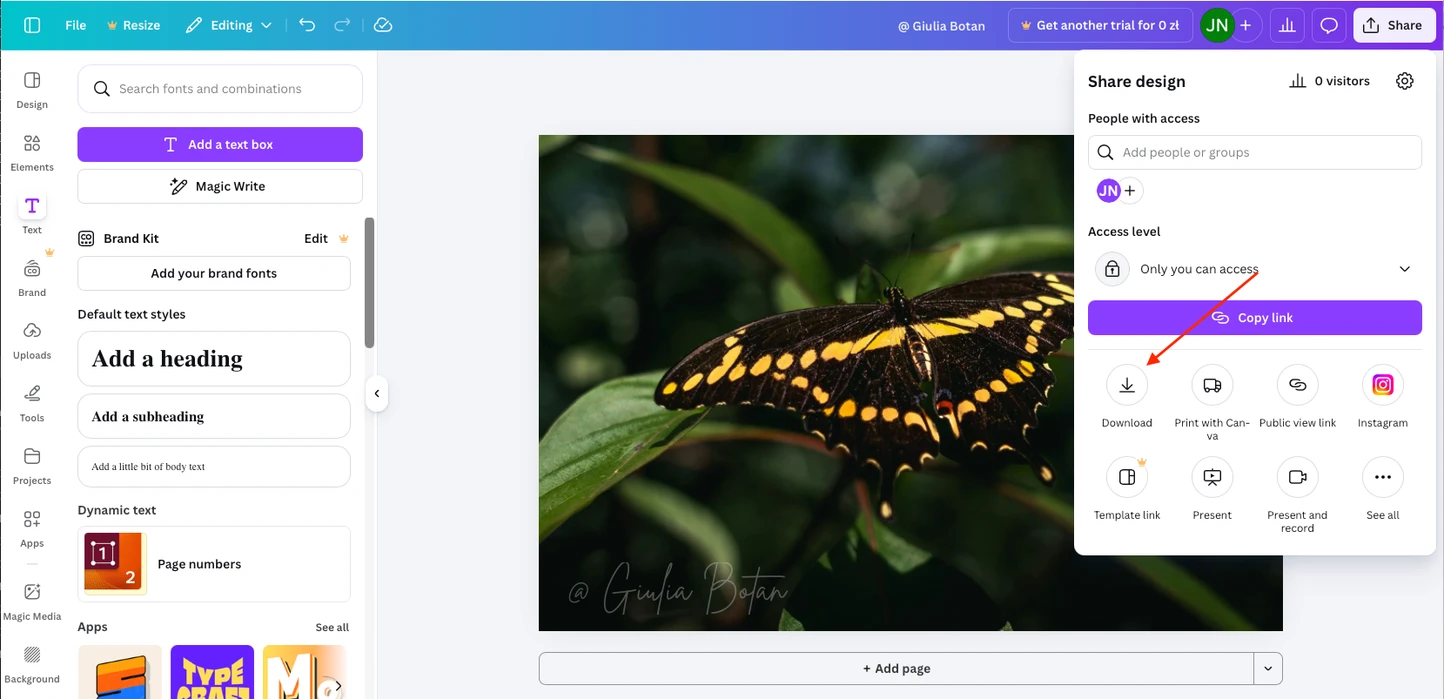
- Aby pobrać wynik, przejdź do Udostępnij → Pobierz. Zdjęcie ze znakiem wodnym zostanie zapisane jako plik PNG.
Jak stworzyć mozaikowy znak wodny w Canva
Jeśli chcesz, aby znak wodny powtarzał się na całym obrazie:
- Utwórz tekst znaku wodnego jak zwykle.
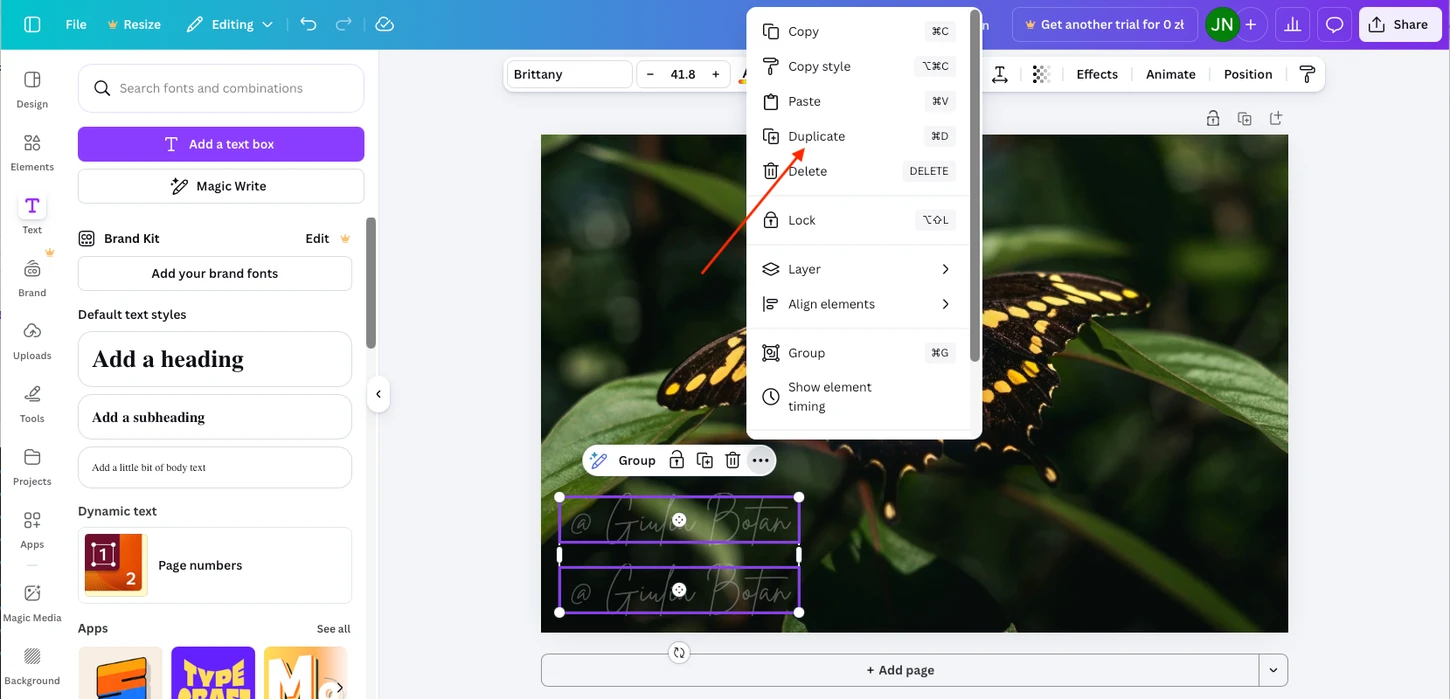
- Zduplikuj znak wodny kilka razy.
- Rozmieść kopie równomiernie na obrazie, aż uzyskasz pożądane pokrycie.
Jak dodać znak wodny na wiele zdjęć w Canva
Darmowa wersja Canvy nie obsługuje zbiorczego dodawania znaków wodnych, ale możesz nałożyć ten sam znak wodny na wiele zdjęć za pomocą tego sposobu:
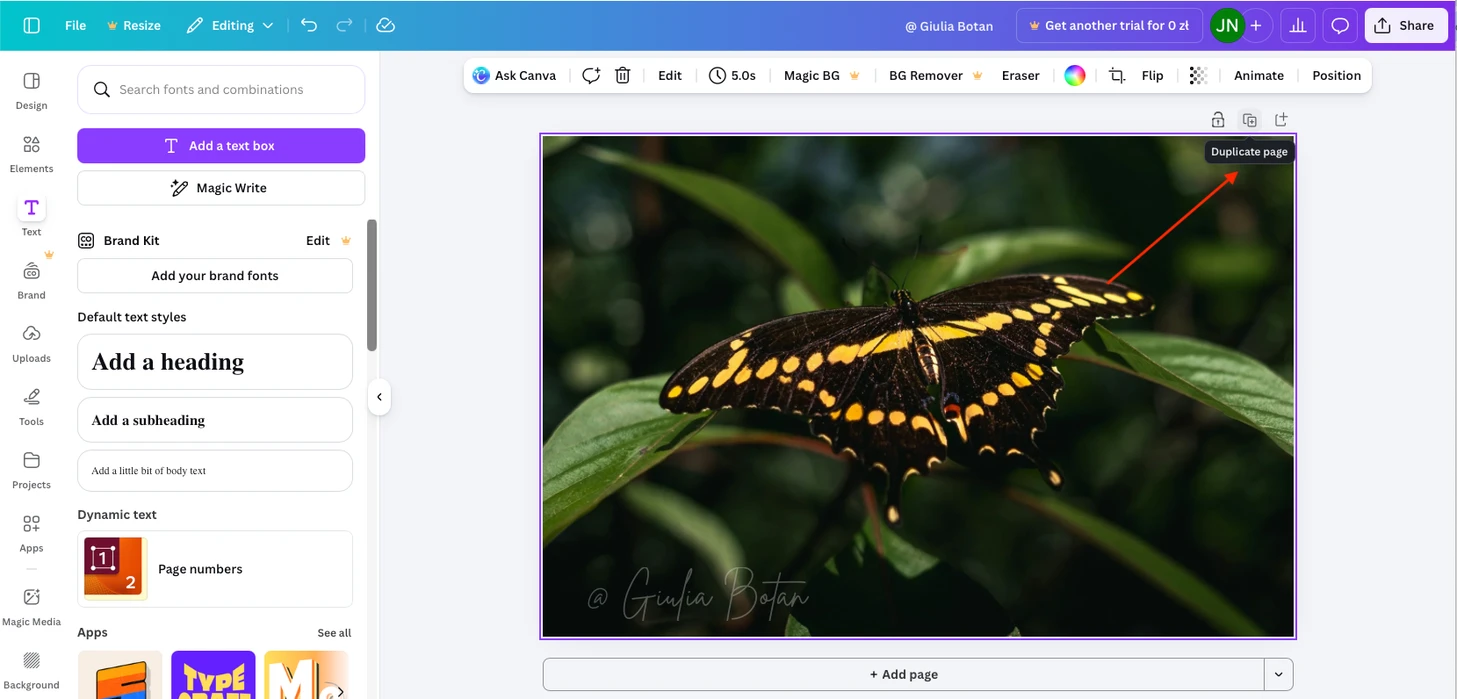
- Po dodaniu znaku wodnego do jednego zdjęcia kliknij Duplikuj stronę.
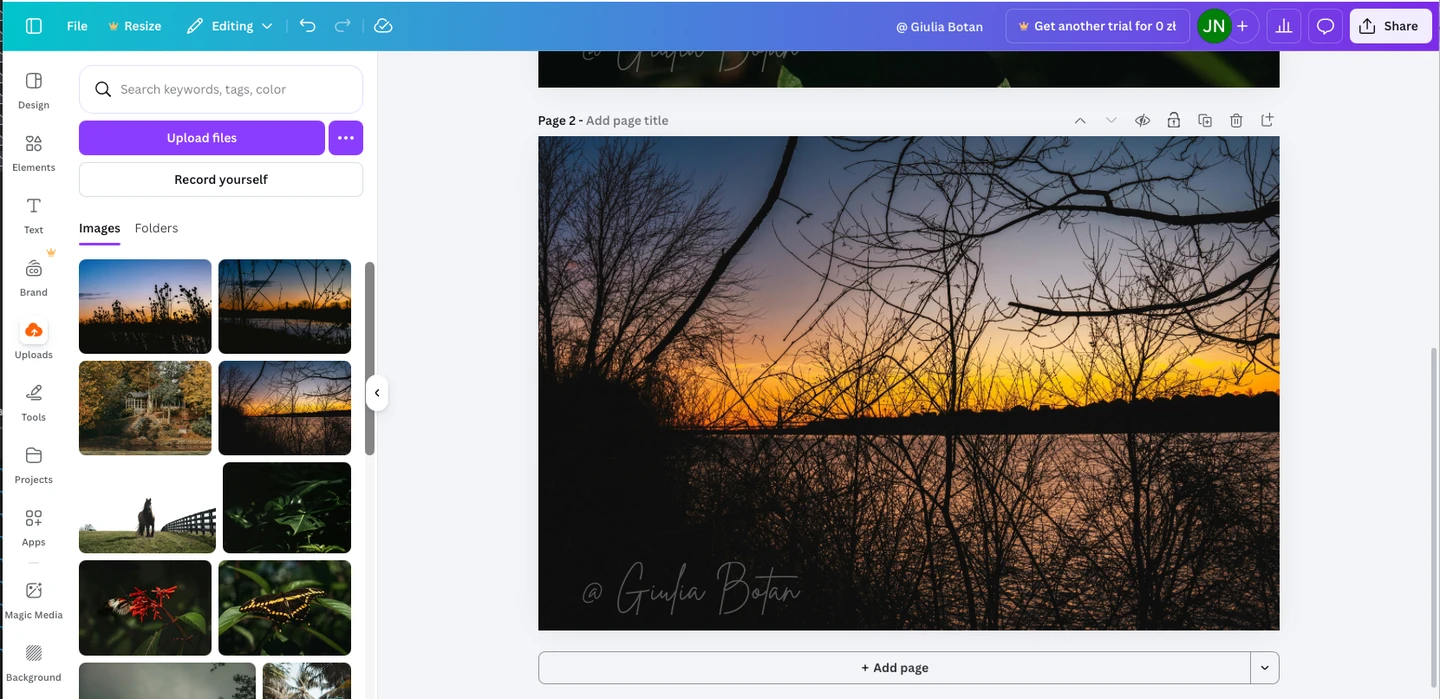
- Przejdź do nowej strony i usuń poprzedni obraz. Pozostanie pusty obszar roboczy ze znakiem wodnym. Jeśli tekst znaku wodnego jest biały, może być tymczasowo niewidoczny na białym tle.
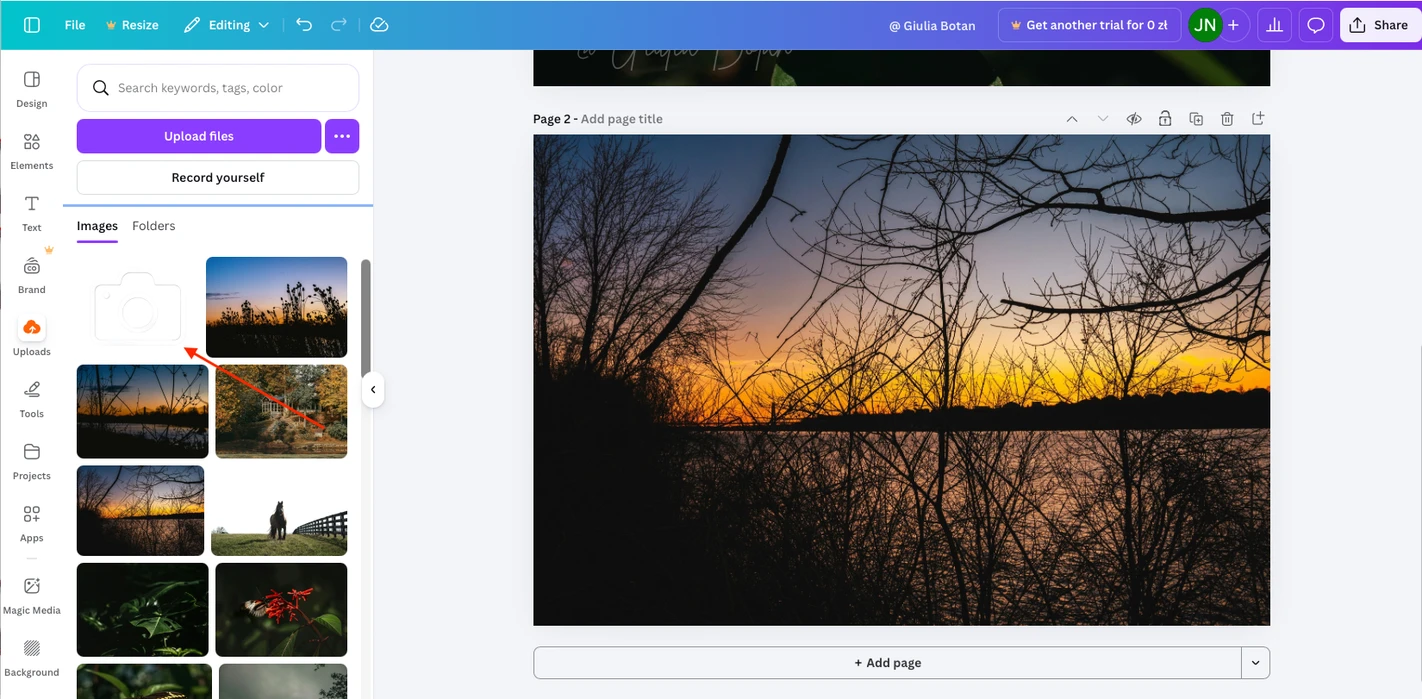
- Dodaj nowe zdjęcie na pustą stronę i dostosuj jego rozmiar do obszaru roboczego. Jeśli klikniesz Ustaw obraz jako tło, zdjęcie pojawi się od razu ze znakiem wodnym na wierzchu.
- Powtórz te kroki dla każdego kolejnego zdjęcia.
Ważne: wszystkie zdjęcia muszą mieć ten sam rozmiar i orientację, ponieważ zostaną umieszczone na tym samym obszarze roboczym. Znak wodny będzie wyglądał identycznie na każdym obrazie.
Jak bezpłatnie dodać logo jako znak wodny w Canva
Aby użyć logo zamiast tekstu:
- Prześlij swoje logo do Canvy. Upewnij się, że jest to plik PNG z przezroczystym tłem.
- Przeciągnij logo z sekcji Przesłane pliki na swój obraz.
- Dostosuj rozmiar i położenie.
- Zmniejsz krycie.
- Pobierz gotowy obraz przez Udostępnij → Pobierz, tak jak w przypadku tekstowego znaku wodnego.
Jak stworzyć znak wodny z kontem Canva Pro
Płatna wersja Canvy oferuje dwie ważne zalety, które ułatwiają, przyspieszają i urozmaicają dodawanie znaków wodnych.
1. Stworzenie własnego szablonu znaku wodnego od podstaw
Z Canva Pro możesz zaprojektować znak wodny od podstaw, korzystając z obszernej biblioteki gotowych projektów logo, stylów podpisów, a nawet elementów graficznych.
Na przykład, jeśli chcesz użyć logo jako znaku wodnego, wykonaj następujące kroki:
- Przejdź na Canva.com, kliknij «Utwórz projekt» i wybierz Logo spośród dostępnych typów projektów.
- Otwórz kartę Szablony i przejrzyj dostępne projekty. Wybierz logo pasujące do Twojego stylu i zamień tekst na własny.
Gdy logo będzie gotowe, zapisz je. Canva Pro umożliwia eksport plików z przezroczystym tłem, co oznacza, że możesz łatwo dodać logo jako znak wodny na dowolne zdjęcie.
Ponadto wersja Pro zawiera funkcję Usuwanie tła. Jeśli Twoje logo ma jednolite tło, możesz je usunąć jednym kliknięciem.
2. Zapisywanie i ponowne wykorzystywanie szablonów znaków wodnych
Kolejną ważną zaletą Canva Pro jest możliwość tworzenia szablonów znaków wodnych, zapisywania ich z przezroczystym tłem i przesyłania z powrotem do Canvy w razie potrzeby.
Oznacza to, że nie musisz za każdym razem tworzyć znaku wodnego od nowa ani ręcznie go dostosowywać. Wystarczy dodać nowe zdjęcie i nałożyć na nie jeden z zapisanych szablonów.
Takie podejście znacznie przyspiesza pracę i zapewnia spójny wygląd znaku wodnego na wszystkich zdjęciach.
Główne zalety i wady Canvy do nakładania znaków wodnych
Zacznijmy od zalet.
Canva umożliwia bezpłatne dodawanie znaków wodnych na zdjęcia. Jeśli musisz zabezpieczyć tylko jedno zdjęcie i wystarczy Ci prosty podpis tekstowy, Canva to dobry wybór.
Jeśli masz dostęp do płatnej wersji, możesz wykazać się kreatywnością, projektując własny podpis lub logo i używając go jako znaku wodnego.
Jednak główne ograniczenia Canvy dotyczą skalowalności. W przeciwieństwie do aplikacji takich jak Watermarkly czy Visual Watermark, Canva nie obsługuje zbiorczego przetwarzania dużej liczby zdjęć. Jeśli masz już szablon znaku wodnego i musisz nałożyć go na setki zdjęć w różnych formatach, rozmiarach lub orientacjach, praca w Canvie może szybko stać się niewygodna i czasochłonna.
Podobne ograniczenie dotyczy mozaikowych (powtarzających się) znaków wodnych zapewniających wzmocnioną ochronę. Nawet z płatnym kontem Canva możesz stworzyć i zapisać niestandardowy wzór tylko ręcznie. Dedykowane aplikacje do znaków wodnych generują mozaikowe znaki wodne automatycznie jednym kliknięciem.
Podsumowanie
Canva to jedno z narzędzi do znaków wodnych, które warto wypróbować. Darmowa wersja sprawdza się dobrze, jeśli musisz zabezpieczyć tylko kilka zdjęć prostym znakiem wodnym. Jeśli jednak potrzebujesz zbiorczego przetwarzania, silniejszej ochrony, wielokrotnie używanych szablonów lub bardziej zaawansowanych opcji edycji, warto rozważyć alternatywne narzędzia online lub przejście na wersję premium Canvy.
Więcej o edycji w Canva
Jak zmienić rozmiar obrazu w Canva
Jak przyciąć zdjęcie w okrąg w Canva