Waarom de foto-upscaler van Watermarkly de beste keuze voor jou is

Je kunt met alle populaire bestandsformaten werken
De foto-upscaler ondersteunt JPEG, PNG, WEBP, HEIC, GIF en BMP. Bovendien kun je afbeeldingen van verschillende formaten in één batch opschalen.
Je bestanden worden ongelooflijk snel verwerkt
Omdat de tool van Watermarkly rechtstreeks in een browser werkt, hoef je niet in een wachtrij te staan. Hiermee kun je foto's binnen een paar seconden opschalen, hoewel de verwerkingssnelheid afhangt van de grootte van je originele afbeeldingen en de mogelijkheden van je apparaat.
Geen limieten op de grootte van geüploade bestanden
Je kunt meerdere afbeeldingen in één batch verwerken, ongeacht hun originele pixelafmetingen of bestandsgrootte.
Maak je afbeeldingen zo groot als je nodig hebt
Met onze afbeelding-upscaler kun je de afbeeldingsgrootte vergroten door nieuwe waarden in te voeren. Dit betekent dat je eenvoudig foto's 2x, 4x, 8x, 16x en vaker kunt upscalen.
Gratis toegang
Je hoeft geen licentie aan te schaffen om meerdere afbeeldingen in één keer op te schalen. De gratis versie van onze app heeft echter één beperking: er kunnen per dag maximaal 10 afbeeldingen worden verwerkt.
Geen advertenties en geen registratie
Niets zal je afleiden terwijl je de instellingen aanpast. Onze website is vrij van vervelende advertenties en irritante banners. We sturen geen nieuwsbrieven, dus je hoeft je daar ook niet op te abonneren. Bovendien kun je je foto's upscalen zonder een account aan te maken; snel en anoniem.
Resultaten van verbluffende kwaliteit
De afbeelding-upscaler van Watermarkly kan de afbeeldingsgrootte en resolutie verhogen en de kwaliteit verbeteren met behulp van AI-algoritmen. Kleine afbeeldingen hebben vaak een lage resolutie. Als je probeert een afbeelding met een lage resolutie groter te maken, zal deze er wazig en korrelig uitzien. Dat komt doordat alle pixels in de afbeelding letterlijk worden uitgerekt. Dit is waarschijnlijk niet het soort resultaat waar je op hoopt. Wanneer je een foto upscalt met onze online tool, worden alle details en componenten geanalyseerd door de AI. Vervolgens worden er nieuwe pixels toegevoegd. De AI vult letterlijk "lege plekken" op met kleur en voegt nieuwe lijnen toe om elk klein detail van je foto te voltooien.
Hierdoor zien je opgeschaalde afbeeldingen er scherp en helder uit en hebben ze een hoge resolutie en kwaliteit. Niemand zal ooit raden dat je afbeelding oorspronkelijk veel kleiner was.
Afbeelding online opschalenHoe een afbeelding opschalen. Belangrijkste stappen.
1. Upload één of meer afbeeldingen
Wachten is niet nodig - je kunt foto's upscalen zodra je de app opent. Je hoeft niets te installeren, want Watermarkly is een browsergebaseerde app die online werkt. Importeer je bestanden vanaf je apparaat, Google Drive, Google Photos, Dropbox of geef een directe link naar de afbeeldingen op.
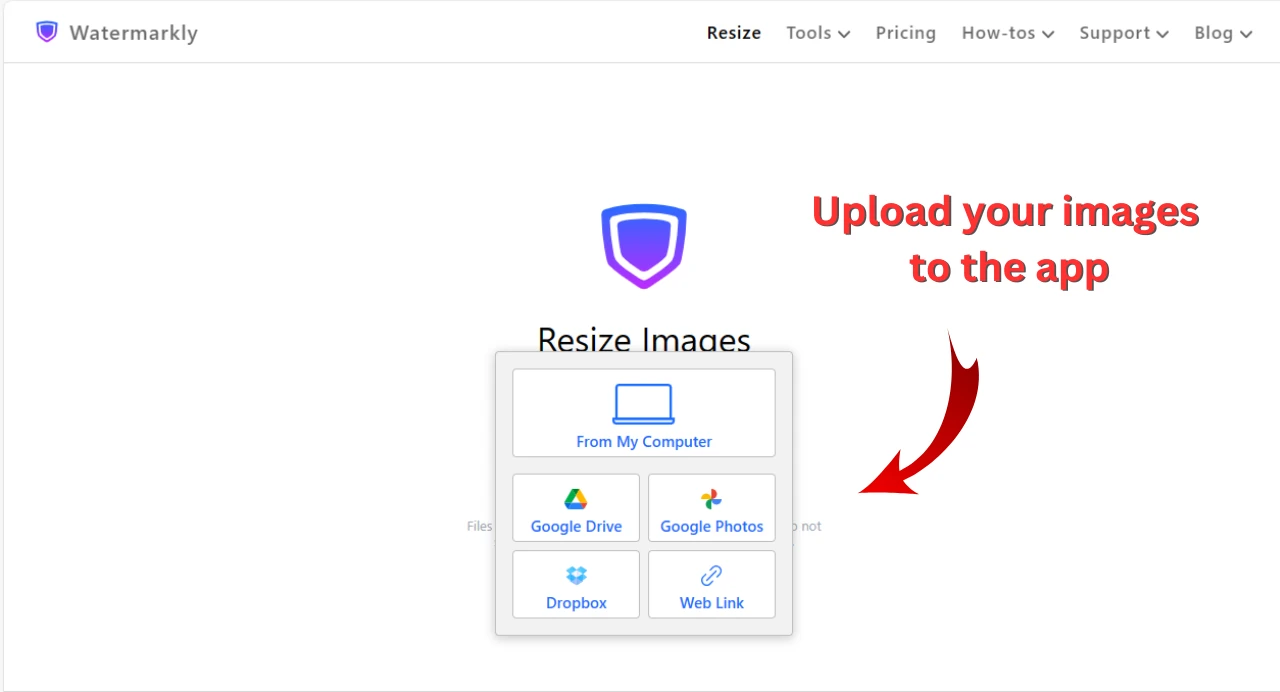
Let op:
- Je foto's moeten in formaten zijn die door onze app worden ondersteund - JPEG, PNG, WEBP, HEIC, GIF of BMP.
- Met de gratis versie van onze foto-upscaler kun je slechts maximaal 10 bestanden per dag uploaden. Zorg ervoor dat je deze limiet niet overschrijdt.
2. Voer een nieuwe afbeeldingsgrootte in
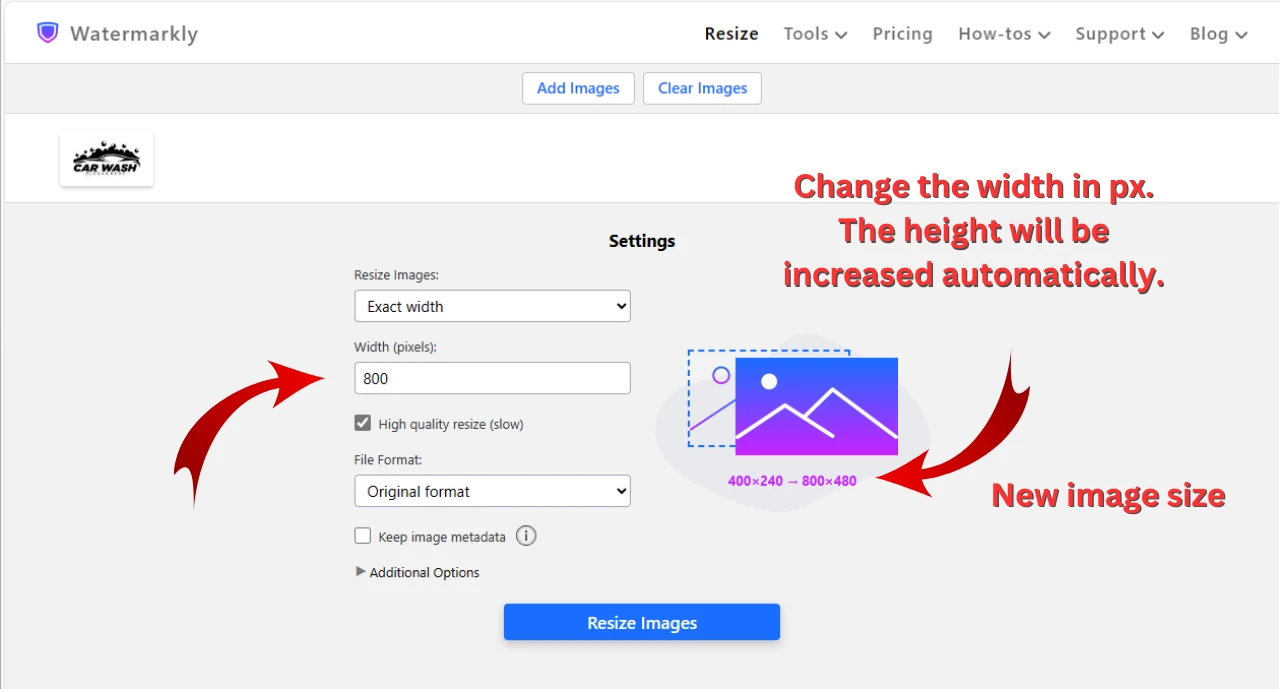
Als je de hele afbeelding moet opschalen, terwijl de originele beeldverhouding en alle details intact blijven, zijn er een paar opties die je daarbij kunnen helpen. Je krijgt geweldige resultaten, welke je ook kiest. Ga naar Instellingen > Afbeeldingen verkleinen > Selecteer “Exacte breedte”, “Exacte hoogte” of “Percentage”.
Laten we eens kijken wat elke optie je kan bieden:
- Exacte breedte. Hier kun je alleen de breedte van je afbeelding wijzigen. Bijvoorbeeld, als je een foto hebt met een breedte van 400 px en je wilt de afbeeldingsgrootte 4x vergroten, dan moet je “1600” invoeren in het invoerveld. De hoogte wordt automatisch verhoogd op basis van de beeldverhouding. Er is een live voorbeeld in de instellingen die je laat zien welke pixelafmetingen je nieuwe afbeelding zal hebben. Deze zou 4x groter moeten zijn.
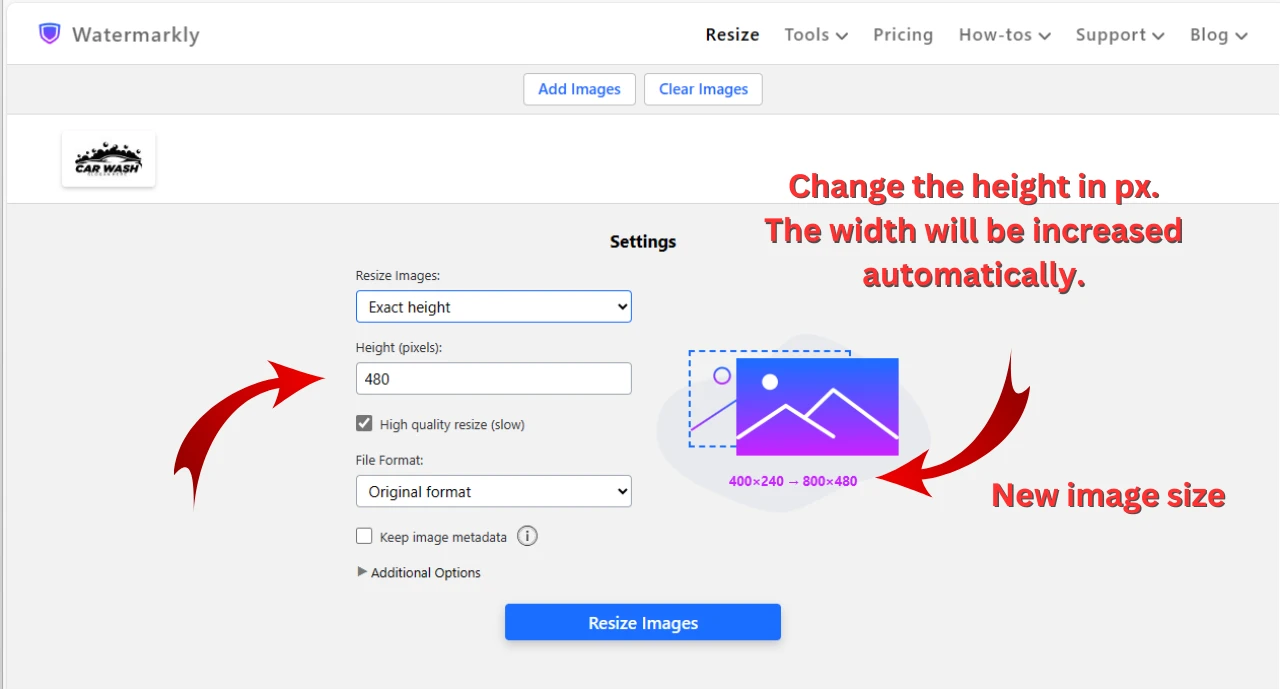
- Exacte hoogte. Deze optie werkt op dezelfde manier, alleen verander je hier de hoogte. Nadat je een afbeelding hebt geüpload, voer je het benodigde aantal pixels in voor de nieuwe hoogte. Op basis van de beeldverhouding wordt de breedte automatisch verhoogd.
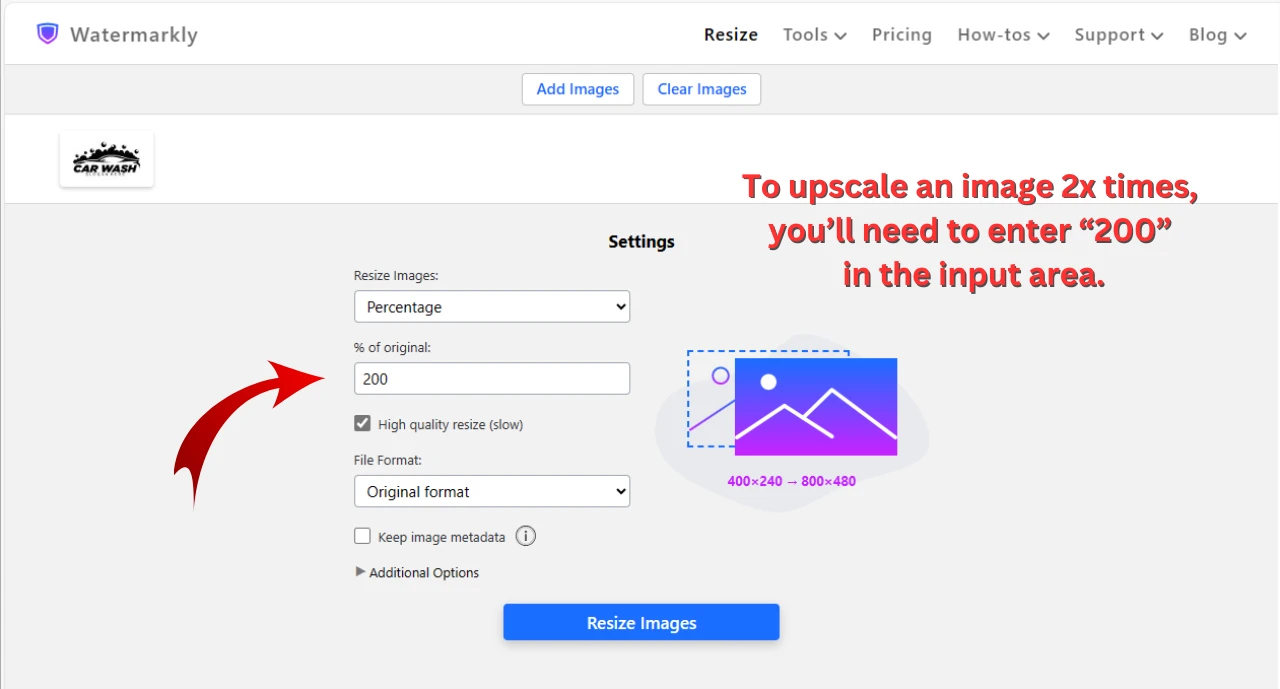
- Percentage. Dit is een uitstekende optie als je gewoon een foto moet upscalen en je aangepaste afbeelding geen specifieke pixelafmetingen hoeft te hebben. Standaard is je originele afbeelding 100%. Om een afbeelding 2x op te schalen, moet je dus “200” invoeren in het invoerveld. Als de afbeeldingsgrootte 4x groter moet zijn, typ je “400” in, enzovoort. Controleer het voorbeeld om er zeker van te zijn dat je de benodigde afbeeldingsgrootte krijgt.
Het is vermeldenswaard dat dit niet de enige opties zijn die je in de instellingen vindt. Je kunt de grootte van een afbeelding op elke gewenste manier vergroten. Het hangt allemaal af van je doelen en voorkeuren.
Als je kiest voor “Exacte breedte & hoogte” of “Niet meer dan”, kun je zowel de breedte als de hoogte van je afbeelding wijzigen. Zo heb je meer controle over de nieuwe pixelafmetingen.
In onze app is het mogelijk om de aspectratio van je foto te wijzigen – dit kan worden gedaan door nieuwe pixels rond de originele afbeelding te genereren of door deze bij te snijden. Houd er echter rekening mee dat het bijsnijden automatisch gaat en je het bijsnijdgebied niet handmatig kunt aanpassen.
Vergeet niet om de optie “Hoge kwaliteit verkleinen” in te schakelen. De afbeelding-upscaler zal er alles aan doen om een afbeelding van de hoogst mogelijke kwaliteit te produceren. Houd er echter rekening mee dat dit het upscaling-proces iets zal vertragen.
3. Download je opgeschaalde afbeeldingen
Zodra je klaar bent met de instellingen, klik je op “Afbeeldingen verkleinen” en wacht je tot de app klaar is met het upscaling-proces. Je afbeeldingen kunnen worden gedownload naar je apparaat of worden opgeslagen in Google Photos of Dropbox.
Maak je geen zorgen, je originele afbeeldingen worden niet overschreven. Je krijgt opgeschaalde kopieën.
Nu kun je je originele foto vergelijken met de opgeschaalde kopie. Controleer of de kwaliteit van de verwerkte afbeelding voldoet aan je behoeften en verwachtingen.
Afbeelding online opschalenAfbeelding opschalen: Hoe lang het duurt
De afbeelding-upscaler van Watermarkly werkt rechtstreeks in je browser en stuurt je foto's niet naar onze servers voor verwerking. Afhankelijk van de mogelijkheden en prestaties van je apparaat kan het tussen de 1 en 60 seconden duren om een enkele afbeelding op te schalen. Als je apparaat vrij oud is, zal het zeker wat tijd kosten, dus wees alsjeblieft geduldig.
Is het mogelijk om het upscaling-proces te versnellen? Ja! Een goede grafische kaart kan je daarbij helpen. Browsers op basis van Chrome (bijv. Chrome, Edge, Brave, Opera) stellen ons in staat om je grafische kaart te gebruiken tijdens de beeldverwerking, wat het opschalen sneller maakt.
Foto's opschalen: Maximale grootte
Afhankelijk van de originele grootte van je foto kun je met onze foto-upscaler de pixelafmetingen 2x, 4x, 8x, 16x of vaker vergroten. Natuurlijk wordt de resolutie dan ook verhoogd. Bovendien is het mogelijk om een afbeelding op te schalen naar een specifieke afbeeldingsgrootte of zelfs de beeldverhouding te wijzigen.
Dankzij AI-algoritmen zal onze app voor het opschalen van foto's je afbeeldingen niet alleen groter maken, maar ook scherper en helderder laten lijken; ongeacht hoeveel de originele grootte moet worden vergroot. De resolutie wordt ook verbeterd, zodat ze er geweldig en professioneel uitzien. Zelfs als je aangepaste afbeeldingen op volledig scherm worden bekeken of geprint, hebben ze een goede kwaliteit en zal niemand kunnen raden dat dit opgeschaalde kopieën zijn.
De maximale resolutie van een verwerkte afbeelding is 16 megapixel in Safari en Firefox, en 26 megapixel in Chrome-gebaseerde browsers.
Wanneer je een foto moet upscalen
Hier zijn een paar voorbeelden wanneer je de gratis foto-upscaler van Watermarkly kunt gebruiken:
- Afbeeldingen voorbereiden voor marktplaatsen. Onze app is een perfecte keuze voor degenen die aan e-commerce doen. Hiermee kun je je productfoto's, banners of posters upscalen terwijl je de beeldkwaliteit verbetert. Als je iets verkoopt op Amazon, eBay, Etsy of een andere online marktplaats, is het essentieel voor de koper om je product zo duidelijk mogelijk te zien. Ze kunnen het immers niet aanraken of voelen. Ze nemen hun beslissing voor het grootste deel op basis van wat ze zien. Als je product slechts vanuit één hoek wordt getoond en de foto wazig is, is de kans groot dat niemand het koopt. Mensen moeten je product van verschillende kanten zien. Ze moeten op de afbeelding kunnen inzoomen om alles duidelijk te zien. Daarom is het cruciaal dat je productfoto's er helder en scherp uitzien. Afbeeldingen van hoge kwaliteit stimuleren zeker de kooplust van mensen.
- Afbeeldingen voorbereiden voor printen. Het spreekt voor zich, maar als je wilt dat je geprinte afbeeldingen er goed uitzien, moeten ze een hoge resolutie hebben. Dus, wat kun je doen als je een kleine afbeelding met een lage resolutie moet printen? Je kunt onze gratis afbeelding-upscaler gebruiken om je afbeelding groter en scherper te maken! Je kunt de afbeeldingsgrootte 2x, 4x, 8x of vaker vergroten – je afbeeldingen hebben in elk geval een hoge kwaliteit en resolutie. Zo zien ze er geweldig uit zodra ze geprint zijn.
- Afbeeldingen voorbereiden voor schermen met hoge resolutie. Tegenwoordig hebben steeds meer apparaten schermen met een hoge resolutie – en dit geldt niet alleen voor computers, maar ook voor smartphones. Zoals je kunt raden, als je kleine afbeeldingen met een lage resolutie bekijkt op een scherm met een hoge resolutie, zien ze er onscherp en onduidelijk uit. Dus als je deze afbeeldingen online wilt delen, is het beter om ze op te schalen en de resolutie te verbeteren. Op deze manier zien ze er geweldig uit op elk modern scherm.
- Tekst leesbaarder maken. Stel dat je afbeelding wat tekst bevat – een handtekening, een watermerk, contractdetails, persoonlijke informatie, enz. – maar ook een lage resolutie heeft, waardoor alle letters er wazig uitzien en de tekst niet goed leesbaar is. Je kunt proberen dit probleem op te lossen door je afbeeldingen op te schalen met onze app. Dankzij AI-algoritmen wordt elk element van een afbeelding verbeterd, inclusief de tekst.
Natuurlijk is er bij het upscalen van een afbeelding een grens aan hoeveel detail kan worden toegevoegd aan een kleine afbeelding en hoeveel de resolutie kan worden verbeterd. AI-technologieën hebben dit proces veel beter gemaakt dan het voorheen was. Maar zelfs de mogelijkheden van AI zijn niet eindeloos. Niettemin kan het vergroten van de afbeeldingsgrootte met behulp van AI in veel gevallen de beeldkwaliteit en resolutie aanzienlijk verbeteren. Zo kun je je afbeelding gebruiken voor de doeleinden die je nodig hebt.
Foto online opschalenMeer dan alleen een foto-upscaler
Watermarkly biedt een breed scala aan webgebaseerde tools die je kunnen helpen je afbeeldingen voor te bereiden om ze op je sociale media-account te delen, op een website te publiceren, te printen, enz. Welke doelen je ook moet bereiken, onze online apps kunnen een grote hulp zijn.
Hier zijn enkele dingen waar je op moet letten voordat je je afbeeldingen met de wereld deelt:
- Bescherm je content tegen ongeoorloofd gebruik. Als je er zeker van wilt zijn dat niemand je afbeeldingen gebruikt zonder je medeweten of toestemming, kun je mensen laten zien dat jij de auteur bent. Hiervoor kun je onze gratis app gebruiken om foto's te watermerken. Hiermee kun je in één keer je logo, handtekening of copyright-teken samen met je naam toevoegen aan een batch afbeeldingen. Dit zal de meeste dieven afschrikken en je helpen bij het promoten van je merk.
- Verberg gevoelige gegevens in je foto's. Om iemands rechten niet te schenden en geen vertrouwelijke informatie online te onthullen, moet je misschien gezichten van mensen vervagen, kentekenplaten vervagen of andere delen van een afbeelding vervagen.
- Verklein de bestandsgrootte van de afbeelding. Hierdoor wordt de laadtijd van je website sneller en hoef je niet veel tijd te verspillen aan het uploaden van je bestanden. Bovendien is het voor jou makkelijker om kleine foto's te delen en voor ontvangers om ze te downloaden.
- Zorg ervoor dat de afbeeldingsgrootte correct is. Als je afbeeldingen op sociale media of marktplaatsen plaatst en je wilt niet dat er iets met hun kwaliteit gebeurt na publicatie, moet je ervoor zorgen dat je afbeeldingen de juiste grootte hebben. Onze gratis Foto bijsnijden tool heeft kant-en-klare voorinstellingen voor Instagram, Facebook, YouTube en enkele andere populaire platforms. Met hun hulp voldoen je afbeeldingen zeker aan de grootte-eisen van deze sociale netwerken. Als alternatief kun je een foto-resizer gebruiken – hiermee kun je de pixelafmetingen van je afbeelding wijzigen met behoud van de originele beeldverhouding.
Al deze tools zijn beschikbaar zonder extra kosten.
Foto online opschalenVeelgestelde vragen
Hoe een foto upscalen zonder kwaliteitsverlies?
Technisch gezien is het onmogelijk voor een computer om een kleine afbeelding te nemen en deze in een grote te veranderen terwijl de beeldkwaliteit onberispelijk blijft. Dankzij recente vorderingen op het gebied van AI is het opschalen van een foto echter niet meer zo lastig als vroeger. Je kunt daadwerkelijk een scherpe, heldere en gedetailleerde afbeelding van hoge resolutie krijgen nadat je deze een paar keer groter hebt gemaakt.
Visueel zullen mensen niet kunnen raden dat je afbeelding is opgeschaald. Je moet er echter rekening mee houden dat verschillende apps verschillende algoritmen gebruiken en dat de resultaten daardoor zullen variëren. Het kan een goed idee zijn om verschillende apps te proberen en te zien welke de benodigde resultaten oplevert.
Wat betekent het om een afbeelding te upscalen?
Upscaling verwijst naar het verhogen van de pixelafmetingen en resolutie van een afbeelding. Tegenwoordig gebruiken veel apps hiervoor AI. Om een foto met een hoge resolutie te krijgen, analyseert de AI de originele afbeelding, genereert nieuwe pixels en plaatst deze waar nodig. Het beslist in feite welke details moeten worden toegevoegd en wat de beste plaatsing daarvoor is. Het belangrijkste doel van AI is om de kwaliteit te verbeteren, de resolutie te verhogen en de opgeschaalde afbeelding er scherp en helder uit te laten zien, en wazigheid of korreligheid te vermijden.
Hoe een afbeelding opschalen naar 4k?
Dit is vrij eenvoudig om te doen. Upload je foto in de foto-upscaler van Watermarkly. Ga naar Instellingen > Afbeeldingen verkleinen. Als je een verticale foto hebt, kies dan Exacte hoogte. Als je een horizontale foto hebt, kies dan Exacte breedte. Om een 4k-afbeelding te krijgen, moet je de langste zijde vergroten. Stel dat je een horizontale afbeelding hebt. Kies Exacte breedte en voer 4000 px in het invoerveld in. Start vervolgens het proces en download de verwerkte kopie. Nu heb je een 4k-afbeelding!
Hoe een foto upscalen gratis?
Je kunt foto's gratis upscalen met de online tool van Watermarkly. Sleep je bestanden in de app en voer nieuwe pixelafmetingen in. Als alternatief kun je je afbeelding vergroten met een bepaald percentage. Controleer het live voorbeeld om er zeker van te zijn dat de nieuwe pixelafmetingen zo groot zijn als je nodig hebt. Klik op de knop “Afbeeldingen verkleinen” en download de opgeschaalde kopieën. Helemaal klaar! Foto's upscalen is zo simpel en je hoeft er geen cent voor te betalen!
Foto online opschalen