Hoe u PNG-afbeeldingen in Watermarkly kunt verkleinen of vergroten
Het aanpassen van PNG-afbeeldingen in Watermarkly duurt maar een paar seconden. De tool werkt online in uw browser, dus u kunt hem op elk apparaat gebruiken zonder software te installeren. Uw bestanden blijven privé en worden veilig verwerkt.
PNG stap voor stap verkleinen of vergroten:
- Voeg uw PNG-afbeeldingen toe aan de app.
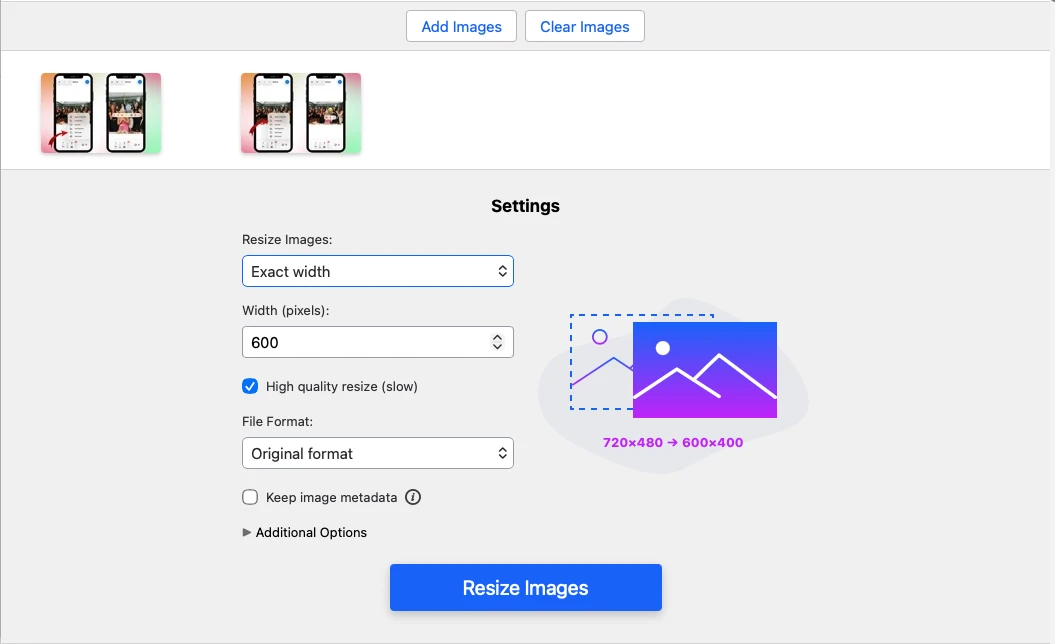
- Kies een methode om het formaat aan te passen.
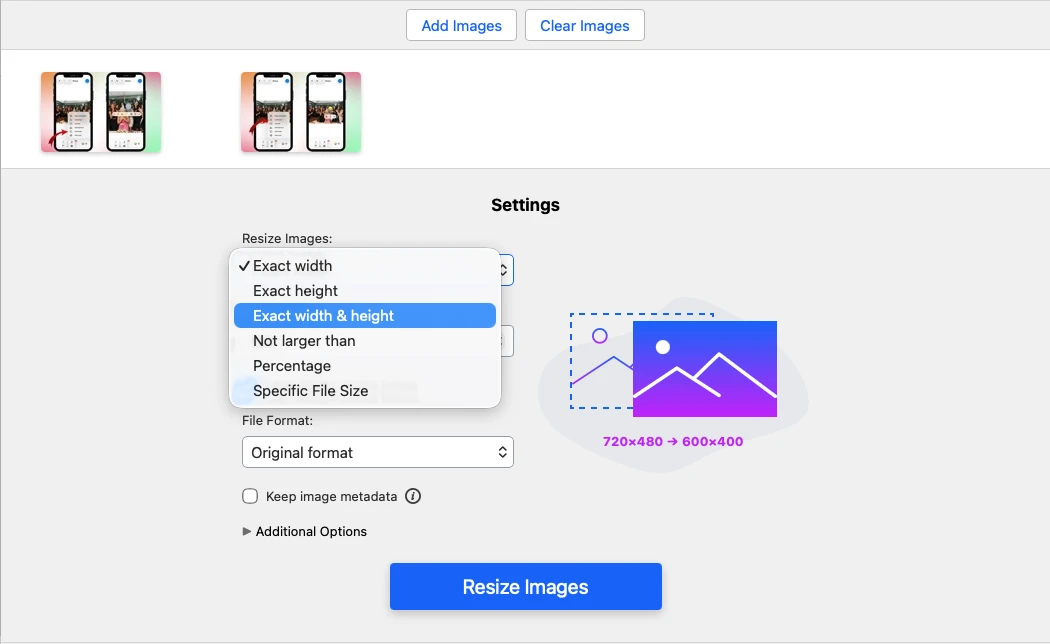
- Voer de nieuwe afmetingen, het percentage of de gewenste bestandsgrootte in.
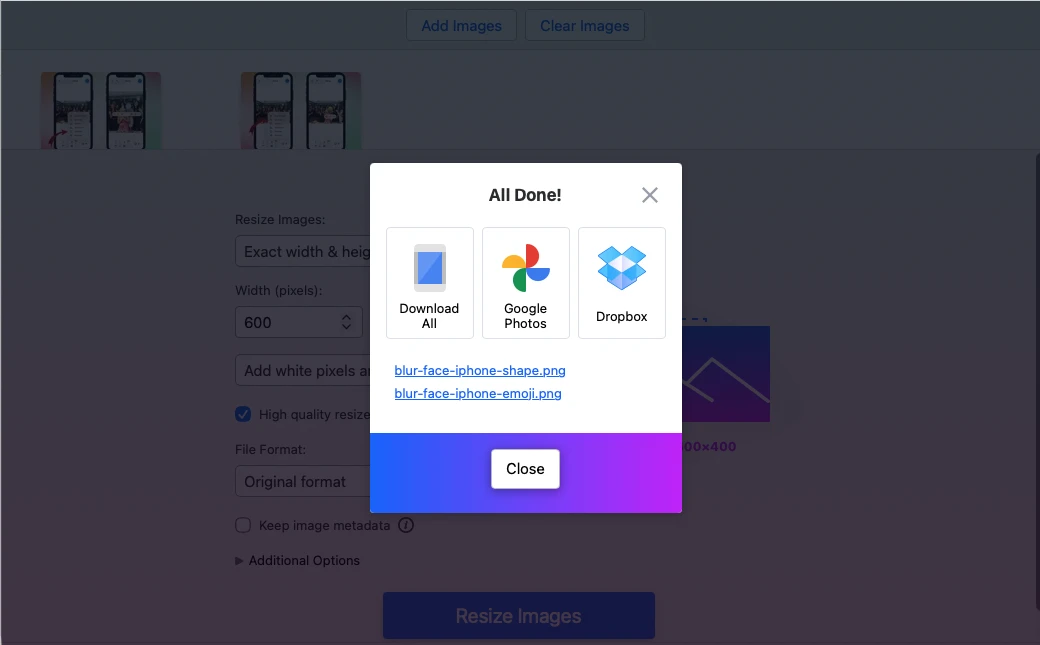
- Sla de aangepaste PNG-bestanden op en download ze.
Kies Exacte breedte of Exacte hoogte als u PNG-afbeeldingen wilt verkleinen of vergroten met behoud van de oorspronkelijke beeldverhouding. Watermarkly past automatisch de andere zijde aan om uitrekken of vervorming te voorkomen.
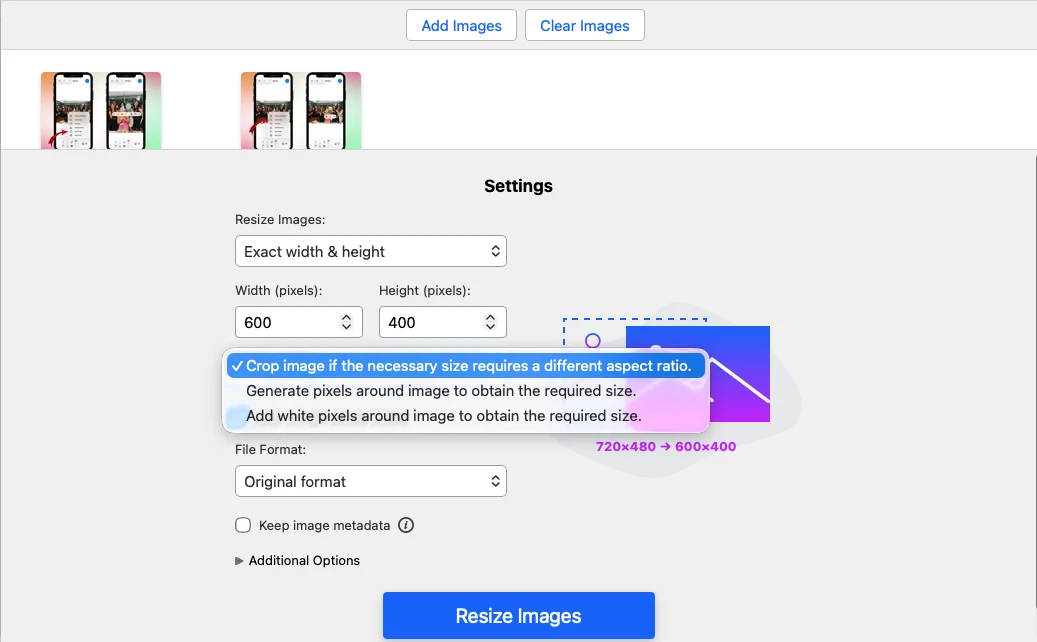
Kies Exacte breedte & hoogte als u specifieke waarden voor beide zijden in pixels nodig heeft. Als de nieuwe verhoudingen afwijken van de oorspronkelijke afbeelding, kunt u een deel van de afbeelding bijsnijden of de hele afbeelding behouden door extra pixels eromheen toe te voegen.
Kies Niet groter dan als u wilt zorgen dat geen van beide zijden van uw PNG een bepaalde grootte in pixels overschrijdt.
Kies Percentage als u een PNG-afbeelding met een bepaald percentage wilt verkleinen of vergroten.
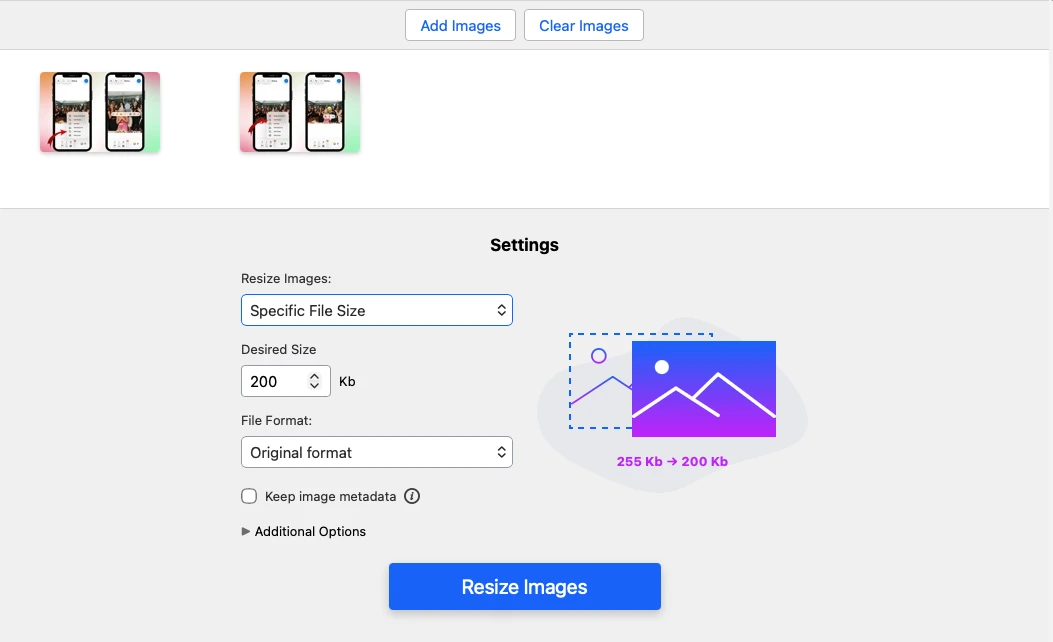
Kies Specifieke bestandsgrootte als uw belangrijkste doel is de PNG-bestandsgrootte in KB of MB te verkleinen in plaats van de pixelafmetingen te wijzigen.
 PNG-formaat wijzigen
Hoe u een PNG kunt verkleinen zonder kwaliteitsverlies
Het wijzigen van de pixelafmetingen van een PNG kan de beeldkwaliteit beïnvloeden, vooral als u de afbeelding veel groter of kleiner maakt dan het origineel. Voor het beste resultaat, vermijd extreme aanpassingen en behoud waar mogelijk de oorspronkelijke beeldverhouding.
Als de nieuwe breedte en hoogte niet overeenkomen met de oorspronkelijke verhoudingen, kan uw PNG er uitgerekt, samengedrukt of vervormd uitzien. Om dit te voorkomen, verklein of vergroot met een percentage of voer slechts één dimensie in en laat Watermarkly de andere automatisch aanpassen.
Watermarkly helpt u PNG-afbeeldingen te verkleinen of vergroten met behoud van scherpte, transparantie en algehele beeldkwaliteit. U kunt PNG-afmetingen online aanpassen en binnen enkele seconden een schoon resultaat van hoge kwaliteit downloaden.
PNG-formaat wijzigenWanneer PNG het juiste formaat is om aan te passen
PNG is een goed formaat voor afbeeldingen die scherpe details, strakke randen en transparantie nodig hebben. Het is vooral handig voor logo's, pictogrammen, screenshots, illustraties, infographics en afbeeldingen met tekst.
Scherpe lijnen en tekst
PNG gebruikt compressie zonder kwaliteitsverlies, waardoor scherpe randen, egale kleuren en leesbare tekst behouden blijven. Dat maakt het een sterke keuze voor screenshots, graphics, diagrammen en andere afbeeldingen waarbij duidelijkheid belangrijk is.
Transparante achtergronden
PNG ondersteunt volledige en gedeeltelijke transparantie en is daarom ideaal voor logo's, pictogrammen, stickers en ontwerpelementen die op verschillende achtergronden geplaatst moeten worden. Wanneer u een transparante PNG in Watermarkly aanpast, blijft de transparante achtergrond behouden.
Herhaald bewerken
PNG voegt geen artefacten van verliesgevende compressie toe telkens wanneer u het bestand opslaat. Daardoor is het een betere optie dan JPG voor graphics die mogelijk meer dan eens moeten worden bewerkt, aangepast of geëxporteerd.
Beperkte kleurenpaletten
PNG werkt goed voor afbeeldingen met egale kleuren en minder kleurvariaties, zoals pictogrammen, interface-elementen, grafieken en eenvoudige illustraties.
PNG-formaat wijzigenWanneer u een PNG zou moeten verkleinen of vergroten
U moet een PNG soms aanpassen wanneer de afbeelding moet passen in een specifieke lay-out, uploadvereiste, schermgrootte of ontwerpsjabloon. Door PNG-afmetingen te wijzigen bepaalt u hoe groot de afbeelding wordt weergegeven zonder dat u hoeft bij te snijden.
Aan vereiste afmetingen voldoen
Websites, blogs, marktplaatsen, apps en sociale media vereisen vaak specifieke pixelafmetingen voor afbeeldingen. Met Watermarkly kunt u de exacte breedte en hoogte instellen die uw PNG nodig heeft, zodat het in het vereiste formaat past en er netjes uitziet.
Afbeeldingen voorbereiden voor websites en blogs
Grote PNG-afbeeldingen kunnen te veel ruimte innemen op een pagina of omliggende inhoud overlappen. Formaat aanpassen helpt uw afbeeldingen netjes in blogposts, landingspagina's, productpagina's, banners en andere weblay-outs te passen.
PNG's goed laten uitzien op verschillende apparaten
Afbeeldingen kunnen er anders uitzien op desktops, tablets en smartphones. Door PNG-bestanden naar geschikte afmetingen aan te passen, kunt u logo's, screenshots, graphics en illustraties scherp en goed geschaald laten ogen op verschillende apparaten.
Afbeeldingsafmetingen verkleinen
Als uw PNG veel groter is dan nodig, kan het verkleinen naar kleinere pixelafmetingen ook de bestandsgrootte verminderen. Maar als uw hoofddoel is om een PNG lichter te maken in KB of MB, gebruik dan PNG-compressie.
Een PNG groter maken
U kunt een PNG ook vergroten wanneer deze groter moet verschijnen in een ontwerp, presentatie of document. Vermijd voor het beste resultaat extreem opschalen, omdat een kleine PNG veel groter maken tot onscherpte of pixelvorming kan leiden.
PNG-formaat wijzigenVeelgestelde vragen
Hoe wijzig ik het formaat van een PNG-afbeelding?
De eenvoudigste manier is een online tool gebruiken om het PNG-formaat te wijzigen. Daarmee kunt u de afbeeldingsafmetingen wijzigen direct in uw browser zonder extra software te installeren. U kunt een nieuwe breedte en hoogte instellen, aanpassen met een percentage of een gewenste bestandsgrootte kiezen, afhankelijk van het resultaat dat u nodig heeft.
Kan ik een transparante PNG verkleinen of vergroten?
Ja. Watermarkly behoudt de transparante achtergrond bij het aanpassen van PNG-afbeeldingen, zodat deze niet wordt vervangen door wit of een andere effen kleur. Dat is handig voor logo's, pictogrammen, stickers, productafbeeldingen en ontwerpelementen die op verschillende achtergronden moeten worden geplaatst.
Hoe wijzig ik het formaat van een PNG op Mac?
De ingebouwde markeringswerkbalk van de Mac kan een PNG formaat laten wijzigen, maar werkt het best voor één afbeelding tegelijk. Als u meerdere PNG-bestanden wilt verwerken of flexibelere aanpassingsopties wilt gebruiken zonder software te installeren, is een online tool voor PNG sneller en handiger.
Wat is de beste manier om het formaat van een PNG-afbeelding te wijzigen?
De beste methode hangt af van uw doel. Gebruik exacte breedte of hoogte om de oorspronkelijke verhoudingen te behouden, exacte breedte en hoogte wanneer u specifieke afmetingen nodig heeft, percentage om de afbeelding op of neer te schalen en specifieke bestandsgrootte wanneer u de PNG lichter wilt maken in KB of MB.