JPG-afbeeldingen op meerdere manieren verkleinen
Met onze gratis online JPG-tool kun je:
- JPG-afbeeldingen verkleinen naar specifieke pixelafmetingen in slechts een paar klikken
- De oorspronkelijke beeldverhouding behouden of een nieuwe kiezen
- JPG procentueel verkleinen om afbeeldingen kleiner of groter te maken
- De JPG-bestandsgrootte wijzigen met Specifieke bestandsgrootte
- JPG vergroten met Formaat wijzigen van hoge kwaliteit
- Meerdere JPG-afbeeldingen in één batch verkleinen
- JPG-bestanden veilig en betrouwbaar verwerken op elk apparaat
Hoe je een JPG-afbeelding verkleint in Watermarkly
Er zijn maar 3 stappen nodig om je JPG-afbeeldingen te verkleinen:
- Sleep je JPG-bestanden naar de app.
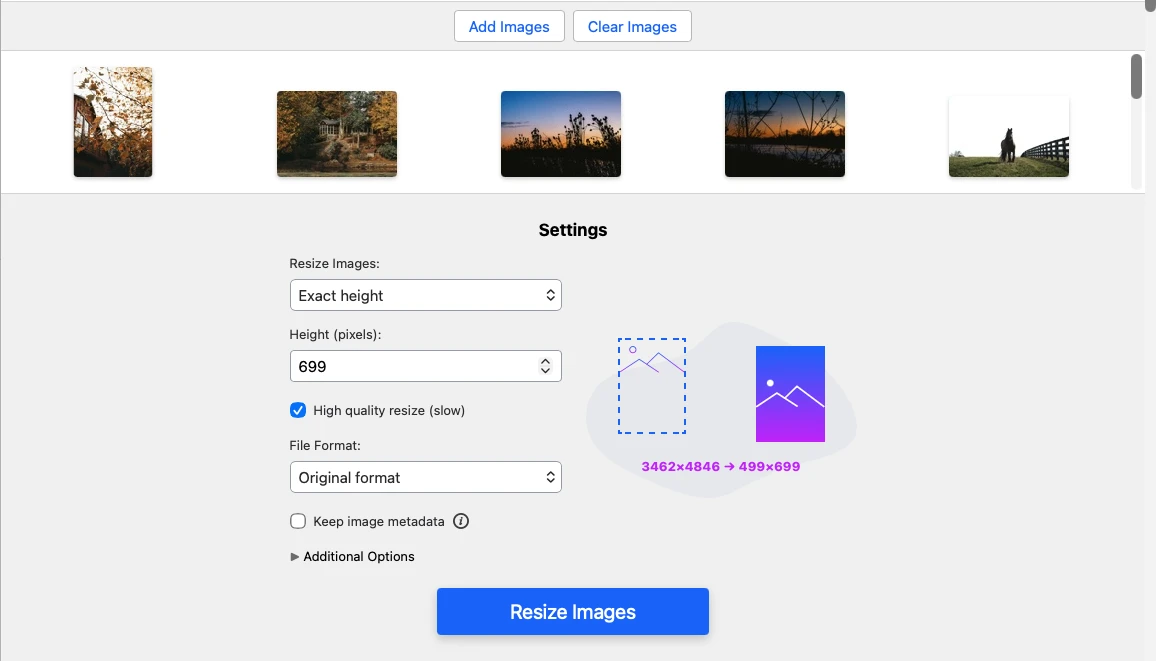
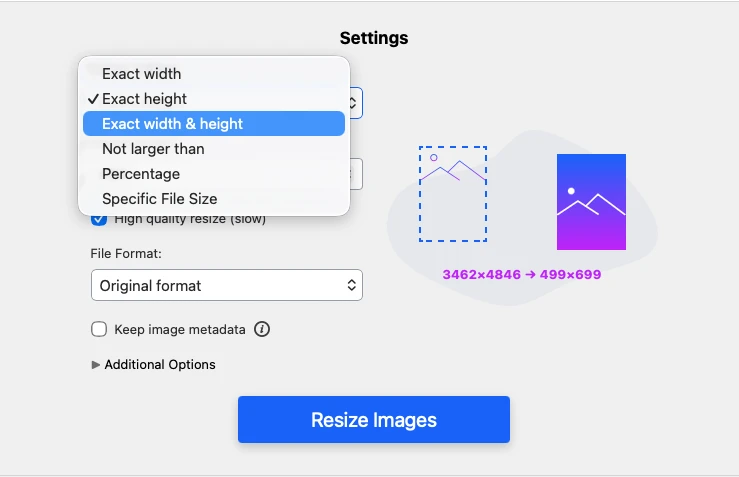
- Kies hoe je ze wilt verkleinen: op pixels, op percentage of op een doelbestandsgrootte in KB.
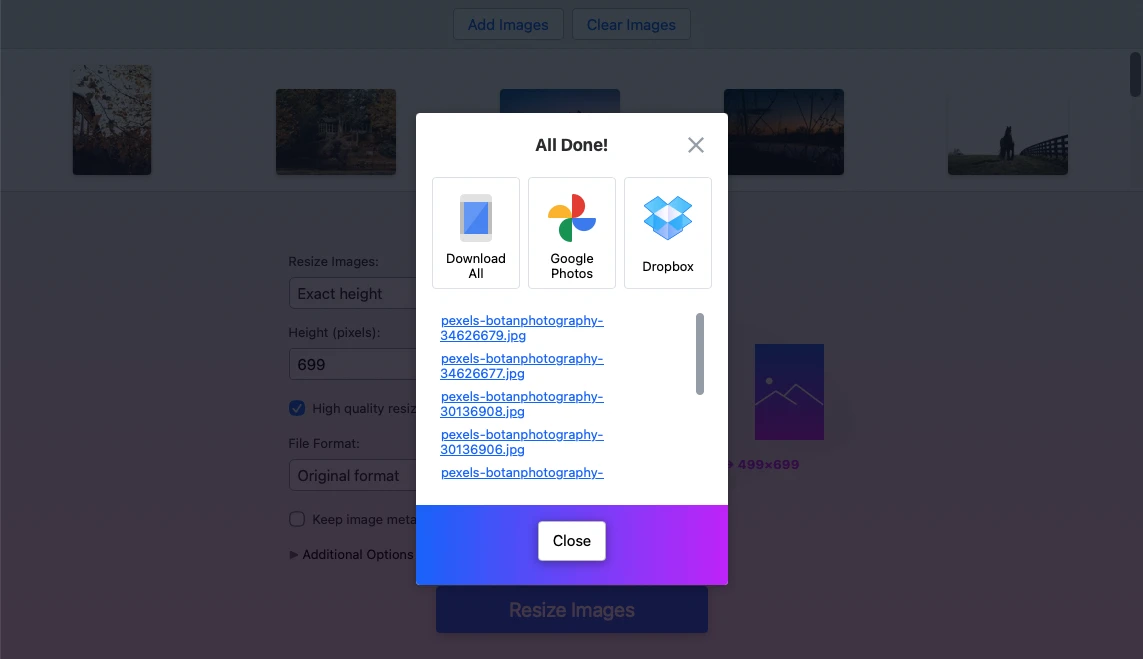
- Klik op Grootte van de afbeeldingen aanpassen en download je verkleinde JPG-afbeeldingen.
Hoe je JPG-afbeeldingen kleiner maakt
Om de grootte van je JPG's te verkleinen, kun je:
- Een kleinere breedte of hoogte in pixels invoeren. De andere zijde wordt automatisch verkleind terwijl de oorspronkelijke beeldverhouding behouden blijft.
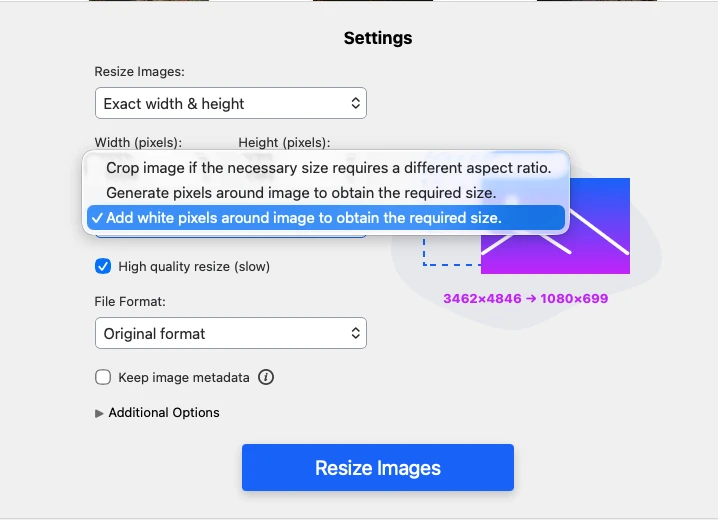
- De pixelafmetingen verkleinen en een nieuwe beeldverhouding maken. In dat geval moet je kiezen of je de afbeelding wilt bijsnijden, witte randen wilt toevoegen of nieuwe pixels wilt genereren.
- JPG-afbeeldingen verkleinen met de optie Niet groter dan.
- Het percentage van de oorspronkelijke grootte invoeren dat je nieuwe afbeelding moet hebben.
- Een kleinere doelbestandsgrootte in KB invoeren.
Hoe je JPG vergroot
Om JPG te vergroten, voer je grotere pixelafmetingen in, kies je een percentage groter dan 100% of geef je een grotere doelbestandsgrootte in KB op.
Enkele tips voor betere resultaten
- Gebruik het livevoorbeeld rechts om de uiteindelijke afbeeldingsgrootte en beeldverhouding te controleren.
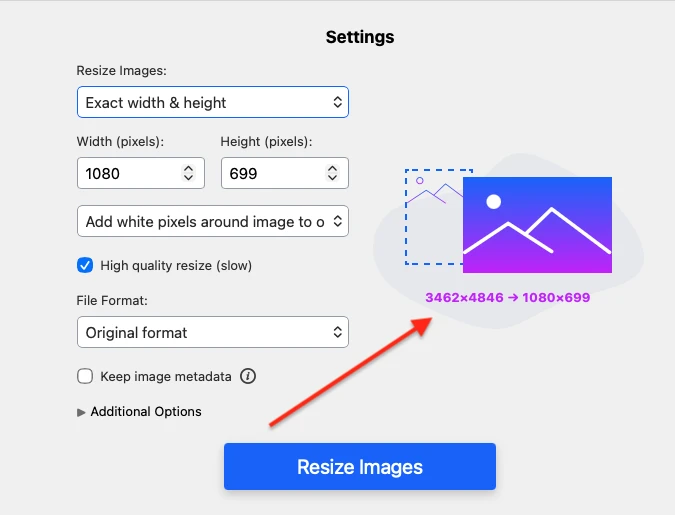
- Schakel Formaat wijzigen van hoge kwaliteit in als je JPG wilt vergroten met behoud van beeldkwaliteit.
- Behoud afbeeldingsmetadata, wijzig bestandsnamen of converteer je bestanden indien nodig naar een ander formaat.
Wanneer je een JPG-afbeelding moet verkleinen
Mensen passen de grootte van JPG-afbeeldingen meestal in de volgende gevallen aan:
Om aan formaatvereisten te voldoen
Dit is een van de meest voorkomende redenen om JPG-afbeeldingen te verkleinen. Sociale media, online formulieren, cv's, marktplaatsen en website-indelingen vereisen vaak specifieke pixelafmetingen.
Een profielfoto, banner, productfoto of blogafbeelding moet bijvoorbeeld passen binnen een bepaalde breedte en hoogte. Met de JPG-tool van Watermarkly kun je JPG-afbeeldingen snel verkleinen op pixels, percentage of beeldverhouding om aan deze vereisten te voldoen.
Om de JPG-bestandsgrootte te verkleinen
Grote JPG-bestanden kunnen opslagruimte innemen en websites langzamer laten laden. Als je afbeeldingen naar je website wilt uploaden, is het een goed idee om hun bestandsgrootte zo veel mogelijk te verkleinen zonder dat ze wazig of gepixeld worden.
Voor sterkere bestandsverkleining kan afbeeldingen comprimeren een betere optie zijn. Maar als je JPG-afbeeldingen gewoon kleiner en makkelijker op te slaan, te uploaden of te delen wilt maken, kan verkleinen al voldoende zijn.
Om kwaliteitsverlies na automatisch verkleinen te voorkomen
Wanneer je afbeeldingen uploadt naar sociale media, worden ze vaak automatisch verkleind en gecomprimeerd. Als je JPG-afbeelding veel groter is dan de aanbevolen afmetingen, kan het platform die verkleinen op een manier waardoor ze wazig, zacht of gepixeld lijkt.
Om meer controle over het eindresultaat te houden, verklein je je JPG-afbeelding vóór het uploaden. Zo kun je de juiste afmetingen kiezen en de beeldkwaliteit beter behouden.
Om JPG-afbeeldingen voor verschillende apparaten te optimaliseren
Mensen bekijken websites op desktops, tablets en smartphones, dus je afbeeldingen moeten op verschillende schermen scherp blijven en snel laden. Door de pixelafmetingen van je JPG-afbeeldingen aan te passen, kun je ze beter geschikt maken voor mobiele lay-outs, desktoppagina's, productvermeldingen, blogberichten en landingspagina's.
De JPG-tool van Watermarkly helpt je afbeeldingen voor verschillende apparaten voor te bereiden terwijl ze duidelijk en goed geformatteerd blijven.
Om een JPG groter te maken
Soms is een JPG-afbeelding te klein voor print, sjablonen, marktplaatsen of online formulieren. In dat geval kun je JPG vergroten door grotere pixelafmetingen in te voeren of een percentage groter dan 100% te kiezen.
JPG online verkleinenHoe je een JPG-afbeelding goed verkleint
Er is geen aanpak die voor elke JPG-afbeelding werkt. De juiste afbeeldingsgrootte hangt af van hoe en waar de afbeelding wordt gebruikt.
Waar wordt de afbeelding gebruikt?
Web:
De ideale breedte voor een website-afbeelding kan variëren van 600 tot 1200 pixels. De exacte grootte hangt af van de paginalay-out, de inhoudsbreedte, en of de afbeelding wordt gebruikt als miniatuur, productfoto, banner of blogafbeelding.
Social media:
Elk platform heeft zijn eigen formaatvereisten voor profielfoto's, berichten, omslagen, banners en advertenties. Controleer de richtlijnen voor het platform dat je gebruikt om ervoor te zorgen dat je verkleinde JPG de juiste pixelafmetingen heeft.
Print:
Voor print hangt de beste pixelgrootte af van het fysieke afdrukformaat en de kwaliteit die je nodig hebt. Je moet ook letten op DPI, of dots per inch. In het algemeen wordt 300 DPI aanbevolen voor afgedrukte afbeeldingen van hoge kwaliteit.
Mobile:
Als de mobiele versie van je website het meeste verkeer krijgt, zorg er dan voor dat je afbeeldingen niet onnodig groot zijn. Kleinere JPG-afbeeldingen kunnen helpen de laadtijd op mobiele apparaten te versnellen.
Voordelen van JPG's goed verkleinen
Als je JPG-afbeeldingen goed verkleint, kun je:
- Afbeeldingen scherp en duidelijk houden, en minder snel wazig of gepixeld laten lijken.
- Belangrijke details in de afbeelding behouden.
- De bestandsgrootte verkleinen en JPG-bestanden makkelijker maken om te uploaden, verzenden en delen.
- Voldoen aan de vereisten voor afbeeldingsgrootte van sociale media, online formulieren, marktplaatsen en websites.
- Afbeeldingen voor je website optimaliseren en de laadsnelheid verbeteren.
Veelgestelde vragen
Hoe kan ik JPG-afbeeldingen verkleinen zonder kwaliteitsverlies?
Gebruik de gratis online JPG-tool van Watermarkly om de pixelafmetingen van je JPG-afbeeldingen aan te passen. Je kunt een JPG kleiner maken, JPG vergroten, hem procentueel verkleinen of specifieke breedte- en hoogtewaarden invoeren.
Als je een JPG wilt vergroten, schakel dan Formaat wijzigen van hoge kwaliteit in om details beter te behouden en het resultaat scherp te houden. Houd er rekening mee dat zeer grote verhogingen langer kunnen duren om te verwerken, en dat de uiteindelijke kwaliteit ook afhangt van de oorspronkelijke resolutie van de afbeelding.
Hoe verklein ik een JPG op Windows?
Je kunt de grootte van JPG-afbeeldingen op Windows rechtstreeks in je browser aanpassen. Open de JPG-tool van Watermarkly, upload je afbeeldingen en voer nieuwe breedte- en hoogtewaarden in pixels in of kies voor verkleinen op percentage.
Omdat Watermarkly webgebaseerd is, kun je het ook gebruiken op Mac, smartphones en tablets zonder extra software te installeren.
Hoe verklein ik een JPG-afbeelding in KB?
Als je de bestandsgrootte van een JPG in KB wilt wijzigen, kies dan de optie Specifieke bestandsgrootte in de JPG-tool van Watermarkly en voer de gewenste waarde in.
Houd er rekening mee dat het wijzigen van de bestandsgrootte in KB iets anders is dan het wijzigen van pixelafmetingen. Als je de breedte en hoogte ongewijzigd wilt houden terwijl je de bestandsgrootte verkleint, kan Watermarkly's tool voor JPEG-compressie een betere optie zijn.
Hoe verklein ik meerdere JPG's tegelijk?
Gebruik de online tool van Watermarkly om meerdere JPG-afbeeldingen in één batch te verkleinen. Upload je bestanden, kies de methode, pas de instellingen aan en klik op Grootte van de afbeeldingen aanpassen.
De gratis versie ondersteunt batchverwerking voor maximaal 10 bestanden per dag.
Hoe verklein ik een JPG-afbeelding voor Instagram?
Je kunt een JPG voor Instagram op twee manieren verkleinen.
Ten eerste kun je de JPG-tool van Watermarkly gebruiken: upload je afbeelding, voer de vereiste pixelafmetingen in en download het verkleinde bestand.
Ten tweede kun je Watermarkly's tool voor JPG bijsnijden gebruiken als je een specifieke Instagram-beeldverhouding nodig hebt. De tool bevat kant-en-klare presets voor Instagram, zodat je posts, stories en profielfoto's met de juiste verhoudingen en afmetingen kunt voorbereiden.
JPG online verkleinen