Waarom je onze GIF-resizer zou moeten gebruiken
- Verklein geanimeerde GIF's online gratis
- Pas de breedte en hoogte van GIF's in pixels aan
- Verklein of vergroot GIF's met een percentage: 25%, 50%, 200% of een aangepaste waarde
- Maak een GIF kleiner of groter en behoud daarbij de animatie
- Bewaar de oorspronkelijke beeldverhouding of kies een nieuwe
- Controleer de uiteindelijke afmetingen voordat je het bestand downloadt
- Geen advertenties, geen registratie, geen software-installatie
- Je originele bestanden worden niet gewijzigd
- GIF's bijsnijden en GIF's comprimeren met gratis gerelateerde tools
Hoe je een GIF verkleint. De belangrijkste stappen
- Upload een of meer geanimeerde GIF's naar Watermarkly.
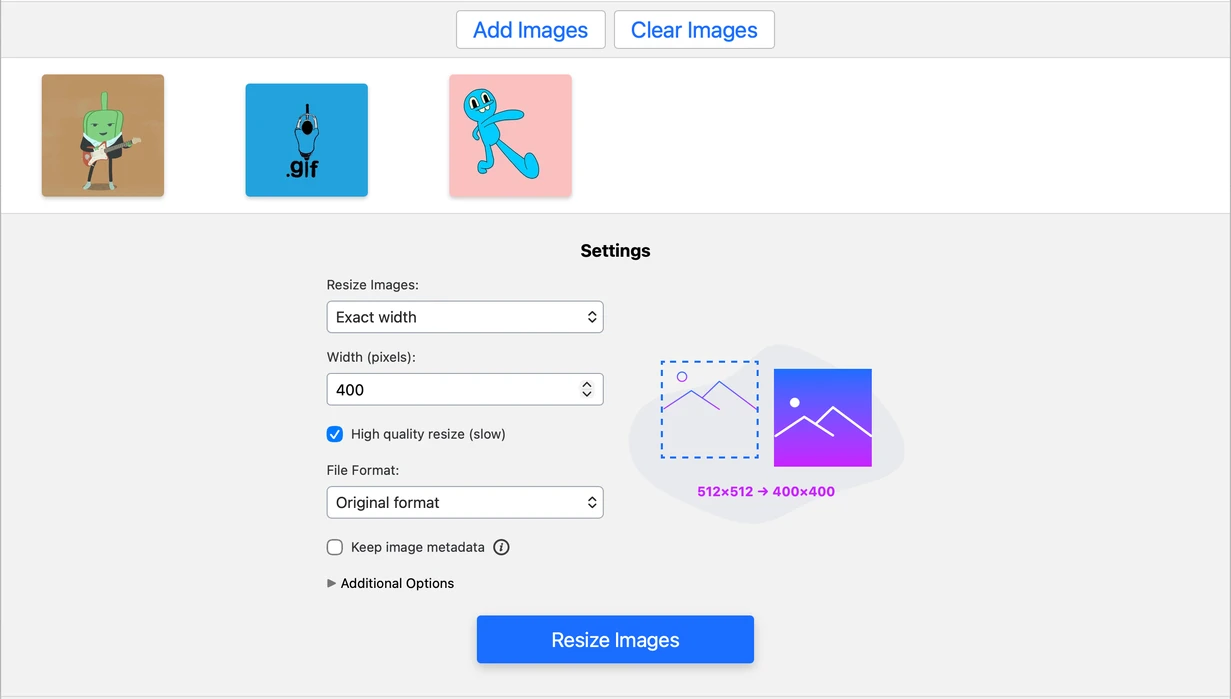
- Voer de nieuwe grootte in pixels in, of schaal je GIF met een percentage.
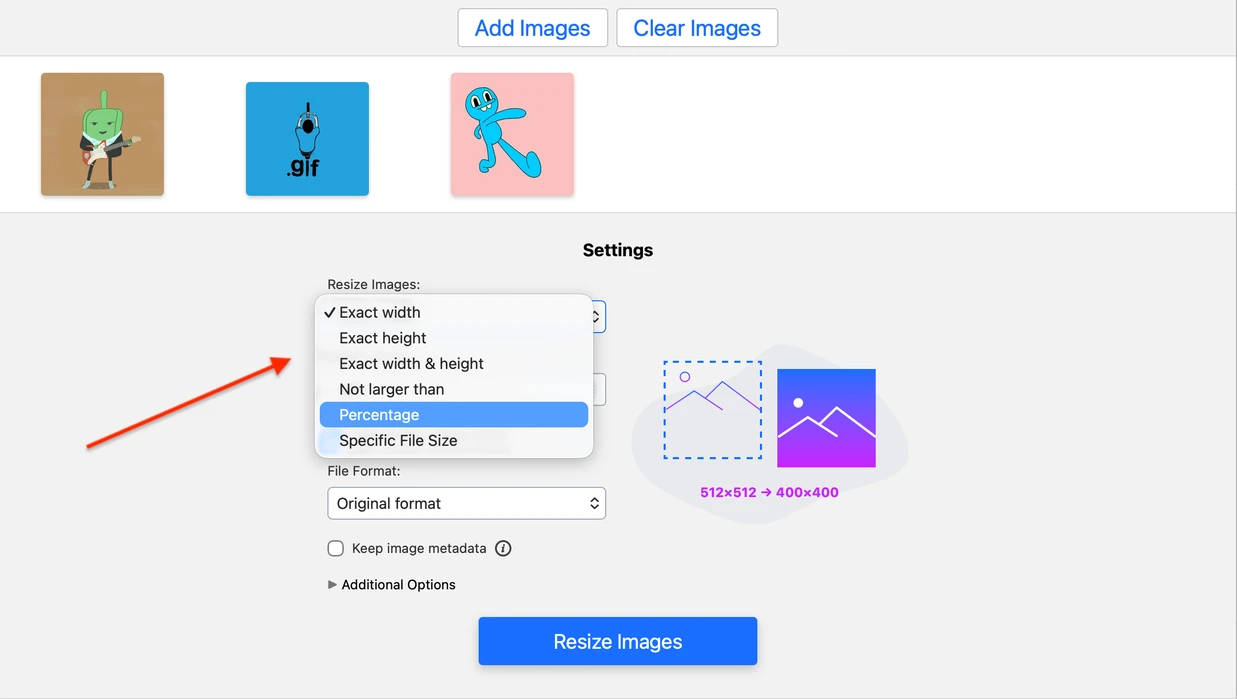
- Klik op Afbeeldingen verkleinen en download de verwerkte bestanden.
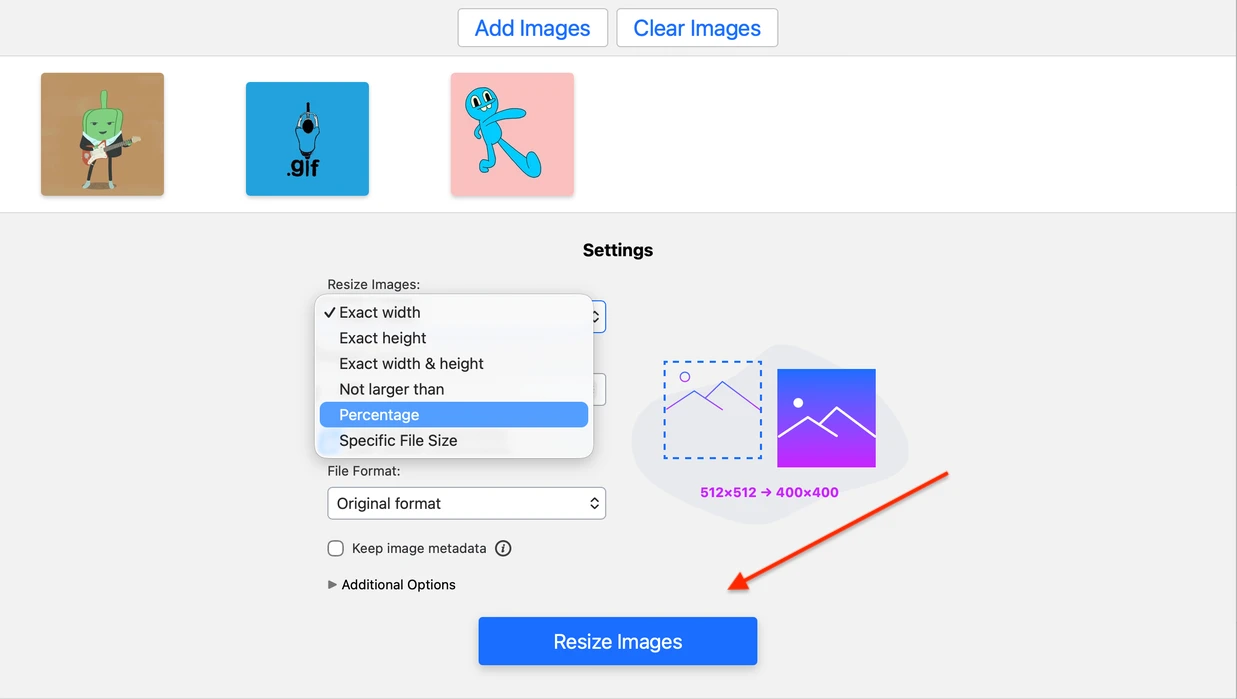
Met Watermarkly's GIF-resizer kun je exacte afmetingen instellen, een GIF proportioneel schalen of de beeldverhouding aanpassen voor een specifieke lay-out. Gebruik verkleinen op basis van pixels wanneer je een precieze uitvoergrootte nodig hebt, en procentueel verkleinen wanneer je de originele GIF snel kleiner of groter wilt maken.
GIF verkleinenWaarom je een GIF wilt verkleinen
Geanimeerde GIF's worden veel gebruikt in socialmediaposts, chats, e-mails, tutorials, productvoorbeelden, banners en memes. Maar een GIF die op de ene plek goed werkt, kan op een andere plek te groot, te klein of minder geschikt zijn. Door het formaat aan te passen kun je hetzelfde geanimeerde bestand afstemmen op verschillende platforms, lay-outs en publicatievereisten.
Je wilt misschien een GIF verkleinen om de volgende redenen:
1. Maak een GIF kleiner
Geanimeerde GIF's kunnen behoorlijk groot worden, vooral als ze veel frames, beelden in hoge resolutie of complexe beweging bevatten. Het verkleinen van de afmetingen van een GIF kan het bestand lichter maken en makkelijker om online te uploaden, delen of weer te geven.
Als je vooral de bestandsgrootte in MB of KB wilt verkleinen, kan beeldcompressie ook helpen.
2. Voldoe aan specifieke groottevereisten
Sommige websites, advertentieplaatsen, e-mailsjablonen en socialmediaplatforms vereisen dat GIF's aan bepaalde afmetingen voldoen. Als je GIF niet aan die eisen voldoet, kan hij worden geweigerd of verkeerd worden weergegeven.
Met verkleinen kun je een GIF voorbereiden voor een specifieke plaatsing voordat je hem uploadt, in plaats van te vertrouwen op een platform om de aanpassing automatisch uit te voeren.
3. Verbeter hoe een GIF eruitziet na publicatie
Een GIF kan er op je apparaat prima uitzien, maar minder duidelijk worden zodra hij ergens anders is geüpload. Dat gebeurt vaak wanneer een platform het bestand automatisch moet verkleinen of optimaliseren.
Door de GIF vóór publicatie te verkleinen, heb je meer controle over hoe de animatie in de uiteindelijke lay-out verschijnt.
GIF verkleinenHoe je verkleinde GIF's effectief gebruikt
Kies de juiste grootte voor elk platform
Voordat je een verkleinde GIF publiceert, controleer je de vereisten van het platform, de website, het e-mailsjabloon of de advertentieplaats waar je hem wilt gebruiken. Zowel afmetingen als bestandsgrootte zijn belangrijk. De GIF moet groot genoeg zijn om helder te ogen, maar ook geoptimaliseerd genoeg om soepel te uploaden en te laden.
Voor websites kies je afmetingen die bij je lay-out passen. Voor e-mails, social media en berichtenapps controleer je de uploadlimieten en bekijk je hoe de GIF eruitziet op desktop- en mobiele schermen.
Controleer de GIF voordat je publiceert
Controleer een GIF na het verkleinen voordat je hem uploadt of deelt. Kijk of de animatie soepel loopt, de verhoudingen kloppen en de belangrijkste visuele details nog goed zichtbaar zijn.
Het is ook verstandig om de GIF te testen op de plek waar hij gepubliceerd wordt, omdat het uiteindelijke resultaat kan variëren afhankelijk van het platform, de browser, het apparaat of de lay-out.
Bescherm GIF's die je online deelt
Als je originele GIF's online publiceert, overweeg dan om een watermerk toe te voegen. Een watermerk kan helpen de maker te identificeren en ongeoorloofd gebruik ontmoedigen.
Voor het beste resultaat plaats je het watermerk op een plek waar het zichtbaar is maar niet afleidt. Het moet de GIF beschermen zonder het onderwerp te bedekken of de animatie moeilijker te bekijken te maken.
GIF verkleinenVeelgestelde vragen
Wat is een GIF-resizer?
Een GIF-resizer is een online tool waarmee je de grootte van een geanimeerde GIF kunt aanpassen. Je kunt nieuwe afmetingen in pixels instellen, de GIF met een percentage verkleinen of hem aanpassen voor een specifieke lay-out of een specifiek platform.
Hoe verklein je een GIF zonder kwaliteitsverlies?
Om de beeldkwaliteit zo goed mogelijk te behouden, kun je beter geen drastische wijzigingen aanbrengen in de oorspronkelijke afmetingen. Als je een GIF te veel vergroot of verkleint, kan er kwaliteitsverlies optreden. Kies in Watermarkly's GIF-resizer in de exportinstellingen voor Formaat wijzigen van hoge kwaliteit, en bekijk daarna de verkleinde kopie voordat je hem downloadt.
Kan ik een geanimeerde GIF verkleinen zonder de animatie te verliezen?
Ja. Watermarkly verkleint geanimeerde GIF's terwijl de animatie behouden blijft. Het uitvoerbestand blijft geanimeerd, maar de uiteindelijke kwaliteit hangt af van hoeveel je de oorspronkelijke grootte wijzigt en welke exportinstellingen je kiest.
Kan ik meerdere GIF's tegelijk verkleinen?
Ja. Watermarkly ondersteunt batchverwerking, dus je kunt meerdere geanimeerde GIF's uploaden en ze met dezelfde instellingen verkleinen. De gratis versie laat je tot 10 bestanden per dag verwerken.
Wat is het verschil tussen een GIF verkleinen en comprimeren?
Verkleinen verandert de afmetingen van een GIF, zoals de breedte en hoogte. Comprimeren verkleint de bestandsgrootte in MB of KB door het bestanden te optimaliseren. Als je een specifieke grootte in pixels nodig hebt, verklein je de GIF. Als je een lichter bestand nodig hebt, comprimeer je het.
Hoe verklein je een GIF op Mac?
Gebruik Watermarkly's gratis GIF-resizer in je browser. Hij werkt op Mac, Windows, iPhone, Android en andere apparaten. Upload je GIF, pas de grootte-instellingen aan en download de verkleinde kopie zodra die klaar is.