Watermerken aanbrengen op foto’s met je iPhone

Tegenwoordig is het stelen van iemands beeldmateriaal zo eenvoudig als een paar toetsen indrukken en een paar keer klikken. Dieven hebben maar een paar seconden nodig om jouw foto's, waar je zo hard voor hebt gewerkt, in handen te krijgen en als hun eigen werk te presenteren. In het beste geval publiceren ze ze op hun sociale media zonder jou te vermelden. In het slechtste geval?

Ze krijgen het geld en de aandacht die jij verdient, en jij hebt het niet eens in de gaten. Er zijn bijvoorbeeld meerdere gevallen bekend waarin merken werken van onafhankelijke makers stelen en deze gebruiken voor prints.

Watermerken zijn bedacht om dit te voorkomen.

Watermerk aan foto's toevoegen
Waarom je foto's op een iPhone van een watermerk moet voorzien

Het beschermen van je afbeeldingen is de belangrijkste reden om foto's op iPhone te watermerken. Door je logo of naam op je afbeeldingen te plaatsen kun je iedereen laten zien wie de auteur is, je auteursrecht claimen en kwaadwillenden twee keer laten nadenken voordat ze jouw werk proberen te stelen.

Daarnaast heeft watermerken op de iPhone nog een voordeel.

We leven in een wereld waarin branding enorm belangrijk is. Je herkent het Nike-logo zonder dat de merknaam eronder staat; één blik op dat gebogen vinkje en je weet welk bedrijf die shorts heeft gemaakt. Watermerken op iPhone-foto's kunnen op een vergelijkbare manier werken als merklogo's.

Het internet is grenzeloos en onvoorspelbaar; je afbeeldingen kunnen gemakkelijk verspreid raken buiten je eigen kanalen. Als je je visuele content plaatst op Instagram of Twitter, waar mensen je makkelijk kunnen bereiken, betekent dat niet dat al je potentiële klanten je werk op die platforms zullen zien. Er kan iets misgaan of iemand kan je foto opnieuw plaatsen zonder een link naar je account te geven.

Maar als je contactgegevens of je logo al op je afbeelding staat, hoef je je daar geen zorgen over te maken, zodat potentiële klanten altijd weten hoe ze je kunnen vinden.


foto's watermerken op iPhone

Watermerk aan foto's toevoegen

Wat zijn de belangrijkste voordelen van foto’s op je iPhone watermerken

Watermerken is tegenwoordig bijna een must. En het is niet zo ingewikkeld als je misschien denkt. Met onze mobiele app Watermarkly is het eenvoudig, snel en leuk om watermerken aan je iPhone-foto's toe te voegen.

In onze app vind je alle tools die je nodig hebt om je watermerk te personaliseren.

Je kunt:

Copyrightsymbool of afbeeldingsnummer aan je tekst toevoegen

Meerregelige tekst toevoegen

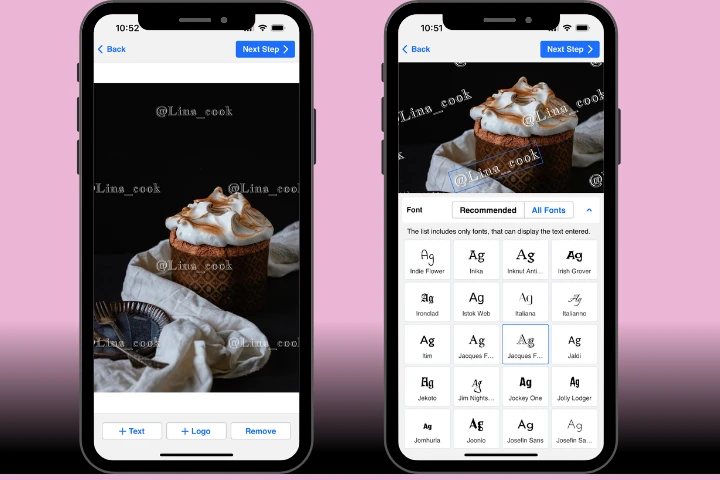
De uitgebreide bibliotheek met 926 lettertypen gebruiken

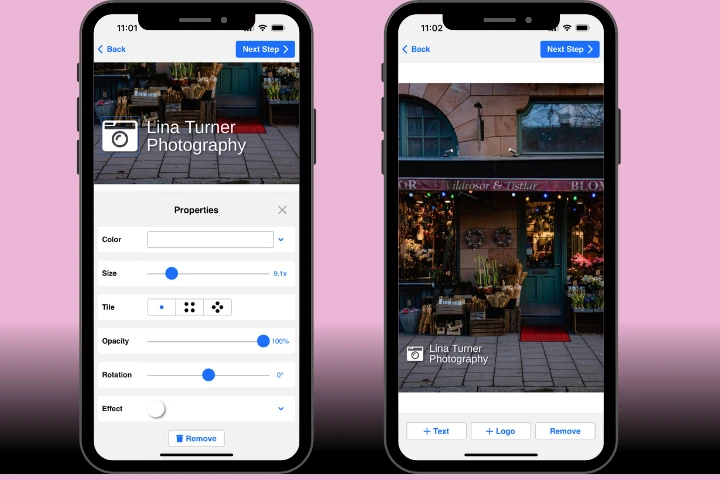
Je logo uploaden en verder aanpassen: roteren, kleur of grootte wijzigen, een van onze 33 effecten toevoegen

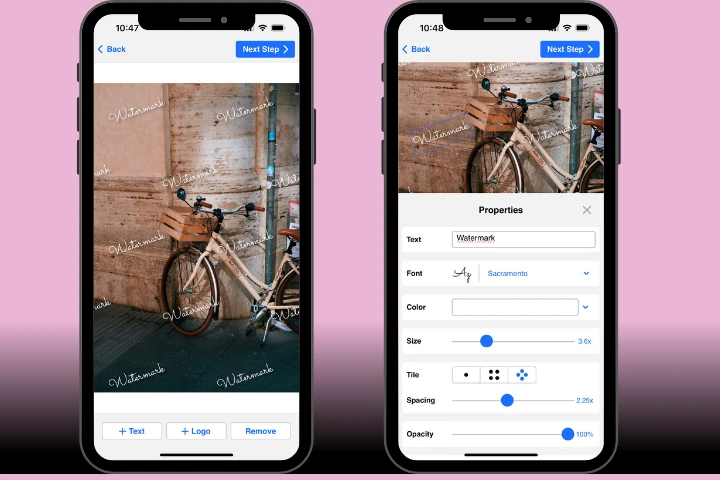
Je afbeelding vullen met herhaalde watermerken

Watermerk roteren of de transparantie aanpassen


gratis foto's watermerken op iPhone

onlangs gebruikte watermerksjablonen

De lijst met 10 onlangs gebruikte sjablonen bespaart tijd als je regelmatig met meerdere watermerken werkt. Zoals de naam zegt, worden watermerken die je minstens één keer op je iPhone-foto's hebt toegepast, in deze lijst opgeslagen. Na het uploaden van je afbeeldingen in de app en het klikken op "Volgende stap" zie je het laatst gebruikte sjabloon.

Is dit niet het watermerk dat je nodig hebt? Klik dan op "Watermerk verwijderen" om de lijst te openen en een andere te kiezen.

Sjabloonsynchronisatie

Daarnaast wordt de lijst met 10 onlangs gebruikte sjablonen automatisch gesynchroniseerd, wat betekent dat je er op al je apparaten toegang toe hebt. De synchronisatie werkt tussen mobiele apparaten (als je Watermarkly op twee telefoons gebruikt) en tussen de app en de browserversie.

Stel dat je in onze webapp in Google Chrome op Windows een watermerk hebt gemaakt en toegepast. Dit watermerk wordt automatisch toegevoegd aan de lijst van 10 onlangs gebruikte sjablonen. Vervolgens op weg naar je werk open je Watermarkly op je iPhone en zie je hetzelfde watermerk dat je op je computer hebt gemaakt, omdat de lijst is gesynchroniseerd.

Je kunt dit watermerk op iPhone-foto's verder bewerken; de kleur wijzigen of naar een andere plek slepen, of het meteen op je afbeeldingen toepassen.

Overal je foto's op iPhone watermerken

Met onze mobiele app kun je je foto's op iPhone van een watermerk voorzien, waar je ook bent.

Je kunt bijvoorbeeld je reistijd nuttig besteden door je logo toe te voegen voordat je je visuele content online plaatst. Met de knop "Afbeeldingen delen" is het ook mogelijk om je exemplaren met watermerk direct naar vrienden en klanten te sturen en ze rechtstreeks te delen op je sociale media of in je messengers.

Onze app kan je bestanden naar JPG converteren – het meest gebruikte afbeeldingsformaat – en de en de JPEG-bestanden comprimeren om opslagruimte te besparen. Watermarkly is handig, overzichtelijk en eenvoudig te leren.

Watermerk aan foto's toevoegen

Hoe voeg je een watermerk toe aan je foto's op iPhone

Upload je afbeeldingen

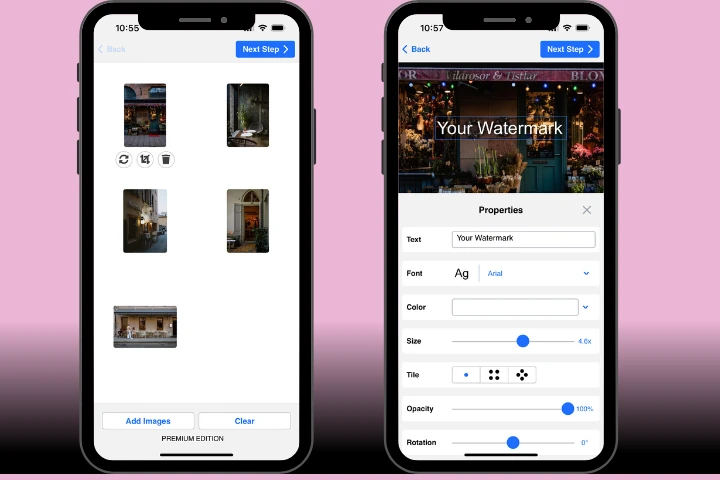
Upload je foto's en tik op "Afbeeldingen toevoegen" in de linkerbenedenhoek. Als er een foto is die je niet nodig hebt, selecteer deze en tik op het kruisje dat verschijnt. Klik op "Afbeeldingen verwijderen" om alle foto's uit de app te verwijderen.


watermerk toevoegen aan foto's op iPhone

De knop "Volgende stap" brengt je naar de bewerkingsfase.

Logo toevoegen

Als je een logo wilt toevoegen, tik op "Logo toevoegen" en kies een van de volgende opties: "Uit galerij" of "Van mijn telefoon". De eerste optie opent onze galerij met algemene pictogrammen, met de tweede kun je je eigen logo uploaden.

Staat je logo op een effen achtergrond die je niet mooi vindt? Onze iPhone-app voor watermerken kan die achtergrond verwijderen. Zodra je logo is geüpload, zie je de knop "Achtergrond verwijderen". Tik erop, en de achtergrond verdwijnt meteen.


foto's watermerken op iPhone

Tekst toevoegen

Als je tekst op een afbeelding wilt zetten, klik dan op "Tekst toevoegen", tik vervolgens in het invoerveld "Tekst", verwijder het woord "Sample" en voer iets nieuws in. Bij meerregelige tekst kun je links, rechts of in het midden uitlijnen Je kunt ook de regelafstand aanpassen met de schuifregelaar "Regelhoogte".

Voeg een copyrightsymbool, afbeeldingsnummer of beide toe. Tik op "+©" om een copyrightsymbool toe te voegen. Klik op "+AFBEELDINGSNUMMER" om je afbeeldingsnummer toe te voegen.

Let op: het afbeeldingsnummer wordt automatisch aangepast voor elke foto wanneer je op iPhone in batches watermerkt.


watermerk toevoegen aan foto's op iPhone

Ontwerp je watermerk op iPhone

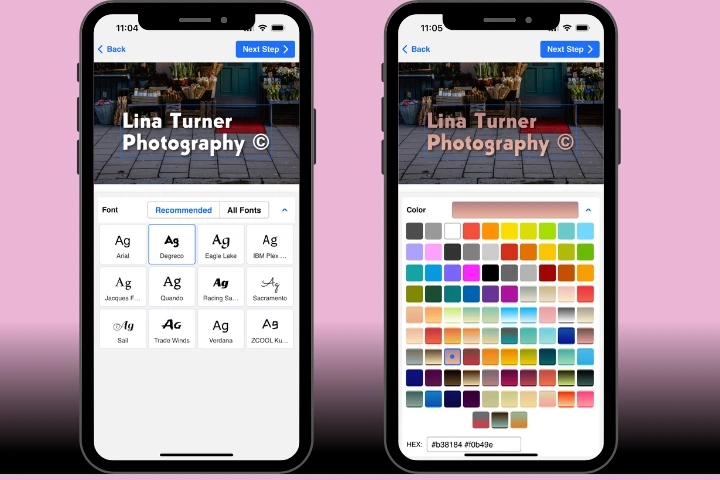
In het "Lettertype"-menu vind je onze uitgebreide bibliotheek met verschillende lettertypen. Als je de naam van het gewenste lettertype kent, typ deze dan in bij "Lettertype zoeken".

Kies in de sectie "Kleur" een van de effen kleuren of verloopopties.

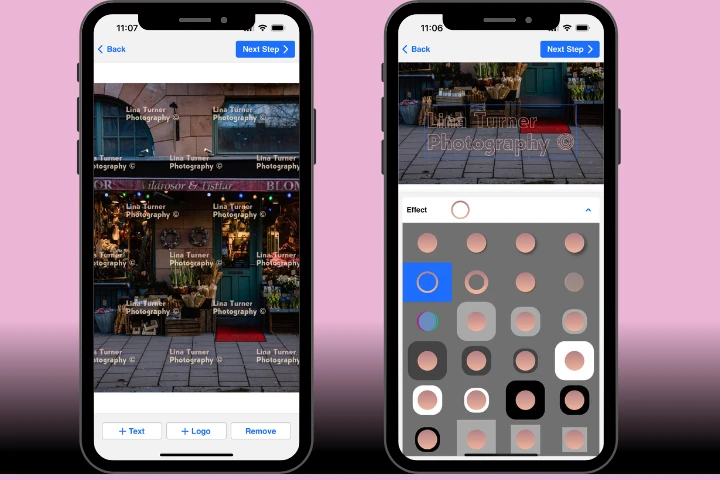
Draai je watermerk, wijzig de grootte en stel de transparantie in met de schuifregelaars "Grootte", "Transparantie" en "Rotatie".

Ben je bang dat een klein watermerk in de hoek niet genoeg is? Vul dan je afbeelding met herhaalde watermerken door de functie "Tegel" in te schakelen. Watermarkly biedt twee soorten tegels: parallel of dambord. Met de schuifregelaar "Tussenruimte" maak je de ruimte tussen je watermerken op iPhone-foto's kleiner of groter. Het wijzigen van de grootte van je watermerk heeft invloed op het aantal herhalingen op de foto.

Kies een van de 33 effecten in de onderdeel "Effecten". Je kunt bijvoorbeeld de populaire slagschaduw gebruiken of het glitchy holografische effect toepassen om je watermerk opvallender te maken.

foto's watermerken op iPhone

Kies het bestandsformaat

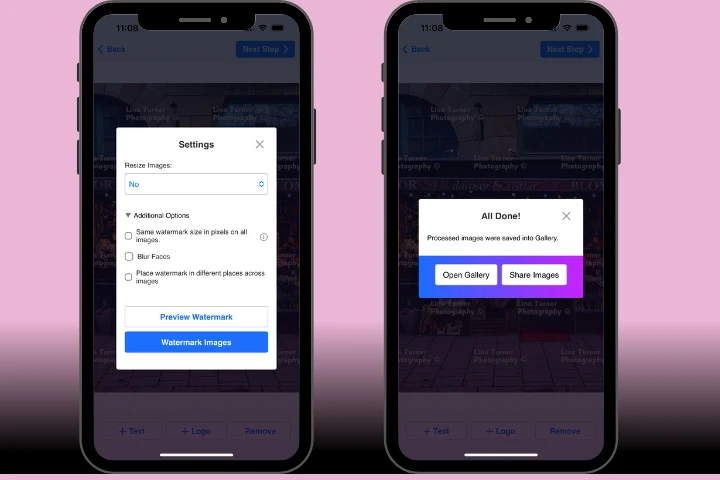
Als je tevreden bent met je watermerk op iPhone, ga dan naar de uitvoerinstellingen door op "Afbeeldingen watermerken" te klikken. Verwijder het blauwe vinkje om automatisch schalen van watermerken uit te schakelen.

Kies in het vervolgkeuzemenu "Bestandsformaat" een van de 3 opties: "Oorspronkelijk formaat", "Converteren naar JPEG" of "Converteren naar JPEG en comprimeren". De laatste optie levert kleinere bestanden met uitstekende kwaliteit op.

Formaat van je foto's aanpassen

Tik op de balk naast "Afbeeldingen vergroten/verkleinen" en kies hoe je je exemplaren wilt schalen: Nee, Exacte breedte, Exacte hoogte, Exacte breedte en hoogte, of Percentage.


watermerk toevoegen op iPhone

Controleer het uiterlijk van je afbeeldingen voordat je watermerkt

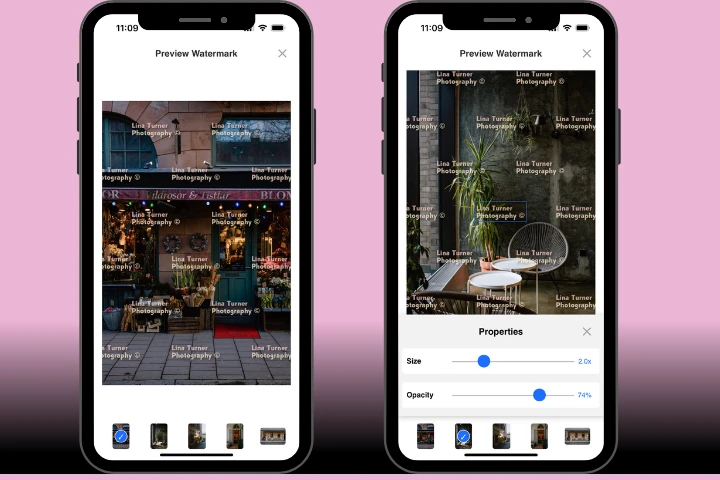
Open de voorbeeldsectie door op de knop "Voorbeeld watermerk" te tikken. Klik door je iPhone-foto's en kijk hoe je watermerk op elk van hen eruitziet. Sleep je watermerk indien nodig naar een andere positie.

Met de schuifregelaars "Grootte" en "Transparantie" kun je de grootte en de transparantie aanpassen. Watermerken op andere afbeeldingen in de batch worden niet beïnvloed. Ben je tevreden met het resultaat, sluit daarna het voorbeeldvenster. Om het watermerkproces op je iPhone te starten, klik je op "Afbeeldingen watermerken".


watermerk toevoegen aan foto's op iPhone

Deel je foto's

Je afbeeldingen met watermerk worden automatisch opgeslagen in je iPhone-galerij. Als je ze wilt delen op sociale media of in messengers, tik dan op "Afbeeldingen delen".

En dat is alles!

Door je naam, websiteadres of logo aan je afbeeldingen toe te voegen, sla je twee vliegen in één klap: je ontmoedigt diefstal van je werk en leidt potentiële klanten rechtstreeks naar jou, waar je visuele content op internet ook terechtkomt. Met onze mobiele app Watermarkly kun je eenvoudig foto’s op je iPhone van een watermerk voorzien, kun je eenvoudig een watermerk maken en een watermerk aan PDF toevoegen of aan je afbeelding; altijd en overal.

Watermerk aan foto's toevoegen