7 praktische tips om een afbeelding te verkleinen zonder kwaliteitsverlies
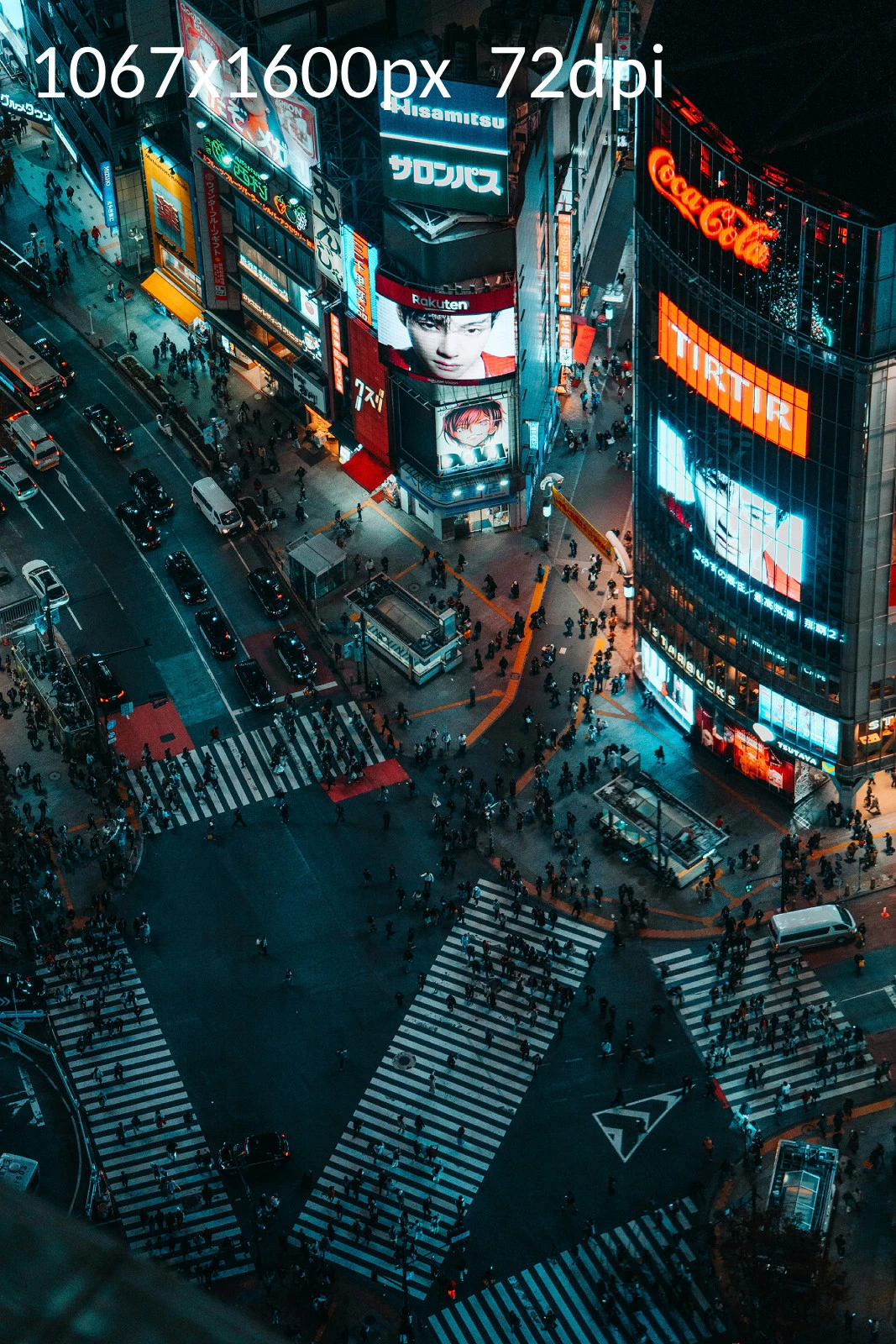
Laten we het nu hebben over hoe je afbeeldingen kunt verkleinen of vergroten met behoud van een goede beeldkwaliteit.
1. Begin met een afbeelding met hoge resolutie
Dit lijkt misschien vanzelfsprekend, maar de kwaliteit van de foto die je wilt verkleinen moet zo hoog mogelijk zijn. Een afbeelding met hoge resolutie bevat een grote hoeveelheid visuele informatie, vastgelegd in miljoenen pixels.
Om een afbeelding kleiner te maken, worden vergelijkbare pixels in feite samengevoegd. Beginnen met meer pixels betekent dat het algoritme een rijkere bron heeft om uit te selecteren en te mengen. Dit resulteert in een scherpere, verkleinde versie.
Om een afbeelding te vergroten, worden nieuwe pixels aangemaakt om de gaten te vullen. Als je begint met een afbeelding met lage resolutie (weinig pixels), heeft de software zeer weinig gegevens om mee te werken. Het moet raden wat die nieuwe pixels moeten zijn, wat vaak leidt tot een wazig of blokkerig resultaat.
Het is belangrijk om op te merken dat dit alleen geldt voor rasterafbeeldingen, zoals JPEG/JPG, PNG, GIF, BMP en TIFF, aangezien deze uit een vast aantal pixels bestaan. Vectorbestanden zoals SVG zijn opgebouwd uit wiskundige vergelijkingen, lijnen en curven. Daarom kunnen ze worden geschaald zonder enig kwaliteitsverlies en zijn ze ideaal voor afbeeldingen zoals logo's, pictogrammen of illustraties.
2. Negeer de beeldverhouding niet
Behoud indien mogelijk de oorspronkelijke beeldverhouding. Anders kan je afbeelding vreemd uitgerekt of vervormd raken. Cirkels worden ovalen, gezichten en andere objecten worden onnatuurlijk uitgerekt.
In de meeste online afbeeldingsverkleiners wordt de beeldverhouding automatisch behouden. Je voert eenvoudig een nieuwe waarde in voor de breedte of hoogte, en de andere zijde wordt dienovereenkomstig aangepast.
Sommige beeldbewerkers doen dat echter niet. Als je bijvoorbeeld in Photoshop werkt, moet je de optie "Beeldverhouding vergrendelen" aanvinken. Of als je het ingebouwde hulpmiddel voor verkleinen op Mac gebruikt, moet je de optie "Proportioneel schalen" inschakelen.
Maar wat als je zowel de pixelafmetingen als de beeldverhouding moet wijzigen?
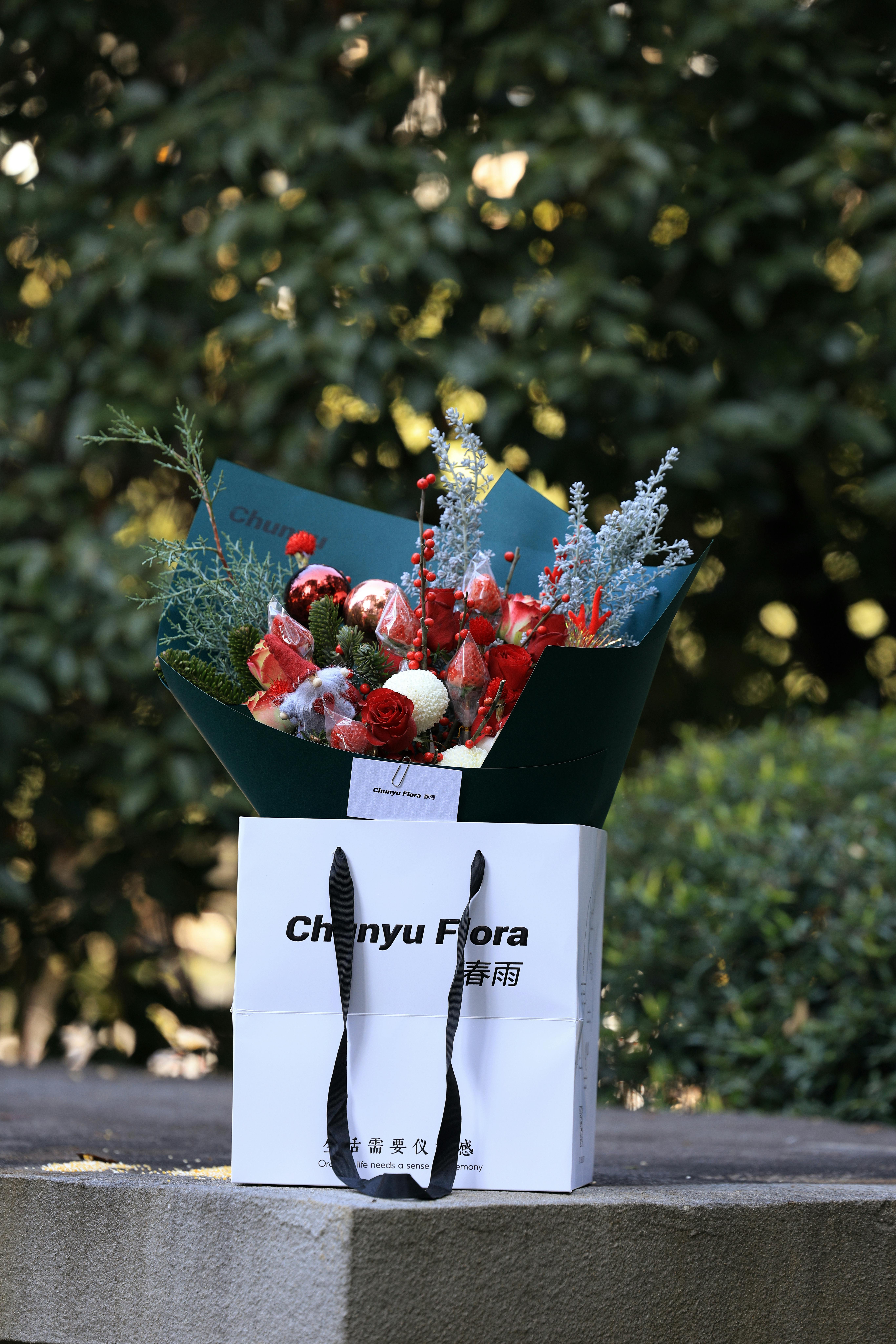
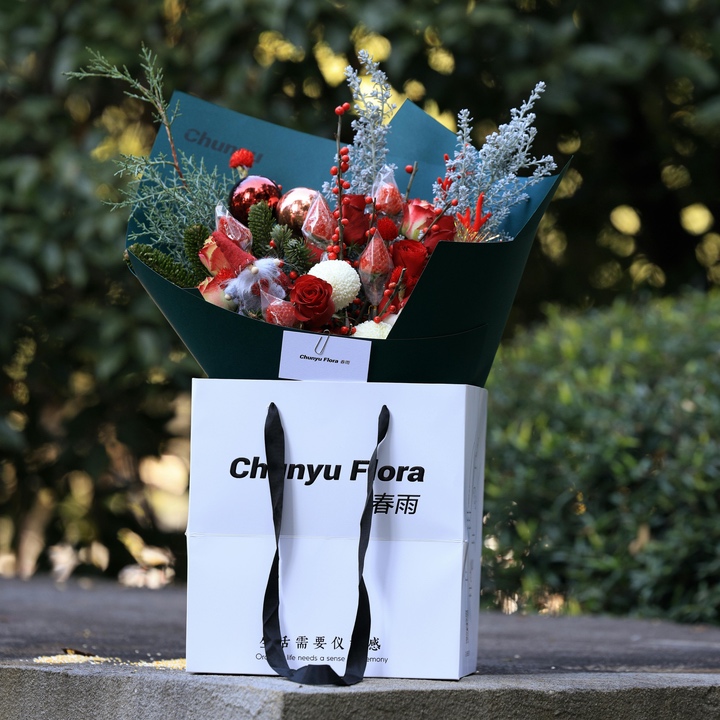
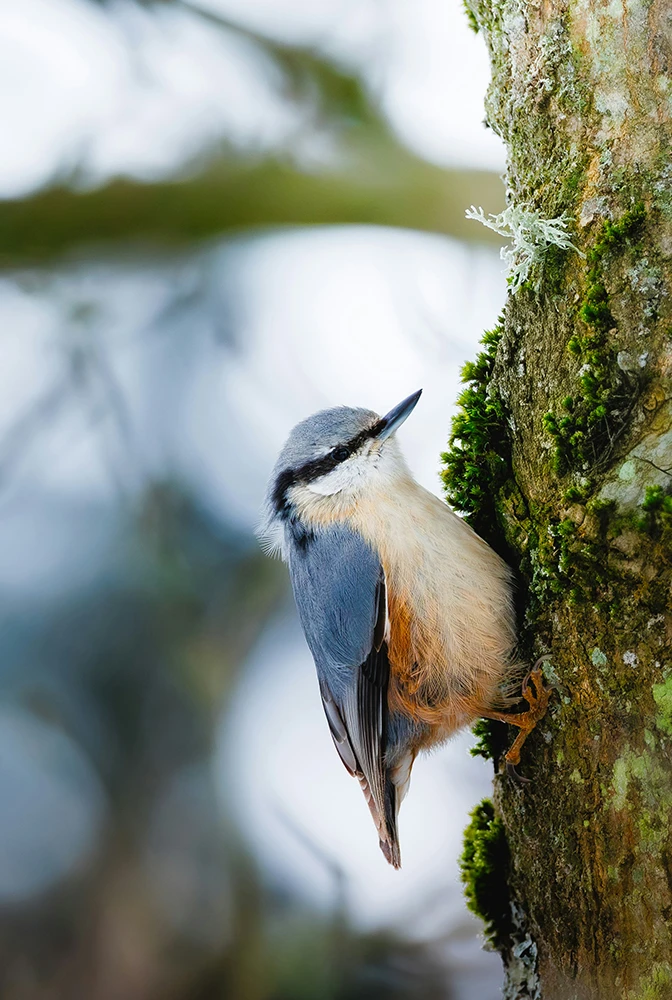
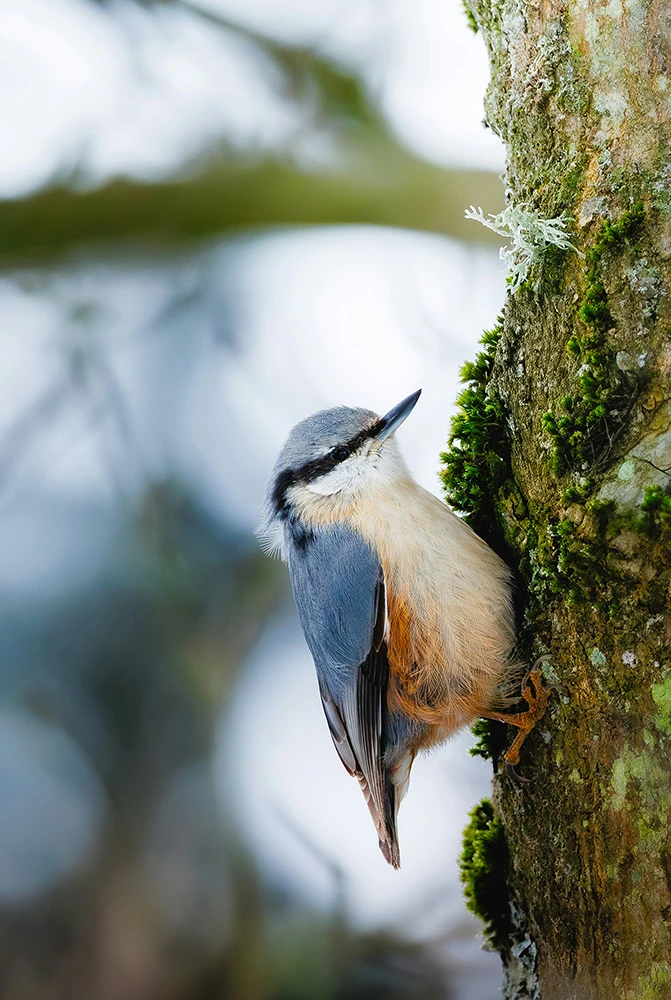
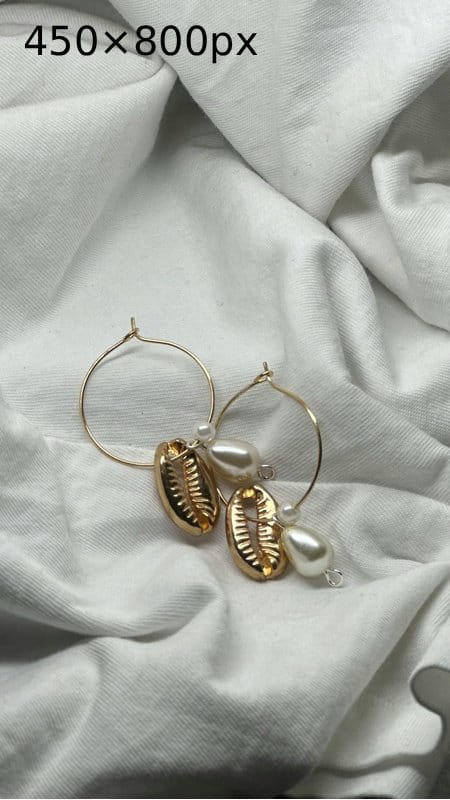
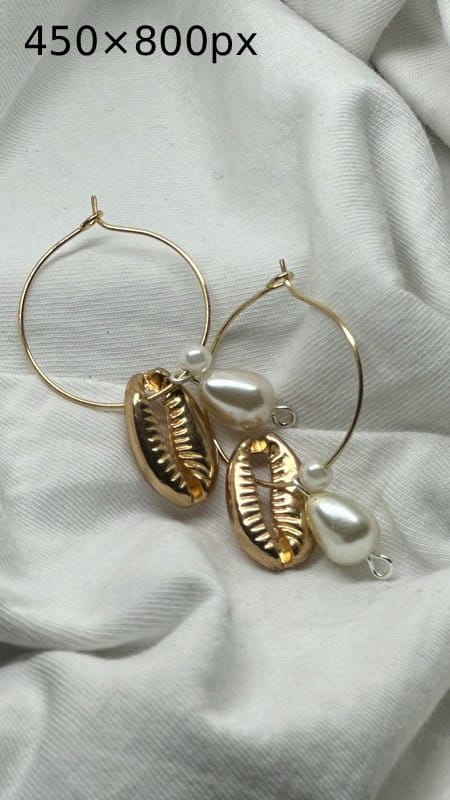
Stel, de grootte van je afbeelding is 6720 × 4480 pixels, maar de website waar je deze moet plaatsen vereist een formaat van 720 × 720 px. Je moet de afbeelding dus aanzienlijk verkleinen en de beeldverhouding wijzigen – van een rechthoek een vierkant maken.
Is dat mogelijk?
Ja! Er zijn drie opties om uit te kiezen:
Ten eerste kun je de foto bijsnijden.
Dit spreekt voor zich, maar het is beter om een speciaal bijsnijdhulpmiddel te gebruiken, waarmee je het bijsnijdgebied naar wens kunt instellen en de afbeeldingsgrootte kunt wijzigen.
Laten we het Watermarkly Bijsnijdhulpmiddel als voorbeeld gebruiken om te laten zien hoe dit werkt.
Upload de afbeelding naar Watermarkly's fotobijsnijder.
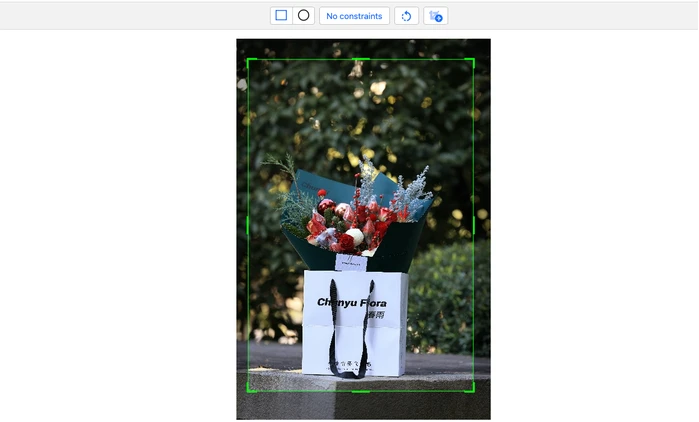
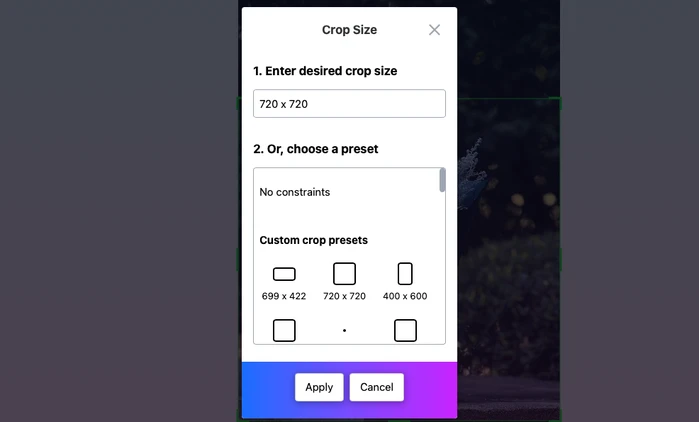
Open het instellingenmenu. Voer de gewenste afbeeldingsgrootte in en klik op Toepassen.
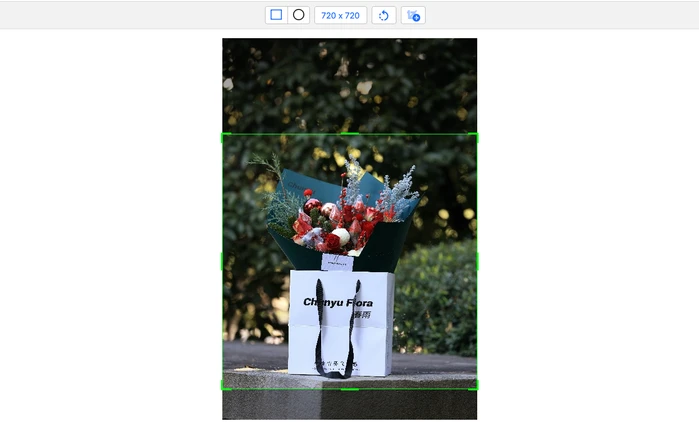
Pas de grootte en de positie van het bijsnijdgebied naar wens aan.
Klik op Volgende stap > Afbeeldingen bijsnijden.
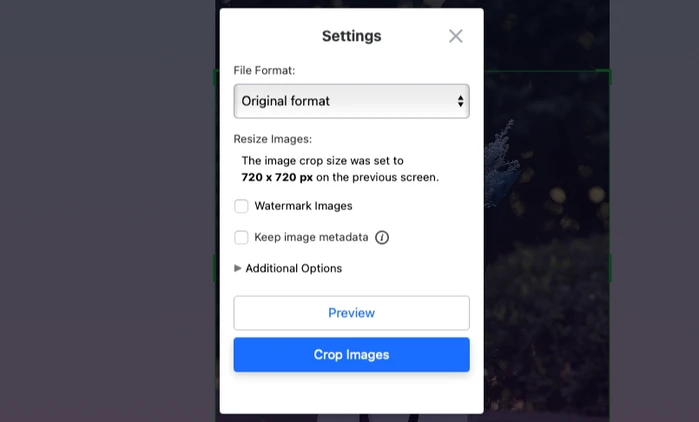
Zodra de verwerking is voltooid, download je de bijgesneden en verkleinde afbeelding.
Open de gedownloade afbeelding op 100% om te controleren of de kwaliteit na het verkleinen voldoende is.
Bijsnijden werkt natuurlijk het beste wanneer er voldoende ruimte rond je hoofdonderwerp is. Bijvoorbeeld bij productfotografie, wanneer alle aandacht op één enkel object is gericht. Maar als je een portret van het hele lichaam hebt en er weinig ruimte aan de onder- of bovenkant is, snij je onvermijdelijk de benen of het hoofd van de persoon af.
Gelukkig is bijsnijden niet de enige optie. Je kunt een andere methode gebruiken om de beeldverhouding te wijzigen en een afbeelding te verkleinen zonder kwaliteitsverlies.
De tweede optie is om pixels rond de afbeelding te genereren om de gewenste afbeeldingsgrootte en beeldverhouding te verkrijgen.
Hierbij wordt de afbeeldingsgrootte en beeldverhouding gewijzigd zonder een deel van de originele afbeelding te verwijderen.
Hoe?
Het hulpmiddel voor verkleinen neemt de pixels van de originele afbeelding, maakt ze wazig en voegt ze toe langs de zijkanten van de originele afbeelding.
Deze optie is ook beschikbaar in Watermarkly. Dit is wat je moet doen.
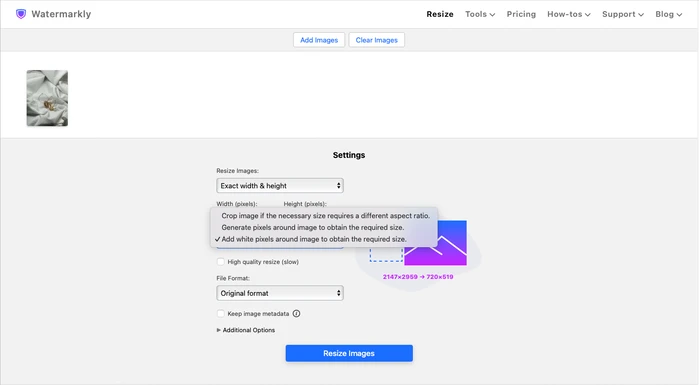
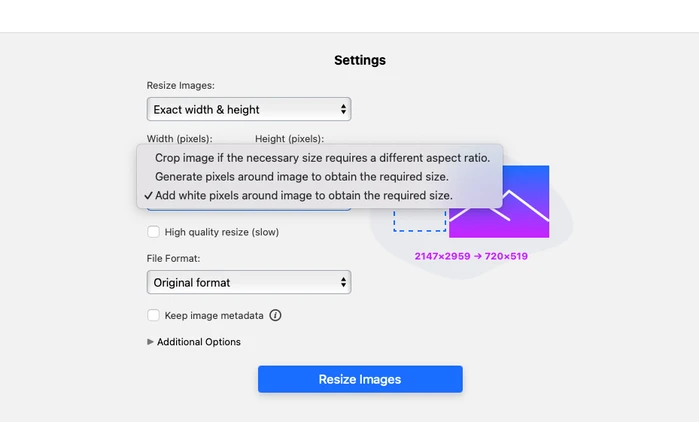
Upload je afbeelding naar Watermarkly's Fotovergroter/-verkleiner. Kies de optie "Exacte breedte & hoogte". Voer de grootte in pixels in en selecteer vervolgens "Pixels genereren rondom…".
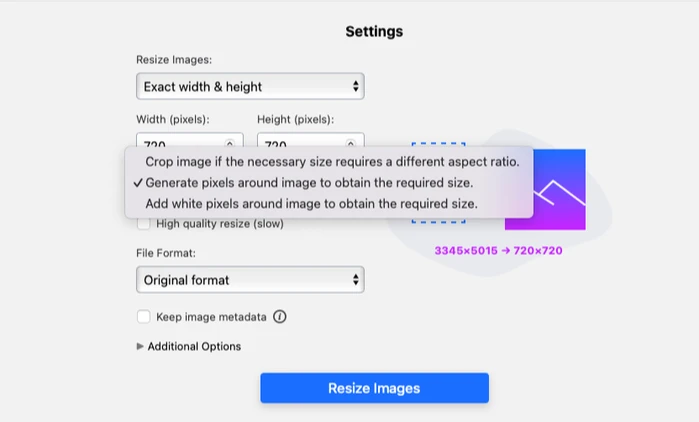
Klik op de knop Afbeelding verkleinen en download vervolgens de verkleinde afbeelding.
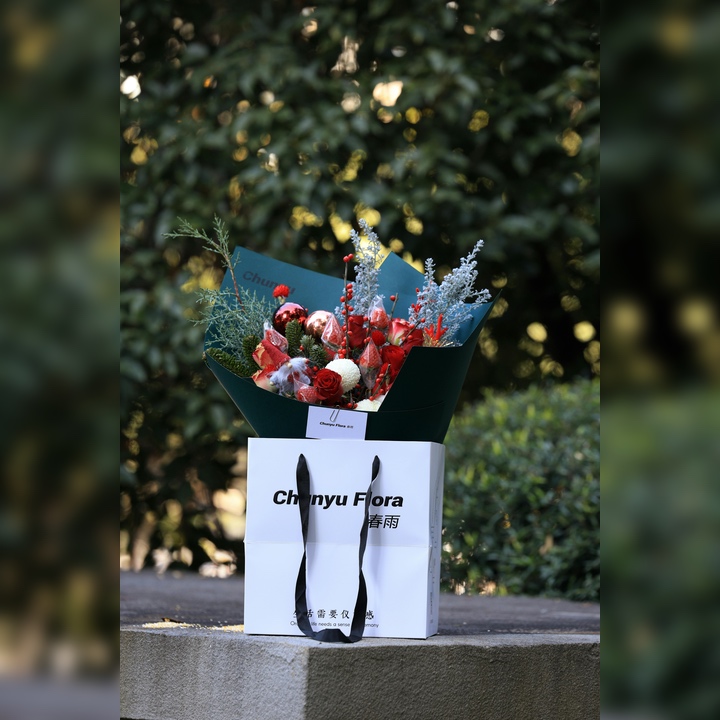
Het centrale deel van de afbeelding wordt verkleind zonder kwaliteitsverlies. Alleen de randen worden wazig – verticaal of horizontaal – afhankelijk van hoe de beeldverhouding wordt gewijzigd.
De derde optie is om witte pixels rond de afbeelding toe te voegen bij het wijzigen van de beeldverhouding.
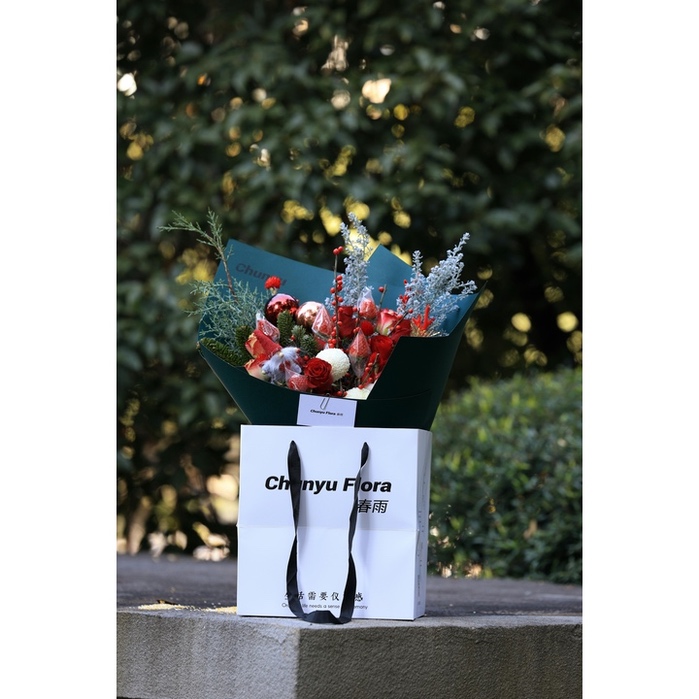
Deze methode lijkt op de vorige. Maar in plaats van gegenereerde pixels voeg je eenvoudig witte marges toe rond de randen.
Hierbij is het natuurlijk veel duidelijker dat de originele afbeelding volledig intact is gebleven. Sommige mensen vinden het mooi, anderen niet. Desondanks kun je hiermee een afbeelding verkleinen zonder kwaliteitsverlies en deze in de gewenste beeldverhouding passen.
Wil je witte marges toevoegen?
Kies dan "Exacte breedte & hoogte" in Watermarkly's Fotovergroter/-verkleiner. Voer de gewenste pixelafmetingen in en selecteer vervolgens de optie "Witte pixels toevoegen…".
Na het verkleinen ziet je afbeelding er zo uit:
Zoals je kunt zien, is de beeldverhouding van een afbeelding zeer belangrijk. Maar het is niet het enige waar je op moet letten.
3. Kies de juiste interpolatiemethode
Interpolatie is een proces dat wordt gebruikt bij het verkleinen of vergroten van afbeeldingen. Bij het vergroten creëert interpolatie nieuwe pixels door hun kleur te schatten op basis van omliggende pixels. Bij het verkleinen bepaalt interpolatie welke pixels behouden blijven en hoe ze worden gemengd, zodat de afbeelding niet te veel detail verliest.
Veelgebruikte interpolatiemethoden zijn Nearest Neighbor, Bilinear, Bicubic en Lanczos.
Je kunt een van de drie hierboven genoemde methoden kiezen – Nearest Neighbor, Bilinear of Bicubic – in de "Resample"-instellingen van veel beeldbewerkers. Je vindt deze optie in geavanceerde tools zoals Adobe Photoshop en populaire gratis alternatieven zoals Photopea.
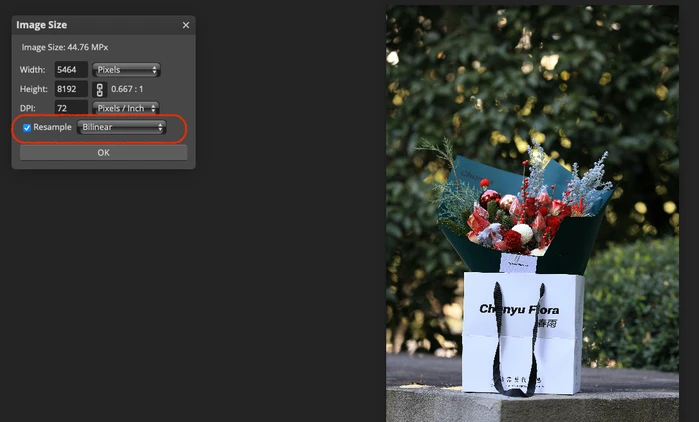
Als je doel is om een afbeelding te verkleinen met minimaal kwaliteitsverlies, kies dan Bicubic:
- Het gebruikt informatie van 16 omliggende pixels in plaats van slechts 4 (Bilinear) of 1 (Nearest Neighbor).
- Het produceert vloeiendere kleurovergangen, scherpere randen en realistischere texturen.
- Het is de standaard voor fotografie en professionele beeldbewerking.
Nearest Neighbor werkt sneller, maar kan afbeeldingen produceren die er meer gepixeld uitzien omdat het simpelweg de dichtstbijzijnde originele pixel kopieert om de nieuwe pixelruimte te vullen zonder enige afvlakking.
Bilinear levert vloeiendere resultaten op dan Nearest Neighbor, maar waziger dan Bicubic.
De echte winnaar in de strijd om verkleinen zonder kwaliteitsverlies is echter de Lanczos-methode:
- Het gebruikt een geavanceerder wiskundig filter.
- Het is uitstekend in het behouden van fijne details.
- Het levert resultaten die scherp, helder en duidelijk zijn.
Lanczos kan vooral nuttig zijn bij het verkleinen van afbeeldingen die tekst bevatten.
Het belangrijkste nadeel van deze methode is dat niet alle apps en beeldbewerkers deze ondersteunen.
Maar het is goed om te weten dat dit de enige interpolatiemethode is die wordt gebruikt in Watermarkly's gratis afbeeldingsverkleiner. Dit is dus iets waar je je geen zorgen over hoeft te maken!
4. Wijzig de afbeeldingsgrootte geleidelijk
Over het algemeen is het geen goed idee om de afbeeldingsgrootte drastisch te wijzigen – meer dan twee keer.
Maar als dat nodig is, kun je het verkleiningsproces beter in fasen opsplitsen om een verkleinde afbeelding zonder kwaliteitsverlies te verkrijgen.
Waarom?
Wanneer je een afbeelding in één stap drastisch verkleint of vergroot – bijvoorbeeld 8× verkleinen of 8× vergroten – moet het algoritme in één keer veel werk en schatting doen. Daardoor kunnen fijne details, randen en texturen vervormd of wazig worden.
Interpolatie-algoritmen behouden de kwaliteit het best bij kleinere schaalfactoren – over het algemeen niet meer dan het dubbele of de helft van de originele grootte in één stap.
Verkleinen in meerdere stappen (bijv. drie stappen van elk 1,5x) levert bijvoorbeeld bijna altijd een beter eindresultaat op dan schalen in één dramatische 4x-vergroting.
Sommige Photoshop- of GIMP-gebruikers vergroten bij het opschalen liever telkens met slechts 10–20%. Het proces duurt langer, maar de resulterende afbeelding is merkbaar scherper.
Je kunt ook online tools vinden die dat automatisch doen. Als je een afbeelding in Watermarkly's afbeeldingsverkleiner bijvoorbeeld meer dan 2x tegelijk schaalt, verkleint de app je afbeelding in meerdere stappen.
5. Vergroot afbeeldingen met AI-tools
AI-gebaseerd opschalen is de beste keuze wanneer je een afbeelding VEEL groter moet maken. Er zijn verschillende belangrijke redenen hiervoor:
- AI synthetiseert nieuwe, contextbewuste details. Traditionele verkleiningsmethoden (zoals Bicubic-interpolatie) werken wiskundig door het mengen en middelen van de kleuren van bestaande pixels. AI-modellen, getraind op enorme datasets van miljoenen afbeeldingen, kunnen op een intelligente manier geloofwaardige nieuwe details synthetiseren die bij de context passen.
- AI behoudt structuren en texturen beter. Een van de belangrijkste sterke punten van AI is het vermogen om structurele integriteit te behouden tijdens het vergroten. Het blinkt uit in het behouden van scherpe randen, geometrische vormen en realistische fijne texturen – zoals individuele haarstrengels of weefselpatronen.
- AI maakt extremere vergrotingen mogelijk. Terwijl traditionele methoden na een schaal van ~2x vaak zichtbare wazigheid of artefacten vertonen, kunnen AI-algoritmen afbeeldingen effectief opschalen met factoren van 4x, 6x of meer. Daarom worden AI-tools gebruikt bij het restaureren van oude foto's, het remasteren van oud videomateriaal, het opschalen van texturen in videogames, enz.
AI-opschaling is echter niet perfect. Het kan soms details 'hallucineren': onjuiste texturen genereren, of fijne gelaatstrekken zoals wimpers of poriën verkeerd weergeven. Het kan zelfs het uiterlijk van een persoon volledig veranderen of elementen toevoegen die niet in de originele afbeelding aanwezig waren.
Voor matige vergroting (tot 2x), probeer Lanczos of Bicubic.
Voor aanzienlijke vergroting (meer dan 2x), kies AI-gebaseerd opschalen.
6. Richt je op het hoofdonderwerp
Stel, je wilt een afbeelding kleiner maken en er zijn geen specifieke pixelafmetingen vereist. In dat geval kan het beter zijn om je afbeelding bij te snijden zonder deze te verkleinen. Misschien heb je bijvoorbeeld productfoto's gemaakt en is er veel witte ruimte rond het hoofdonderwerp. Of misschien zijn er afleidende elementen op de achtergrond.
Snijd je afbeelding dus bij!
Verwijder alle overbodige ruimte en afleidende elementen. Het resultaat is een scherpe afbeelding van een kleinere omvang waarbij alle aandacht op het hoofdonderwerp is gericht.
Het is belangrijk om op te merken dat bijsnijden in sommige gevallen scherpere en duidelijkere afbeeldingen kan opleveren dan wanneer je eenvoudig de pixelafmetingen wijzigt. Hier is een duidelijk voorbeeld hiervan.
Bijsnijden is ook erg nuttig bij het plaatsen van schermafbeeldingen, omdat het de tekst beter leesbaar maakt.
7. Maak van verkleinen de laatste stap in de nabewerking
Om de hoogst mogelijke kwaliteit in de uiteindelijke verkleinde versie te bereiken, is het aan te raden om de verkleiningstap als allerlaatste stap in het bewerkingsproces te doen. Met andere woorden, als je meer moet doen dan alleen een afbeelding verkleinen – bijvoorbeeld tekst aan een foto toevoegen, je naam met het copyrightsymbool schrijven, of een logo als watermerk invoegen – dan kun je deze elementen het beste op het origineel met hoge resolutie toepassen.
Waarom?
Scherpe randen in tekst of logo's bevatten veel fijne details. Als je tekst toevoegt aan een afbeelding met lage resolutie, wordt deze wazig. Je krijgt onscherpe randen en inconsistente lijnbreedtes die dikker of dunner lijken dan bedoeld.
Maar wanneer je een watermerk of logo aan een afbeelding met hoge resolutie toevoegt, kan het effectief worden verkleind. Scherpe randen en subtiele details zoals genuanceerde vormen blijven goed behouden.
Je workflow zou er dus zo uit moeten zien:
- Begin met de hoogste beschikbare resolutie.
- Doe alle bewerkingen: kleurcorrectie, huidretouchering, tekst, afbeeldingen of een watermerk toevoegen, enz.
- Sla de bewerkte versie op in hoge resolutie.
- Wijzig de grootte van je bewerkte afbeelding.
- Exporteer de verkleinde kopie.
Precies. Het is beter om eerst de afbeelding met hoge resolutie met alle wijzigingen op te slaan, daarna de grootte te wijzigen en de verkleinde versie als kopie op te slaan.
Op deze manier kun je altijd teruggaan naar het masterbestand van hoge kwaliteit, als dat nodig is.