Foto verkleinen Android: hoe doe je dat?

Het is geen geheim dat je tegenwoordig geen dure digitale camera meer nodig hebt om geweldige foto's met een hoge resolutie te maken. De meeste moderne smartphones kunnen gemakkelijk dezelfde resultaten leveren. De nieuwste modellen Android-smartphones zijn bijvoorbeeld uitgerust met geavanceerde mobiele camera's die in staat zijn om professioneel ogende beelden van geweldige kwaliteit vast te leggen. Ze hebben vaak sensoren met een hoog aantal megapixels (bijv. 48 MP, 108 MP) en ingebouwde beeldstabilisatie. Dankzij beide functies kunnen smartphonecamera's scherpe en gedetailleerde foto's produceren.

Je bent je er misschien niet van bewust, maar een gedetailleerde afbeelding van uitstekende kwaliteit heeft meestal een grote bestandsgrootte en hoge pixelafmetingen. De volgende tabel laat dit duidelijk zien:
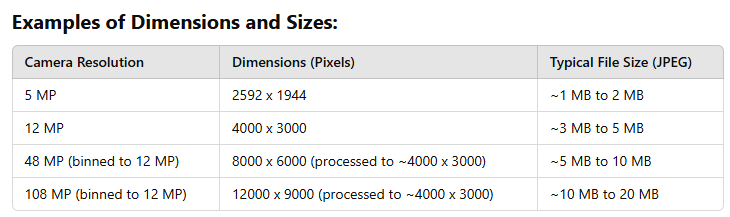
android camera resolutie

Het is natuurlijk geweldig dat een smartphonecamera foto's van uitstekende kwaliteit kan maken. Je hoeft je geen zorgen te maken dat je een belangrijk moment niet met alle details kunt vastleggen.

Er zijn echter enkele problemen waar je mee te maken kunt krijgen:

  • Je kunt problemen ervaren bij het verzenden van je foto's van hoge kwaliteit via e-mail of messengers, omdat de bestandsgrootte de limiet zal overschrijden.
  • De meeste sociale mediaplatforms hebben eisen waaraan de afbeeldingsgrootte moet voldoen. Je kunt ze wel plaatsen als dat niet zo is, maar ze zullen er waarschijnlijk wazig en korrelig uitzien. En zoals je misschien al geraden hebt, hebben je smartphonefoto's niet de afbeeldingsgrootte die aan deze eisen voldoet.
  • Er is nog een nadeel aan foto's van hoge kwaliteit. Ze nemen veel ruimte in beslag in het geheugen van je smartphone. Dus als je constant geheugen tekort komt op je smartphone, kunnen de tonnen afbeeldingen in je galerij daar de reden voor zijn.

Wat kun je doen? Hoe kun je al deze problemen vermijden wanneer je je foto's online deelt? Hoe kun je wat ruimte vrijmaken in je geheugen?

Welnu, er is een manier. Je kunt de grootte van je foto's wijzigen. Dat klopt. En je kunt dat doen zonder significant kwaliteitsverlies. In dit artikel leer je hoe je een foto kunt verkleinen op Android.

In tegenstelling tot iPhones bieden de meeste Android-smartphones geen ingebouwde tools voor het verkleinen van foto's.

Nou, technisch gezien is er één optie beschikbaar – je kunt een foto bijsnijden om de grootte ervan te verkleinen. Bijsnijden kan eenvoudig worden gedaan in het bewerkingsgedeelte van de galerij-app. Door een foto bij te snijden verlies je echter onvermijdelijk een deel van de details. Dus als dat niet is wat je wilt, zul je moeten kiezen voor een app van derden.

Samsung Galaxy-smartphones zijn echter uitzonderingen. Deze hebben wel een ingebouwde tool om afbeeldingen te verkleinen zonder ze bij te snijden.

Dit artikel verkent twee gratis methoden voor een foto verkleinen op Android. De eerste is uitsluitend nuttig voor bezitters van Samsung Galaxy-smartphones. De andere is echter veel praktischer en efficiënter, omdat deze gebruikmaakt van een online app die op vrijwel elk apparaat werkt, ongeacht het model of merk.

Foto online verkleinen
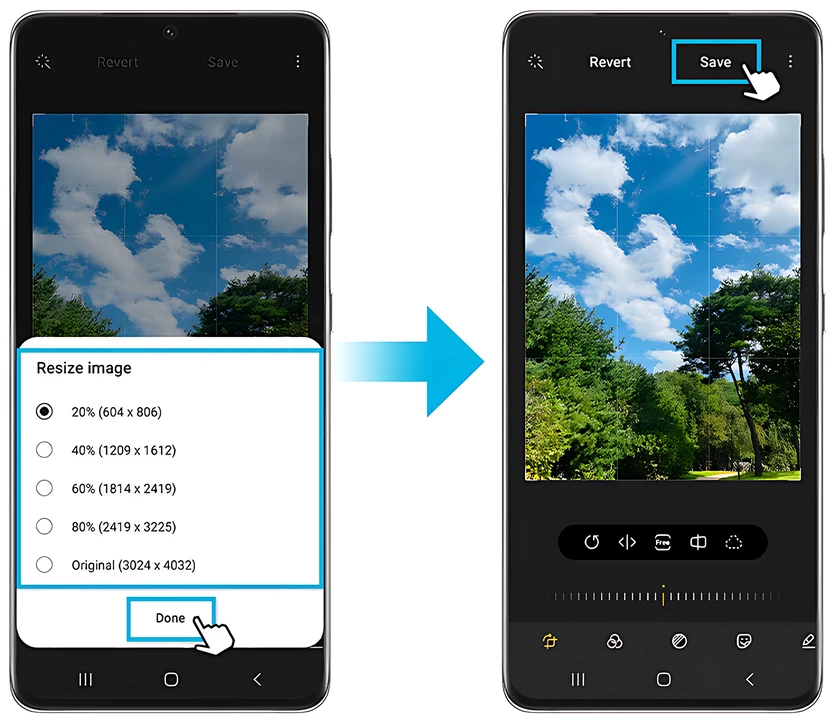
Hoe een foto verkleinen op Android met een Samsung Galaxy-smartphone

Het hele proces is heel eenvoudig en bestaat uit de volgende stappen:

  1. Open de afbeelding die je wilt verkleinen in de Galerij-app.
  2. Tik op de knop Bewerken, die eruitziet als een potlood.
  3. Ga vervolgens naar Meer opties (de drie verticale stippen) in de rechterbovenhoek en selecteer Vergroten/verkleinen. Je kunt kiezen uit 4 opties voor een foto verkleinen op Android op basis van een percentage: 80% van het origineel, 60%, 40% en 20%. Helaas is er geen optie om de grootte in pixels te wijzigen. Je ziet echter wel een voorbeeld van de uiteindelijke afbeeldingsgrootte. een foto verkleinen op samsung
  4. Kies de optie die het beste bij je past en tik vervolgens op Opslaan om de wijzigingen toe te passen en de bewerking te voltooien.

Houd er rekening mee dat je originele afbeelding wordt overschreven.

Zeker, deze methode is perfect voor beginners vanwege de eenvoud. Het is ook vrij snel en ongelooflijk handig, omdat je niets hoeft te installeren. Er zijn echter ongetwijfeld enkele nadelen.

Ten eerste is in de meeste gevallen het verkleinen van afbeeldingen nodig om specifieke pixelafmetingen te krijgen in plaats van alleen maar de grootte van een foto te verkleinen. Zoals al vermeld, hebben sociale mediaplatforms en websites hun eigen eisen voor de afbeeldingsgrootte. Om hieraan te voldoen, moet je afbeelding specifieke pixelafmetingen hebben. Bijvoorbeeld, een vierkante post op Instagram moet 1080x1080px zijn. Daarom moet je je foto verkleinen om deze specifieke afbeeldingsgrootte in pixels te krijgen. Maar met deze ingebouwde tool kun je alleen op basis van een percentage verkleinen. Je zult dus niet de resultaten kunnen krijgen die je nodig hebt.

Ten tweede is het hier mogelijk om slechts één afbeelding tegelijk te verwerken. Wat als je meerdere foto's moet verkleinen? Het steeds opnieuw doorlopen van alle stappen voor elke foto kan behoorlijk vervelend en tijdrovend zijn. Het zou veel beter zijn geweest om ze allemaal in één keer te verwerken, toch?

Ten derde kun je met deze methode je afbeeldingen alleen kleiner maken. Er zijn geen opties om ze groter te maken. Intussen biedt de foto-resizer waar je zo dadelijk meer over leert wel de mogelijkheid om afbeeldingen op te schalen (upscalen). Dus als je toevallig een afbeelding hebt die te klein is, kun je deze groter maken.

Last but not least: alle wijzigingen worden toegepast op je originele foto's zonder de optie om ze ongedaan te maken. Dus als je de originele afbeelding ongewijzigd wilt laten, moet je deze eerst dupliceren en dan pas verkleinen. En wat als je dezelfde afbeelding op verschillende manieren moet verkleinen? Welnu, in dat geval moet je meerdere kopieën maken en vervolgens het hele proces met elk daarvan herhalen. Dat is niet erg handig, toch?

Gezien al deze nadelen kan het de moeite waard zijn om een andere manier te gebruiken voor een foto verkleinen op Android. Voor de volgende methode heb je alleen een browser en een internetverbinding nodig. Deze is net zo eenvoudig en ongecompliceerd, maar heeft geen van de bovengenoemde nadelen. Ben je geïntrigeerd? Lees dan verder!

Foto online verkleinen

Hoe een foto verkleinen op Android met een gratis online tool

Allereerst kan deze manier van afbeeldingen verkleinen worden gebruikt op bijna alle apparaten met een internetverbinding, ongeacht hun besturingssysteem, model of merk. Je kunt hem gebruiken op een Samsung-smartphone of een Huawei-smartphone. Je kunt hem zelfs op een iPhone gebruiken!

Het gebruik van een online foto-resizer is misschien wel de beste manier om de bestandsgrootte van je afbeeldingen op je Android-smartphone te verkleinen. Je hoeft niets te installeren, wat betekent dat er geen nieuwe app ruimte in beslag neemt in je geheugen.

Je hoeft je ook geen zorgen te maken over de veiligheid en privacy van je foto's, omdat de hele verwerking plaatsvindt in de browser op je apparaat. Je bestanden worden naar geen enkele server gestuurd, niemand zal er ooit toegang toe krijgen.

Laten we eens nader bekijken hoe je een foto kunt verkleinen op Android met Watermarkly, een website die een online foto-resizer biedt:

  1. Ga naar watermarkly.com > Tools > Foto's verkleinen.
  2. Tik op de rode knop op de webpagina om de app te openen.
  3. Tik op de knop Afbeeldingen selecteren en kies vervolgens een of meer afbeeldingen uit je galerij. Je kunt foto's kiezen uit de Camera-rol of andere albums.
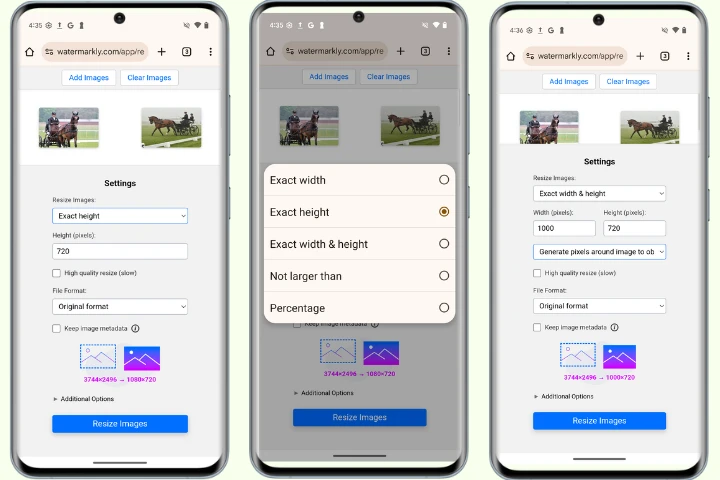
  4. Kies de gewenste optie voor verkleinen. Als je de originele beeldverhouding wilt behouden, moet je kiezen voor Exacte breedte of Exacte hoogte. Als je afbeelding niet proportioneel geschaald hoeft te worden, kun je de optie Exacte breedte & hoogte proberen. Als je voor deze optie kiest, wordt de beeldverhouding van je foto gewijzigd door automatisch bijsnijden of door nieuwe pixels rond de originele afbeelding toe te voegen. Het is hier ook mogelijk om de grootte van een afbeelding met een percentage te wijzigen. een foto verkleinen met watermarkly
  5. Voer de nieuwe waarden in. Houd er rekening mee dat je hier een afbeelding groter of kleiner kunt maken. Het voorbeeld van de uiteindelijke afbeeldingsgrootte vind je aan de rechterkant.
  6. Wanneer je klaar bent, tik je op Afbeeldingen verkleinen en download je je verkleinde kopieën. Dat klopt, Watermarkly past alle wijzigingen toe op automatisch gemaakte kopieën. Let op: de verkleinde kopieën worden geëxporteerd naar Bestanden > Downloads op je Android-telefoon.

Helemaal klaar! Het hele proces is super simpel en duurt slechts een paar minuten!

Wat hebben de ingebouwde tool en de online app van Watermarkly dus gemeen? Laten we eens kijken:
  • Beide zijn gratis.
  • Beide zijn gemakkelijk toegankelijk.
  • Het proces van verkleinen is in beide gevallen vrij snel.
  • Beide kunnen een foto verkleinen op basis van een percentage.
  • Je kunt in beide een voorbeeld van de uiteindelijke afbeeldingsgrootte zien.
En hier zijn de belangrijkste verschillen:
  • Met Watermarkly kun je een batch van meerdere foto's op Android in één keer verkleinen.
  • Watermarkly overschrijft nooit de originelen. Je hoeft ook geen kopieën te maken – de app maakt ze automatisch voor je aan.
  • Hier heb je een ruimere keuze aan opties voor verkleinen. Met Watermarkly kun je indien nodig de afbeeldingsgrootte in pixels wijzigen.
  • Je kunt Watermarkly gebruiken op vrijwel elke smartphone die verbonden is met internet.
Foto online verkleinen

Conclusie

De keuze is aan jou. Als je een Samsung Galaxy-smartphone hebt, kun je het beste beide methoden uit dit artikel proberen. Zo kun je bepalen welke voor jou het meest geschikt en handig is. Het is zeker de moeite waard om verschillende opties uit te proberen als je vaak een foto moet verkleinen op Android. Het wijzigen van de grootte van je foto's kan in veel verschillende gevallen nodig zijn. Gelukkig kun je dat tegenwoordig rechtstreeks op je smartphone doen. Je hoeft geen complexe fotobewerkingsprogramma's onder de knie te krijgen voor zo'n eenvoudige taak. Wat je doelen ook zijn, het is heel goed mogelijk om ze op een eenvoudige, snelle en moeiteloze manier te bereiken.