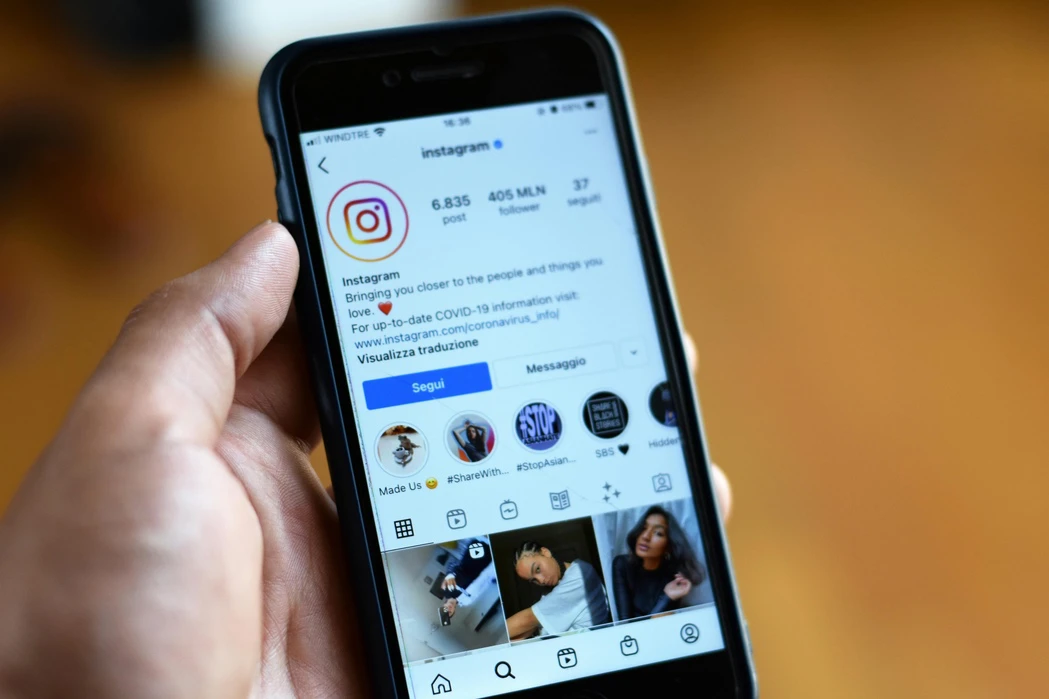
Hoe je foto's voor Instagram in 2026 kunt verkleinen
door  Lina Thorne • bijgewerkt · Geplaatst in categorie Fotobewerking
Voor fotografen blijft Instagram in 2026 een van de belangrijkste platforms om hun werk te tonen, hun creatieve visie te uiten en in contact te komen met zowel bestaande als potentiële klanten. Zelfs als je al een eigen website hebt of Pinterest gebruikt om je portfolio te delen, kan een sterke aanwezigheid op Instagram je nog steeds extra zichtbaarheid geven en helpen nieuwe kansen aan te trekken.
Je Instagram-grid werkt als een miniportfolio: een snelle, visuele kennismaking met je stijl. In slechts 10 tot 15 seconden krijgen potentiële volgers of klanten een indruk van je esthetiek, technische vaardigheden, genre en consistentie. In veel opzichten functioneert een Instagram-profiel inmiddels als een miniwebsite, met een bio, CTA, link in bio, highlights, contactknoppen, vastgezette berichten en samenwerkingsmogelijkheden. Precies daarom is het logisch om je profiel verzorgd en professioneel te houden.
Tegelijkertijd hanteert Instagram zijn eigen visuele regels.
Het platform stelt specifieke eisen aan afbeeldingsgrootte, beeldverhouding en oriëntatie, en die standaarden komen niet altijd overeen met de manier waarop fotografen hun werk van nature vastleggen of bewerken.
Daarom gaan zoveel makers uiteindelijk op zoek naar de beste manier om foto’s voor Instagram te verkleinen zonder concessies te doen aan compositie of beeldkwaliteit.
Een paar veelvoorkomende problemen keren steeds terug:
- Instagram geeft over het algemeen de voorkeur aan verticale beelden, wat frustrerend kan zijn voor landschapsfotografen van wie het werk vooral horizontaal is.
- Portretfoto’s komen vaak het best tot hun recht in een verhouding van 4:5 of 3:4, terwijl de meeste camera’s standaard foto’s vastleggen in 2:3-formaat.
- Krappe portretten kunnen tijdens het uploaden onhandig worden bijgesneden, waardoor je moet kiezen tussen het gezicht, de handen of andere belangrijke details in beeld houden.
- Foto’s kunnen na publicatie wazig, zacht of licht gepixeld lijken, vooral wanneer het bestand met de verkeerde afmetingen is geëxporteerd of te sterk is gecomprimeerd.
Deze problemen kunnen vooral voor beginnende fotografen ontmoedigend zijn, maar ze zijn prima te beheersen zodra je begrijpt hoe je foto’s voor Instagram op de juiste manier verkleint.
In deze gids leggen we de huidige beeldvereisten van Instagram uit, laten we zien waardoor kwaliteitsverlies na het uploaden ontstaat en tonen we hoe je je afbeeldingen zo voorbereidt dat ze scherp, goed gecomponeerd en professioneel in de feed verschijnen.
Actuele afbeeldingsformaten van Instagram in 2026
Voordat we ingaan op hoe je foto’s voor Instagram kunt verkleinen, helpt het om te begrijpen welke afbeeldingsformaten op dit moment echt het best werken op het platform.
Als je Instagram regelmatig gebruikt, heb je waarschijnlijk al gemerkt dat het platform het vierkante formaat niet langer als standaard visuele norm behandelt. Nadat Instagram profielvoorbeelden naar een hogere verticale indeling verplaatste, gingen veel oudere berichten er op het grid ongemakkelijk bijgesneden uitzien. In de loop van de tijd werd het platform flexibeler, maar de richting is duidelijk: Instagram geeft nu sterk de voorkeur aan verticale content, omdat die meer schermruimte inneemt, natuurlijker aanvoelt op mobiel en meestal effectiever de aandacht trekt.
Daarom moet je, als je wilt dat je afbeeldingen er zowel in de feed als op je profiel strak uitzien, niet alleen nadenken over de uploadafmetingen, maar ook over hoe de preview in het grid wordt weergegeven.
Als je vanaf het begin het juiste formaat kiest, voorkom je lastige uitsneden, afgesneden details en onnodig kwaliteitsverlies.
Voor de meeste Instagram-fotoberichten in 2026 is het beste werkformaat 3:4, of 1080 × 1440 pixels. Dit is momenteel de meest gridvriendelijke optie, omdat Instagram-profielvoorbeelden in die hogere verticale verhouding worden weergegeven. In de praktijk geeft dit fotografen meer controle over de compositie en is de kans groter dat de afbeelding precies zo op het grid verschijnt als bedoeld.
Dit kan vooral handig zijn bij portretfotografie, waar de extra hoogte van een 3:4-kader vaak helpt om het volledige silhouet in beeld te houden en ongewenste uitsnijdingen te vermijden.
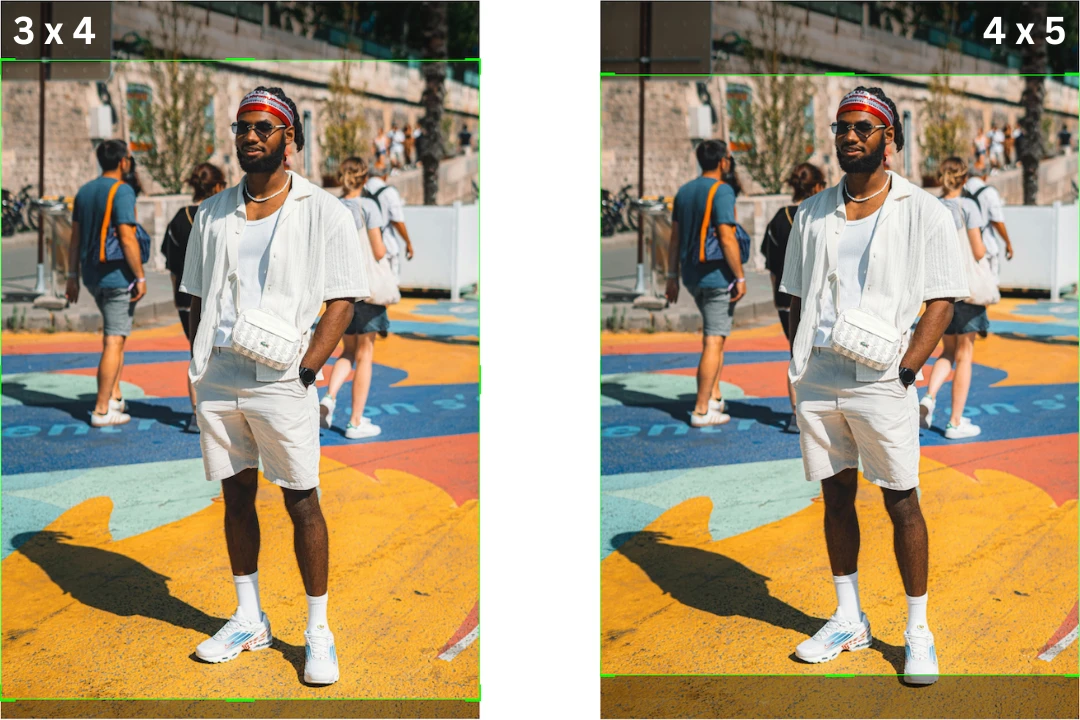
De officiële richtlijnen van Instagram voor foto’s staan ook uploads toe tot een beeldverhouding van 3:4.
Voor losse berichten en carrousels kun je nog steeds oudere Instagram-vriendelijke formaten gebruiken als die beter bij de afbeelding passen. Een 4:5-portretpost van 1080 × 1350 pixels blijft een sterke keuze voor verticale fotografie. Vierkante 1:1-posts gebruiken 1080 × 1080 pixels, terwijl liggende 1.91:1-afbeeldingen 1080 × 566 pixels gebruiken. Instagram blijft deze formaten ondersteunen, maar ze kunnen anders worden bijgesneden in de profielgrid-preview, dus ze zijn niet altijd de veiligste keuze als een consistente lay-out belangrijk is.
Als je een carrousel voorbereidt, is het meestal het beste om alle slides exact dezelfde afmetingen en beeldverhouding te geven. Het mengen van formaten binnen één carrousel kan leiden tot inconsistente weergave en de reeks minder verzorgd laten aanvoelen.
Voor Stories en Reels is het standaardformaat nog steeds 9:16, of 1080 × 1920 pixels. Die volledig scherm vullende verticale indeling blijft de beste keuze voor een meeslepende mobiele weergave. Als je afbeelding of coverontwerp tekst, logo’s of andere belangrijke details bevat, houd die dan dicht bij het midden van het kader. Instagram toont niet altijd het volledige kader in elke preview, dus alles wat te dicht bij de randen staat, kan afhankelijk van de plaatsing worden afgesneden.
Wat betreft je profielfoto is de veiligste keuze nog steeds een vierkante afbeelding, bij voorkeur 320 × 320 pixels of groter. Omdat Instagram profielfoto’s als cirkels weergeeft, is het het beste om je gezicht of logo gecentreerd te houden. Tekst werkt hier meestal niet goed, omdat die op dat formaat te klein wordt om duidelijk te lezen.
Hoe je foto’s voor Instagram kunt verkleinen met een bijsnijdtool
Om je foto’s scherp en helder op Instagram te houden, volgen de meeste professionele fotografen een vrij eenvoudige workflow.
Eerst snijden ze de afbeelding vooraf bij zodat die past binnen een Instagram-vriendelijke beeldverhouding, meestal 3:4 of 4:5, terwijl ze ervoor zorgen dat de belangrijkste en visueel aantrekkelijkste elementen in beeld blijven. Dit gebeurt doorgaans in bewerkingssoftware zoals Lightroom of Photoshop.
Vervolgens exporteren ze de afbeelding in afmetingen die overeenkomen met de vereisten van Instagram of daar dichtbij liggen. Zodra de beeldverhouding goed is ingesteld, is het vaak voldoende om slechts één zijde van de afbeelding op te geven en de software de andere automatisch te laten berekenen.
Tot slot maken en bewaren ze een exportpreset zodat dezelfde instellingen snel opnieuw kunnen worden toegepast bij batchverwerking.
Deze aanpak lost twee belangrijke problemen op.
Ten eerste geeft het je volledige controle over het bijsnijden.
Je afbeelding wordt na het uploaden niet onverwacht afgesneden, en de aandacht van de kijker blijft precies waar jij die wilt hebben. Een goed doordachte crop kan net zo goed werken voor een deel van een horizontale afbeelding als voor een portret, terwijl de algehele visuele balans en esthetische waarde van de foto behouden blijven.
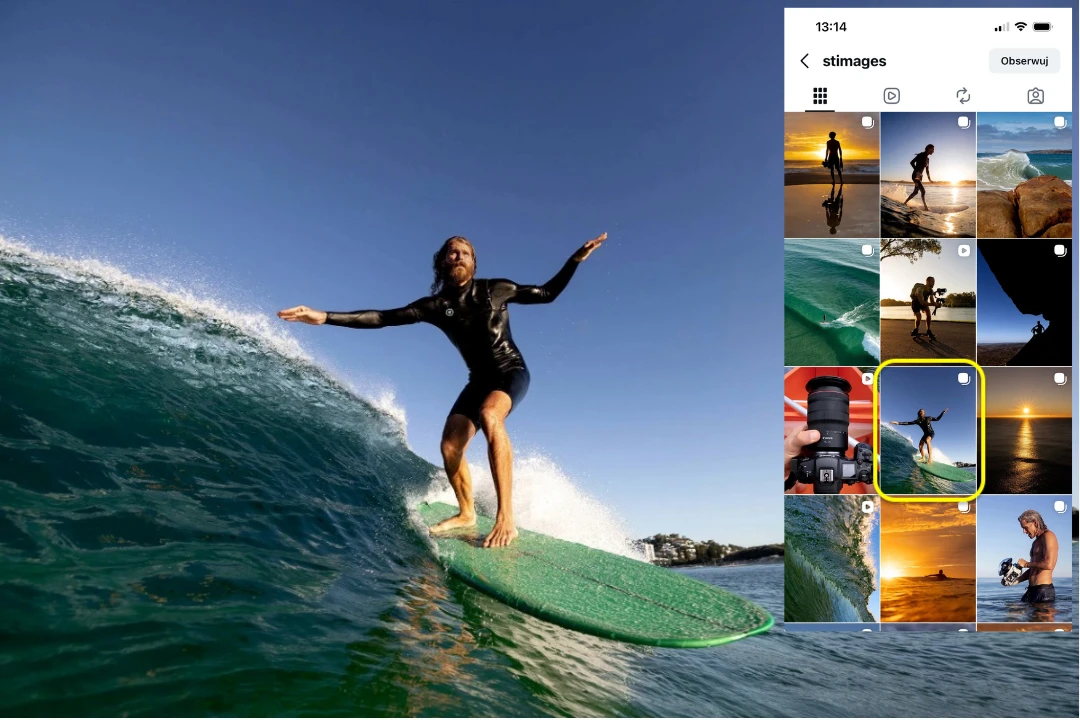
Ten tweede geldt: als je een bestand uploadt dat al is geoptimaliseerd voor Instagram, hoeft het platform minder te verwerken. In veel gevallen betekent dit minder agressieve compressie en een grotere kans om detail, helderheid en algehele beeldkwaliteit te behouden.
Daarom is foto’s voor Instagram verkleinen met een bijsnijdtool zo’n praktische oplossing. Tegelijkertijd heb je daar niet per se dure of complexe fotobewerkingssoftware voor nodig. Als je doel simpelweg is om afbeeldingen voor Instagram te verkleinen, zijn er eenvoudigere en betaalbaardere tools beschikbaar, waaronder gratis online opties die speciaal voor deze taak zijn ontworpen.
Zo kun je foto’s voor Instagram verkleinen met Watermarkly’s image cropper:
- Upload je foto’s naar de app.
- Kies de juiste Instagram-preset.
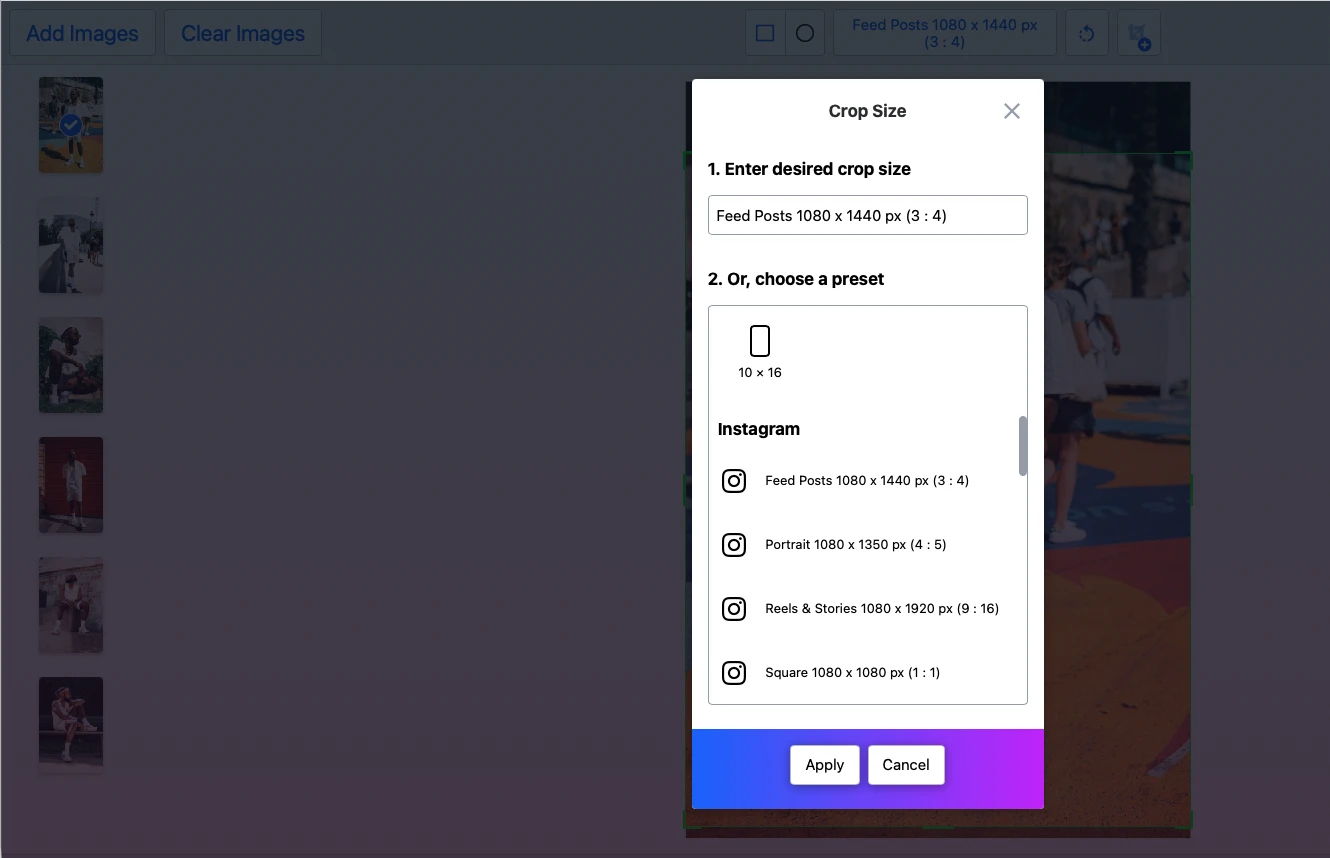
- Pas het bijsnijdgebied op elke afbeelding aan zodat het hoofdonderwerp in focus blijft.
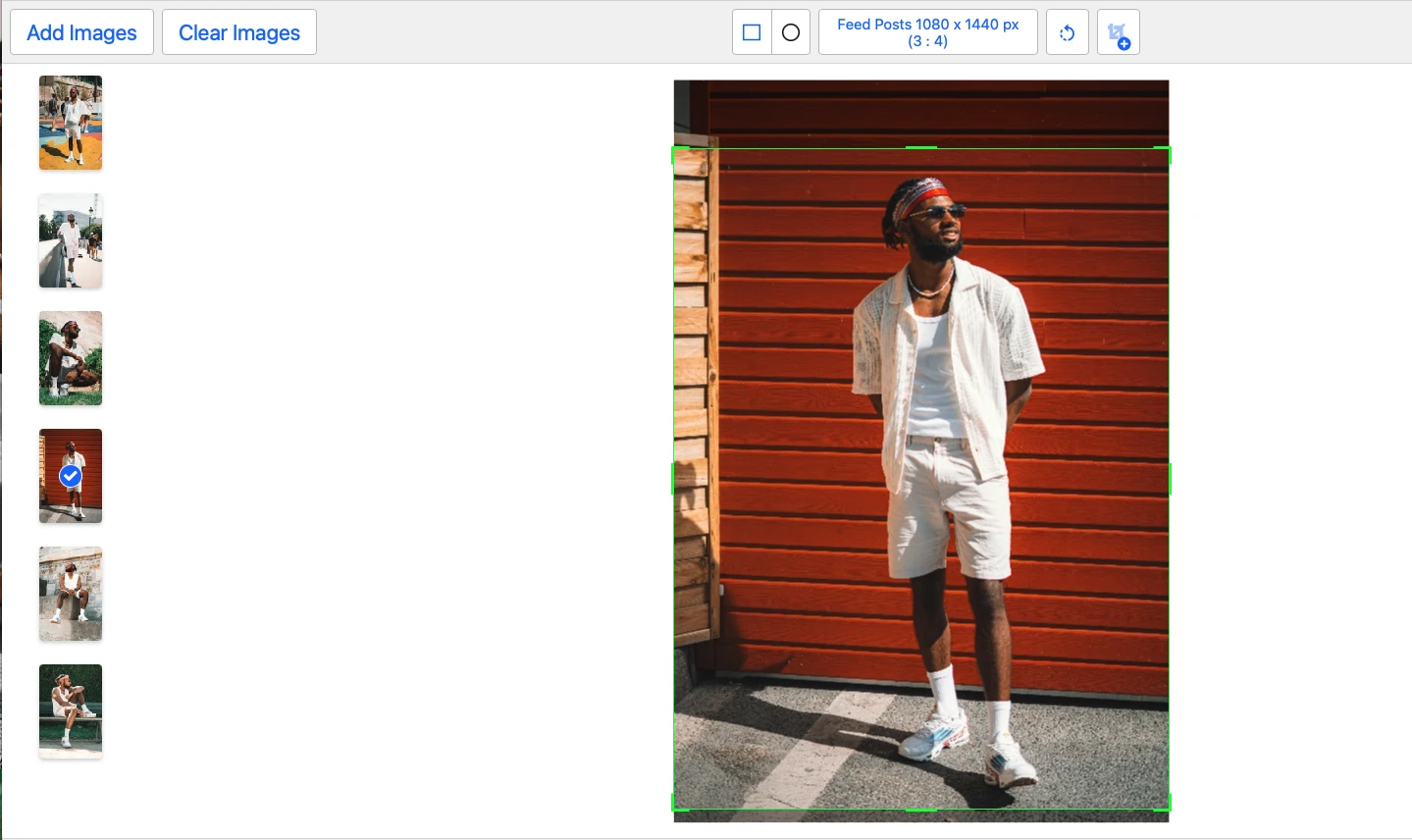
- Klik op Next Step en selecteer Crop Images.
- Sla de verwerkte bestanden op.
Omdat de preset al de juiste beeldverhouding en pixelafmetingen bevat, hoef je geen aanvullende exportinstellingen te configureren. Zoals je ziet, kan het verkleinen van foto’s voor Instagram maar een paar klikken kosten.
Een ander handig voordeel is dat de app je verkleininstellingen automatisch opslaat, waardoor toekomstige batches nog sneller en gemakkelijker te verwerken zijn.
Het is ook goed om te weten dat sommige fotografen graag experimenteren met afbeeldingsafmetingen nadat ze de juiste beeldverhouding hebben gekozen. Het idee is dat een kader dat in iets grotere pixelafmetingen wordt geëxporteerd dan Instagram strikt vereist, er bij nadere of ingezoomde weergave net wat scherper uit kan zien. Deze aanpak is ook eenvoudig te testen met een vergelijkbare online bijsnijdtool, al is de workflow iets anders:
- Upload je afbeeldingen.
- Selecteer een van de vaste beeldverhoudingen.
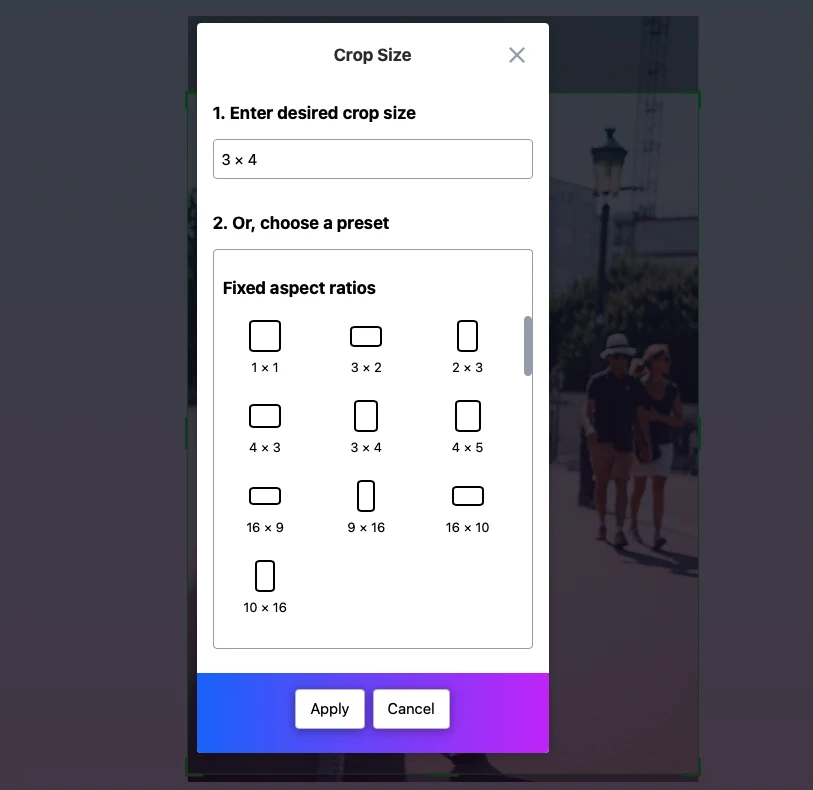
- Klik op Next Step en open Settings.
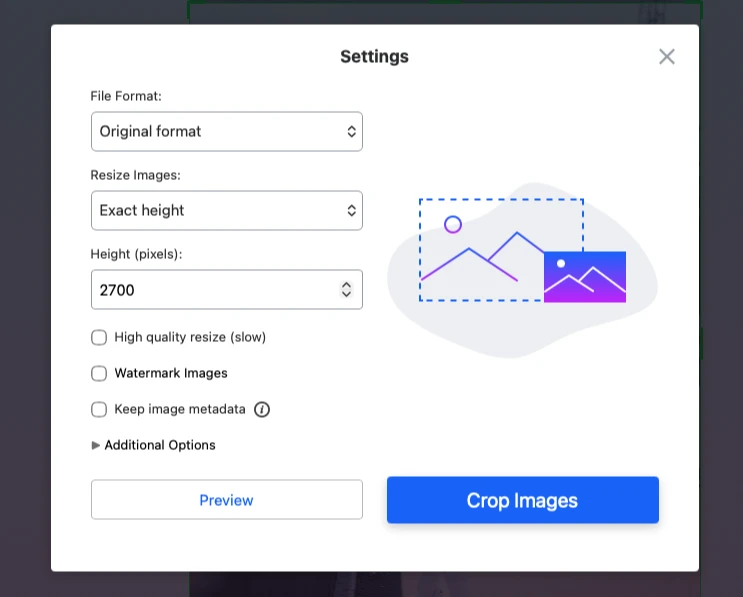
- Ga naar het menu Resize Images en voer je gewenste waarde voor Exact Width of Exact Height in pixels in.
- Klik op Crop Images en download je foto’s.
Op deze manier kun je, na het bijsnijden naar de juiste verhoudingen, je foto voor Instagram op de manier verkleinen die jij het meest effectief vindt voor je workflow en visuele voorkeuren.
Hoe je foto’s voor Instagram kunt verkleinen met een resizetool
Als je je foto nog niet wilt bijsnijden en een deel van de compositie wilt behouden, is er nog een andere optie waarmee je een foto voor Instagram kunt verkleinen terwijl de hele afbeelding zichtbaar blijft. Het idee is om een witte rand rond de foto toe te voegen, waardoor de verhoudingen veranderen en de afbeelding in het voorkeursformaat van Instagram past zonder iets af te snijden.
Je kunt dit doen in Watermarkly’s photo resizer:
- Upload je foto’s naar de resize-app.
- Kies in de instellingen Exact Width & Height.
- Voer de vereiste pixelafmetingen in.
- Schakel de optie “Add white pixels around the image…” in.
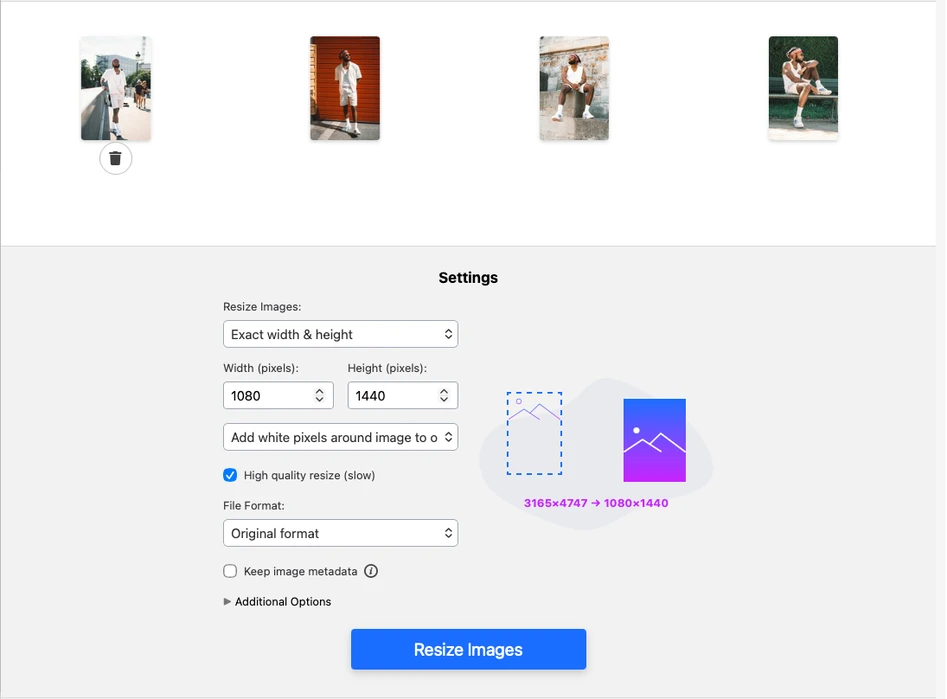
- Klik op Resize Images en sla de verkleinde kopieën op.
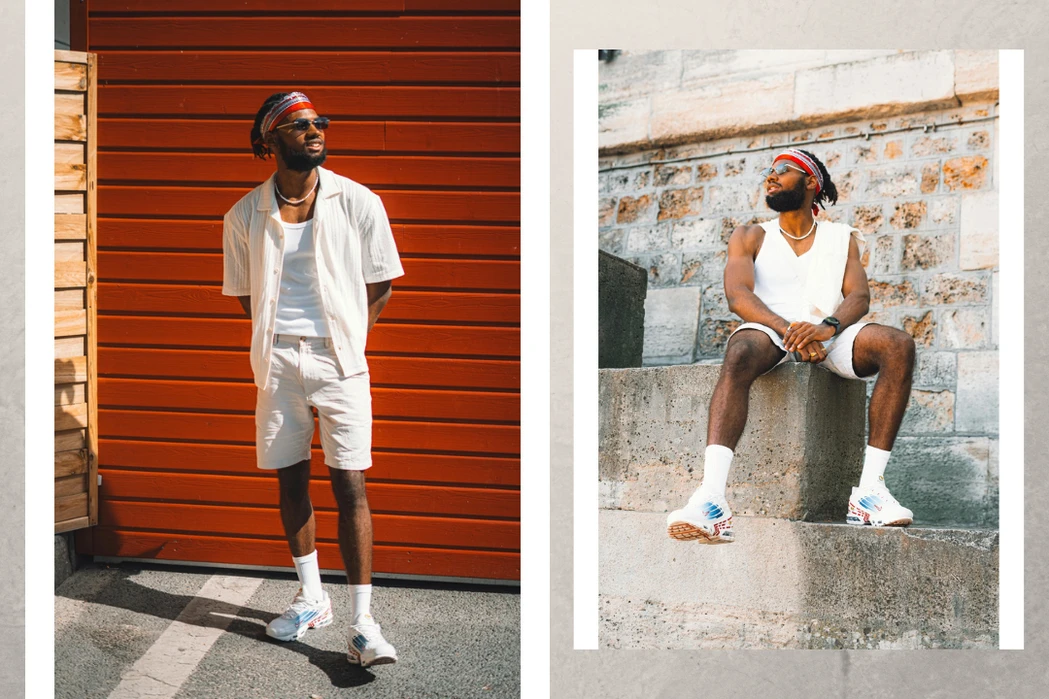
Deze methode kan vooral handig zijn wanneer elk detail van de compositie telt en je de afbeelding precies zo wilt behouden als hij is vastgelegd. Dat gezegd hebbende, niet elke fotograaf vindt de uitstraling van witte randen mooi.
Hoe je foto’s voor Instagram kunt verkleinen met een uitbreidtool
Deze methode kan goed werken voor afbeeldingen met een eenvoudige of egale achtergrond, zoals studioportretten. Het doel blijft om de hele foto te laten passen in het voorkeursformaat van Instagram, maar in plaats van witte randen toe te voegen, breid je de achtergrond uit door met AI nieuwe pixels te genereren.
Zo kan dit bijvoorbeeld werken met Pixa’s AI uncrop-tool:
- Open de Pixa Uncrop-tool.
- Upload de afbeelding die je wilt uitbreiden.
- Kies de vereiste beeldverhouding.
- Klik op Generate.
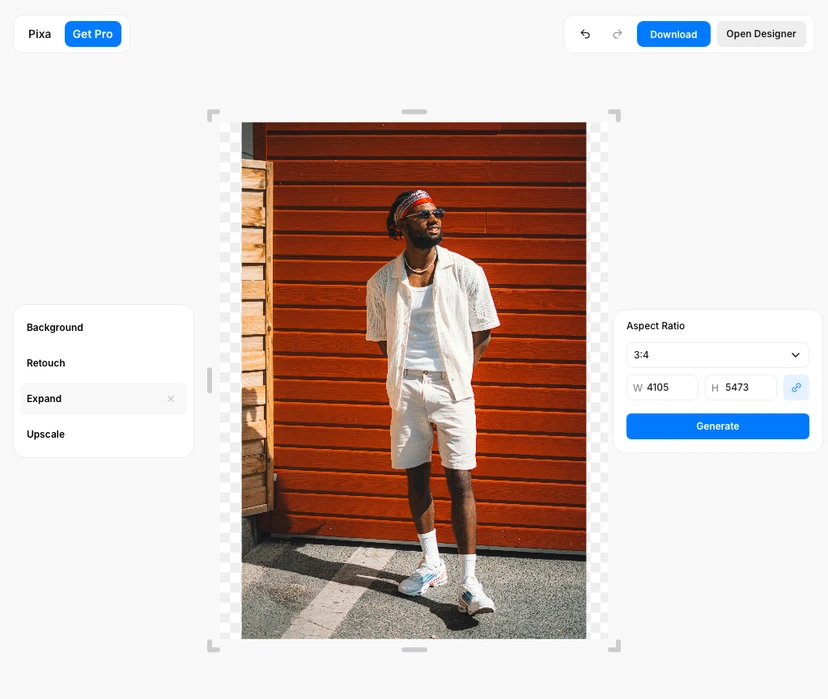
Als de tool goed werkt, wordt de achtergrond soepel en zonder duidelijke visuele fouten uitgebreid.
Dit kan een nuttige oplossing zijn, maar momenteel kent het nog behoorlijk wat beperkingen. Gratis tools leveren niet altijd betrouwbare resultaten, beperken vaak de uiteindelijke exportresolutie en vereisen mogelijk registratie voordat je iets kunt downloaden. Dus als deze aanpak om een foto voor Instagram te verkleinen goed past bij je workflow, loont het meestal om naar betaalde tools te kijken in plaats van op gratis opties te vertrouwen.
Wat de beeldkwaliteit op Instagram nog meer kan verpesten
Zelfs als je je foto’s voor Instagram correct hebt verkleind en je bestanden al de juiste beeldverhouding en pixelafmetingen hebben, kan de uiteindelijke afbeelding nog steeds zachter of waziger lijken dan het origineel. Als dat gebeurt, is het de moeite waard om te kijken wat nog meer de kwaliteitsdaling na het uploaden kan veroorzaken.
Naast het optimaliseren van de afbeeldingsgrootte zijn er nog een paar andere factoren om op te letten, omdat die ook de uiteindelijke beeldkwaliteit op Instagram kunnen beïnvloeden.
Bestandsformaat
Je bestanden moeten als JPEG worden geëxporteerd op een instelling voor hoge of maximale kwaliteit, meestal ergens rond 80–95%, of als PNG. In de meeste gevallen werkt JPEG het best voor foto’s, terwijl PNG een betere optie is voor graphics, ontwerpen of afbeeldingen met veel tekst.
Als je vooral met een iPhone fotografeert en je foto’s zijn opgeslagen in HEIC-formaat, kun je ze beter converteren naar JPEG voordat je afbeeldingen uploadt naar Instagram. Zo heb je meer controle over helderheid, kleur en scherpte vóór het plaatsen - controle die je mogelijk verliest als Instagram de conversie automatisch afhandelt.
Kleurprofiel
Zorg ervoor dat je afbeeldingen worden geëxporteerd in het sRGB-kleurprofiel. Dit is de veiligste kleurruimte voor web en social media, en dat is belangrijk op Instagram omdat je foto door meerdere verwerkingslagen gaat, waaronder de app zelf, het mobiele besturingssysteem en de weergave-instellingen van verschillende apparaten. Grotere-gamut profielen zoals Adobe RGB, Display P3, of bestanden zonder ingebed kleurprofiel kunnen inconsistent worden weergegeven, wat kan leiden tot ongewenste verschuivingen in verzadiging, contrast of tint.
Het belangrijkste voordeel van sRGB is voorspelbaarheid. Als je je afbeelding vóór het uploaden naar sRGB converteert, houd je controle over hoe de kleuren worden weergegeven in plaats van die conversie aan Instagram of het apparaat van de kijker over te laten. In de praktijk helpt dit om onaangename verrassingen te beperken, zoals doffe rode tinten, oververzadigde groene tinten, of licht onnatuurlijke huidtinten na publicatie.
Verscherping
Pas op dat je je afbeeldingen niet te veel verscherpt vóór het uploaden. Overmatige verscherping kan de compressie van Instagram duidelijker maken, vooral rond randen, huidstructuren en fijne details. Een gematigd, natuurlijk ogend niveau van verscherping werkt meestal beter dan proberen het bestand vóór het posten extra scherp te laten lijken.
Manier van overzetten van bestanden
Als je je foto’s op een desktop bewerkt, kun je de geëxporteerde bestanden het beste naar je telefoon overzetten via AirDrop, Google Drive of Dropbox. Deze methoden helpen de oorspronkelijke beeldkwaliteit te behouden en verkleinen het risico op ongewenste compressie of resizing, wat vaak gebeurt wanneer afbeeldingen via chatapps of e-mail worden verzonden.
Conclusie
Foto’s voor Instagram verkleinen in 2026 draait niet alleen om het matchen van de juiste pixelafmetingen. Het gaat ook om het kiezen van de juiste beeldverhouding, het beheersen van de crop en het voorbereiden van je bestanden op een manier die helpt scherpte en compositie na het uploaden te behouden.
Voor de meeste fotografen is de veiligste keuze voor reguliere posts nu 3:4 op 1080 × 1440 pixels, omdat dit formaat bijzonder goed werkt met de huidige verticale grid-preview van Instagram. Tegelijkertijd hebben de formaten 4:5, 1:1 en 1.91:1 nog steeds hun plek, afhankelijk van het onderwerp, de kadering en de visuele stijl van de afbeelding.
Als je je comfortabel voelt bij het aanpassen van de compositie, is bijsnijden meestal de meest praktische oplossing. Als je het volledige kader intact wilt houden, kan het toevoegen van randen beter werken. En als de achtergrond eenvoudig genoeg is, kan AI-uitbreiding soms uitkomst bieden - al blijft het minder voorspelbaar dan traditionele methoden.
Uiteindelijk is de beste manier om foto’s voor Instagram te verkleinen degene die zowel de beeldkwaliteit als de bedoeling achter de opname behoudt. Zodra je begrijpt hoe Instagram omgaat met verhoudingen, previews en compressie, wordt het veel eenvoudiger om je foto’s op het platform verzorgd en professioneel te laten ogen.