Tegenwoordig is de iPhone-camera een geweldig en zeer handig hulpmiddel om foto’s van hoge kwaliteit te maken. Omdat je smartphone altijd binnen handbereik is, kun je er onverwachte en inspirerende momenten uit je dagelijks leven mee vastleggen. De iPhone wordt vaak niet alleen gebruikt voor amateurfotografie, maar ook als professioneel apparaat voor het maken van foto- en videocontent.
Een extra pluspunt voor de gebruiker is de mogelijkheid om afbeeldingen snel en gratis rechtstreeks op de telefoon te bewerken met ingebouwde editors.
We hebben het over bijsnijden, roteren, het toepassen van filters en nog veel meer.
In dit artikel bekijken we van dichterbij hoe je een foto bijsnijdt op de iPhone met de ingebouwde editor en met tools van derden. We gaan in op de belangrijkste verschillen, de voor- en nadelen van elke optie en wanneer je welke het beste kunt gebruiken.
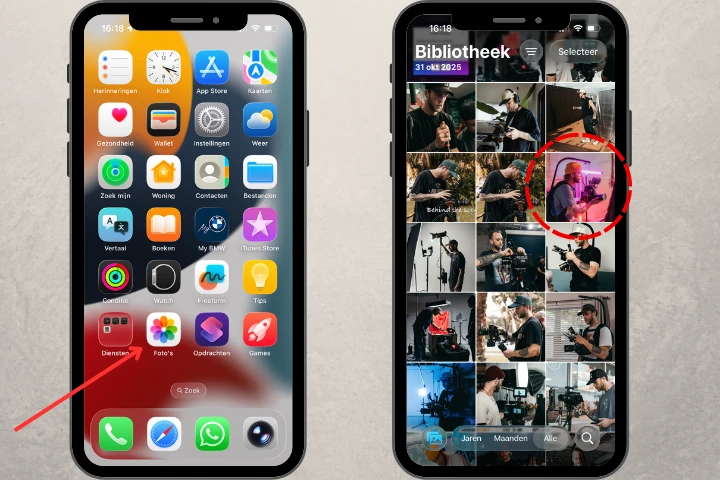
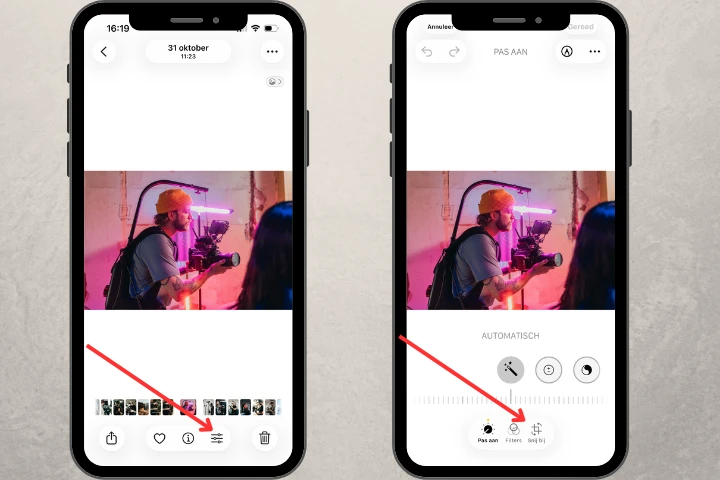
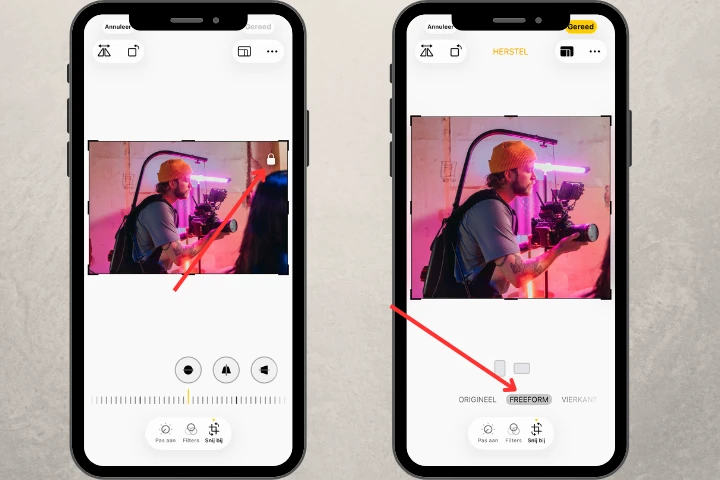
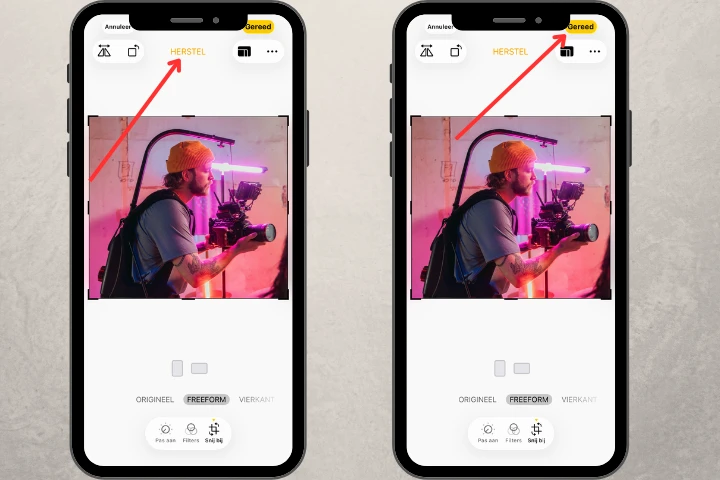
Foto gratis bijsnijdenAls je een foto op je iPhone handmatig wilt bijsnijden, volg dan deze stappen:


Het bewerkte bestand wordt opgeslagen in je ‘Foto’s’-galerij en vervangt daarbij de originele afbeelding. Ook na het bijsnijden kun je de foto altijd terugzetten naar het oorspronkelijke formaat. Ga hiervoor naar “Bewerk > Zet terug > Zet terug naar origineel”.
Zoals je ziet, is het vrij eenvoudig. Als je snel een foto wilt bijsnijden, is de ingebouwde editor hier perfect voor.
Foto gratis bijsnijdenHet is ook goed om te weten dat je op de iPhone niet alleen handmatig kunt bijsnijden met elke gewenste verhouding tussen breedte en hoogte, maar ook vaste bijsnijdverhoudingen kunt instellen.
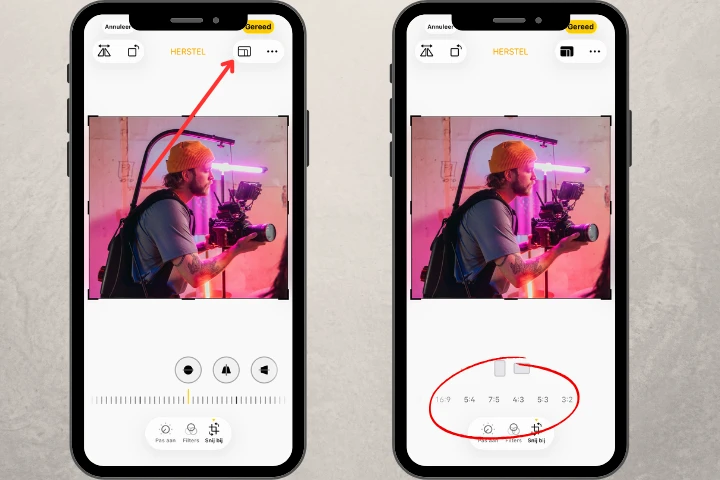
De ingebouwde editor biedt de volgende verhoudingen:
Om een afbeelding op iPhone met vaste verhoudingen bij te snijden, tik je op de knop "Beeldverhouding" nadat je het pictogram "Bijsnijden" hebt geselecteerd. Deze bevindt zich rechtsboven op het scherm. Scrol door de opties en tik op de verhouding die het beste past.
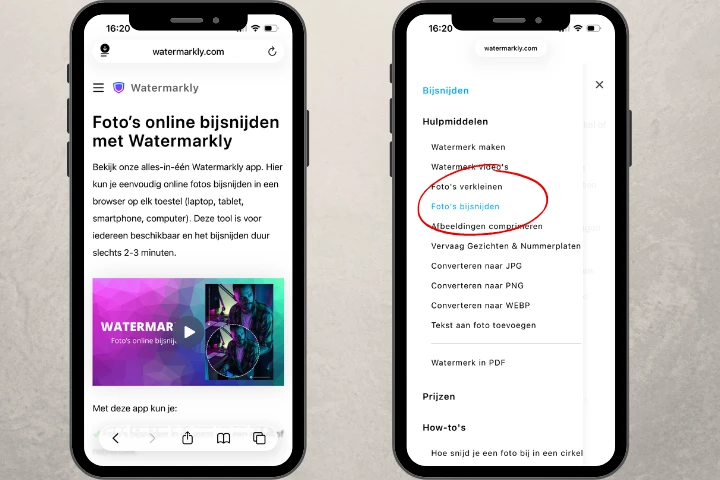
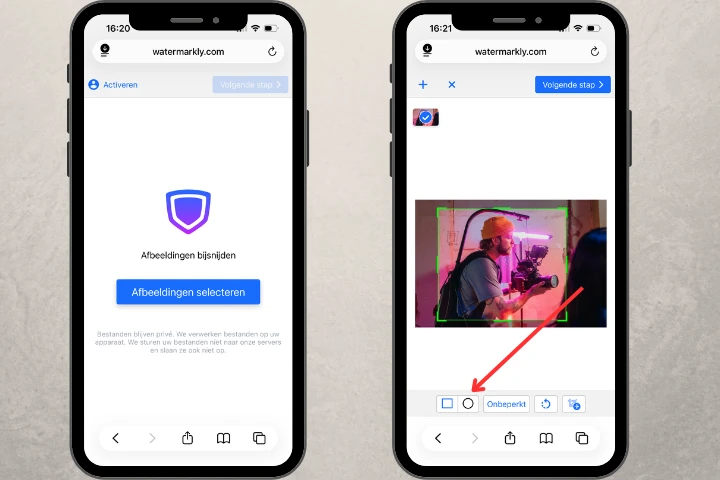
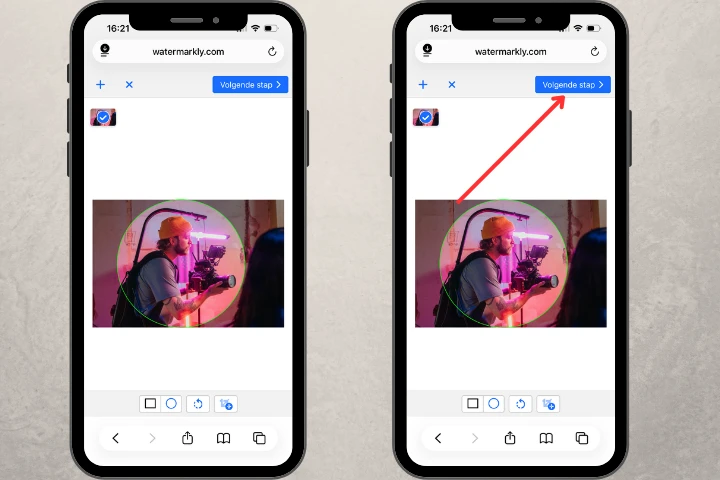
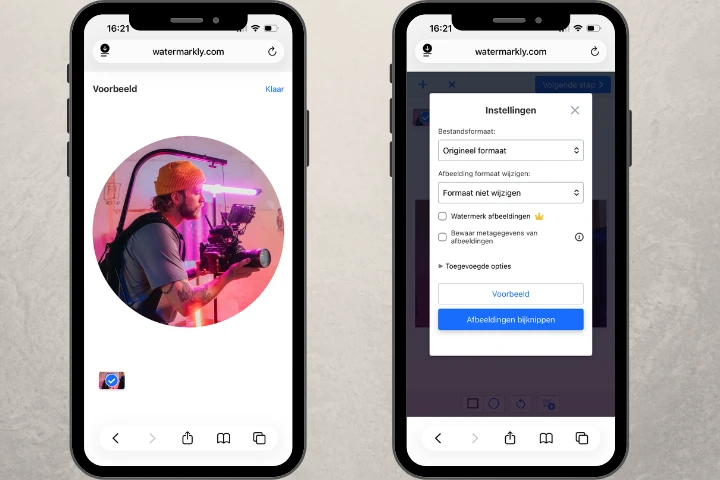
Foto gratis bijsnijdenAls je een cirkelvormige uitsnede wilt maken, is de ingebouwde iPhone-editor niet voldoende. Gebruik hiervoor een online foto-bijsnijder zoals Watermarkly. Deze werkt online op elk apparaat en biedt een breed scala aan bijsnijdopties, waaronder een cirkel.


De afbeelding wordt opgeslagen in Bestanden Downloads. De originele foto blijft ongewijzigd.
Foto gratis bijsnijdenBeide oplossingen hebben hun sterke en zwakke punten die het vermelden waard zijn.
Het grootste verschil tussen Watermarkly en de ingebouwde iPhone-editor is dat je met Watermarkly meerdere foto’s tegelijk kunt verwerken, in plaats van slechts één.
Werk je met een groot aantal afbeeldingen, dan kan de online foto-bijsnijapp je veel tijd besparen. Bovendien kun je met deze tool foto’s uploaden vanuit zowel je galerij als cloudopslag.
Zoals eerder genoemd gaat Watermarkly verder dan simpel bijsnijden: het biedt ook een extra ronde bijsnijdoptie. Dit opent nieuwe mogelijkheden voor fotobewerking.
In beide apps kun je het bijsnijdgebied vrij aanpassen of kiezen uit vooraf ingestelde verhoudingen. Houd er rekening mee dat Watermarkly een breder scala aan sjablonen biedt, waaronder 9 standaardverhoudingen en meer dan 10 kant-en-klare verhoudingen voor sociale media. Er is zelfs een optie om bijsnijdparameters in pixels of als verhouding aan te passen.
Als je de online bijsnijder regelmatig gebruikt, worden je bijsnijdinstellingen opgeslagen, zodat je niet elke keer opnieuw hoeft te beginnen.
Er is echter een kanttekening.
Watermarkly heeft geen mobiele app voor bijsnijden, wat enigszins onhandig kan zijn. Na het bewerken worden de verwerkte foto’s niet opgeslagen in je standaardgalerij. Je vindt ze in de map Downloads, wat soms even zoeken kan zijn.
Houd er rekening mee dat de app gratis te gebruiken is, maar dat je tot 10 afbeeldingen per dag kunt bijsnijden. Meer bestanden kun je verwerken na aankoop van de betaalde versie.
De online dienst is dus vooral handig wanneer je regelmatig foto’s bijsnijdt en behoefte hebt aan een oplossing met extra functies. Het biedt de tools om te bijsnijden als een professional.
Foto gratis bijsnijdenHoe snijd je een foto bij op iPad?
Ook de iPad beschikt over een ingebouwde foto-editor, waarmee je een afbeelding kunt bijsnijden volgens de hierboven beschreven stappen. Als alternatief kun je een foto bijsnijden met de online app Watermarkly. De voor- en nadelen van beide oplossingen zijn eerder in dit artikel besproken.
Hoe snijd je gratis een foto bij op iPhone?
Je kunt de ingebouwde editor gebruiken, waarmee je foto’s gratis kunt bijsnijden. Houd er wel rekening mee dat elke foto afzonderlijk moet worden verwerkt. De iPhone biedt de flexibiliteit om afbeeldingen bij te snijden, zowel handmatig als met vooraf gedefinieerde verhoudingen.
Hoe snijd je een foto op maat bij op iPhone?
Dat hangt af van de specifieke bijsnijdparameters die je nodig hebt. Als je slechts kleine aanpassingen wilt doen met rechthoekig of vierkant bijsnijden, zijn de mogelijkheden van de ingebouwde editor meer dan voldoende. Wil je echter een cirkelvormige uitsnede maken of heb je geavanceerdere opties nodig voor formaat of beeldverhouding, dan is een online toepassing zoals Watermarkly een betere keuze.
Foto gratis bijsnijdenWatermerk toevoegen aan foto’s op iPhone