Deel van een afbeelding online blurren

Blur een deel van een afbeelding online in een paar seconden. Of je nu tekst, een object of een specifiek deel van een foto wilt verbergen, met onze gratis tool doe je dat eenvoudig. Upload je afbeelding, voeg vervaging toe aan het gebied dat je wilt afschermen en download meteen het resultaat.

Watermarkly - Gezichten blurren

Foto online blurren

Wat de blurtool van Watermarkly anders maakt

Veel online blurtools kunnen vervaging aan een foto toevoegen, maar ze zijn niet altijd gemaakt om snel, nauwkeurig en privé één bepaald deel te blurren. Watermarkly is precies daarvoor bedoeld: een specifiek deel van een afbeelding verbergen zonder het bewerken ingewikkeld te maken.

Een eenvoudige tool voor selectief blurren

Watermarkly overlaadt je niet met onnodige bewerkingsfuncties. De app heeft één duidelijk doel: alleen het deel van de afbeelding blurren dat je wilt verbergen. Je hebt geen ervaring met fotobewerking of ingewikkelde ontwerpsoftware nodig.

De interface bestaat uit de knop Vervaging toevoegen en een paar eenvoudige opties om het blurgebied aan te passen. Als je gezichten of kentekenplaten op foto's wilt verbergen, blur de app die automatisch zodra je de afbeeldingen uploadt. Daarna hoef je alleen nog het resultaat te downloaden.

hoe je een deel van een foto blurt

Handig voor meerdere afbeeldingen

Als je meerdere bestanden hebt met gevoelige informatie, hoef je ze niet één voor één te bewerken. De blurtool van Watermarkly is geschikt voor batchbewerking. Voeg alle afbeeldingen tegelijk toe, blur het juiste gebied in elke afbeelding in de app en download daarna de hele set naar je apparaat of naar cloudopslag.

Je afbeeldingen blijven privé

Je hoeft je geen zorgen te maken over veiligheid of privacy. Alle afbeeldingen die je uploadt, worden direct in je browser verwerkt en niet naar servers van derden gestuurd. Niemand anders heeft er toegang toe. Je hoeft ook geen persoonlijke gegevens op te geven of een account aan te maken om gratis een deel van een afbeelding te blurren.

Eenvoudig blurren op elk apparaat

De blurtool van Watermarkly werkt in de browser op desktop en mobiel. Je kunt hem gebruiken op Windows, Mac, Android of iOS zonder desktopsoftware te installeren.

Foto online blurren

Zo blur je een deel van een afbeelding in Watermarkly

Kies eerst de tool Deel van een afbeelding blurren uit de gratis fotobewerkingsapps van Watermarkly en volg daarna deze stappen:

Stap 1. Upload je bestanden

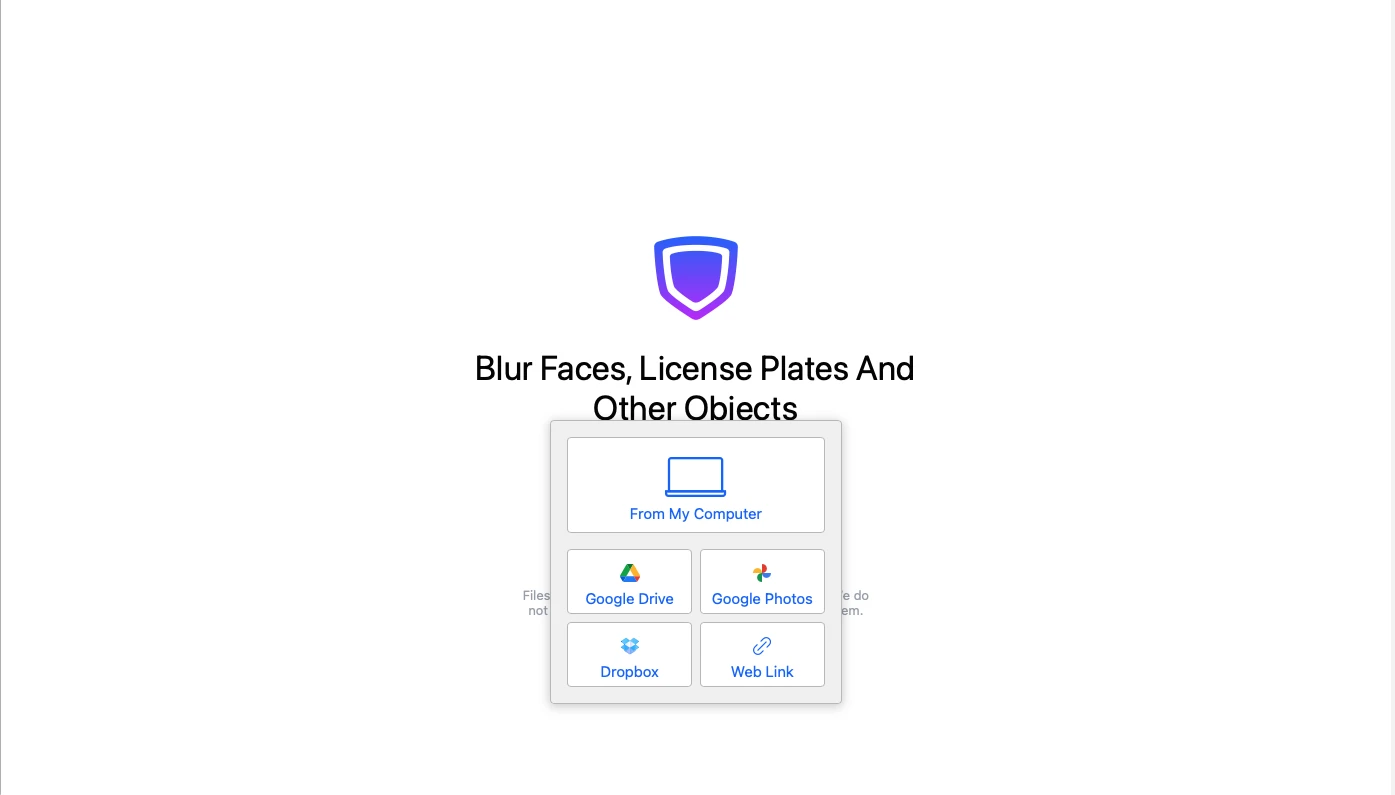
Nadat je de app hebt geopend, kies je waarvandaan je je afbeeldingen wilt uploaden. Je kunt ze toevoegen vanaf elk apparaat met een browser, zoals een laptop, desktopcomputer, smartphone of tablet. Je kunt ook afbeeldingen importeren uit ondersteunde cloudopslag of een weblink kopiëren en plakken.

hoe je een deel van een afbeelding blurt

Stap 2. Voeg vervaging toe aan het geselecteerde gebied

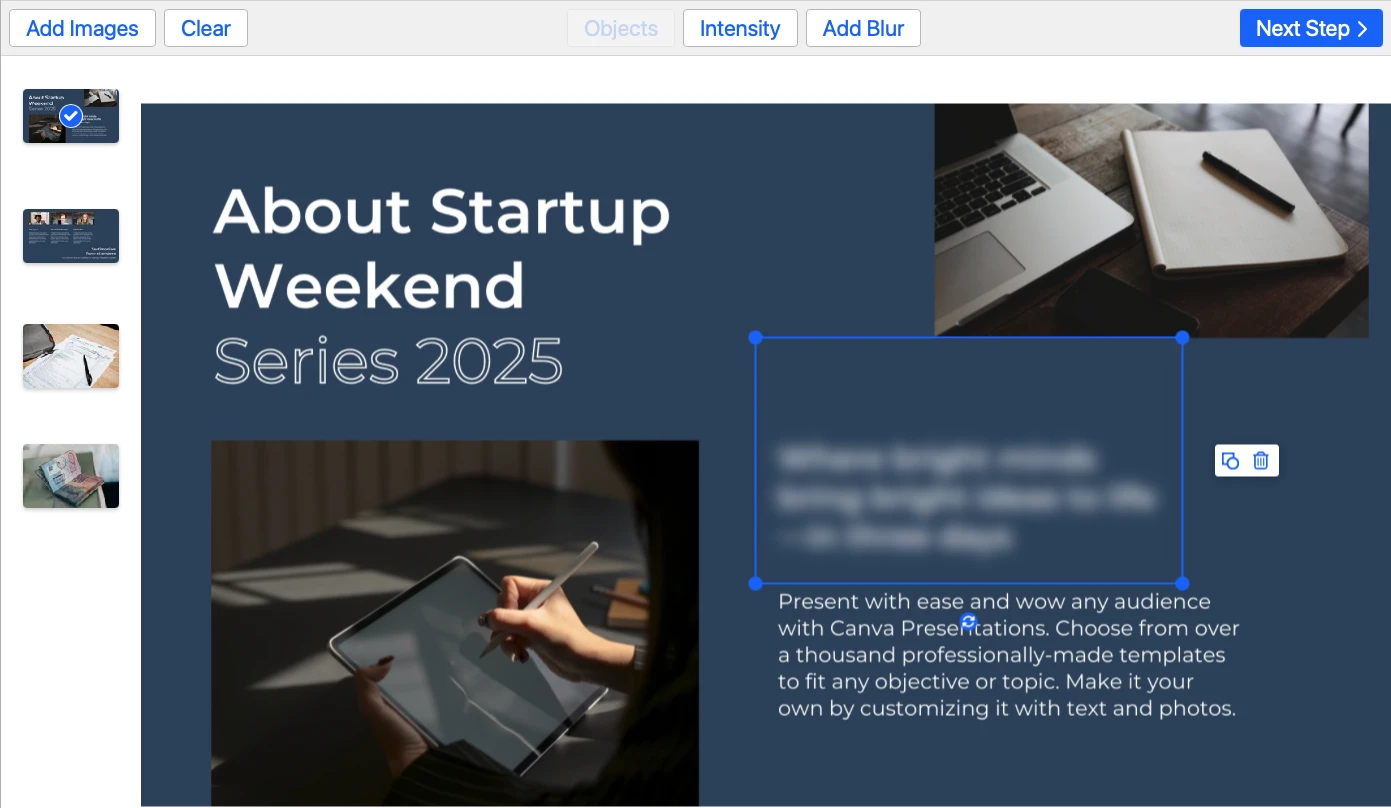
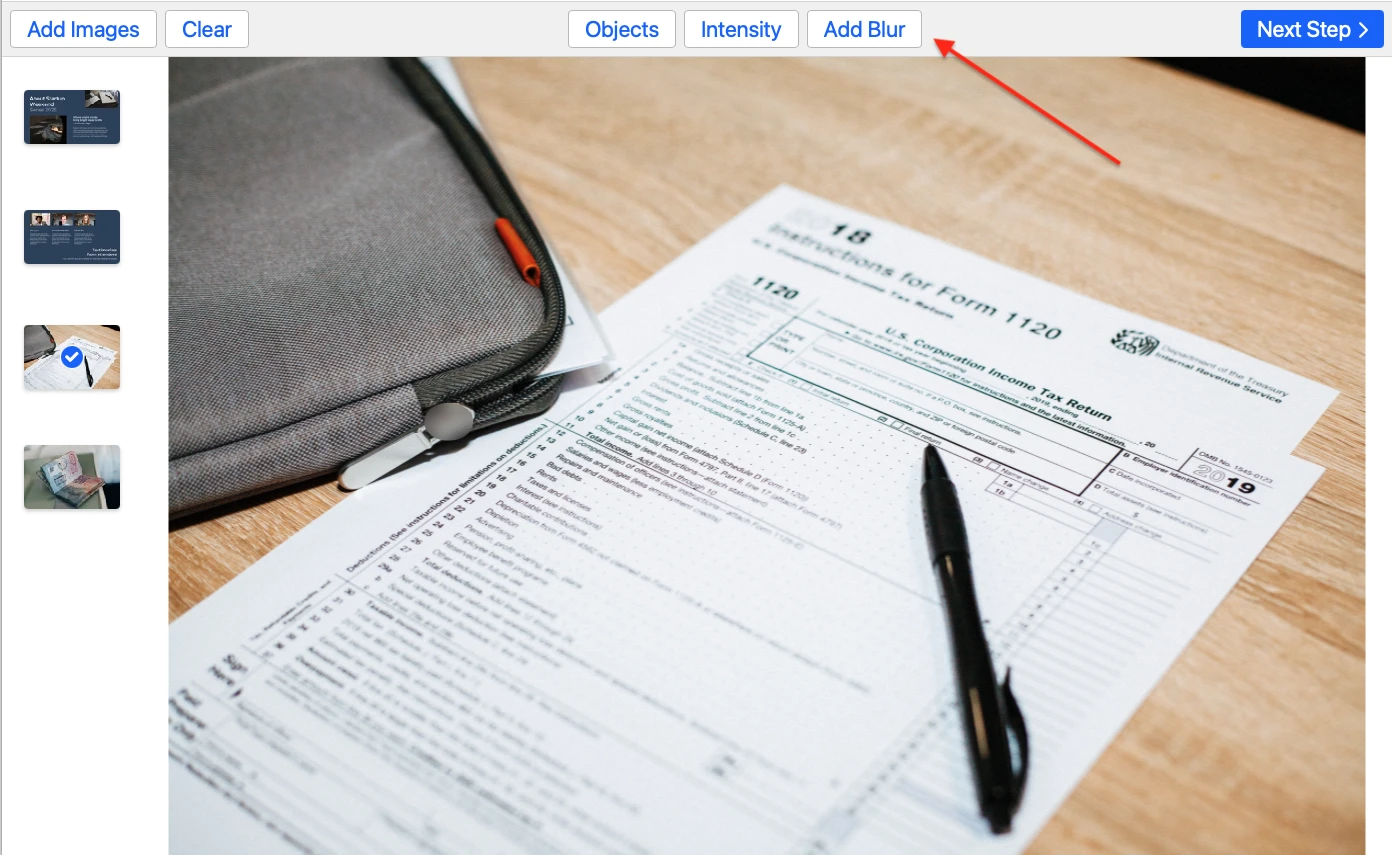
Klik op de knop Vervaging toevoegen. Er verschijnt een blurgebied op je afbeelding. Verplaats het naar het deel dat je wilt verbergen, bijvoorbeeld tekst, een object, een detail in een screenshot of een ander specifiek gebied. Je kunt meerdere blurgebieden aan dezelfde afbeelding toevoegen als dat nodig is.

deel van een afbeelding blurren

Stap 3. Pas het geblurde gebied aan

De app laat je het geblurde gebied nauwkeurig aanpassen.

Je kunt:

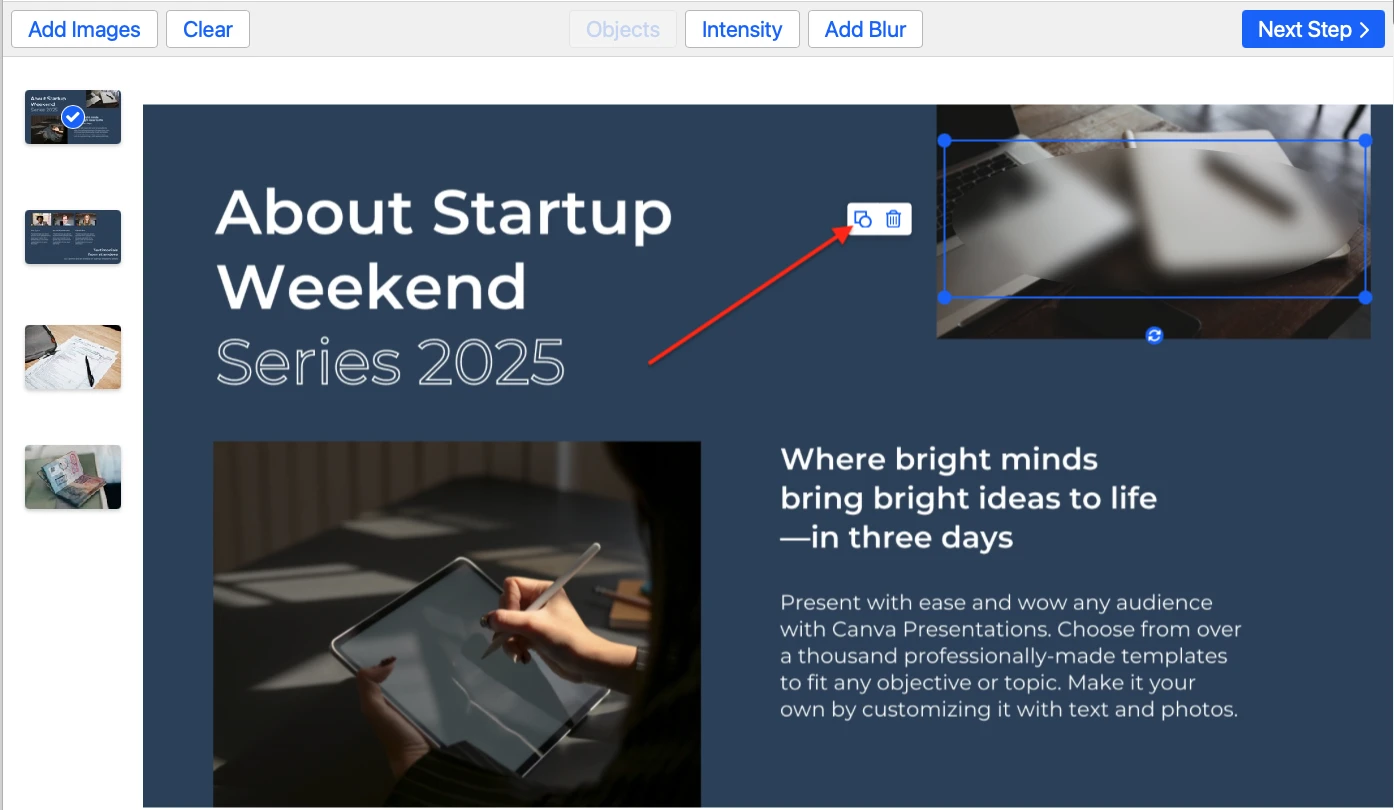
  • De vorm kiezen. Wanneer er een nieuw blurgebied op je foto verschijnt, is het standaard rechthoekig. Je kunt het eenvoudig veranderen in een ovaal. Klik daarvoor op het geblurde gebied, zoek de kleine knop met het icoon van een vierkant en een cirkel en wijzig de vorm. iets op een foto blurren
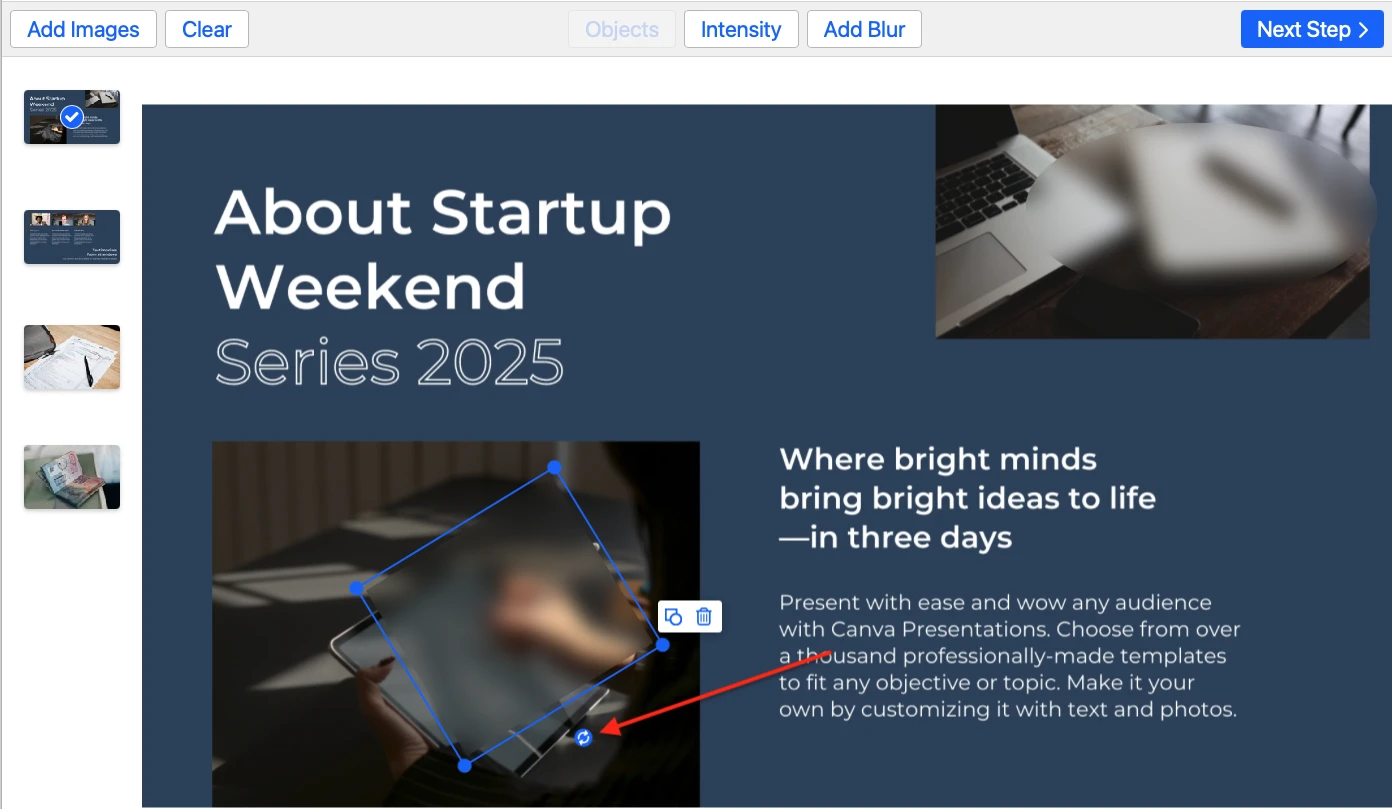
  • Grootte en positie aanpassen. Je kunt van een rechthoek een vierkant maken of van een ovaal een cirkel door het geblurde gebied te vergroten of te verkleinen. Zodra het gebied is geselecteerd, sleep je aan de blauwe hoeken om de vorm aan te passen. Zo maak je het blurgebied ook groter of kleiner. Je kunt ook in de vervaging klikken en deze naar een andere plek slepen.
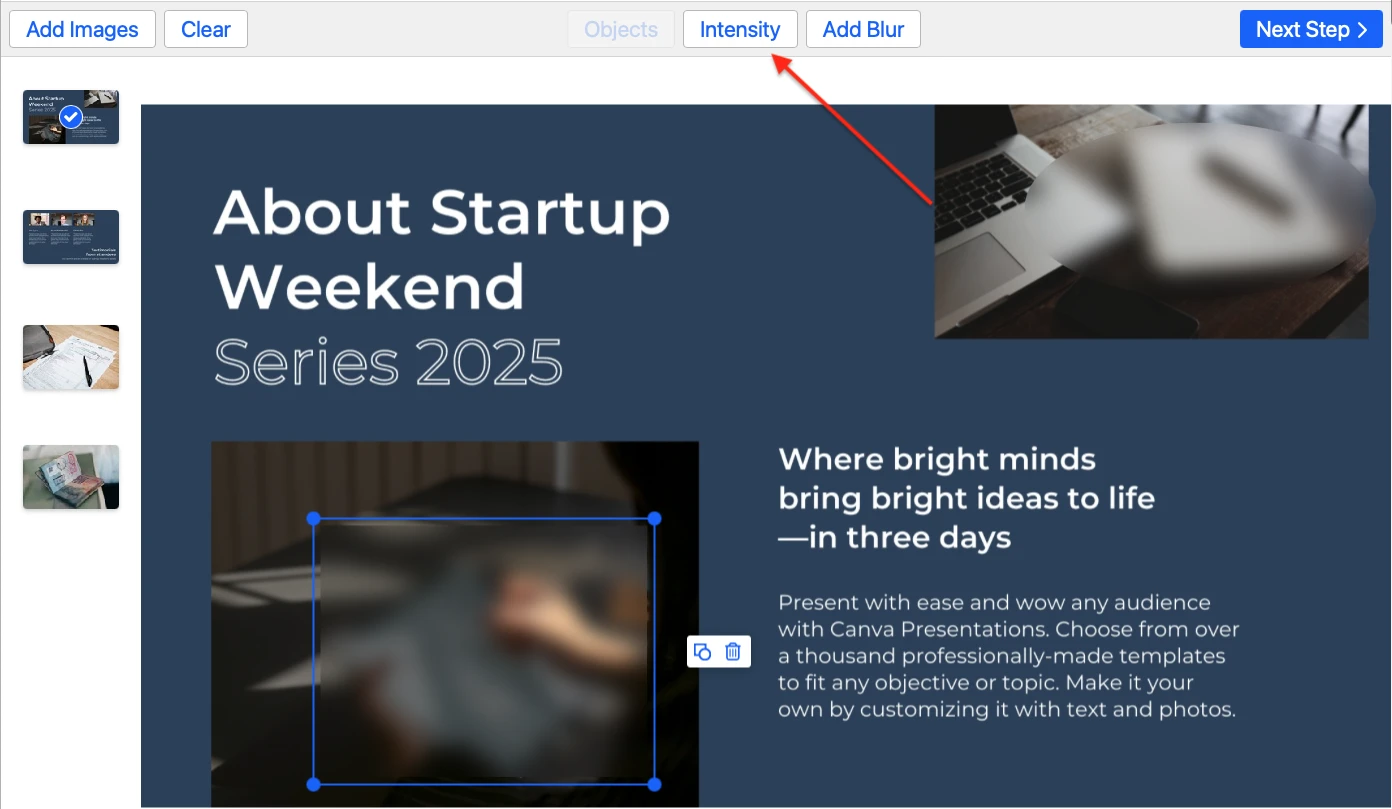
  • Het intensiteitsniveau kiezen. Probeer verschillende niveaus van vervaging. Klik op Intensiteit om de schuifregelaar te openen en pas hem aan tot je het juiste resultaat hebt. 8% geeft meestal een lichte vervaging. 25% is sterker, maar nog steeds vrij subtiel. Als je tekst of een object zo goed mogelijk wilt verbergen, verhoog je het niveau naar 50% of meer. deel van afbeelding blurren
  • De vervaging draaien. Met Watermarkly kun je het geblurde gebied tot 360 graden draaien. Selecteer de vervaging, klik op de pijltjes en draai het gebied. Zo kun je een deel van een afbeelding heel precies blurren, zelfs als het schuin staat. hoe een deel van een afbeelding blurren

Stap 4. Kies de instellingen (optioneel)

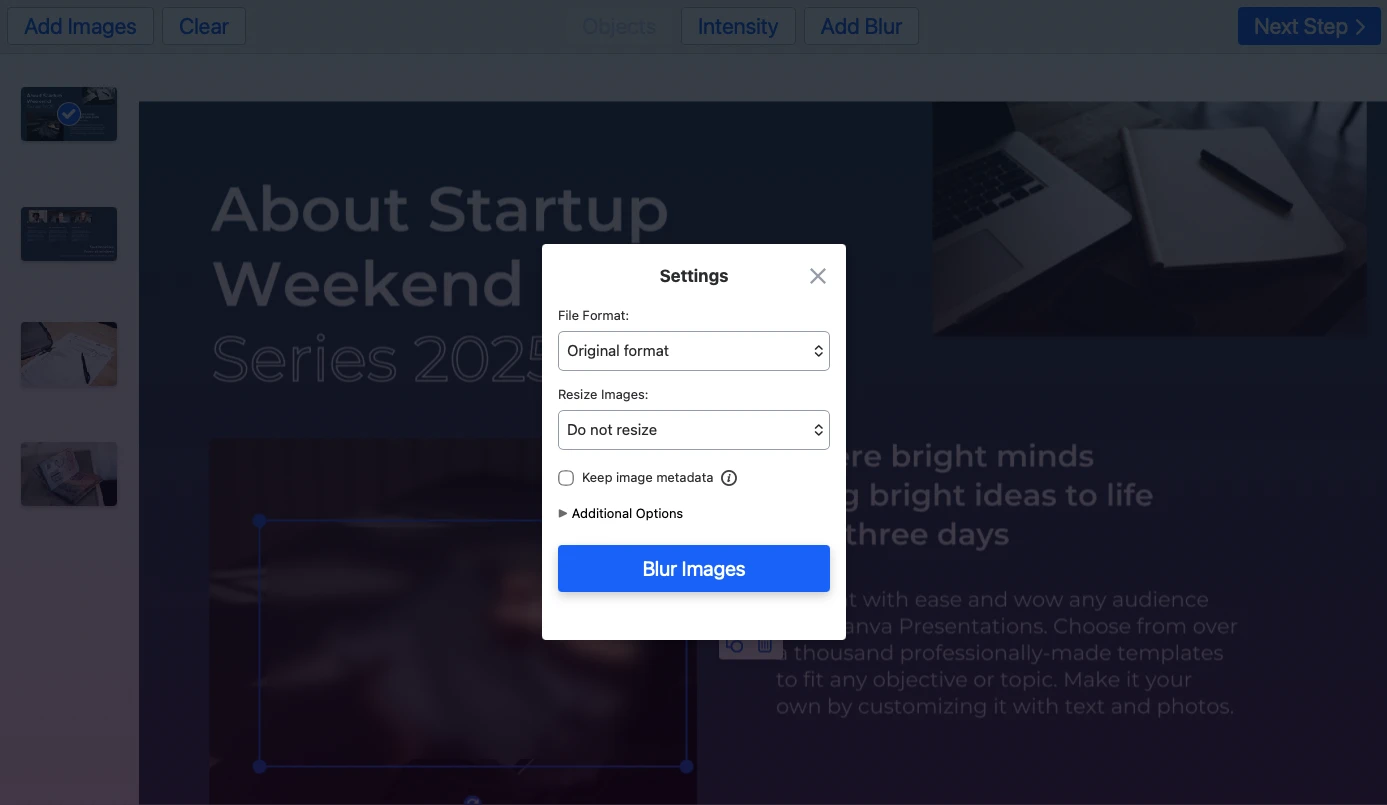
Als je alleen een specifiek deel van een afbeelding wilt blurren, klik je op Volgende stap en daarna op Afbeeldingen vervagen in het instellingenvenster.

Voor het verwerken kun je eventueel ook:

  • Het bestandsformaat wijzigen
  • Afbeeldingen verkleinen
  • Metadata van afbeeldingen behouden
  • Afbeeldingsbestanden hernoemen
object op foto blurren

Stap 5. Download de verwerkte bestanden

Kies Alles downloaden als je de geblurde afbeeldingen als ZIP-bestand op je apparaat wilt opslaan.

Klik op elke foto afzonderlijk als je de afbeeldingen één voor één in je map Downloads wilt opslaan.

Kies Google Photos of Dropbox als je je afbeeldingen in de cloud bewaart. Controleer of pop-ups niet zijn geblokkeerd in je browserinstellingen, anders kan er een fout optreden bij het downloaden van de bestanden.

een deel van een foto blurren Foto online blurren

Wanneer een deel van een afbeelding blurren helpt

Een deel van een afbeelding blurren is handig wanneer je een foto wilt delen, maar bepaalde details onder controle wilt houden. Het helpt je privégegevens te beschermen, de aandacht naar de juiste plek te sturen en afbeeldingen veiliger te publiceren of te versturen.

Deel afbeeldingen veiliger

Je hoeft een nuttige foto, screenshot, document of visueel voorbeeld niet achter te houden omdat één detail privé moet blijven. Vervaging laat je informatie verbergen die niet zichtbaar mag zijn, terwijl de rest van de afbeelding duidelijk en betekenisvol blijft. Zo bepaal jij wat anderen kunnen zien.

Houd de afbeelding netjes en natuurlijk

Een zorgvuldig geplaatste vervaging beschermt gevoelige details zonder de uitstraling van de afbeelding te verpesten. Je kunt namen, berichten, adressen, nummers of andere privégegevens subtiel afdekken, zodat de bewerking niet afleidt van het doel, de stijl of de boodschap van de foto.

Stuur de aandacht van de kijker

Vervaging helpt ook om visuele ruis te verminderen. Als er te veel details in een afbeelding staan, kun je onnodige delen blurren en het belangrijke gebied beter laten opvallen. Dat is handig wanneer je mensen wilt laten focussen op één object, één deel van een screenshot of één specifiek detail.

Bereid afbeeldingen voor zakelijk gebruik voor

Selectief blurren is vooral nuttig in zakelijke documenten en communicatie. Voordat je screenshots, rapporten, facturen, contracten, presentaties of interne documenten deelt, kun je persoonsgegevens, financiële details, klantinformatie of privénotities verbergen en toch de belangrijke context laten zien.

Foto online blurren

Veelgestelde vragen

Hoe blur je gratis een deel van een foto?

Ga naar Watermarkly.com en kies de tool Deel van een afbeelding blurren. Het is een gratis online app waarmee je eenvoudig verschillende delen van een foto kunt blurren. De tool werkt op elk apparaat, ondersteunt batchverwerking en houdt je bestanden veilig. Het grootste voordeel is dat hij eenvoudig is en voor iedereen toegankelijk blijft.

Kan ik tekst in een afbeelding blurren met Watermarkly?

Ja. De app is hier heel geschikt voor: semi-transparante vervaging laat je tekst in een document of screenshot netjes en subtiel verbergen. De aandacht blijft bij de rest van de afbeelding, terwijl vertrouwelijke informatie beschermd blijft.

Kan ik objecten op een foto blurren met deze app?

Ja. Ongeacht de grootte of vorm van objecten kun je ze eenvoudig verbergen met vervaging. De app biedt alles wat je hiervoor nodig hebt: meerdere geblurde gebieden op één foto, aanpasbare vorm en intensiteit, en de mogelijkheid om het gebied te draaien voor een nauwkeurigere dekking.

Hoe blur ik een hele afbeelding in Watermarkly?

Upload je afbeelding naar de blur-app. Klik op Vervaging toevoegen en selecteer het nieuwe blurgebied zodat het blauwe kader verschijnt. Sleep het kader totdat het de hele foto bedekt. Verplaats de intensiteitsschuifregelaar om de juiste balans te vinden tussen het blur-effect en de zichtbaarheid van de afbeelding. Ben je tevreden, klik dan op Volgende stap > Afbeeldingen vervagen en sla de uiteindelijke afbeelding op.

Hoe blur ik een deel van een afbeelding op een smartphone?

Als je een iOS-apparaat hebt, download dan Watermarkly Blur uit de App Store. Het is een gratis app waarmee je tot 10 foto's per dag kunt blurren.

Heb je een Android-apparaat, dan kun je ook de blurtool van Watermarkly gebruiken: open gewoon de browserversie. Ga naar onze website, kies de tool om afbeeldingen online te blurren en begin. De browserapp ziet eruit en werkt ongeveer hetzelfde als de iOS-app.

Zijn er limieten als ik gratis een deel van een afbeelding blur in Watermarkly?

Met de gratis versie van de app kun je tot 10 foto's tegelijk blurren. Er wordt ook een watermerk met het Watermarkly-logo toegevoegd aan je bewerkte afbeeldingen.