Er zijn talloze manieren om tekst aan een foto toe te voegen op je iPhone. Of je een afbeelding wilt verfraaien met een inspirerend citaat, een pakkend bijschrift of gewoon een paar woorden, je kunt dit eenvoudig doen met de ingebouwde Markeringen-tool of met andere gratis apps.
Kies het hulpmiddel dat het beste bij je doel past. Vraag jezelf:Hieronder vergelijken we twee gratis, zeer gebruiksvriendelijke apps.
In dit artikel leer je stap voor stap hoe je tekst aan een foto toevoegt op je iPhone.
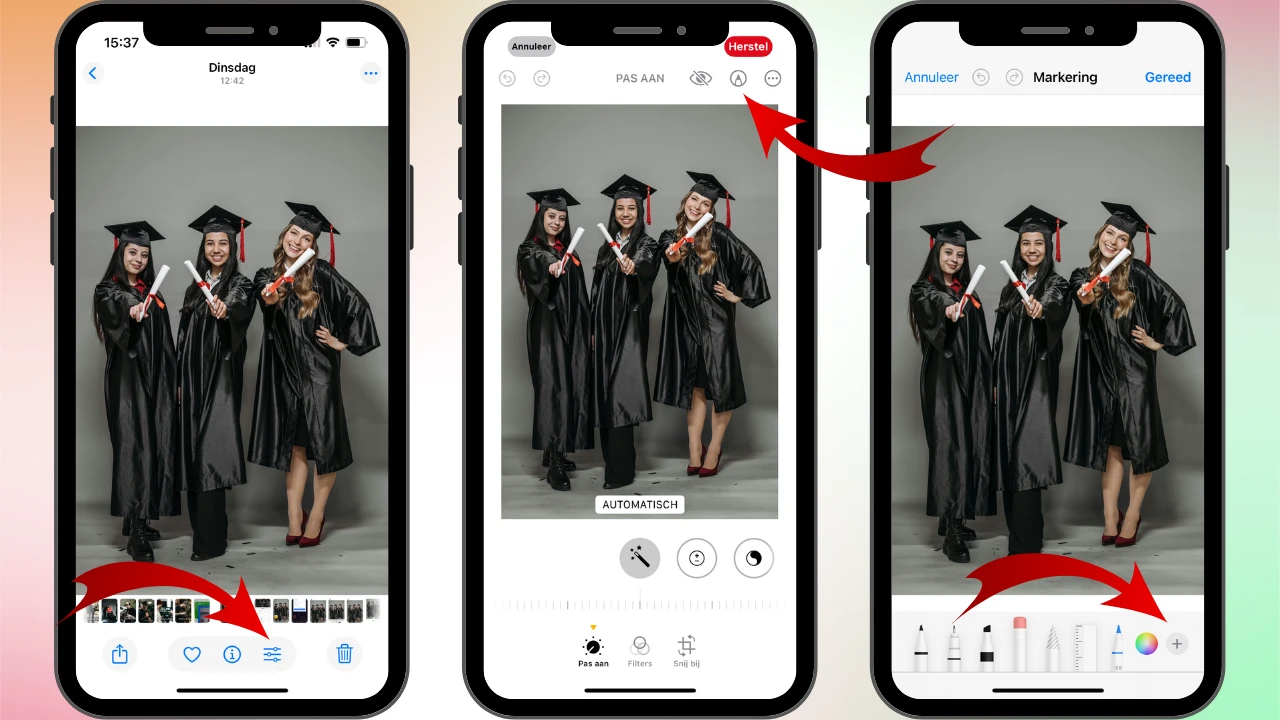
Tekst in een foto zetten op iPhoneAls je voor het eerst tekst aan een foto op je iPhone toevoegt, is het een goed idee om de ingebouwde tool Markering te gebruiken. Hij is eenvoudig, overzichtelijk en al op je telefoon aanwezig. Het nadeel daarvan is wel dat er niet veel ruimte is voor creativiteit, omdat de beschikbare functies beperkt zijn.
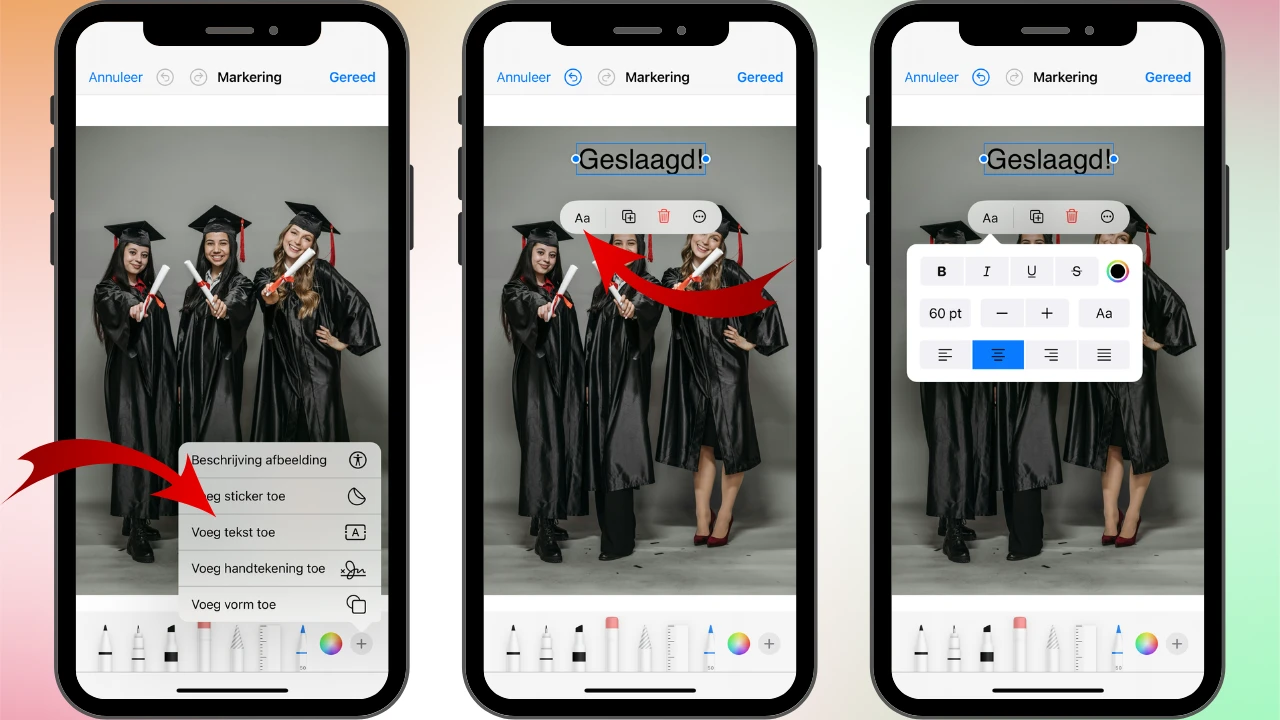
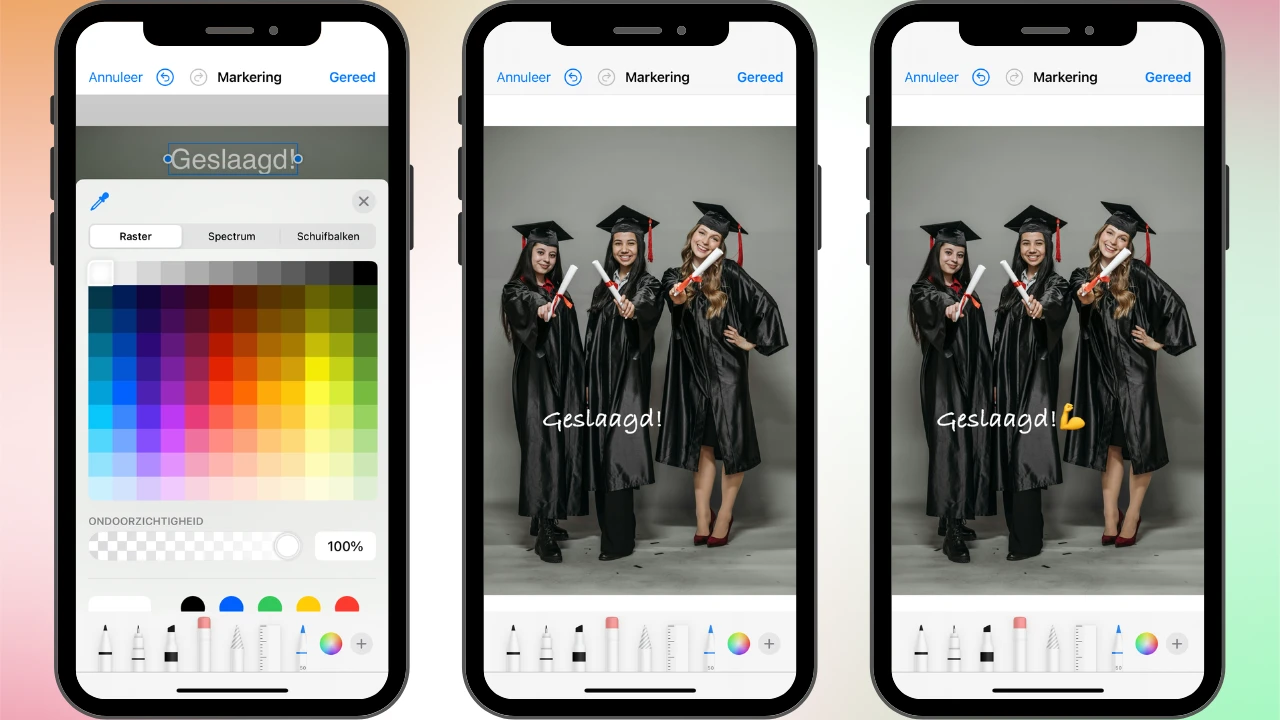
Je kunt er bijvoorbeeld eenvoudige tekst mee toevoegen, eventueel met emoji’s in een kader. Je kunt de grootte, kleur en het lettertype aanpassen. Er zijn echter geen effecten en er is geen uitgebreide keuze aan opmaakopties. Daarom is deze tool vooral geschikt wanneer je een eenvoudige tekst wilt toevoegen.
Zo voeg je tekst toe aan een foto op iPhone:


Markering slaat de wijzigingen direct op de foto op en bewaart het origineel niet automatisch. Als je zowel het origineel als de bewerkte versie wilt behouden, dupliceer dan eerst de foto en bewerk de kopie.
Voordelen van Markering:
Nadelen:
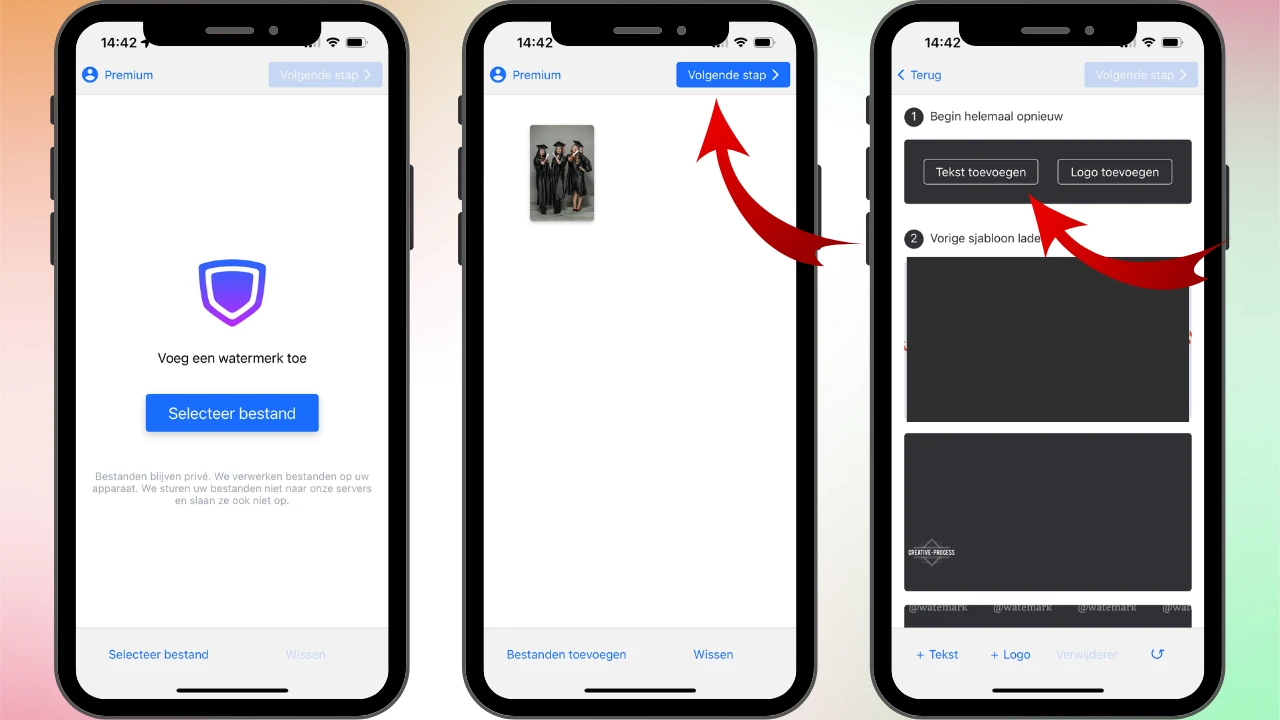
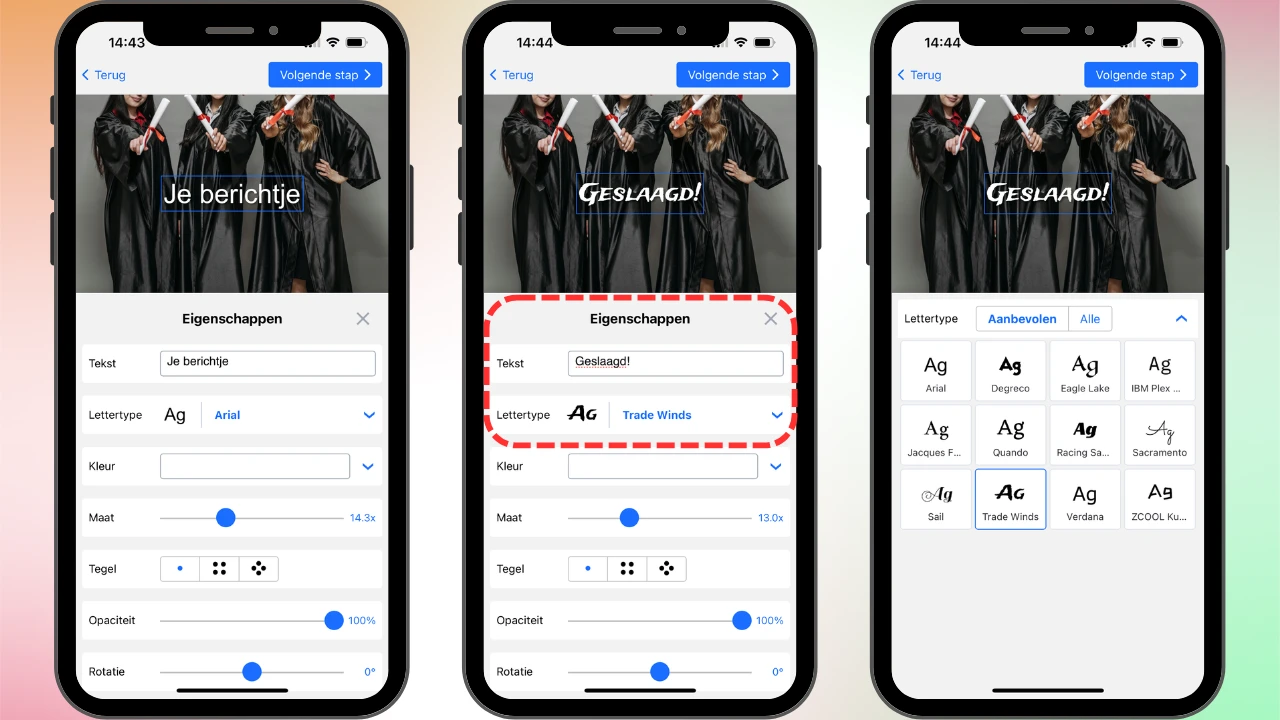
Watermarkly is een app waarmee je tekst aan een foto op je iPhone kunt toevoegen. In tegenstelling tot de tool Markering moet je de app eerst downloaden uit de App Store en installeren. Open hem daarna op je iPhone. Het is een gratis watermerk-app waarmee je tekstuele watermerken kunt maken, zodat je elke gewenste tekst kunt toevoegen, inclusief meerregelige tekst.
Dat deze app niet uitsluitend bedoeld is om tekst toe te voegen, is juist een voordeel, want je kunt hem ook gebruiken om je visuele content tegen diefstal te beschermen. Watermarkly biedt een uitstekende set bewerkingstools en allerlei functies die je helpen je creativiteit te ontplooien. Als je echter alleen je afbeeldingen met wat tekst wilt verfraaien, kan dat natuurlijk ook.
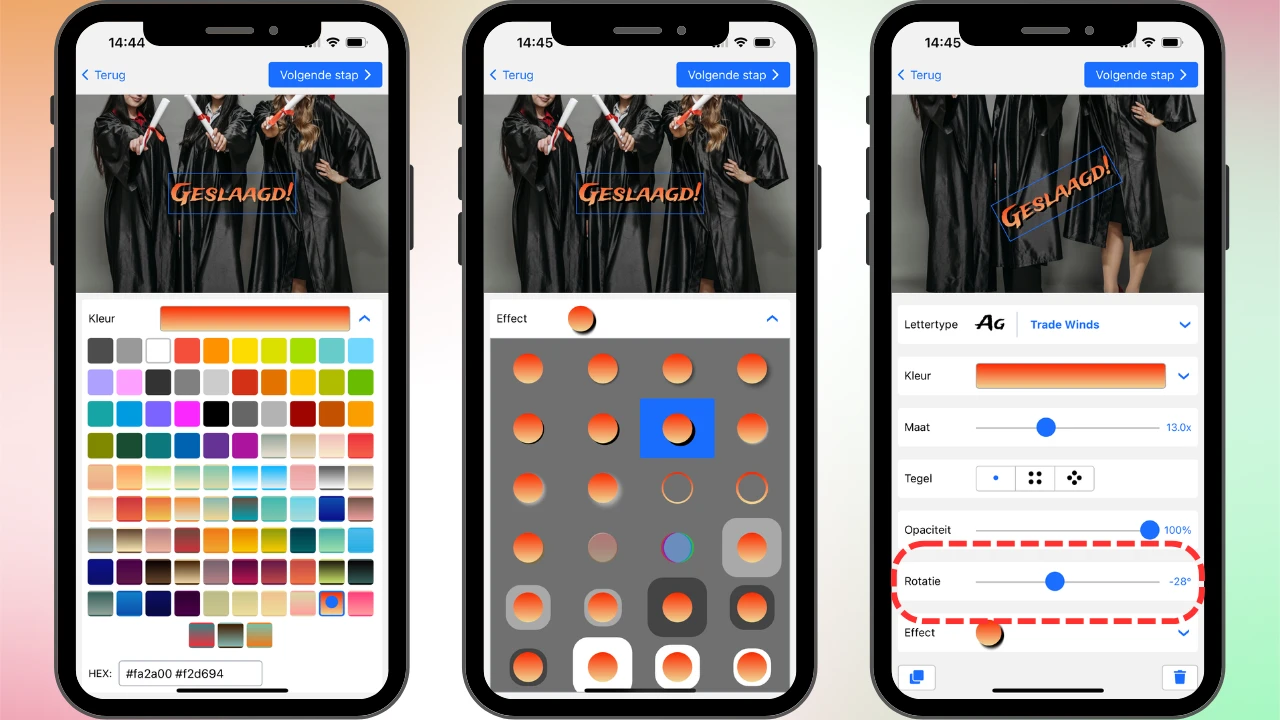
Volg deze stappen om tekst op je foto’s op een iPhone te zetten:


Watermarkly overschrijft nooit originele foto’s. Je hoeft geen kopieën te maken voordat je ze naar de app uploadt. Je originelen blijven ongewijzigd.
Zoals eerder vermeld, is het belangrijkste verschil tussen de tool Markering en Watermarkly dat de laatste is bedoeld om afbeeldingen van watermerken te voorzien.
Dit betekent dat je naast tekst ook een watermerk aan je iPhone-foto’s kunt toevoegen met een logo, als je er een hebt. Bovendien kun je, zodra je je logo in de app hebt geüpload, de grootte, kleur en positie aanpassen.
Het is mogelijk om de achtergrond te verwijderen als je logobestand geen transparante achtergrond heeft. Met de tegelfunctie kun je je hele foto’s vullen met herhaalde watermerken – dat kan niet alleen met een logo, maar ook met tekst.
Een ander voordeel van Watermarkly is de mogelijkheid om foto’s in batches te verwerken. De gratis versie van de app laat je tot 10 foto’s per dag toevoegen. Je kunt dezelfde tekst aan meerdere afbeeldingen tegelijk toevoegen of elke foto afzonderlijk bewerken.
De belangrijkste nadelen zijn:
Beide tools zijn eenvoudig, efficiënt en gebruiksvriendelijk. Elk helpt je je afbeeldingen te verfraaien met tekst voordat je ze op sociale media deelt.
De tool Markering is perfect voor snelle, persoonlijke projecten, wanneer je alleen wat eenvoudige tekst wilt toevoegen en geen uitgebreid scala aan bewerkingsopties nodig hebt.
Met Watermarkly kun je daarentegen echt creatief worden en op een iPhone tekst op een foto schrijven, zowel voor persoonlijke als commerciële doeleinden. Bovendien kun je deze app gebruiken om een watermerk aan een PDF toe te voegen en aan je afbeeldingen met een logo of je merknaam, om ze tegen diefstal te beschermen.
Probeer beide tools om te ontdekken welke het beste bij jou past.