
Hoe je gezichten op de iPhone vervaagt: de ingebouwde Foto's-tool en een gratis app
door  Lina Thorne • bijgewerkt · Geplaatst in categorie Fotobewerking
Gezichten op een iPhone vervagen is makkelijker dan vroeger. Als je een ondersteund toestel hebt, biedt Apple nu een ingebouwde tool genaamd Clean Up in de Foto’s-app. Daarmee kun je iemands gezicht verbergen of een gezicht op een foto vervagen, en als je over iemands gezicht veegt, kan het resultaat er wazig en gepixeld uitzien.
Als je iPhone deze functie niet ondersteunt, als je iOS-versie te oud is of als Clean Up niet beschikbaar is in jouw taal of regio, kun je nog steeds oudere ingebouwde workarounds of een app van een derde partij gebruiken.
In deze gids laten we beide opties zien: de nieuwe ingebouwde methode in Foto’s en alternatieve manieren om gezichten te verbergen wanneer Clean Up niet beschikbaar is of wanneer je meer controle nodig hebt.
Kun je gezichten op de iPhone vervagen zonder app van een derde partij?
Ja - maar alleen op ondersteunde iPhones.
Clean Up maakt deel uit van Apple Intelligence en werkt daarom niet op elk toestel. Op dit moment is het beschikbaar op de iPhone 15 Pro, de iPhone 15 Pro Max, alle iPhone 16-modellen en nieuwere ondersteunde iPhones met iOS 18.1 of hoger.
Voor gebruikers in de Europese Unie is Apple Intelligence beschikbaar op ondersteunde iPhones met iOS 18.4 of hoger. De beschikbaarheid kan ook afhangen van taal en regio.
Als je toestel Apple Intelligence niet ondersteunt, kun je gezichten nog steeds verbergen met oudere ingebouwde methoden zoals Markup, vormen of emoji’s. Deze opties zijn minder geavanceerd, maar kunnen nog steeds helpen om iemands identiteit op een foto te beschermen.
Zo vervaag je een gezicht op een foto op de iPhone met de Clean Up-tool
Als je een ondersteunde iPhone hebt, kun je de ingebouwde Clean Up-tool in de Foto’s-app gebruiken om iemands gezicht op een foto te verbergen of te vervagen.
Zo doe je dat:
- Open de app Foto’s.
- Selecteer de foto die je wilt bewerken.
- Tik op Bewerk, en kies vervolgens Clean Up.
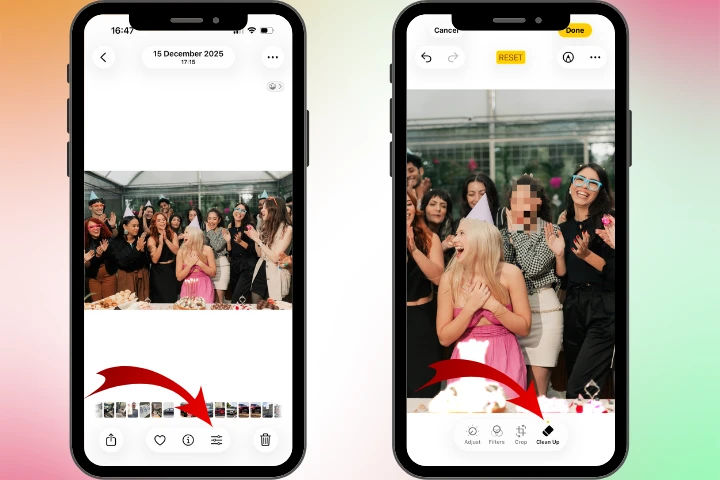
- Veeg over het gezicht dat je wilt verbergen. Het is het beste om eerst in te zoomen, zodat je alleen het gezichtsgebied nauwkeurig bedekt. Als je per ongeluk te veel ruimte rond het gezicht selecteert, kan de tool meer weghalen dan je bedoelde - soms zelfs het hele hoofd. Gebruik in dat geval Terugzetten of tik op de terugpijl linksboven om de wijziging ongedaan te maken.
- Tik op Gereed wanneer je klaar bent.
Zodra het gezicht met Clean Up is vervaagd of gepixeld, verschijnt in de fotodetails de melding Bewerkt met Clean Up.
Waar Clean Up goed voor is
Clean Up werkt het best voor snelle, eenvoudige bewerkingen. Het is een handige ingebouwde optie als je op de iPhone een gezicht wilt vervagen zonder een andere app te downloaden, als je een foto maar één keer wilt bewerken of als je een afbeelding een eenvoudige extra laag privacy wilt geven.
Beperkingen van Clean Up
Clean Up is handig, maar heeft ook enkele beperkingen. Het werkt alleen op ondersteunde iPhones en vereist Apple Intelligence. Bovendien is het misschien niet beschikbaar in sommige talen of regio’s. Daarnaast is het resultaat niet altijd zo precies of consistent als wat je met een gespecialiseerde vervagingstool kunt krijgen. Als je meerdere afbeeldingen wilt bewerken of een beter herhaalbare workflow wilt, kan een app van een derde partij nog steeds de betere keuze zijn.
Wat te doen als Clean Up niet beschikbaar is
Als Clean Up niet beschikbaar is, heb je nog steeds meerdere manieren om een gezicht op je iPhone in een foto te verbergen of te vervagen.
1. Gebruik Markup
Een van de eenvoudigste ingebouwde opties is Markup. Open je foto in de Foto’s-app, tik op Bewerken en gebruik vervolgens de Markup-tools om met een pen, marker of markeerstift over een gezicht te tekenen.
Deze methode is snel en werkt op veel iPhones, maar maakt geen echte vervaging. In plaats daarvan wordt het gezicht gewoon bedekt met een gekleurde streep. Dat kan nog steeds nuttig zijn als je vooral basisprivacy wilt en niet per se een heel strak resultaat.
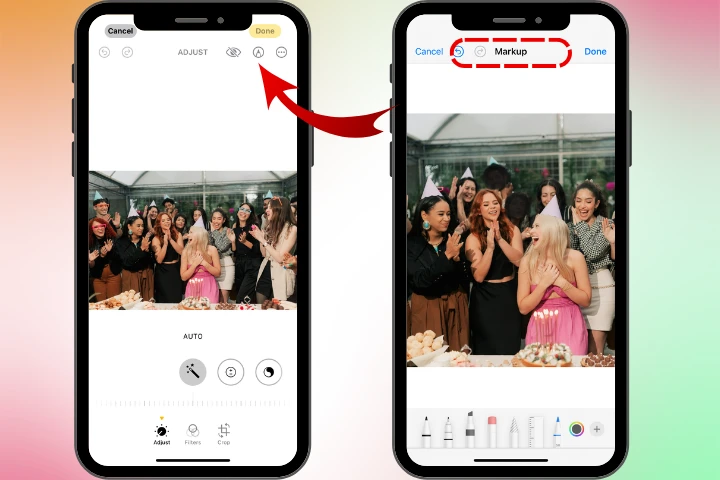
Markup is gratis en ingebouwd in de iPhone, waardoor je het op elk moment makkelijk kunt gebruiken. Je kunt zelfs een kleur kiezen die al in de foto voorkomt, zodat de bewerking minder opvalt. Toch zien markerstrepen er meestal ruwer en opvallender uit dan vervaging of pixelatie.
2. Bedek het gezicht met een vorm
Een andere ingebouwde workaround is om een nette, effen vorm over het gezicht te plaatsen. In Markup kun je een cirkel, vierkant of andere vorm toevoegen en die over het gebied plaatsen dat je wilt verbergen.
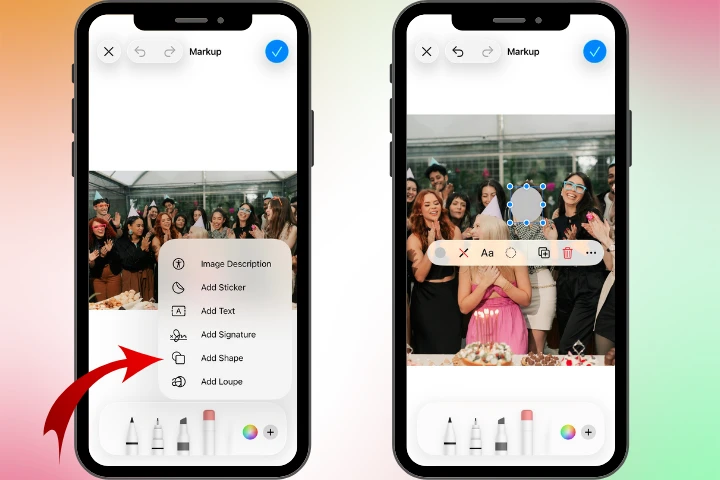
Deze optie ziet er meestal netter uit dan vrijhandig tekenen, vooral als je een gezicht snel en netjes wilt afdekken. Maar net als Markup zorgt deze methode niet voor een natuurlijke vervaging of pixelatie.
3. Verberg het gezicht met een emoji
Als je iets luchtigers wilt, kun je een emoji-sticker gebruiken om een gezicht te verbergen. Dat is een veelgebruikte optie voor socialmediaposts, memes of het delen van informele foto’s.
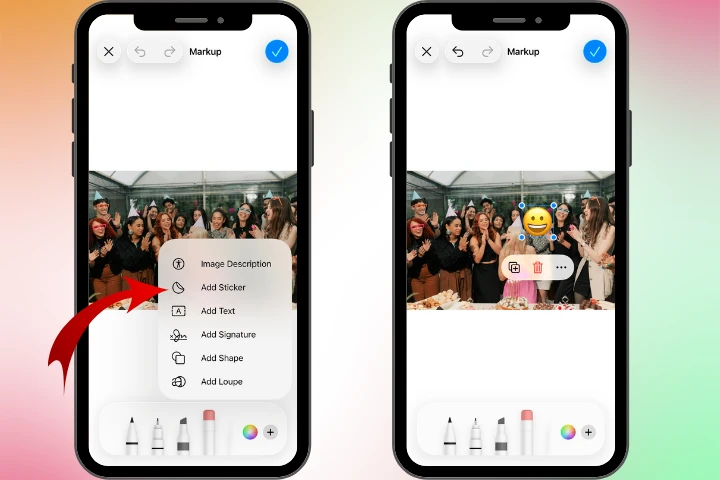
Het is snel en eenvoudig, maar levert ook het minst professionele resultaat op. Voor blogafbeeldingen, werkgerelateerde content of alles wat een strakkere visuele stijl vraagt, is dit meestal niet de beste keuze.
4. Gebruik een app van een derde partij
Als je meer controle wilt, is een app van een derde partij vaak de beste alternatieve oplossing. Dat geldt vooral als je een natuurlijker vervagingseffect, nauwkeurigere bewerking of ondersteuning voor oudere iPhones nodig hebt die Clean Up niet aanbieden.
In tegenstelling tot de ingebouwde iPhone-opties hierboven, waaronder Clean Up, kan een speciale app zoals Watermarkly Blur Face meerdere foto’s tegelijk verwerken, wat je workflow veel sneller en eenvoudiger kan maken. In de meeste gevallen hoef je ook niet veel handmatig te doen. De app kan gezichten in een foto automatisch herkennen en meteen vervagen. Als je alleen sommige gezichten wilt verbergen, kun je de vervaging eenvoudig van afzonderlijke objecten verwijderen. Je kunt ook de intensiteit van de vervaging aanpassen en indien nodig zelfs het vervagingsgebied draaien.
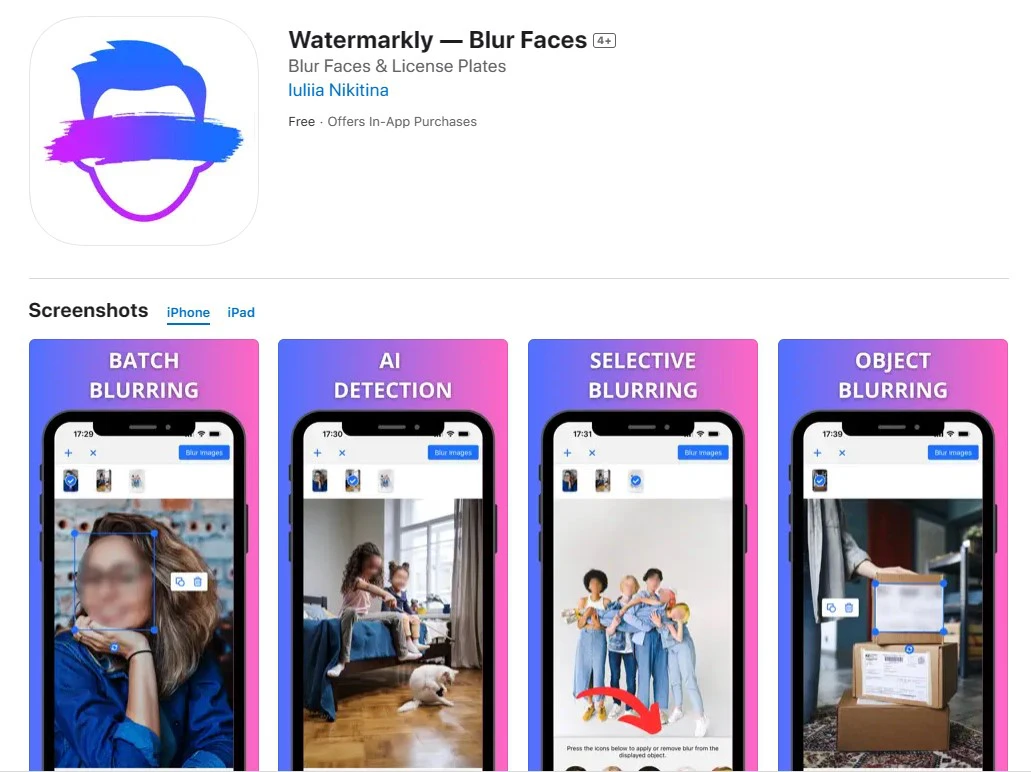
Gebruik een app van een derde partij als je dit nodig hebt:
- nauwkeurigere controle over het vervagingsgebied;
- een consistente vervagingsstijl over meerdere afbeeldingen;
- een oplossing die ook op oudere iPhones werkt;
- een voorspelbaar resultaat voor gezichten op foto’s en afbeeldingen;
- sneller bewerken bij terugkerende taken.
Welke optie moet je dan kiezen?
Zoals je ziet hangt de beste methode af van je iPhone en het resultaat dat je wilt. Als je een ondersteund toestel hebt en alleen een snelle bewerking nodig hebt, kan Clean Up voldoende zijn. Op oudere iPhones kunnen traditionelere workarounds zoals Markup, vormen of emoji’s nog steeds nuttig zijn om gezichten te verbergen. Maar als je meerdere gezichten in meerdere foto’s wilt vervagen, is een speciale app meestal de betere keuze.
Slotgedachten
Gezichten op de iPhone vervagen is makkelijker dan vroeger, omdat Apple op ondersteunde toestellen nu de Clean Up-tool in Foto’s aanbiedt. Maar die is nog steeds niet voor iedereen beschikbaar. De compatibiliteit hangt af van het iPhone-model, de iOS-versie en de taal of regio. Daarom blijven oudere ingebouwde workarounds en apps van derden nog steeds nuttig.