Ingebouwde iPhone-tools om gezichten te blurren
Voordat we beginnen, is er iets belangrijks om te weten. De ingebouwde fotobewerker van de iPhone biedt geen echte blurfunctie. In plaats daarvan kun je gezichten afdekken met verschillende elementen, zoals een markering met een stift. Dat kan op een subtiele en onopvallende manier, maar je kunt ook kiezen voor iets speels of grappigs.
Er zijn drie tools waarmee je gezichten op je iPhone-foto’s kunt blurren.
Markering (Markup)
Markering is een handige tool die standaard beschikbaar is in de Foto’s-app op de iPhone. Hiermee kun je lijnen tekenen met verschillende diktes, rechtstreeks op een foto. Wil je gezichten blurren zonder het totaalbeeld van je foto te verstoren, dan is het aan te raden de markeerstift te gebruiken en zelf de kleur, transparantie en dikte in te stellen.
Zo blur je gezichten op iPhone met de markeerstift:
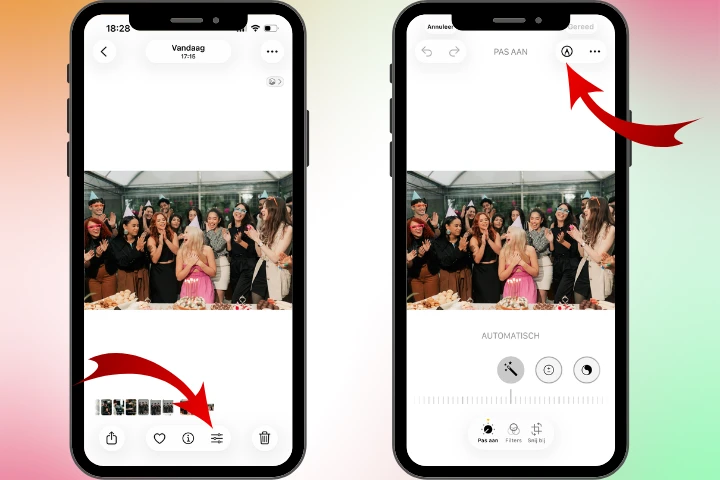
- Open de foto in de Foto’s-app.
- Tik op Bewerk in de rechteronderhoek.
- Tik op het pen-icoon om Markering te openen.
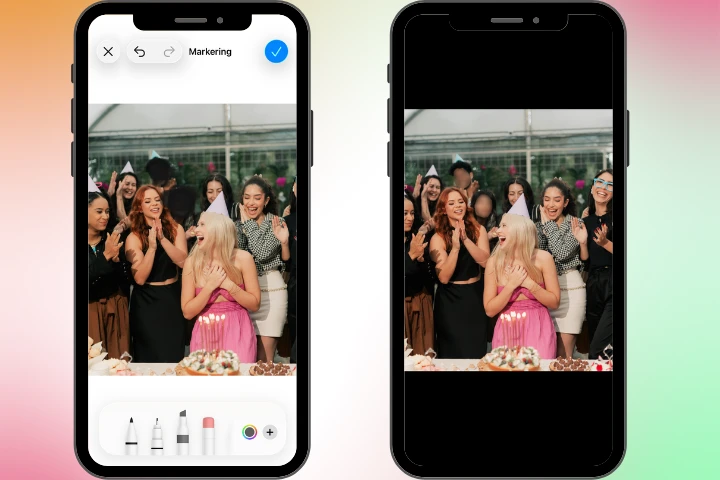
- Kies onderaan de markeerstift en stel de gewenste dikte in.
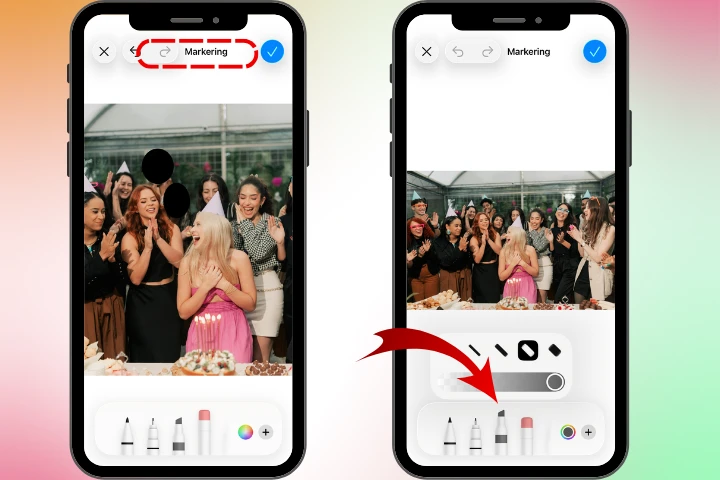
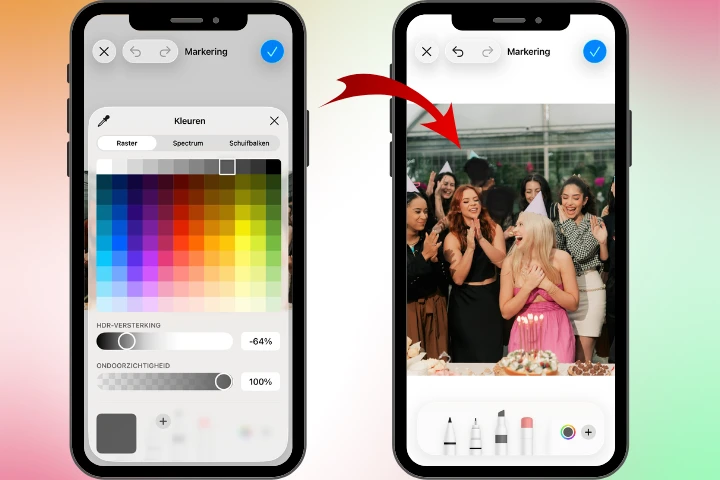
- Selecteer een kleur en bepaal de transparantie.
- Teken met de stift over de gezichten die je wilt blurren.
Voordelen:
- Gratis en direct beschikbaar.
- Je kunt een kleur kiezen die al in de foto voorkomt, waardoor gezichten minder opvallend worden geblurd.
Nadelen:
- Stiftstreken kunnen slordig of onprofessioneel ogen, omdat je alleen met je vingers tekent.
- Het blurren van meerdere gezichten kan behoorlijk tijdrovend zijn.
- Je kunt slechts één foto tegelijk bewerken.
Vormen toevoegen
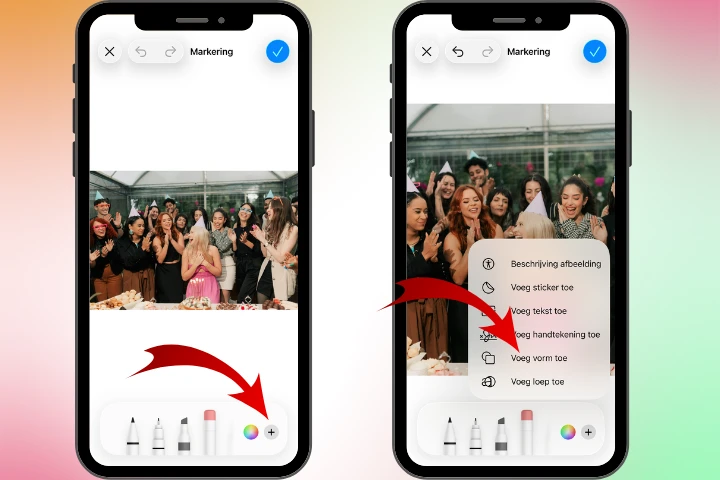
Je kunt gezichten ook blurren op iPhone met behulp van vormen in Markering. Als je liever strakke vormen gebruikt in plaats van vrije stiftstreken, is dit een goede optie. Open Markering en tik op het “+”-icoon rechtsonder. Kies een vorm uit het menu.
Voor gezichten is een cirkel het meest geschikt. Plaats de vorm over het gezicht, maak er met je vinger een ovaal van en pas de grootte aan. Vul de vorm met de gewenste kleur.
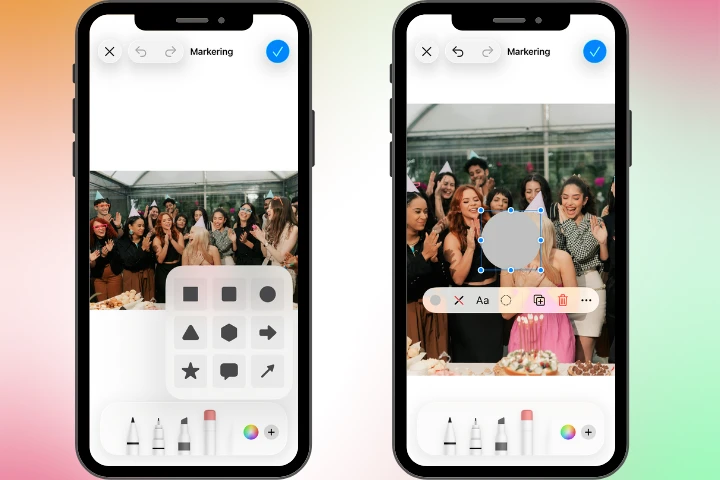
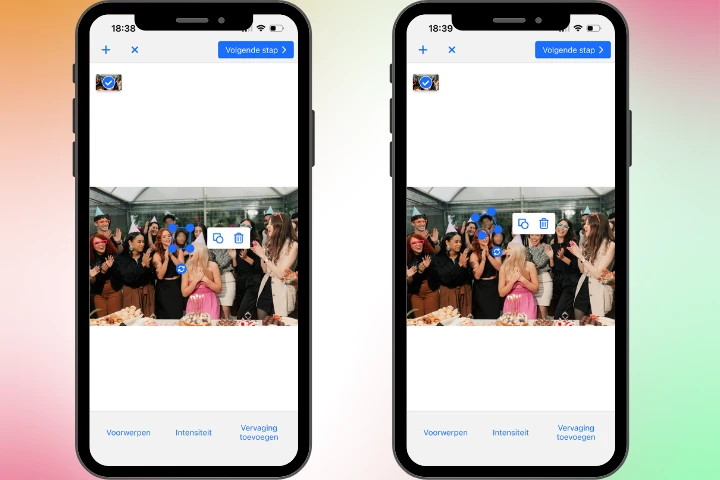
Wil je meerdere gezichten blurren? Tik op de vorm en kies ‘Dupliceer’.
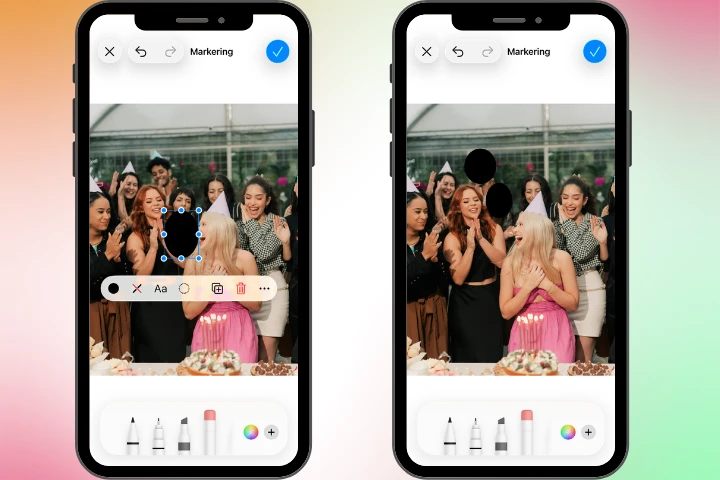
Deze methode kan er netjes en strak uitzien, maar ook hier geldt dat je geen meerdere foto’s tegelijk kunt bewerken.
Gezichten vervagen met emoji’s
Als je alleen gezichten wilt verbergen en het geen probleem vindt dat het resultaat wat meer opvalt, kun je gezichten afdekken met emoji’s – best leuk, toch?
Zo doe je dat:
- Open Markering opnieuw.
- Tik op het “+”-icoon en kies Tekst.
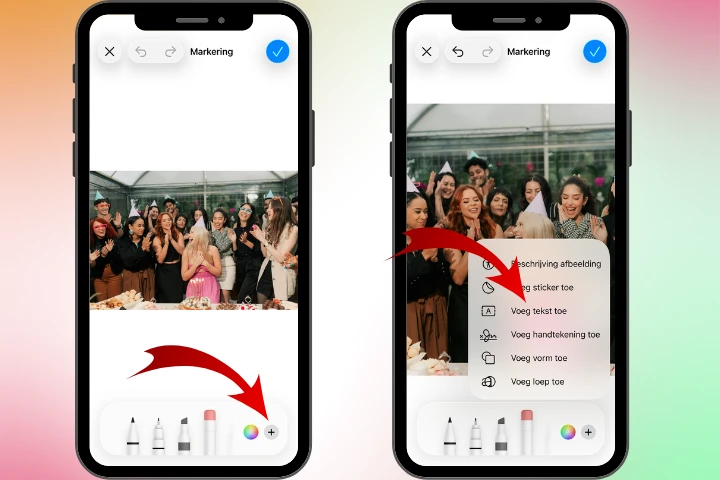
- Dubbel tik op het tekstvak en verwijder de standaardtekst.
- Open het emoji-toetsenbord op je iPhone.
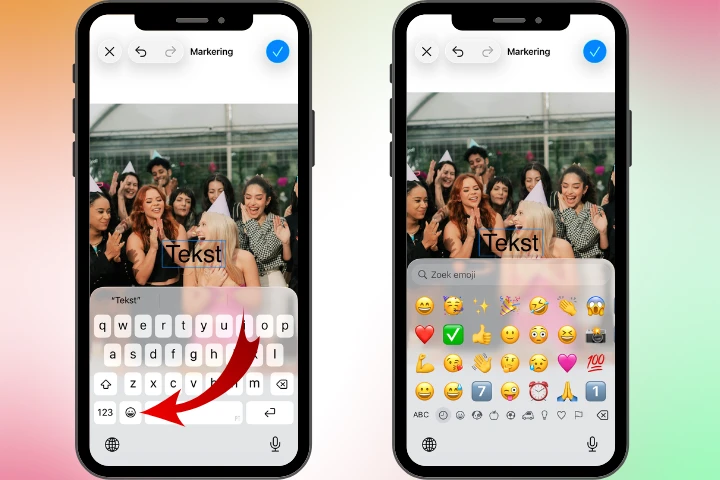
- Kies de gewenste emoji.
- Pas de grootte aan via het tekstmenu linksonder en door de blauwe randen te verslepen.
- Plaats de emoji over het gezicht.
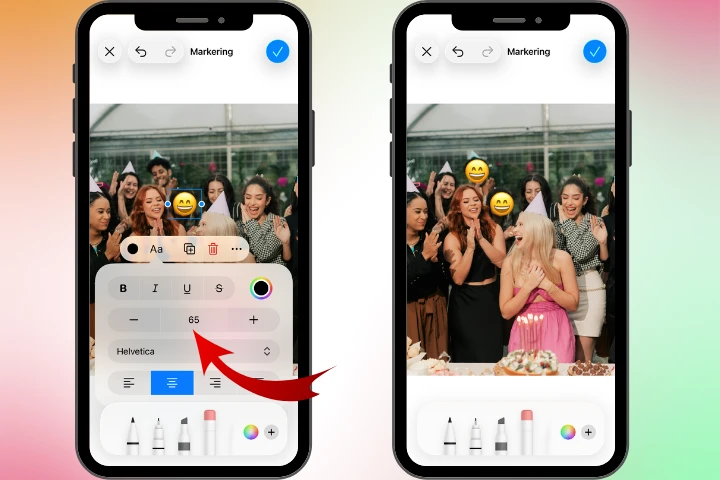
Deze manier van gezichten blurren trekt de meeste aandacht. Ze is ideaal voor het delen van persoonlijke foto’s met vrienden of familie, maar minder geschikt voor zakelijke of professionele publicaties.
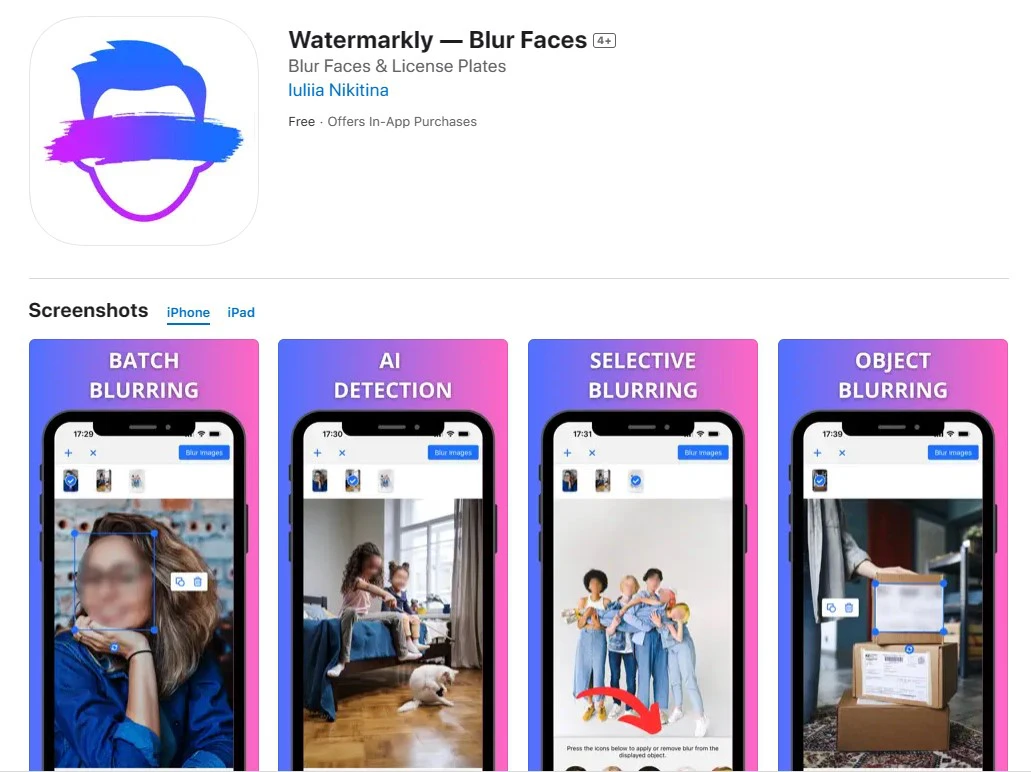
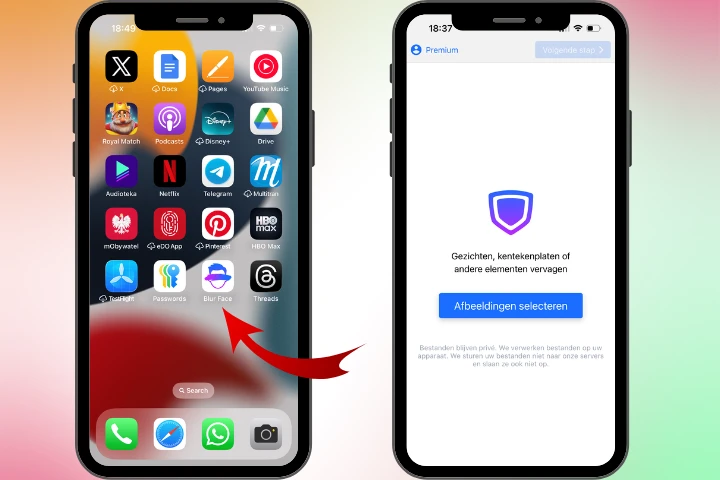
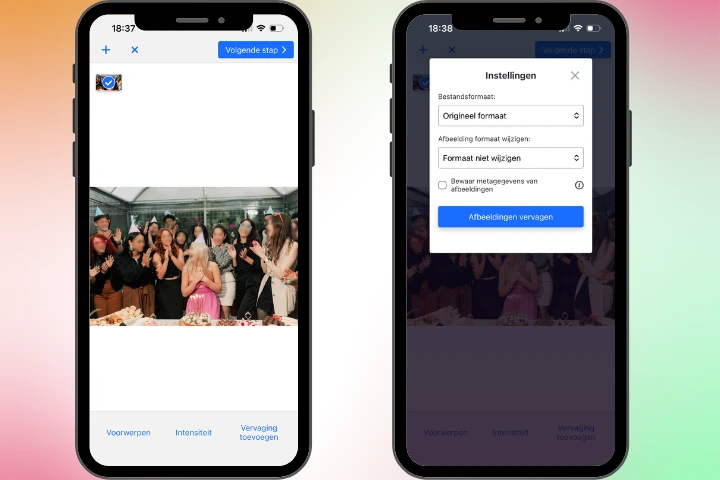
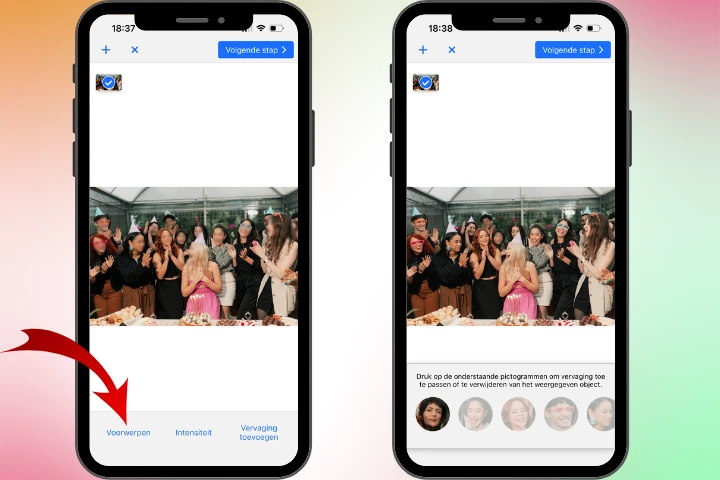
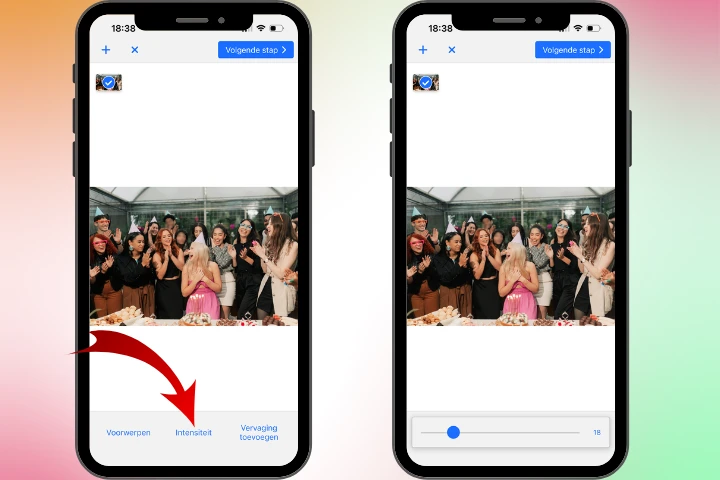
Zoals eerder aangegeven, bieden de ingebouwde iPhone-tools geen mogelijkheid om gezichten daadwerkelijk te blurren. Hun doel is vooral om gezichten te verbergen zonder te veel af te leiden van de foto zelf. Daarom kijken we in het volgende deel naar hoe je gezichten kunt blurren op iPhone met een gratis tool van derden: Watermarkly.
Gezichten blurren op foto Gezichten blurren op foto